Erreur critique
« Il y a eu une erreur critique sur ce site. » est le message affiché par WordPress lorsque votre site plante : une erreur PHP l’a arrêté avant qu’il puisse répondre au PDV. Le problème vient du site, pas de la caisse. Celle-ci peut contenir des modifications qui n’ont pas encore été transmises à votre boutique : n’effacez donc pas ses données pendant la réparation du site.
À la caisse
L’entrée de l’erreur dans les Journaux le précise aussi : « N’effacez pas les données de cet appareil : il peut contenir des modifications qui n’ont pas encore été transmises à votre boutique. » Les effacer ferait perdre ces modifications. Si la nouvelle tentative décrite ci-dessous échoue aussi, attendez que le site soit réparé.
Vous encaissez un paiement ? Ne débitez pas à nouveau le client pour le moment. Suivez les instructions de la page correspondant au code de paiement dans le message :
- CHECKOUT101 : vous pouvez réessayer de valider le panier sans risque.
- CHECKOUT201 : la vente a peut-être été enregistrée.
Dans les autres cas :
- Réessayez l’action une fois. Le plantage peut être ponctuel.
- Si elle échoue à nouveau, ouvrez État de la boutique depuis l’icône de pouls en bas du menu, puis Journaux, et appuyez sur Erreurs.
- Appuyez sur l’entrée SYNC131 pour l’ouvrir. Elle indique si vos données sont en sécurité, et Aide — SYNC131 ouvre la page du code.
- Appuyez sur Copier les informations de débogage et envoyez-les à la personne qui s’occupe de votre site, en précisant l’heure du problème.
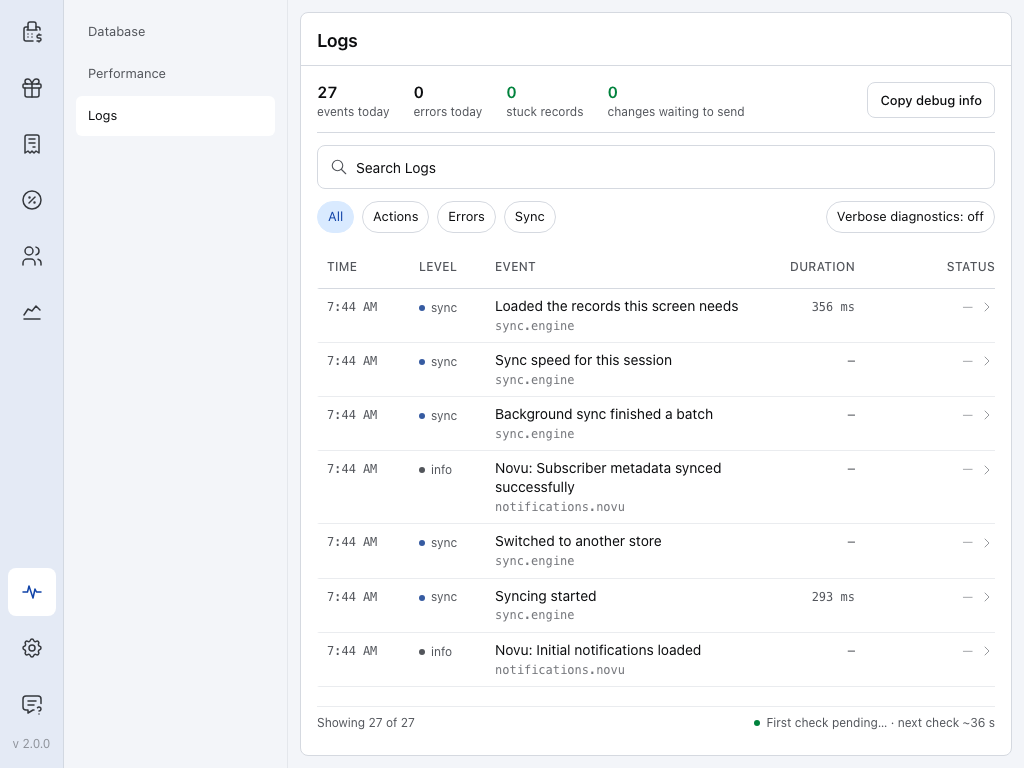
- État de la boutique — l’icône de pouls en bas du menu. Un nombre rouge y indique le nombre de nouvelles erreurs.
- Journaux — toutes les actions de cette caisse, conservées pendant 30 jours.
- erreurs aujourd’hui — erreurs enregistrées aujourd’hui. Ici, il n’y en a aucune.
- Erreurs — affiche uniquement les erreurs. Une erreur critique correspond à une entrée avec SYNC131 dans la colonne Statut.
- Rechercher dans les journaux — retrouvez une entrée à partir de ses mots ou de son code, comme SYNC131.
- Copier les informations de débogage — copie un rapport pour l’assistance. Dans les applications pour téléphone et tablette, cette commande s’appelle Partager les informations de débogage.
Où l’erreur apparaît
- Sur la caisse, sous forme de message après l’action qui a échoué, avec le code SYNC131 : votre boutique a rencontré une erreur et n’a pas terminé la requête.
- Dans le motif renvoyé par la boutique, lorsque le PDV en affiche un, par exemple lors du paiement ou d’une modification refusée par votre boutique. Ce motif est le message de WordPress, ou l’erreur PHP elle-même lorsque votre site affiche les détails des erreurs, comme Allowed memory size of 134217728 bytes exhausted in wp-includes/class-wpdb.php:2324.
- Lors du paiement, le message contient à la place un code de paiement qui indique ce qu’il est advenu du paiement : CHECKOUT101 lorsque vous pouvez réessayer de valider le panier sans risque, CHECKOUT201 lorsque le PDV ne peut pas déterminer si la vente a été enregistrée. Suivez les instructions de cette page avant de débiter à nouveau le client.
- Dans un navigateur, lorsque le site plante pendant le chargement de la page du PDV elle-même. WordPress affiche sa propre page d’erreur à la place du PDV.
- Dans État de la boutique → Journaux, sous forme d’entrée d’erreur avec SYNC131 dans la colonne Statut.
Trouver la cause sur votre site
Cette partie nécessite l’intervention d’une personne pouvant se connecter à WP Admin.
- Accédez à WooCommerce → État → Journaux et ouvrez le journal fatal-errors le plus récent correspondant à l’heure de l’incident. Un plantage y laisse presque toujours une trace de l’erreur PHP.
- Lisez la première ligne de l’erreur et le fichier qu’elle mentionne. Un fichier sous
wp-content/plugins/permet d’identifier l’extension à laquelle il appartient ; un fichier souswp-content/themes/permet d’identifier le thème. - Si les plantages ont commencé après la mise à jour d’une extension ou d’un thème, annulez cette mise à jour ou désactivez l’extension ou le thème. S’ils ont commencé après une mise à niveau de PHP, demandez à votre hébergeur de vérifier ce changement. La page Conflits d’extensions explique comment identifier l’extension en cause.
- Rien dans les journaux de WooCommerce ? Le guide WooCommerce Trouver les journaux d’erreurs PHP indique où chercher ailleurs. Vous pouvez aussi demander à votre hébergeur le journal d’erreurs PHP du serveur pour la même heure.
- Une fois le problème résolu, retournez à la caisse. Pour un paiement, consultez la page du code de paiement avant de débiter à nouveau le client. Dans les autres cas, réessayez l’action.
Dans WP Admin > PDV > Réglages, la section Journaux sous Outils affiche Erreurs fatales détectées — consulter les journaux WooCommerce dès que WooCommerce a écrit un fichier journal fatal-errors. Le lien ouvre les journaux WooCommerce filtrés sur les erreurs fatales.
Lorsqu’une extension ou un thème provoque le plantage, WordPress envoie un e-mail à l’adresse d’administration du site : Votre site rencontre un problème technique. Son lien ouvre WP Admin en mode de récupération après votre connexion. Vous pouvez alors y désactiver l’extension en cause, même si WP Admin ne s’ouvre pas normalement.
Erreurs que vous pouvez rencontrer
Allowed memory size of … bytes exhausted. PHP a manqué de mémoire. Demandez à votre hébergeur d’augmenter la limite de mémoire de PHP.
Une erreur dans le fichier d’une autre extension. Certaines extensions sont connues pour entrer en conflit avec le PDV. Recherchez l’extension et sa solution dans Conflits d’extensions connus.
Une erreur fatale ou Cannot modify header information après la suppression de l’extension gratuite et le téléversement de Pro. Pro n’a pas besoin de l’extension gratuite : elle intègre son code et fonctionne seule. Vous n’avez donc pas besoin de réinstaller l’extension gratuite. Lisez la première ligne de l’erreur et le fichier qu’elle mentionne, comme indiqué ci-dessus. Si WP Admin affiche Échec du chargement de WCPOS Pro. Veuillez exécuter composer install., il manque une partie de Pro dans le fichier zip : téléchargez-le à nouveau depuis vos Téléchargements, puis téléversez ce fichier. Consultez Installer l’extension Pro.
Obtenir de l’aide
Envoyez-nous la première ligne de l’erreur du journal ou les informations de débogage de la caisse, sur Discord ou par e-mail :
Une licence Pro inclut une assistance prioritaire dans les salons Pro sur Discord. Associez votre compte Discord à votre licence pour y accéder : consultez Où poser vos questions.