Dépannage de l'erreur "Impossible de lire les propriétés de undefined (lecture de 'data')"
L'erreur "Impossible de lire les propriétés de undefined (lecture de 'data')" se produit lorsque le système de point de vente (POS) s'attend à recevoir des données du serveur mais reçoit à la place une réponse vide.
Causes possibles
- Conflits de plugins ou de thèmes : Les conflits avec d'autres plugins ou thèmes WordPress peuvent interférer avec la récupération des données et provoquer des réponses vides.
- Versions logicielles obsolètes : L'utilisation de versions obsolètes de WordPress, de plugins ou de thèmes peut entraîner des problèmes de compatibilité et un comportement inattendu. Veuillez vous assurer que vous avez les exigences minimales.
- Mauvaise configuration ou problèmes du serveur : Il peut y avoir une mauvaise configuration du serveur ou des problèmes, tels qu'une mémoire insuffisante, un temps d'exécution limité ou des erreurs côté serveur, qui empêchent la génération et la livraison correctes des données.
Étapes de dépannage
1. Vérifiez l'onglet Réseau dans le navigateur
- Ouvrez l'application POS dans votre navigateur.
- Ouvrez les outils de développement en faisant un clic droit sur la page et en sélectionnant "Inspecter" ou en appuyant sur
Ctrl + Shift + I(ouCmd + Option + Isur macOS). - Naviguez jusqu'à l'onglet "Réseau" dans les outils de développement.
- Recherchez la requête échouée, généralement marquée en rouge ou avec un code d'état HTTP pertinent (par exemple, 500 Erreur interne du serveur).
- Sélectionnez la requête échouée pour voir ses détails.
- Examinez la section de réponse de la requête pour tout message d'erreur ou problème avec les données JSON.
- Copiez tout message d'erreur pertinent ou prenez une capture d'écran.
2. Vérifiez les journaux d'erreurs fatales de WooCommerce
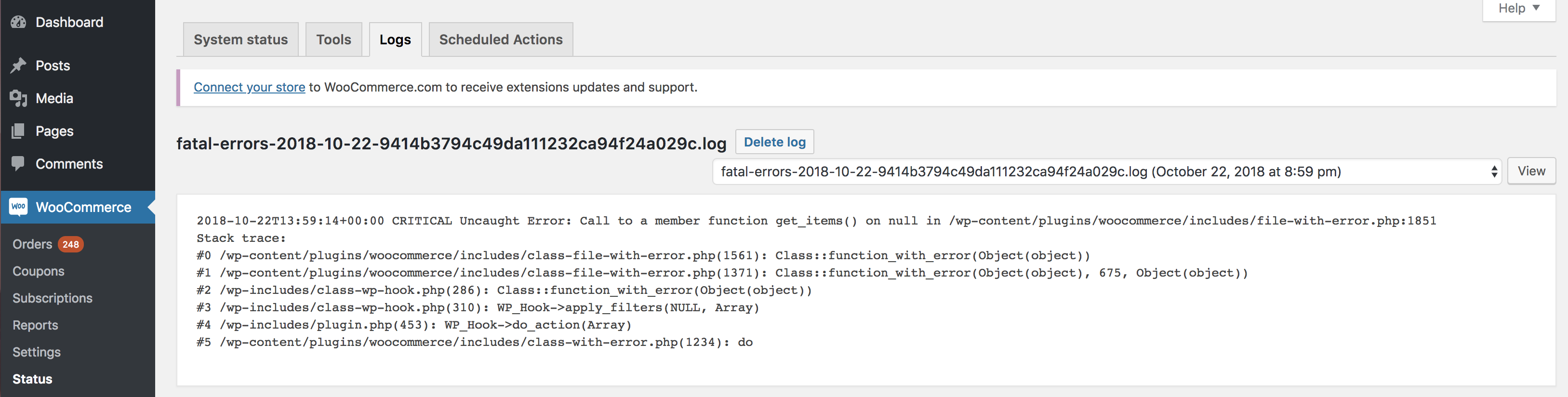
- Connectez-vous à votre zone d'administration WordPress.
- Allez dans "WooCommerce" > "État" > "Journaux" dans le menu latéral de WordPress.
- Localisez la section des journaux "fatal_error".
- Cliquez sur l'entrée de journal correspondant au jour où l'erreur s'est produite (généralement la date du jour) pour voir les détails de l'erreur.
- Identifiez la cause de l'erreur telle que consignée dans cette section.
3. Vérifiez les journaux POS
Le journal d'activité du POS dans État de la boutique → Journaux peut également contenir des informations d'erreur pertinentes et des codes d'erreur qui peuvent aider à identifier le problème.
Obtenir de l'aide
Partagez le message d'erreur avec notre équipe de support :
Utilisateurs Pro
Si vous êtes un utilisateur Pro, vous êtes éligible à un support prioritaire. Notre équipe résoudra ces problèmes pour vous. Pour passer à Pro et profiter des avantages du support prioritaire, veuillez visiter notre page Pro pour plus d'informations.