Effacer les données locales
Le PDV conserve une copie de votre boutique sur chaque appareil pour permettre des ventes rapides, même hors ligne. Effacer toutes les données locales supprime cette copie et la télécharge à nouveau depuis votre boutique. Cette opération répare les données d’un appareil lorsque les solutions plus ciblées ne suffisent plus. C’est le dernier recours, pas le premier.
Tout ce que cet appareil n’a pas encore envoyé est supprimé avec le reste, sans possibilité de récupération. Cela peut inclure une vente terminée dont l’argent est déjà dans votre tiroir-caisse. Vérifiez d’abord.
Solutions à essayer d’abord
Chacune de ces solutions corrige un problème précis sans toucher au reste de l’appareil.
- Un type de données semble incorrect (produits, clients, commandes) : utilisez Effacer et retélécharger… sur la ligne correspondante dans État de la boutique → Base de données. Rien d’autre ne change sur l’appareil et vous restez connecté. Avant d’effacer les Commandes, terminez ou synchronisez toutes les commandes ouvertes : une commande jamais synchronisée n’existe que sur cet appareil.
- Une modification dans WooCommerce n’est pas arrivée : utilisez Rechercher les modifications maintenant dans le menu de la même ligne. Voir Téléchargement et synchronisation.
- La langue, la devise ou le format des nombres est incorrect sur cet appareil : Restaurer les réglages du serveur, en bas de Réglages → Général, rétablit les valeurs de votre boutique WooCommerce. Voir Réglages généraux.
- Un écran affiche un panneau rouge « Une erreur s’est produite » : fermez-le ou rechargez la page. Voir CLIENT151.
Vérifier que rien n’attend d’être envoyé
L’état de la boutique ne comptabilise que la boutique et le caissier actuellement connectés. Les ventes de chaque caissier, dans chaque boutique, sont conservées séparément sur l’appareil, et un effacement les supprime toutes. Vérifiez donc chaque caissier qui utilise cet appareil, dans chacune de ses boutiques :
- Ouvrez État de la boutique et consultez modifications en attente d’envoi dans l’onglet Base de données. Le nombre doit être 0, et aucun panneau … modifications ne sont jamais parvenues à votre serveur ou … modifications ont été retenues ne doit apparaître sous les chiffres. Traitez d’abord chaque panneau : voir Lorsqu’une intervention est nécessaire.
- Examinez les commandes ouvertes sous le panier. Une commande que vous n’avez ni encaissée ni synchronisée n’existe que sur cet appareil et n’entre pas dans ce décompte. Terminez-la ou appuyez sur Synchroniser la commande dans Détails de la commande. Voir Enregistrer une commande dans la boutique. Le bandeau affiche une seule caisse à la fois : si ce caissier utilise d’autres caisses dans cette boutique, choisissez Changer de caisse dans le panneau du caissier et vérifiez chacune d’elles.
- Appuyez sur l’avatar pour ouvrir le panneau du caissier et sélectionner le caissier suivant. Pour une autre boutique, choisissez Changer de boutique dans le même panneau. Voir Choisir une boutique et une caisse.
- Répétez l’opération jusqu’à ce que tous les caissiers aient passé la vérification. Si vous ne pouvez pas tous les vérifier, n’effacez rien : contactez l’assistance.
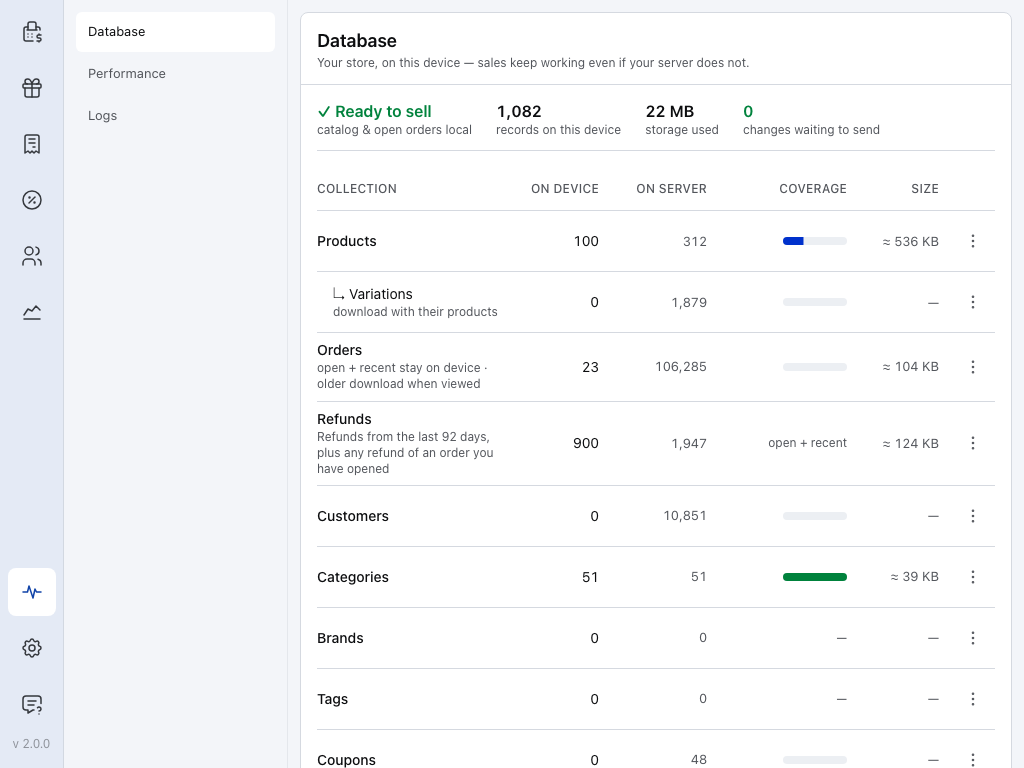
- État de la boutique — l’icône de pouls en bas du menu.
- Base de données — les données de cet appareil et celles en attente d’envoi.
- modifications en attente d’envoi — les ventes, clients et modifications en cours d’envoi vers votre boutique. Les commandes ouvertes encore dans le panier et les modifications en attente de votre décision ne sont pas comptabilisées ici.
- Le tableau — chaque type de données, sur cet appareil et dans votre boutique. Ses menus ⋮ proposent les corrections ciblées décrites dans Solutions à essayer d’abord.
- 0, aucun panneau et aucune commande ouverte non synchronisée : le travail de ce caissier dans cette boutique est bien parvenu à votre boutique. Vérifiez le suivant.
- Plus de 0 : n’effacez rien pour l’instant. Connectez l’appareil à Internet et attendez que le nombre atteigne 0. S’il ne diminue pas, voir Le nombre de « modifications en attente d’envoi » ne diminue pas.
Ce qui est effacé
Seul cet appareil est concerné. Votre boutique et tous les autres appareils restent intacts. Les ventes non envoyées sont perdues, et les imprimantes, les lecteurs et le choix de la caisse doivent être configurés à nouveau. Les applications de bureau et mobiles oublient aussi leurs boutiques et leurs connexions ; vous devrez donc reconnecter votre boutique ensuite.
Effacé de cet appareil
- Les produits, clients, commandes, codes promo et taxes conservés ici
- Les ventes et modifications pas encore envoyées
- Les imprimantes et lecteurs de codes-barres configurés sur cet appareil
- Le choix de sa caisse
- Les modifications effectuées dans Réglages → Général sur cet appareil
- Son journal d’activité dans État de la boutique
- Les boutiques et connexions dans les applications de bureau et mobiles
Conservé dans votre boutique
- Tout ce que cet appareil a déjà envoyé : ventes, clients, modifications
- Vos produits, clients et commandes WooCommerce
- Les réglages effectués dans WP Admin
- Vos caisses et les clôtures déjà envoyées
Après l’effacement, reconfigurez les imprimantes dans Impression et les lecteurs dans Lecture des codes-barres.
Effacer toutes les données locales
- Ouvrez Réglages en bas du menu (l’engrenage), puis Général en haut de la liste.
- Faites défiler jusqu’en bas et appuyez sur Effacer toutes les données locales.
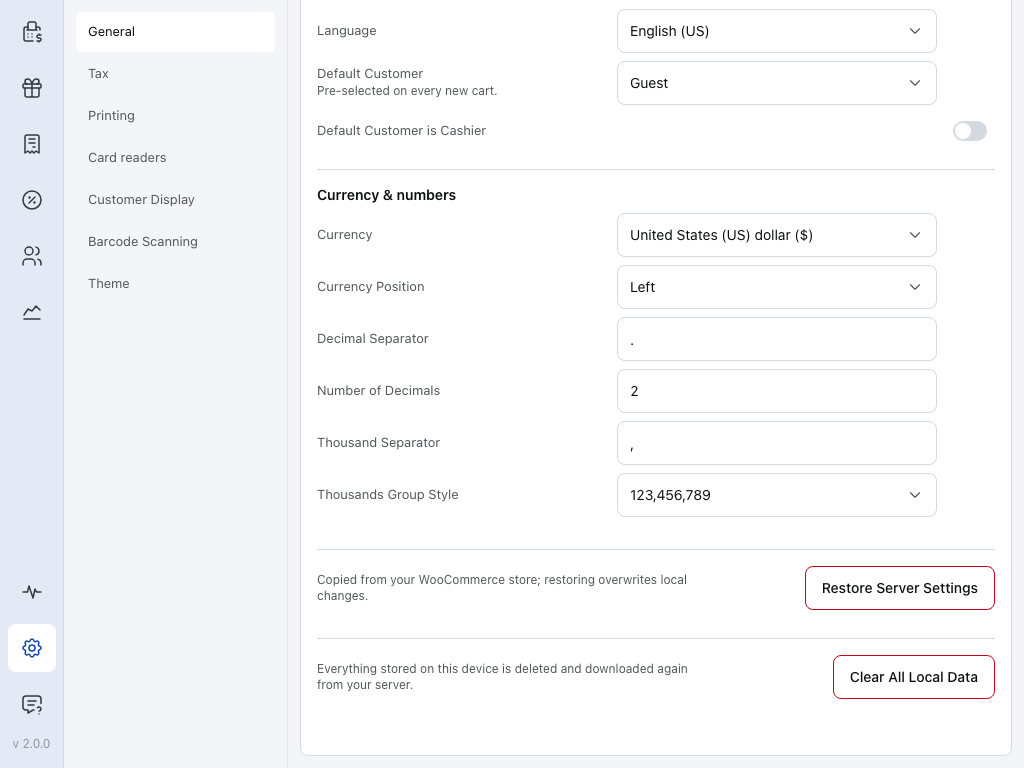
- Réglages — l’engrenage en bas du menu. Général est la première page de la liste.
- Restaurer les réglages du serveur — la correction ciblée décrite dans Solutions à essayer d’abord. Elle ne supprime rien.
- Effacer toutes les données locales — le dernier bouton de la page. Il demande confirmation avant de supprimer quoi que ce soit.
- Lisez la confirmation. Sa première ligne détermine la marche à suivre :
- Elle indique un nombre de modifications : appuyez sur Annuler. N modifications sur cet appareil ne sont jamais parvenues à votre serveur et seront définitivement perdues. Envoyez-les d’abord.
- Elle indique que l’application n’a pas pu vérifier : ne continuez que si chaque caissier de chaque boutique a passé la vérification : 0 en attente, aucun panneau, aucune commande ouverte non synchronisée. Sinon, appuyez sur Annuler et contactez l’assistance. L’application affiche L’application n’a pas pu vérifier les modifications en attente d’envoi… dès que cette boutique n’a rien en attente, car elle ne peut pas vérifier les autres caissiers et boutiques de l’appareil.
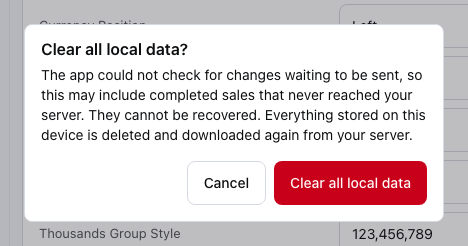
- Annuler — ferme la confirmation. Rien n’est supprimé.
- Effacer toutes les données locales — supprime tout ce qui est stocké sur cet appareil. Cette action est irréversible.
- Appuyez sur Effacer toutes les données locales. Dans l’application de bureau, une seconde confirmation Êtes-vous sûr ? apparaît : appuyez sur Oui. Le PDV redémarre. Dans les applications iOS et Android, le message Redémarrage nécessaire s’affiche à la place : fermez complètement l’application et rouvrez-la.
Ce qui se passe ensuite
Dans le navigateur, la page se recharge et vous restez connecté, car vous êtes connecté à WordPress. Dans l’application de bureau, elle redémarre comme à sa première utilisation ; vous reconnectez votre boutique et vous vous identifiez à nouveau. Dans les applications iOS et Android, fermez et rouvrez l’application lorsqu’elle vous le demande, puis reconnectez votre boutique et identifiez-vous à nouveau. Voir Se connecter à votre boutique.
Le PDV télécharge ensuite vos produits, clients et commandes récentes, comme la première fois. Voir Téléchargement et synchronisation. Si votre boutique possède plusieurs caisses, le PDV vous demande à laquelle cet appareil correspond. Voir Choisir une boutique et une caisse.
Lorsque l’application ne s’ouvre pas
Si toute l’application reste bloquée sur Une erreur s’est produite, avec Réessayer conserve tout sur cet appareil, deux boutons sont proposés. Appuyez d’abord sur Réessayer.
Une réinitialisation depuis cet écran ou depuis le menu de l’application de bureau ci-dessous supprime toutes les ventes que cet appareil n’a pas envoyées. Ne réinitialisez qu’après avoir vérifié chaque caissier dans chaque boutique : 0 modifications en attente d’envoi, aucun panneau, aucune commande ouverte non synchronisée. Si l’application ne s’ouvre pas suffisamment pour effectuer ces vérifications, contactez l’assistance avant de réinitialiser.
- Réessayer — tente de rouvrir l’application sans toucher aux données. Essayez toujours cette option d’abord.
- Réinitialiser les données de l’application et redémarrer — efface toutes les données locales depuis cet écran. L’application demande Réinitialiser les données de l’application et redémarrer ? et indique combien de modifications seraient perdues, comme la confirmation dans les réglages. Appuyez sur Réinitialiser et redémarrer, ou sur Annuler.
L’application peut ne pas savoir si des données attendent d’être envoyées. L’avertissement indique alors que la réinitialisation peut inclure des ventes terminées qui ne sont jamais parvenues à votre serveur. Si vous avez réalisé des ventes hors ligne que vous ne retrouvez pas dans WooCommerce, ne réinitialisez pas : contactez l’assistance.
L’application de bureau peut aussi effacer ses données depuis sa barre de menus : Fenêtre → Avancé → Effacer les données de l’application, puis Oui. Utilisez cette option lorsque l’application ne s’ouvre pas suffisamment pour accéder aux réglages.
En cas de problème
« Redémarrage nécessaire ». L’application ne peut pas redémarrer toute seule. Fermez-la complètement et rouvrez-la : elle efface ses données au démarrage.
« La réinitialisation ne s’est pas terminée ». L’effacement s’est interrompu et aucune nouvelle donnée ne peut être enregistrée tant qu’il n’est pas terminé. Appuyez sur Recharger et réessayer. S’il n’y a pas de bouton, fermez complètement l’application et rouvrez-la.
« Impossible d’effacer les données locales ». Fermez complètement l’application, rouvrez-la et réessayez.
Le premier téléchargement est lent. Une boutique volumineuse prend du temps. Vous pouvez suivre la progression dans État de la boutique → Base de données. Les données téléchargées à la demande, comme les anciennes commandes, réapparaissent à mesure que vous les ouvrez.
Le problème est revenu après un effacement. Ne recommencez pas l’effacement. Notez ce que vous voyez et contactez l’assistance.