परिचय
WCPOS क्या है?
WCPOS, WooCommerce के लिए एक पॉइंट ऑफ़ सेल (POS) है। इसमें आपके ऑनलाइन स्टोर के ही उत्पाद, स्टॉक और कीमतें इस्तेमाल होती हैं, और हर बिक्री एक WooCommerce ऑर्डर बन जाती है। यह वेब ब्राउज़र में या Windows, macOS और Linux के लिए ऐप के रूप में चलता है। iOS और Android ऐप अभी बीटा में हैं।
इंटरफ़ेस से परिचित हों
यहाँ POS में “घड़ी” खोजी गई है, स्टॉक में फ़िल्टर चालू है और कार्ट में एक घड़ी है। इस दस्तावेज़ के बाकी सभी निर्देश यहीं से शुरू होते हैं। POS स्क्रीन का अवलोकन में हर भाग को बारी-बारी से समझाया गया है।
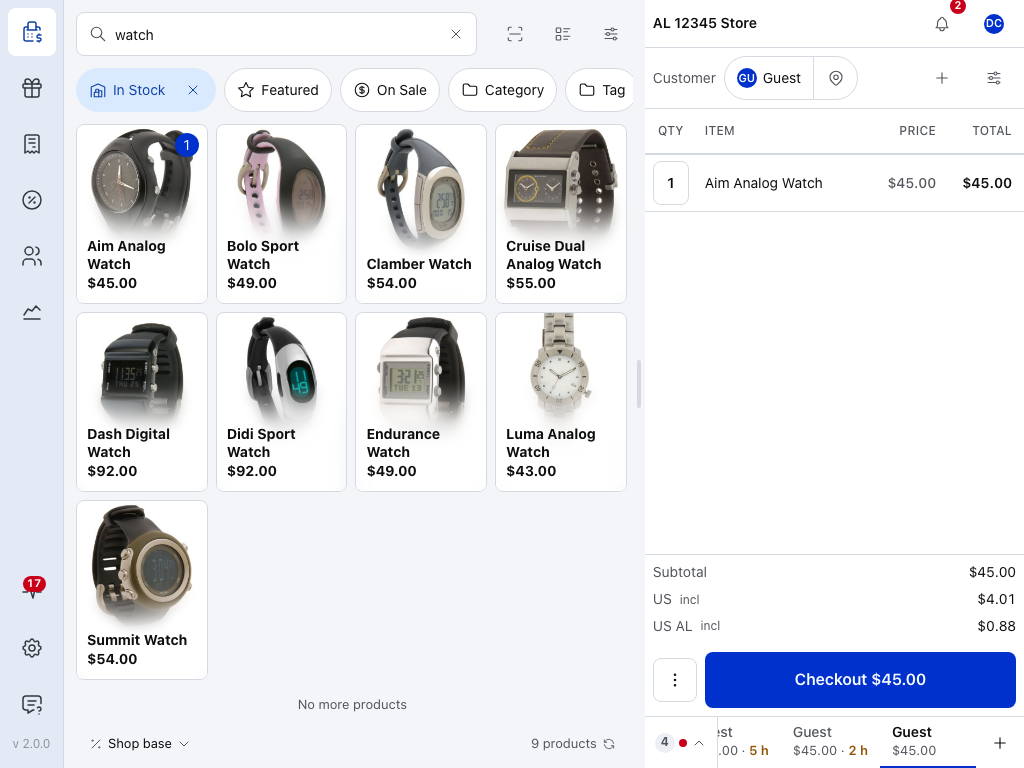
- मेनू — बिक्री के लिए POS है। Products, Orders, Coupons और Customers के लिए WCPOS Pro चाहिए। Reports में आज की बिक्री और बंदियाँ हैं। सबसे नीचे Store health, Settings और Support हैं।
- रजिस्टर बार — वह स्टोर जिससे यह डिवाइस जुड़ा है, और स्टोर में एक से अधिक रजिस्टर होने पर रजिस्टर का नाम। स्टोर, रजिस्टर और डिवाइस देखें।
- सूचनाएँ — WCPOS की घोषणाएँ, अपडेट की सूचनाएँ और लाइसेंस रिमाइंडर। सूचनाएँ देखें।
- आपका अवतार — कैशियर पैनल: नकदी की दराज़, किसी और को काउंटर सौंपना और साइन आउट करना। रजिस्टर खोलें देखें।
- खोजें — नाम या SKU टाइप करें, या बारकोड स्कैन करें। खोज और फ़िल्टरिंग देखें।
- उत्पाद — किसी उत्पाद को कार्ट में जोड़ने के लिए उस पर टैप करें। उत्पाद पैनल देखें।
- उत्पादों की संख्या — खोज से मेल खाने वाले उत्पादों की संख्या। इसके बगल का तीर आपके स्टोर से जानकारी रीफ़्रेश करता है।
- ग्राहक — बिक्री किसके लिए है। किसी और को चुनने के लिए टैप करें। कार्ट देखें।
- चेकआउट — कुल राशि दिखाता है। भुगतान लेने के लिए इसे दबाएँ। चेकआउट देखें।
फ़ोन पर, मेन्यू ऊपर बाईं ओर दिए गए बटन से खुलता है और कार्ट नीचे कार्ट टैब में है।
5 मिनट में शुरू करें
कैशियर के लिए: यदि आपका स्टोर पहले से WCPOS इस्तेमाल करता है, तो चरण 2 से शुरू करें। चरण 1 स्टोर के मालिक के लिए है।
प्लगइन इंस्टॉल करें (स्टोर के मालिक के लिए)
अपनी WordPress साइट पर मुफ़्त WCPOS प्लगइन इंस्टॉल करें:
- WP Admin में प्लगइन्स पर जाएँ और नया प्लगइन जोड़ें।
- “WCPOS” खोजें।
- अभी इंस्टॉल करें दबाएँ, फिर सक्रिय करें दबाएँ।
अपने सर्वर और डिवाइस की आवश्यकताओं के लिए इंस्टॉलेशन देखें।
POS खोलें
ब्राउज़र में: yourdomain.com/pos पर जाएँ और अपने WordPress उपयोगकर्ता नाम और पासवर्ड से साइन इन करें।
ऐप में (डाउनलोड करें): अपने स्टोर का पता टाइप करें, कनेक्ट करें दबाएँ, फिर WordPress से साइन इन करें और POS खोलें दबाएँ।
एक डिवाइस पर अधिक स्टोर और कैशियर जोड़ने के लिए कनेक्ट करें देखें।
POS को शुरू होने दें
हर बार खुलने पर POS एक बार के ऊपर WCPOS का लोगो दिखाता है। बार भरने तक इंतज़ार करें: उसके बाद POS खुल जाता है। ऐप में यदि अभी तक किसी ने साइन इन नहीं किया है, तो इसकी जगह कनेक्ट करें स्क्रीन खुलती है। यदि यह नहीं खुलता है, तो यदि POS शुरू नहीं होता देखें। जब POS इस डिवाइस पर रखे डेटा को खोलता है, आपके स्टोर तक पहुँचने का तरीका जाँचता है (ब्राउज़र में) और पिछली बार इस्तेमाल किया गया स्टोर खोलता है, तब बार भरता है। ऐप में यह उसी कैशियर के रूप में खुलता है और ब्राउज़र में उस व्यक्ति के रूप में, जिसने WordPress में साइन इन किया है। बार POS शुरू होने की प्रगति दिखाता है, उत्पादों की नहीं। उत्पाद इसके बाद डाउनलोड होते हैं, जब आप बिक्री कर रहे होते हैं।बार क्या दिखाता है
उत्पाद डाउनलोड होने के दौरान बिक्री करें
आपको पूरा कैटलॉग डाउनलोड होने का इंतज़ार नहीं करना पड़ता। बिक्री के दौरान उत्पाद डाउनलोड होते रहते हैं और खोज करने पर जो उत्पाद इस डिवाइस पर अभी नहीं हैं, उनकी जानकारी आपके स्टोर से मँगाई जाती है। POS बैकग्राउंड में कैटलॉग को छोटे समूहों में डाउनलोड करता है, ताकि आपके स्टोर के सर्वर पर ज़रूरत से ज़्यादा लोड न पड़े। जब सभी उत्पाद दिखाए जा रहे हों, तो उत्पादों के नीचे … में से … दिखाए जा रहे हैं इस डिवाइस पर मौजूद उत्पादों की गिनती बताता है। इसलिए नए डिवाइस पर यह संख्या कम से शुरू होती है और बढ़ती जाती है। उत्पाद सिंक्रोनाइज़ेशन देखें।शुरू में उत्पादों की संख्या कम क्यों होती है
अपनी पहली बिक्री करें
यदि POS में रजिस्टर खुलने तक केवल मूल्य जाँच लिखा है, तो पहले रजिस्टर खोलें। ऊपर इंटरफ़ेस से परिचित हों में खोजें, उत्पाद और चेकआउट चिह्नित हैं। फिर नकद बिक्री के लिए:
- खोजें में टाइप करें या उत्पाद स्कैन करें, फिर उत्पाद पर टैप करके उसे कार्ट में जोड़ें।
- फ़ोन पर कार्ट टैब खोलें। चेकआउट दबाएँ। देय राशि अपने आप भर जाती है।
- नकद चुनें, फिर ग्राहक द्वारा दी गई राशि टाइप करें या किसी तैयार राशि पर टैप करें। टाइप करते ही लौटाने की राशि दिखाई देती है।
- लें दबाएँ। भुगतान पूरा होने की स्क्रीन पर लौटाने की राशि और रसीद दिखाई देती है।
- रसीद प्रिंट करें या ईमेल से भेजें, फिर अगले ग्राहक के लिए नई बिक्री दबाएँ।
यहाँ ग्राहक $45.00 की बिक्री के लिए $50.00 देता है:
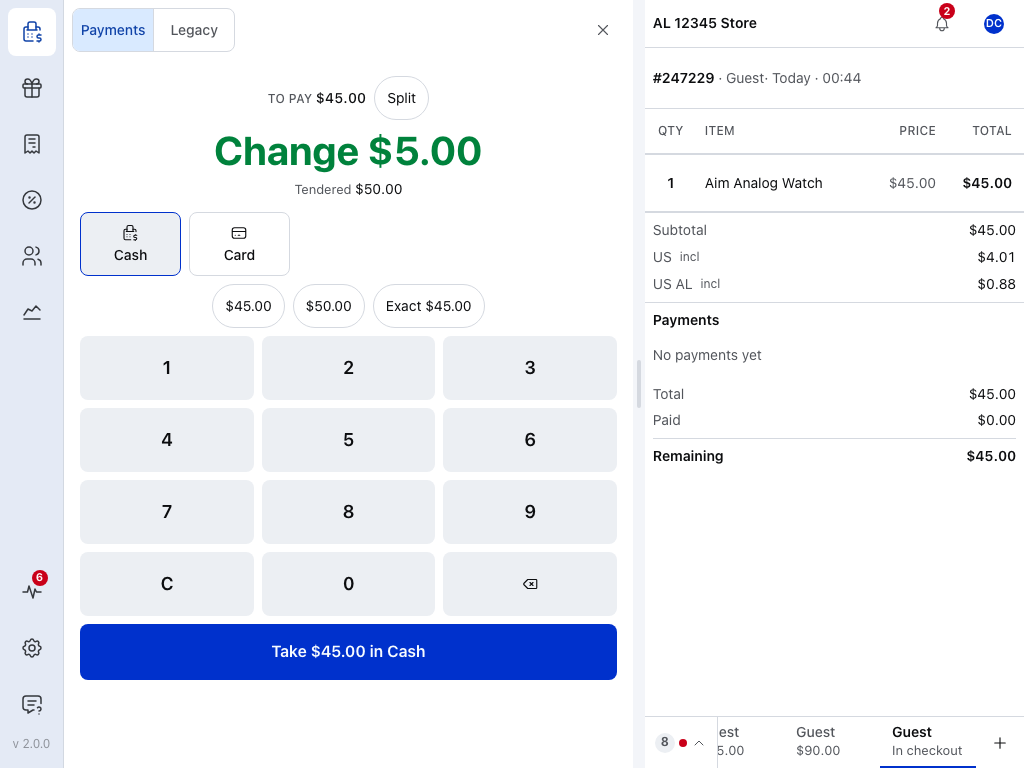
- ✕ — कार्ट पर वापस जाएँ; ऑर्डर उसमें बना रहता है।
- देय — अभी बाकी भुगतान राशि।
- लौटाने की राशि — ग्राहक को वापस देने वाली राशि।
- प्राप्त राशि — वह राशि जो आपने टाइप की या टैप करके चुनी।
- नकद — वह तरीका जिससे यह भुगतान दर्ज होगा।
- लें — राशि और भुगतान का तरीका दिखाता है। भुगतान दर्ज करने के लिए इसे दबाएँ।
भुगतान पूरा होने की स्क्रीन देखें (किसी दूसरी बिक्री की): लौटाने की राशि, रसीद प्रिंट करें, नई बिक्री
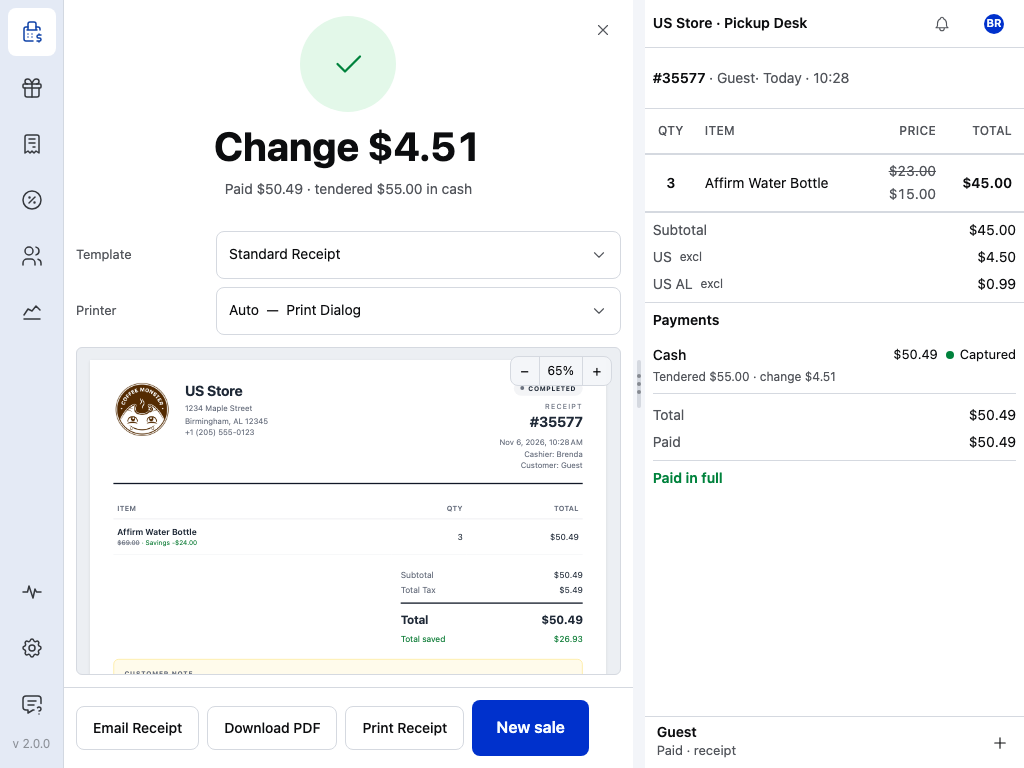
- लौटाने की राशि — ग्राहक को वापस देने वाली राशि।
- भुगतान … · नकद प्राप्त … — बिक्री की कुल राशि और ग्राहक द्वारा दी गई राशि।
- टेम्पलेट — इस बिक्री के लिए कौन-सी रसीद मिलेगी। रसीदें कस्टमाइज़ करना देखें।
- प्रिंटर — रसीद कहाँ प्रिंट होगी। रसीद प्रिंट करें देखें।
- पूर्वावलोकन — रसीद प्रिंट होने पर कैसी दिखेगी।
- रसीद प्रिंट करें — रसीद प्रिंट करता है।
- रसीद ईमेल करें — ग्राहक को रसीद भेजता है। रसीद ईमेल करें देखें।
- नई बिक्री — अगले ग्राहक के लिए खाली कार्ट, जिसमें फिर से आपका डिफ़ॉल्ट ग्राहक चुना होता है।
बिक्री की पूरी प्रक्रिया के लिए चेकआउट और कार्ड तथा भुगतान के अन्य तरीकों के लिए भुगतान के तरीके देखें।
यदि POS शुरू नहीं होता
बार बीच में रुक जाता है। ब्राउज़र में POS आपके स्टोर तक पहुँचने का तरीका जाँच रहा होता है। धीमे कनेक्शन पर इसमें थोड़ा समय लग सकता है और यह अपने आप आगे बढ़ता है।
“कुछ गलत हो गया”। इस डिवाइस पर POS शुरू नहीं हो सका। संदेश के नीचे विफलता का कारण दिखता है। फिर से प्रयास करें दबाएँ: इससे इस डिवाइस पर सब कुछ सुरक्षित रहता है। यदि वही संदेश फिर आए, तो उसे नोट करें और सहायता से संपर्क करें।
जब तक सहायता टीम न कहे, उस स्क्रीन पर ऐप डेटा रीसेट करें और फिर से शुरू करें न दबाएँ। इससे इस डिवाइस पर मौजूद सब कुछ मिट जाता है, जिसमें वे बिक्री भी शामिल हैं जो अभी आपके स्टोर को नहीं भेजी गई हैं। ऐसा करने से पहले यह पुष्टि माँगता है और उन बदलावों के बारे में चेतावनी देता है जो अभी आपके स्टोर तक नहीं पहुँचे हैं।
“POS दूसरे टैब में खुला है”। POS एक समय में केवल एक टैब में चलता है। यहाँ नियंत्रण लें दबाएँ या दूसरे टैब पर वापस जाएँ।
ऐप कनेक्ट करें स्क्रीन पर खुलता है। इस डिवाइस पर अभी तक किसी ने साइन इन नहीं किया है या आपने साइन आउट कर दिया है। यदि साइन इन पूरा नहीं हो रहा है, तो कनेक्ट करें देखें।
WCPOS कहाँ चलता है
कुछ भी इंस्टॉल करने की ज़रूरत नहीं। yourdomain.com/pos को किसी भी आधुनिक ब्राउज़र में खोलें।
टैबलेट और फ़ोन के लिए। अभी बीटा परीक्षण में है।
दुकान के कंप्यूटर के लिए ऐप। एक डिवाइस पर कई स्टोर और कैशियर संभालता है। Mac पर इसके लिए macOS 13 Ventura या बाद का संस्करण चाहिए।
तय नहीं कर पा रहे कि यह आपके स्टोर के लिए सही है? क्या WCPOS आपके लिए सही है? में बताया गया है कि यह किसके लिए उपयुक्त है, इसकी क्या आवश्यकताएँ हैं, इसका कितना खर्च है और यह अन्य विकल्पों की तुलना में कैसा है।
मुख्य सुविधाएँ
मुफ़्त प्लगइन से बिक्री दर्ज की जा सकती है: नकद, आपके अपने टर्मिनल पर लिए गए कार्ड भुगतान, नकदी की दराज़ के साथ एक रजिस्टर, रसीदें, कार्ट में कूपन, बारकोड स्कैनिंग और कनेक्शन टूटने पर भी जारी रहने वाली बिक्री। पूरी तुलना के लिए मुफ़्त बनाम Pro देखें।
मुफ़्त प्लगइन क्या करता है
तेज़ स्थानीय खोज
उत्पाद डिवाइस पर रखे जाते हैं, इसलिए खोज के नतीजे तुरंत मिलते हैं
ऑफ़लाइन भी बिक्री जारी रहती है
उत्पाद और ग्राहक खोजें, और ऐसी बिक्री के लिए नकद लें जो कनेक्शन टूटने से पहले आपके स्टोर तक पहुँच गई थी। ऑफ़लाइन मोड देखें
बारकोड स्कैनिंग
USB या Bluetooth स्कैनर, या डिवाइस का कैमरा
नकद और कार्ड भुगतान
लौटाने की राशि की गणना के साथ नकद भुगतान, आपके अपने टर्मिनल पर लिए गए कार्ड भुगतान और कई हिस्सों में भुगतान
रसीद प्रिंटिंग
अपने स्टोर के टेम्पलेट से रसीदें प्रिंट करें या ईमेल से भेजें
अपने आप कर की गणना
आपकी WooCommerce कर सेटिंग्स के आधार पर कर की गणना
Pro सुविधाएँ
WCPOS Pro में POS से स्टोर चलाने के लिए स्क्रीन (उत्पाद, ऑर्डर, ग्राहक, कूपन और पिछले दिनों की रिपोर्ट), धनवापसी, कनेक्टेड कार्ड रीडर और अन्य भुगतान गेटवे, ग्राहक डिस्प्ले, और अधिक रजिस्टर तथा स्टोर की सुविधा मिलती है।
Pro में क्या अतिरिक्त मिलता है
उत्पाद प्रबंधन
सीधे POS में स्टॉक और कीमतें बदलें
ऑर्डर और धनवापसी
पुराना ऑर्डर खोजें, उसकी रसीद फिर से प्रिंट करें, उसे संपादित करें या उसका पैसा वापस करें
ग्राहक प्रबंधन
ग्राहक जोड़ें और उनकी जानकारी संपादित करें
रिपोर्ट
हर रजिस्टर और हर स्टोर के लिए, 92 दिन पीछे तक के पुराने दिन
कार्ड रीडर
Stripe Terminal और SumUp जैसे कनेक्टेड रीडर, और अन्य भुगतान गेटवे
रजिस्टर और स्टोर
हर स्टोर में कई रजिस्टर और एक WooCommerce साइट से कई स्टोर
डेवलपर के लिए
जानना चाहते हैं कि WCPOS अंदर से कैसे काम करता है? PHP प्लगइन और JavaScript ऐप के लिए आर्किटेक्चर देखें।