पिछले संस्करण
जब आपको प्लगइन के पुराने संस्करण पर लौटना हो, आम तौर पर 2.0 से 1.11 पर, तब इस पृष्ठ का उपयोग करें। WP Admin में अपने-आप होने वाले अपडेट बंद करें, मनचाहा संस्करण डाउनलोड करें और उसे मौजूदा संस्करण की जगह अपलोड करें। इस प्रक्रिया में कुछ भी हटाया नहीं जाता, इसलिए आपके ऑर्डर, सेटिंग्स और रसीद टेम्पलेट अपनी जगह बने रहते हैं।
Discord पर या support@wcpos.com पर हमें बताएँ कि क्या समस्या हुई। अपग्रेड के दिन आने वाली अधिकतर समस्याओं को पुराने संस्करण पर लौटने से भी जल्दी ठीक किया जा सकता है।
शुरू करने से पहले
- हर उस कैश काउंटर को sync करें जिसे कर सकते हैं। हर कैश काउंटर पर POS खोलें और उसमें रुकी हुई बिक्री को स्टोर पर भेजने दें। जब भेजे जाने की प्रतीक्षा में बदलाव 0 दिखाए, किसी पैनल में निर्णय लेने को न कहा जा रहा हो और कोई खुला ऑर्डर sync हुए बिना न बचा हो, तब शुरू करें (जाँचने का तरीका)। यदि आप इसलिए पुराने संस्करण पर लौट रहे हैं कि 1.11 वाले कैश काउंटर पर अब भी कुछ बिक्री भेजी नहीं गई हैं, तो वह कैश काउंटर 1.11 वापस आने तक उन्हें नहीं भेज सकता: पुराने संस्करण पर लौटें, फिर उसे sync होने दें।
- जाँचें कि किन कैश काउंटरों पर ऐप चलता है। जो डेस्कटॉप या मोबाइल ऐप पहले ही 2.0 पर अपडेट हो चुका है, वह 1.11 प्लगइन से कनेक्ट नहीं हो सकता: वह AUTH331 दिखाता है, और ऐप स्टोर पुराने ऐप उपलब्ध नहीं कराते। दोबारा अपग्रेड करने तक उन कैश काउंटरों पर
yourdomain.com/posपर ब्राउज़र POS चलाने की व्यवस्था करें। - किसी प्रशासक से साइन इन करवाएँ। आपको ऐसा WordPress प्रशासक खाता चाहिए जो प्लगइन इंस्टॉल कर सके।
- WCPOS Pro के साथ केवल WCPOS Pro को पुराने संस्करण पर लौटाएँ। इसमें मुफ़्त प्लगइन शामिल है।
यदि आप 2.0 से पुराने संस्करण पर जा रहे हैं, तो अपग्रेड पृष्ठ पर पुराने संस्करण पर लौटना भी पढ़ें।
जाँचें कि कैश काउंटर ने सब कुछ भेज दिया है
हर कैश काउंटर पर स्टोर की स्थिति खोलें और डेटाबेस टैब देखें। इसमें केवल अभी साइन इन किए हुए कैशियर और स्टोर की गणना होती है, इसलिए उस कैश काउंटर का उपयोग करने वाले हर कैशियर की जाँच, उसके उपयोग किए जाने वाले हर स्टोर में करें:
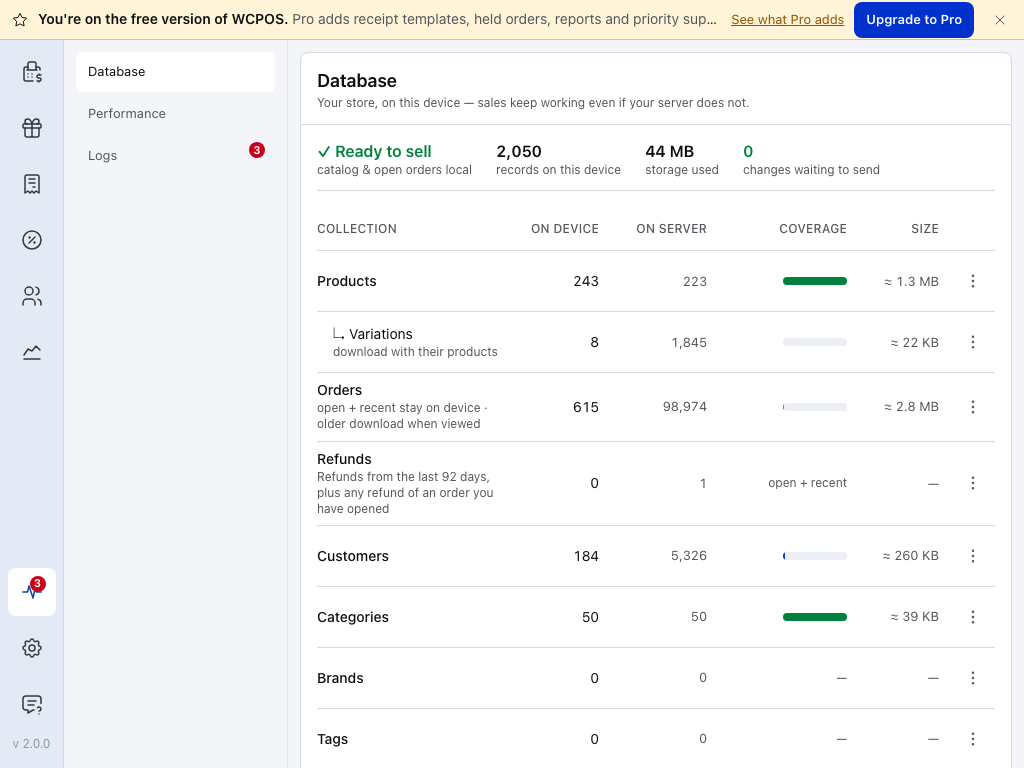
- स्टोर की स्थिति: मेन्यू के निचले हिस्से में नाड़ी वाला आइकन।
- डेटाबेस: टैबलेट या कंप्यूटर पर स्टोर की स्थिति इसी टैब पर खुलती है।
- भेजे जाने की प्रतीक्षा में बदलाव: यदि यह 0 है, आँकड़ों के नीचे कोई पैनल नहीं है और कोई खुला ऑर्डर sync हुए बिना नहीं बचा है, तो इस कैश काउंटर ने सब कुछ भेज दिया है। यदि यह 0 से अधिक है, तो POS को खुला और ऑनलाइन रखें ताकि वह उन्हें भेज सके। खुले ऑर्डर गिने नहीं जाते: हर खुले ऑर्डर पर ऑर्डर sync करें दबाएँ। एक पैनल उन बदलावों की सूची दिखाता है जिन्हें आपके स्टोर ने अस्वीकार किया या जिनके लिए कोई विकल्प चुनना ज़रूरी है: पहले उनका निपटारा करें (जब आपके हस्तक्षेप की ज़रूरत हो)।
अपने-आप होने वाले अपडेट बंद करें
अपने-आप होने वाले अपडेट चालू रहने पर WordPress नवीनतम संस्करण फिर से खुद इंस्टॉल कर देता है।
- WP Admin → प्लगइन पर जाएँ।
- WCPOS की पंक्ति (या WCPOS Pro की पंक्ति) में स्वचालित अपडेट कॉलम देखें। यदि उसमें स्वचालित अपडेट अक्षम करें लिखा है, तो उस पर क्लिक करें। जब उसमें स्वचालित अपडेट सक्षम करें लिखा हो, तब अपने-आप होने वाले अपडेट बंद हैं।
ज़रूरी संस्करण डाउनलोड करें
संस्करण को .zip फ़ाइल के रूप में डाउनलोड करें और उसे ज़िप ही रहने दें। WordPress .zip इंस्टॉल करता है, फ़ोल्डर नहीं। आप जिस प्लगइन का उपयोग करते हैं, उसके अनुसार तरीका अपनाएँ:
- WCPOS: WordPress.org से डाउनलोड करें।
- WCPOS Pro: wcpos.com पर अपने खाते से डाउनलोड करें।
WCPOS: WordPress.org से
- WordPress.org पर WCPOS का उन्नत दृश्य खोलें।
- स्क्रॉल करके उन्नत विकल्प पर जाएँ। पिछले संस्करण के अंतर्गत अपना मनचाहा संस्करण चुनें।
- डाउनलोड करें पर क्लिक करें।
जिस संस्करण पर जाना है, उसकी नवीनतम रिलीज़ चुनें: 2.0 से लौटने के लिए नवीनतम 1.11 रिलीज़ चुनें, कोई पुराना 1.x नहीं। WordPress.org चेतावनी देता है कि पिछले संस्करण सुरक्षित या स्थिर नहीं भी हो सकते हैं, और नवीनतम रिलीज़ में सभी सुधार होते हैं।
WCPOS Pro: wcpos.com पर अपने खाते से
- wcpos.com पर अपने खाते में साइन इन करें और डाउनलोड खोलें।
- संस्करण इतिहास में अपना मनचाहा संस्करण ढूँढ़ें। 2.0 से लौटने के लिए नवीनतम 1.11 रिलीज़ का उपयोग करें।
- उस पंक्ति में डाउनलोड करें पर क्लिक करें।
आपका लाइसेंस तय करता है कि आप क्या डाउनलोड कर सकते हैं। लाइसेंस की अवधि समाप्त होने पर भी उससे पहले जारी हुए संस्करण डाउनलोड किए जा सकते हैं; बाद के संस्करण धूसर दिखते हैं और उन पर आपके लाइसेंस की अवधि समाप्त होने के बाद जारी किया गया। लिखा होता है।
मौजूदा संस्करण की जगह इसे अपलोड करें
मौजूदा प्लगइन की जगह .zip अपलोड करें; इससे सब कुछ सुरक्षित रहता है। प्लगइन से प्लगइन हटाने पर WCPOS की सफ़ाई प्रक्रिया चलती है: यह हर कैशियर को साइन आउट कर देती है, इसलिए हर कैश काउंटर पर फिर से साइन इन करना पड़ता है, और यह sync डेटा मिटा देती है जिसे हर कैश काउंटर फिर से बनाता है। तब भी आपके ऑर्डर, सेटिंग्स, रसीद टेम्पलेट और रजिस्टर सुरक्षित रहते हैं, बशर्ते साइट को अनइंस्टॉल करते समय WCPOS का सारा डेटा हटाने के लिए सेट न किया गया हो। प्लगइन हटाने की कोई ज़रूरत नहीं है।
-
WP Admin → प्लगइन पर जाएँ और पृष्ठ के सबसे ऊपर प्लगइन जोड़ें पर क्लिक करें।
-
प्लगइन अपलोड करें पर क्लिक करें, डाउनलोड की गई
.zipफ़ाइल चुनें और अभी इंस्टॉल करें पर क्लिक करें। -
WordPress यह प्लगइन पहले से इंस्टॉल है। बताता है और साथ-साथ दो कॉलम दिखाता है:
- वर्तमान: अभी आपके पास मौजूद संस्करण।
- अपलोड किया गया: आपकी
.zipमें मौजूद संस्करण। जाँचें कि इसकी संस्करण पंक्ति में आपका मनचाहा संस्करण दिख रहा है।
इनके नीचे लिखा होता है आप मौजूदा प्लगइन का पुराना संस्करण अपलोड कर रहे हैं।
-
वर्तमान को अपलोड किए गए से बदलें पर क्लिक करें।
-
WordPress प्लगइन बदल देता है और बताता है प्लगइन सफलतापूर्वक डाउनग्रेड किया गया। यदि प्लगइन सक्रिय करें का विकल्प मिले, तो उस पर क्लिक करें। अन्यथा प्लगइन पहले से सक्रिय था और सक्रिय रहता है।
पुराने संस्करण पर लौटने के बाद
- ऐप वाले कैश काउंटरों पर ब्राउज़र का उपयोग करें। जिस कैश काउंटर का ऐप 2.0 पर है, उस पर ऐप के बजाय ब्राउज़र में
yourdomain.com/posखोलें (शुरू करने से पहले देखें)। - हर कैश काउंटर पर POS खोलें और उसका पहला sync पूरा होने दें। ब्राउज़र वाला कैश काउंटर अगली बार POS खोलने पर आपके इंस्टॉल किए गए संस्करण को लोड करता है।
- जब तक आप दोबारा अपडेट करने के लिए तैयार न हों, अपने-आप होने वाले अपडेट बंद रखें। फिर 2.0 पर अपग्रेड करना के निर्देशों का पालन करें और उसके बाद अपने-आप होने वाले अपडेट फिर चालू कर दें, वरना बाद के सुधार खुद नहीं मिलेंगे।
2.0 पर बनाए गए ऑर्डर सामान्य WooCommerce ऑर्डर होते हैं और अपनी जगह बने रहते हैं। 2.0 पर दर्ज किए गए रजिस्टर सत्र और बंद करने के रिकॉर्ड डेटाबेस में रहते हैं, लेकिन 1.11 उन्हें नहीं दिखाता।
अगर कोई समस्या हो
नया संस्करण अपने-आप वापस आ गया। अपने-आप होने वाले अपडेट अभी भी चालू थे। उन्हें बंद करें, फिर अपना मनचाहा संस्करण दोबारा अपलोड करें।
मुझे जिस संस्करण की ज़रूरत है, वह संस्करण इतिहास में धूसर दिखता है। वह आपके लाइसेंस की अवधि समाप्त होने के बाद जारी हुआ था। लाइसेंस का नवीनीकरण करें या उसकी अवधि समाप्त होने से पहले जारी हुआ कोई संस्करण चुनें।
कैश काउंटर पर AUTH331 दिखता है। उस कैश काउंटर पर 2.0 ऐप आपके 1.11 प्लगइन से कनेक्ट करने की कोशिश कर रहा है। उस डिवाइस पर इसके बजाय ब्राउज़र में POS खोलें।
डेवलपर के लिए: WP-CLI से पुराने संस्करण पर लौटें
WP-CLI वाले सर्वर पर यह मुफ़्त प्लगइन को अनइंस्टॉल किए बिना WordPress.org के किसी संस्करण से बदल देता है:
wp plugin install woocommerce-pos --version=<version> --force
--version रिलीज़ चुनता है; --force बिना पूछे इंस्टॉल की गई कॉपी को ओवरराइट करता है। WCPOS Pro के लिए ऊपर बताए अनुसार अपने खाते से .zip डाउनलोड करें और प्लगइन के नाम की जगह उसका पथ दें: wp plugin install /path/to/woocommerce-pos-pro.zip --force।