स्कैनर सेटअप विज़ार्ड
अधिकांश बारकोड स्कैनरों को सेटअप की ज़रूरत नहीं होती: स्कैनर प्लग इन करें या कीबोर्ड की तरह पेयर करें और स्कैन करें। नीचे दिया गया विज़ार्ड कुछ सवाल पूछकर बाकी प्रक्रिया में आपका मार्गदर्शन करता है या स्कैन न मिलने पर समस्या ठीक करने के चरण बताता है।
अधिकांश समस्याएँ एक ही स्क्रीन पर ठीक हो जाती हैं: सेटिंग्स → बारकोड स्कैनिंग। विज़ार्ड के नीचे देखें: उस स्क्रीन पर क्या है, टेस्ट पैनल कैसे पढ़ें और आपके स्कैनर की स्थिति का क्या मतलब है।
कुछ सवालों के जवाब दें
आप क्या सेट अप कर रहे हैं?
बारकोड स्कैनिंग स्क्रीन
मेनू खोलें, फिर जाएँ: सेटिंग्स → बारकोड स्कैनिंग। बदलाव करते ही सहेज लिए जाते हैं; सहेजें बटन नहीं है।
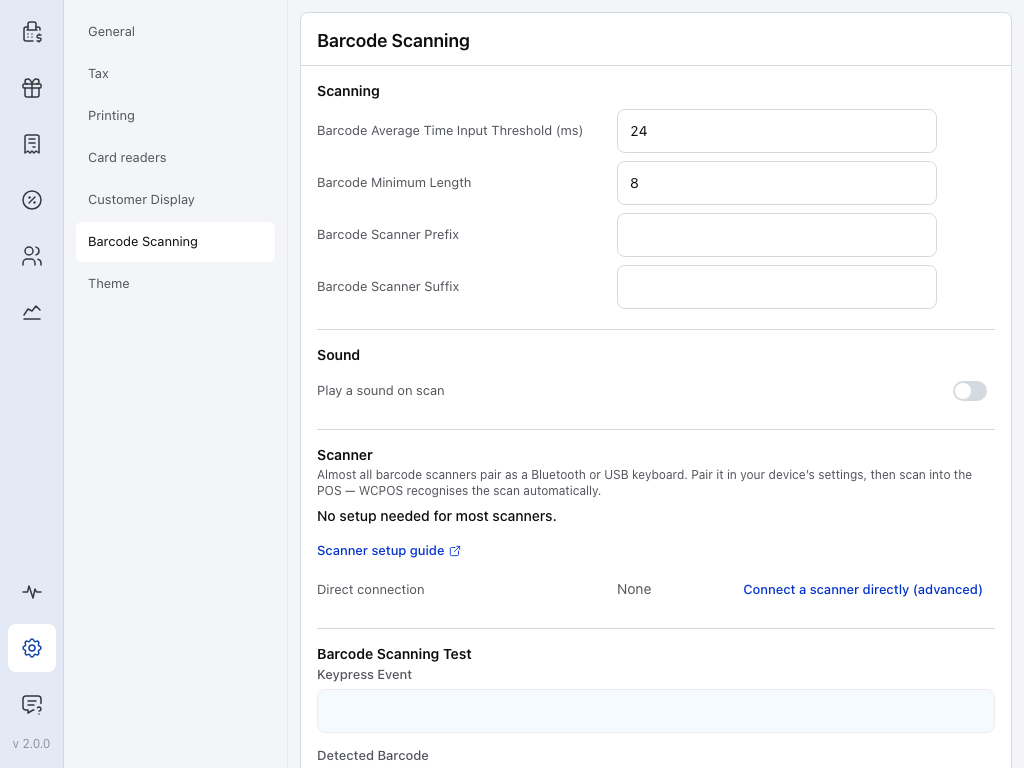
- बारकोड औसत इनपुट समय सीमा (ms) — स्कैन माने जाने के लिए कीस्ट्रोक कितनी तेज़ी से आने चाहिए। डिफ़ॉल्ट 24 है। धीमे स्कैनर के लिए इसे बढ़ाएँ; टेस्ट पैनल बताता है कि कितना बढ़ाना है।
- बारकोड की न्यूनतम लंबाई — इससे छोटा स्कैन बिक्री काउंटर पर छोड़ दिया जाता है और कार्ट में कभी नहीं जोड़ा जाता। डिफ़ॉल्ट 8 है।
- अधिकांश स्कैनरों को सेटअप की ज़रूरत नहीं — जब तक आप स्कैनर पंजीकृत या कनेक्ट नहीं करते, यह दिखता है। कीबोर्ड मोड वाला स्कैनर यहाँ किसी पंक्ति के बिना भी काम करता है।
- स्कैनर सेटअप गाइड — यह पृष्ठ खोलता है।
- स्कैनर सीधे कनेक्ट करें (उन्नत) — सीधे कनेक्शन का पैनल खोलता है। Android पर इस पंक्ति में इसके बजाय स्कैनर पंजीकृत करें लिखा होता है; विज़ार्ड देखें।
- बारकोड स्कैनिंग टेस्ट — इस पैनल में स्कैन करके देखें कि WCPOS उसे कैसे पढ़ता है। देखें: टेस्ट पैनल में स्कैन की जाँच करें।
इनके बीच मौजूद बारकोड स्कैनर उपसर्ग और बारकोड स्कैनर प्रत्यय में एक-एक अक्षर दर्ज किया जाता है, जिसे आपका स्कैनर हर कोड से पहले या बाद में जोड़ता है, ताकि WCPOS खोजने से पहले उसे हटा दे। स्कैन पर ध्वनि बजाएँ से स्कैन की ध्वनि चालू या बंद होती है। हर सेटिंग के विवरण के लिए बारकोड सेटिंग्स देखें।
टेस्ट पैनल में स्कैन की जाँच करें
बारकोड स्कैनिंग स्क्रीन खुली होने पर कोई भी बारकोड स्कैन करें। पैनल दिखाता है कि स्कैनर ने कौन सी कुंजियाँ भेजीं और WCPOS ने उन्हें कैसे पढ़ा। अगर हाल के प्रयासों में आपका नवीनतम प्रयास स्कैन चिह्नित है और पहचाना गया बारकोड उत्पाद पर छपे कोड से मेल खाता है, तो सीधे बिक्री काउंटर पर प्रक्रिया पूरी करें पर जाएँ।
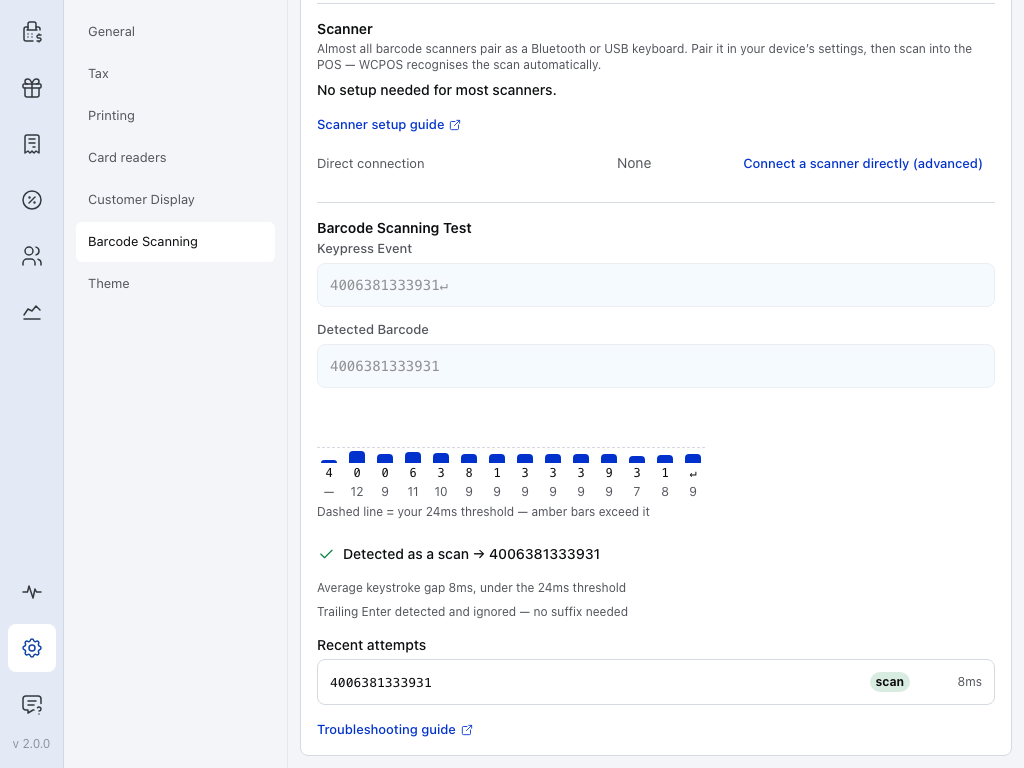
- कुंजी दबाने की घटना — स्कैनर से भेजी गई हर कुंजी। ↵ का मतलब Enter है और ⇧ का मतलब Shift है।
- पहचाना गया बारकोड — वह कोड जिसे WCPOS खोजेगा।
- समय चार्ट — हर कुंजी के लिए एक बार, जो उससे पहले का अंतराल मिलीसेकंड में दिखाता है। डैश वाली रेखा आपकी सीमा है; उसके ऊपर जाने वाला बार अंबर रंग का हो जाता है।
- निष्कर्ष — स्कैन या टाइपिंग, साथ में कुंजियों के बीच का औसत अंतराल।
- हाल के प्रयास — आपके अंतिम पाँच प्रयास, सबसे नया पहले। हर प्रयास अपने औसत अंतराल के साथ स्कैन, बहुत छोटा या टाइपिंग चिह्नित होता है।
हर प्रयास के पाँच में से कोई एक परिणाम होता है:
- स्कैन के रूप में पहचाना गया, स्कैन चिह्नित। कुंजियाँ पर्याप्त तेज़ी से आईं और कोड कम-से-कम आपकी न्यूनतम लंबाई का है। बिक्री काउंटर पर प्रक्रिया पूरी करें पर जाएँ।
- स्कैन के रूप में पहचाना गया, बहुत छोटा चिह्नित। कुंजियाँ पर्याप्त तेज़ी से आईं, लेकिन कोड बारकोड की न्यूनतम लंबाई से छोटा है, इसलिए बिक्री काउंटर उसे छोड़ देता है। न्यूनतम लंबाई घटाएँ पर लागू करें टैप करें।
- टाइपिंग माना गया, अंबर रंग में, “आपकी सीमा से ऊपर”। बस थोड़ा अंतर रह गया: कुंजियाँ तेज़ी से आईं, लेकिन आपकी सीमा के हिसाब से पर्याप्त तेज़ नहीं थीं। देखें: अगर स्कैन बहुत धीमा हो।
- टाइपिंग माना गया … सही ढंग से अनदेखा किया गया। कुंजियाँ टाइपिंग की गति से आईं। कुछ ठीक करने की ज़रूरत नहीं।
- टाइपिंग माना गया — केवल एक कुंजी दबाई गई। एक कुंजी से मापने के लिए कोई अंतराल नहीं मिलता। पूरा बारकोड स्कैन करें।
एक सेकंड से ज़्यादा रुकने पर सूची में नया प्रयास शुरू हो जाता है।
अगर स्कैन बहुत धीमा हो
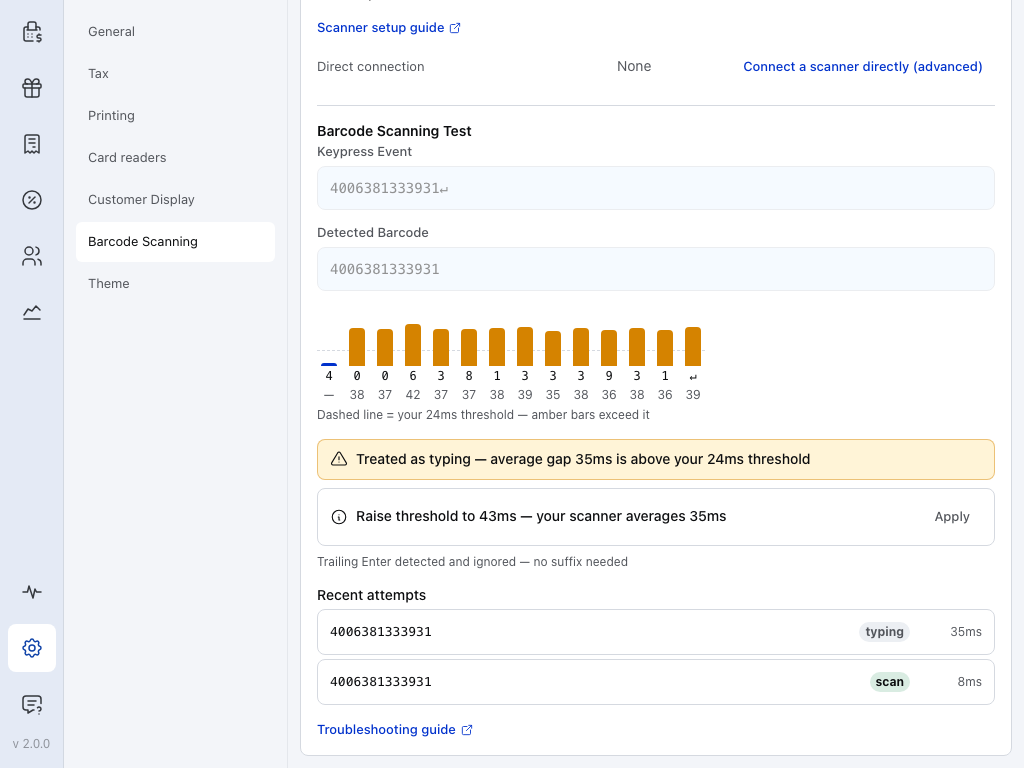
- अंबर रंग के बार — वे अंतराल जो आपकी सीमा से धीमे थे।
- थोड़ा अंतर रह गया — औसत अंतराल और सीमा को उससे थोड़ा ऊपर बढ़ाने का विकल्प। लागू करें नई सीमा तुरंत सहेजता है।
- हाल के प्रयास — धीमा स्कैन टाइपिंग चिह्नित होता है।
अगर अतिरिक्त अक्षर दिखाई दें
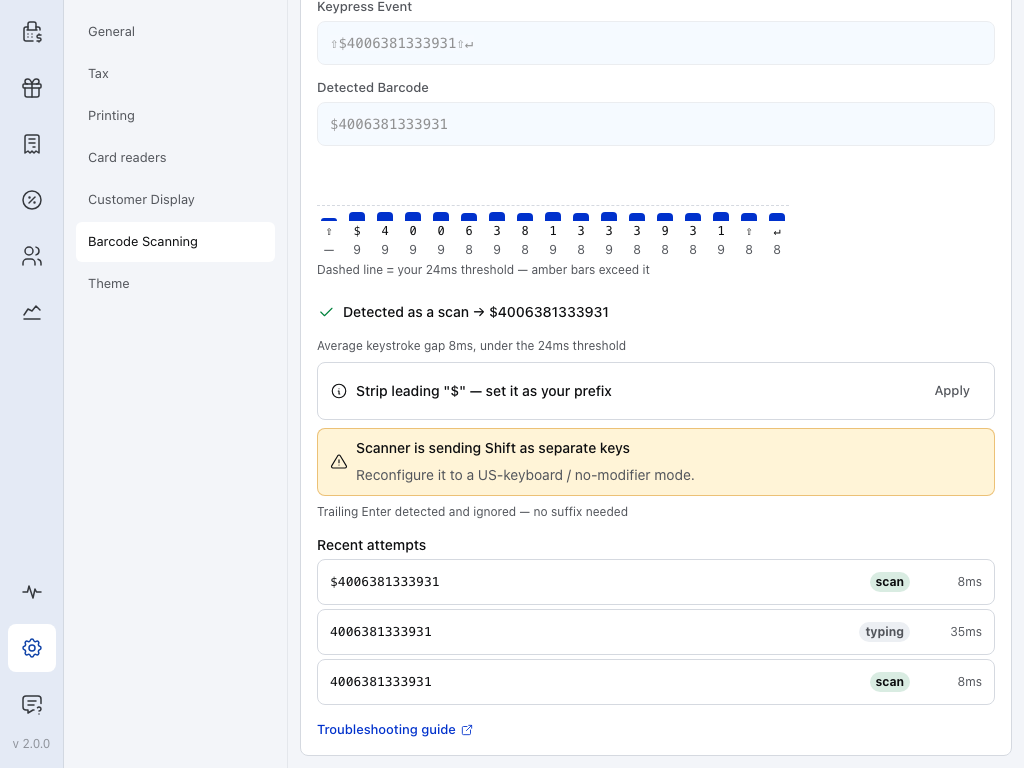
- समय चार्ट — ⇧ वाले बार वे Shift कुंजियाँ हैं जिन्हें स्कैनर ने अलग से भेजा।
- सुझाव — शुरुआत के प्रतीक को उपसर्ग के रूप में सेट करके हटाएँ, और यह चेतावनी कि स्कैनर Shift को अलग कुंजियों के रूप में भेजता है।
- हाल के प्रयास — यह प्रयास अभी भी स्कैन माना जाता है।
हर सुझाव के साथ लागू करें बटन होता है, जो बदलाव तुरंत सहेज देता है:
- सीमा बढ़ाकर … ms करें — आपका स्कैनर सीमा से थोड़ा धीमा है।
- न्यूनतम लंबाई घटाकर … करें — कोड आपकी न्यूनतम लंबाई से छोटा है।
- शुरुआत का “…” हटाएँ — उसे अपना उपसर्ग बनाएँ — स्कैन एक प्रतीक से शुरू होता है और आपने कोई उपसर्ग सेट नहीं किया है।
दो सूचनाओं के साथ बटन नहीं होता। स्कैनर Shift को अलग कुंजियों के रूप में भेज रहा है का मतलब है कि आपको मैनुअल के सेटअप बारकोड से स्कैनर को US कीबोर्ड के बिना मॉडिफ़ायर वाले मोड में सेट करना चाहिए। अंत का Enter मिला और अनदेखा किया गया — प्रत्यय की ज़रूरत नहीं का मतलब है कि स्कैन के अंत में आने वाले Enter को पहले से संभाला जाता है, इसलिए प्रत्यय खाली रखें।
हर बार लागू करें दबाने के बाद, वही बारकोड फिर से स्कैन करें।
बिक्री काउंटर पर प्रक्रिया पूरी करें
जब हाल के प्रयासों में आपका नवीनतम प्रयास स्कैन चिह्नित हो, बहुत छोटा या टाइपिंग नहीं, और पहचाना गया बारकोड उत्पाद पर छपे कोड से मेल खाए, तो रजिस्टर खोलें और अपना कोई परिचित साधारण उत्पाद स्कैन करें। वह सीधे कार्ट में चला जाता है। ब्राउज़र या डेस्कटॉप ऐप में पहले स्क्रीन की खाली जगह पर क्लिक करें: जब तक कर्सर किसी टेक्स्ट फ़ील्ड में है, खोज बॉक्स सहित, WCPOS कीस्ट्रोक को उसी में टाइपिंग के रूप में रहने देता है।
अगर स्कैन बिक्री काउंटर तक पहुँचता है लेकिन कुछ जोड़ा नहीं जाता, जैसे बारकोड नहीं मिला, तो हर संदेश का मतलब जानने के लिए बारकोड स्कैन करें देखें।
अपने स्कैनर की स्थिति समझें
केवल Android पर पंजीकृत या सीधे कनेक्ट किए गए स्कैनर की स्कैनर सेक्शन में अपनी पंक्ति होती है। कीबोर्ड मोड वाले जिस स्कैनर को आपने पंजीकृत नहीं किया है, उसकी कोई पंक्ति नहीं होती और न ही उसकी ज़रूरत है, इसलिए आप यह भाग छोड़ सकते हैं।
स्कैनर की पंक्ति, उसकी पाँच स्थितियाँ और उसे हटाने का तरीका
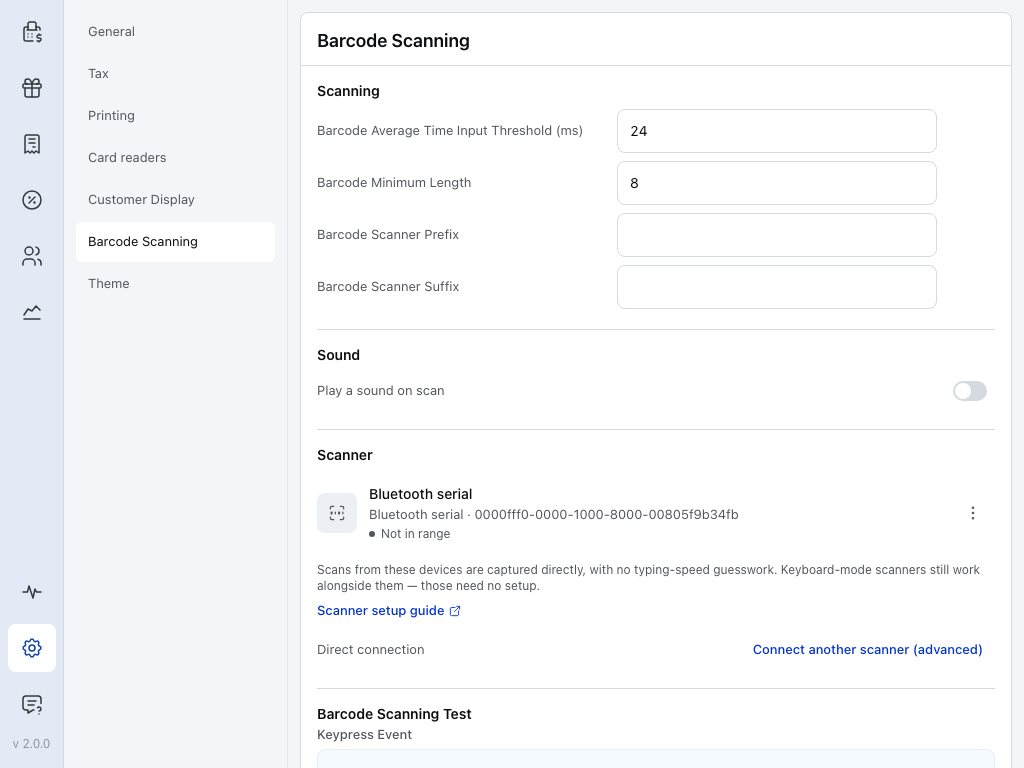
- स्कैनर की पंक्ति — नाम, या नाम न होने पर कनेक्शन का प्रकार।
- स्थिति — नीचे दी गई तालिका देखें।
- ⋮ मेनू — हटाएँ पंक्ति मिटा देता है।
- सीधे प्राप्त स्कैन — इन स्कैनरों से आने वाले स्कैन सीधे WCPOS तक पहुँचते हैं। कीबोर्ड मोड वाले स्कैनर भी इनके साथ काम करते रहते हैं।
- दूसरा स्कैनर कनेक्ट करें (उन्नत) — सीधे कनेक्शन का पैनल फिर से खोलता है।
| स्थिति | स्कैनर का प्रकार | इसका मतलब |
|---|---|---|
| कनेक्ट है | कोई भी सीधा कनेक्शन | अभी कनेक्ट है। |
| पंजीकृत | कीबोर्ड मोड, Android पर पंजीकृत | सहेजा गया। इसके स्कैन डिवाइस के आधार पर पहचाने जाते हैं। |
| रेंज में नहीं है | Bluetooth | सहेजा गया, लेकिन अभी कनेक्ट नहीं है। |
| प्लग इन नहीं है | USB सीरियल | सहेजा गया, लेकिन अभी कनेक्ट नहीं है। |
| कनेक्ट नहीं है | USB HID POS | सहेजा गया, लेकिन अभी कनेक्ट नहीं है। |
WCPOS खोलने पर सहेजा गया स्कैनर अपने आप दोबारा कनेक्ट हो जाता है। Bluetooth सीरियल या USB सीरियल स्कैनर ऐसा तभी करता है जब अनुमति दिया गया ठीक एक डिवाइस उससे मेल खाता हो; दो एक जैसे स्कैनर हों, तो पैनल में अपनी पसंद का स्कैनर चुनें।
सीधे कनेक्शन का पैनल
स्कैनर सीधे कनेक्ट करें (उन्नत) यह पैनल खोलता है। स्कैनर को कीबोर्ड मोड से बाहर करने के बाद ही इसका उपयोग करें; विज़ार्ड इसके चरण बताता है।
USB या Bluetooth सीरियल से कनेक्ट करें, या Bluetooth सेवा UUID जोड़ें
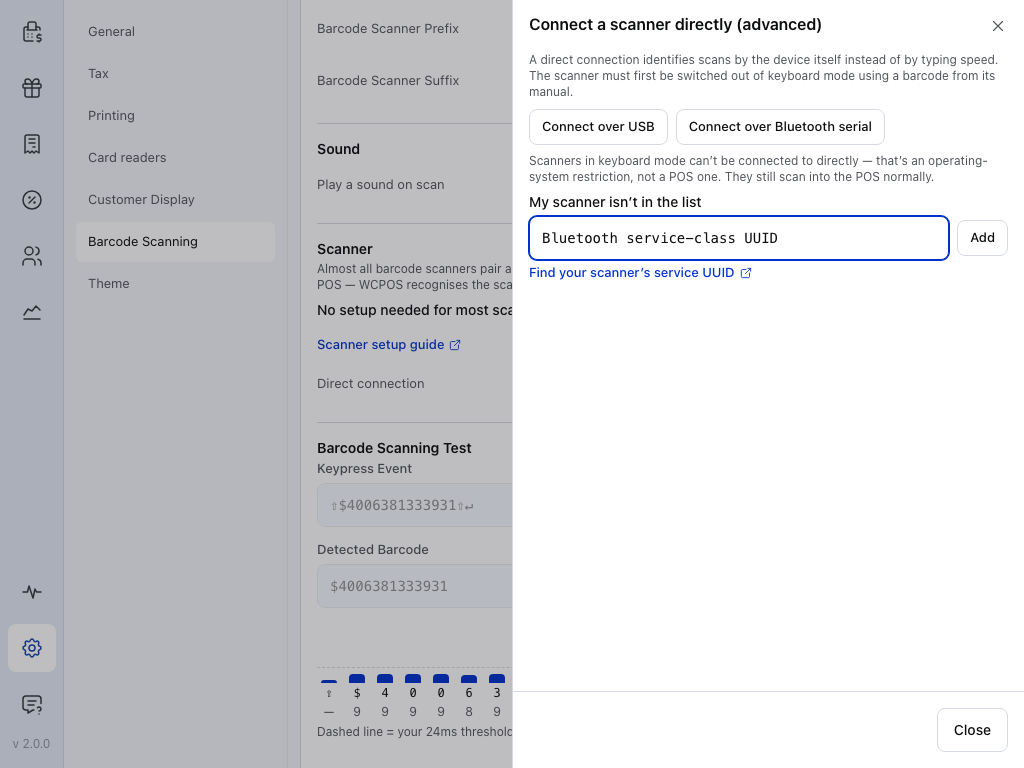
- USB से कनेक्ट करें — USB HID POS मोड वाले स्कैनर के लिए। कनेक्ट रहने के दौरान बटन पर USB स्कैनर डिस्कनेक्ट करें लिखा होता है।
- Bluetooth सीरियल से कनेक्ट करें — SPP मोड वाले स्कैनर या केबल से जुड़े USB COM मोड वाले स्कैनर के लिए: चयन सूची में USB सीरियल पोर्ट भी दिखते हैं। कनेक्ट रहने के दौरान बटन पर Bluetooth सीरियल स्कैनर डिस्कनेक्ट करें लिखा होता है।
- कीबोर्ड मोड की सूचना — कीबोर्ड मोड वाले स्कैनर को यहाँ कनेक्ट नहीं किया जा सकता। यह ऑपरेटिंग सिस्टम का नियम है, WCPOS का नहीं।
- मेरा स्कैनर सूची में नहीं है — स्कैनर का Bluetooth सेवा UUID,
8-4-4-4-12प्रारूप में एक लंबा कोड। - जोड़ें — UUID सहेजता है ताकि चयन सूची में स्कैनर मिल सके।
- अपने स्कैनर का सेवा UUID खोजें — यह पृष्ठ खोलता है। मैनुअल में UUID कहाँ मिलता है, यह विज़ार्ड में चयन सूची में स्कैनर न मिलने के समाधान के तहत बताया गया है।
WCPOS डेस्कटॉप ऐप में चयन सूची ऐप के अंदर खुलती है; Chrome में यह ब्राउज़र पॉपअप होती है।