ऑर्डर
ऑर्डर पृष्ठ के लिए WCPOS Pro चाहिए। Pro के बिना सूची का धुँधला पूर्वावलोकन दिखता है और आप WP Admin में WooCommerce → ऑर्डर के अंतर्गत ऑर्डर प्रबंधित करते हैं।
मेन्यू में ऑर्डर आपके स्टोर की बिक्री की सूची दिखाता है। ग्राहक के वापस आने पर इसका इस्तेमाल करें: बिक्री ढूँढ़ें, रसीद दोबारा प्रिंट करें, रिफ़ंड दें या बदलाव करने के लिए उसे वापस कार्ट में रखें। इसके लिए कभी WP Admin पर जाने की ज़रूरत नहीं पड़ती।
सीधे यहाँ जाएँ:
- बिक्री ढूँढ़ें
- रसीद दोबारा प्रिंट करें
- आइटम या मात्रा बदलें
- स्थिति, ग्राहक या पते बदलें
- बिक्री का रिफ़ंड दें
ऑर्डर ढूँढ़ें
सूची खुलने पर इस स्टोर में आपकी अपनी बिक्री दिखती हैं, सबसे नई पहले। बिक्री ढूँढ़ने के लिए:
- ऊपर ऑर्डर खोजें में ऑर्डर संख्या, ग्राहक का नाम, फ़ोन या ईमेल, या कोई उत्पाद लिखें।
- अगर बिक्री सूची में नहीं है, तो वह किसी दूसरे कैशियर ने की होगी: सबकी बिक्री खोजने के लिए कैशियर फ़िल्टर बटन पर × दबाएँ। अगर बिक्री दूसरे स्टोर में या ऑनलाइन हुई थी, तो स्टोर फ़िल्टर बटन बदलें।
- बिक्री खोलने के लिए उसे टैप करें। ऑर्डर खोलें देखें।
ऑर्डर पृष्ठ खुला होने पर टाइप करने के बजाय प्रिंट की गई रसीद पर ऑर्डर संख्या का बारकोड स्कैन करें। स्कैन की जानकारी ऑर्डर खोजें में आती है और वह बिक्री दिख जाती है। बारकोड स्कैनर देखें।
खोज किन जानकारियों से मिलान करती है
ऑर्डर संख्या, ग्राहक का नाम, कंपनी और फ़ोन (बिलिंग या शिपिंग), बिलिंग ईमेल और ऑर्डर में शामिल उत्पादों के नाम या SKU। खोज किन जानकारियों से मिलान करती है देखें।
पृष्ठ खुलने पर कैशियर फ़िल्टर बटन में आप होते हैं और स्टोर फ़िल्टर बटन में वह स्टोर होता है जिसमें आपने साइन इन किया है (या साइट पर सिर्फ़ एक स्टोर होने पर POS)। सबसे नई बिक्री पहले आती हैं, स्टोर के समय क्षेत्र के अनुसार हर दिन के शीर्षक के नीचे समूह में।
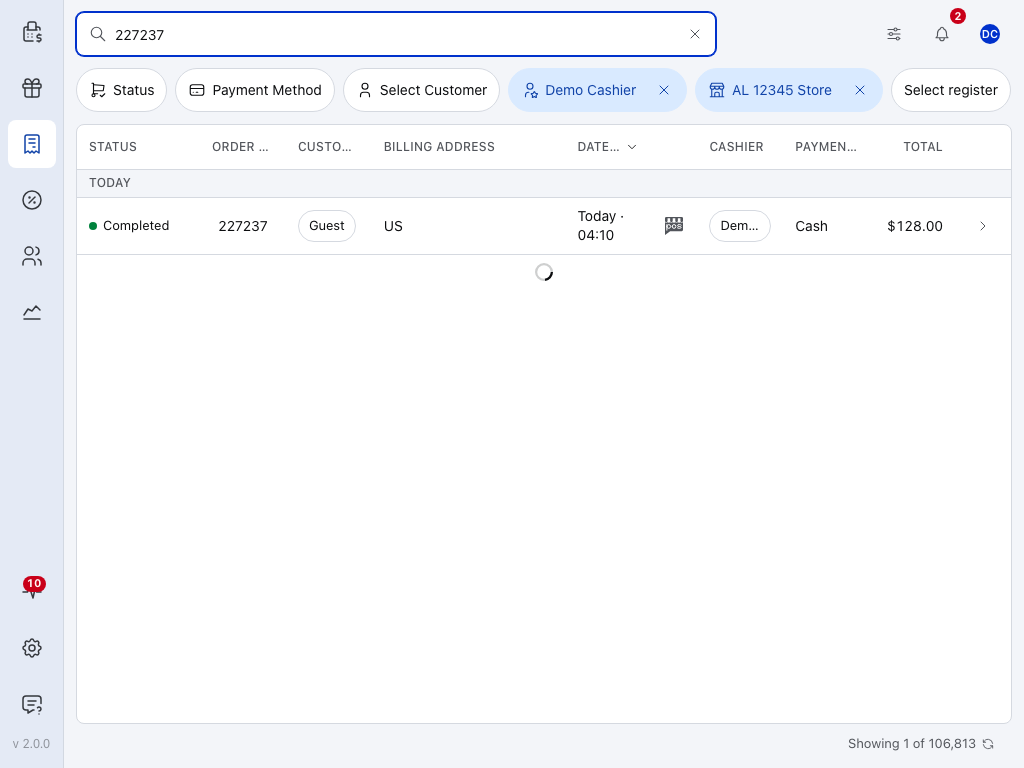
- ऑर्डर खोजें: ऑर्डर संख्या, नाम, फ़ोन नंबर या उत्पाद लिखें।
- फ़िल्टर बटन: सूची को सीमित करते हैं। सूची फ़िल्टर करें देखें।
- कैशियर: पृष्ठ खुलने पर आप सेट होते हैं। हर कैशियर की बिक्री देखने के लिए × दबाएँ।
- स्टोर: वह स्टोर सेट होता है जिसमें आपने साइन इन किया है।
- डिस्प्ले सेटिंग्स: कॉलम चुनें। डिस्प्ले सेटिंग्स देखें।
- दिन का शीर्षक: एक दिन की बिक्री, सबसे नया दिन पहले।
- कॉलम शीर्षक: क्रमबद्ध करने के लिए किसी शीर्षक पर क्लिक करें। कॉलम का क्रम और आकार बदलें देखें।
- स्थिति बैज: केवल उस स्थिति वाले ऑर्डर दिखाने के लिए इसे दबाएँ।
- खोलें: ऑर्डर खोलता है। ऑर्डर खोलें देखें।
- M में से N दिखाए जा रहे हैं और सिंक बटन: सूची में ऑर्डर की संख्या दिखाता है और नए व बदले हुए ऑर्डर लाता है।
ऑर्डर खोलें
ऑर्डर खोलने के लिए उसकी पंक्ति टैप करें। माउस से पंक्ति के अंत में तीर () पर क्लिक करें, या तीर कुंजियों से पंक्ति चुनकर Enter दबाएँ। ऑर्डर दाईं ओर एक पैनल में देखें टैब पर खुलता है।
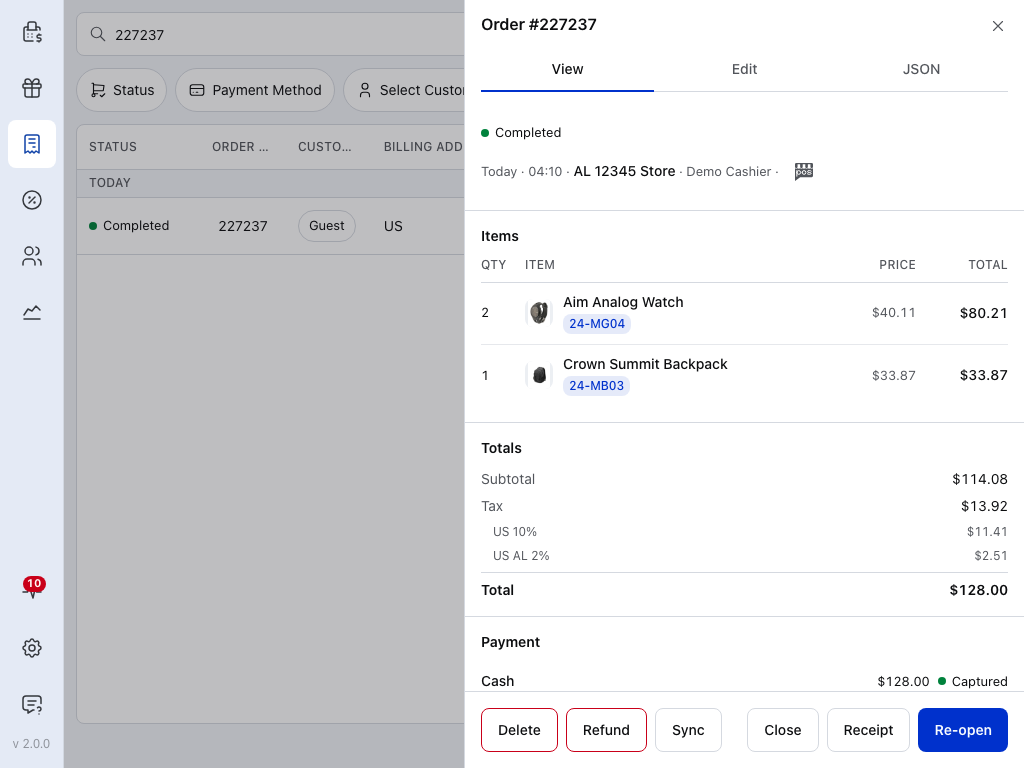
- ऑर्डर विवरण: ऑर्डर कब, किस स्टोर में, किस कैशियर ने बनाया और वह कहाँ से आया।
- हटाएँ: सहेजे गए ऑर्डर को स्टोर के ट्रैश में भेजता है। ऑर्डर हटाएँ देखें।
- वापसी: रिफ़ंड फ़ॉर्म खोलता है। बिक्री का रिफ़ंड दें देखें।
- सिंक करें: स्टोर से इस ऑर्डर की नवीनतम कॉपी लाता है। एक ऑर्डर सिंक करें देखें।
- रसीद: ऑर्डर की रसीद, दोबारा प्रिंट करने या ईमेल भेजने के लिए। रसीद दोबारा प्रिंट करें देखें।
- दोबारा खोलें: बदलाव करने के लिए ऑर्डर वापस कार्ट में रखता है। आइटम या मात्रा बदलें देखें।
कौन से बटन दिखेंगे, यह ऑर्डर पर निर्भर करता है; ऑर्डर की क्रियाएँ देखें। अगर ऑर्डर इस डिवाइस पर नहीं है, तो पैनल में कोई ऑर्डर नहीं मिला दिखता है।
देखें, संपादित करें और JSON टैब
- देखें: ऑर्डर जैसा ग्राहक ने खरीदा था। देखें टैब क्या दिखाता है देखें।
- संपादित करें: फ़ॉर्म में ऑर्डर का विवरण बदलें। स्थिति, ग्राहक या पते बदलें देखें।
- JSON: सहायता और समस्या निवारण के लिए ऑर्डर का मूल डेटा। उत्पाद, ग्राहक और कूपन खोलने पर उनमें भी यही JSON टैब होता है।
देखें टैब क्या दिखाता है
देखें टैब में स्क्रॉल करते हुए पूरा ऑर्डर दिखता है: स्थिति, आइटम, कुल रकम, भुगतान, रिफ़ंड और ग्राहक।
देखें टैब का हर हिस्सा, ऊपर से नीचे तक
- स्थिति: ऑर्डर का स्थिति बैज। आंशिक रिफ़ंड वाले ऑर्डर में आंशिक रिफ़ंड दिया गया दिखता है; खुले ऑर्डर में POS खुला या POS आंशिक दिखता है।
- ऑर्डर विवरण: तारीख और समय, स्टोर (अगर ऑर्डर किसी स्टोर से जुड़ा है), कैशियर और ऑर्डर के स्रोत का आइकन।
- आइटम: हर पंक्ति में मात्रा, आइटम, मूल्य और कुल रकम, साथ ही कोई शुल्क। बिना आइटम वाले ऑर्डर में कोई लाइन आइटम नहीं है। दिखता है।
- कुल रकम: उप-योग, छूट, शिपिंग, शुल्क और कर, हर कर दर के लिए एक पंक्ति के साथ। रिफ़ंड के बाद लौटाई गई रकम लाल रंग में दिखती है और अंतिम पंक्ति शुद्ध भुगतान होती है; अन्यथा यह कुल होती है।
- भुगतान: ऑर्डर का भुगतान कैसे हुआ, रकम के साथ। भुगतान किए गए ऑर्डर में भुगतान की तारीख के साथ प्राप्त दिखता है और लेनदेन ID मौजूद होने पर वह भी दिखती है। कई हिस्सों में भुगतान किए गए ऑर्डर में हर हिस्सा भुगतान के अंतर्गत दिखता है। ईमेल से भेजा गया चालान दिखाता है कि उसे कहाँ और कब भेजा गया था।
- रिफ़ंड: ऑर्डर पर दिया गया हर रिफ़ंड, अगर कोई हो।
- ग्राहक: नाम, ईमेल और फ़ोन, ग्राहक का नोट, बिलिंग पता, अलग होने पर शिपिंग पता और कोई कर ID।
ऑर्डर की क्रियाएँ
ऑर्डर में कौन से बटन दिखते हैं
| बटन | यह क्या करता है | कब दिखता है |
|---|---|---|
| दोबारा खोलें | ऑर्डर बदलने और फिर से भुगतान लेने के लिए उसे वापस कार्ट में रखता है। | Pro के साथ हमेशा। |
| रसीद | प्रिंट करने या ईमेल भेजने के लिए रसीद दिखाता है। | स्टोर में ऑर्डर सहेजे जाने के बाद। |
| फिर से भेजें | ऑर्डर को चेकआउट पर दोबारा खोलता है, जहाँ चालान भुगतान विधि पहले से चुनी होती है, ताकि आप नया चालान भेज सकें। | जब ऑर्डर ईमेल से भेजे गए चालान के भुगतान की प्रतीक्षा में हो। |
| सिंक करें | स्टोर से केवल इस ऑर्डर को दोबारा लाता है। | स्टोर में ऑर्डर सहेजे जाने के बाद। |
| हटाएँ | ऑर्डर हटाता है। | Pro के साथ हमेशा। |
| वापसी | रिफ़ंड फ़ॉर्म खोलता है। | जब ऑर्डर स्टोर में सहेजा गया हो और उसकी स्थिति पूर्ण, प्रक्रिया में या रोका गया हो। |
| चालान रद्द करें | ईमेल से भेजा गया चालान वापस लेता है। कनेक्शन चाहिए। | जब ऑर्डर ईमेल से भेजे गए चालान के भुगतान की प्रतीक्षा में हो। |
रसीद दोबारा प्रिंट करें
रसीद दोबारा प्रिंट करने या ईमेल भेजने के लिए:
- ऑर्डर खोलें और नीचे रसीद दबाएँ।
- उसे प्रिंट करें या ग्राहक को ईमेल करें। रसीद दोबारा प्रिंट करें देखें।
सूची से एक क्लिक में दोबारा प्रिंट करने के लिए डिस्प्ले सेटिंग्स में रसीद कॉलम चालू करें। फिर हर सहेजे गए ऑर्डर की पंक्ति में रसीद बटन होता है। जो ऑर्डर अभी स्टोर तक नहीं पहुँचा है, उसमें रसीद बटन नहीं होता।
स्थिति, ग्राहक या पते बदलें
ऑर्डर का संपादित करें टैब खोलें। यहाँ लाइन आइटम नहीं बदले जाते; उन्हें बदलने के लिए ऑर्डर दोबारा खोलें।
- स्थिति: नई स्थिति चुनें, फिर स्थिति अपडेट करें दबाएँ। स्टोर में बदलाव पहुँचने पर स्थिति अपडेट हो गई दिखता है।
- ग्राहक, ग्राहक का नोट और पते: फ़ील्ड बदलें। सहेजें बटन नहीं है: हर फ़ील्ड बदलते ही सहेजी जाती है और बदलाव सहेजे जाने पर सहेजा गया दिखता है। सहेजा नहीं गया का मतलब है कि बदलाव नहीं पहुँचा: फ़ील्ड दोबारा बदलें।
अन्य विवरण जिन्हें आप बदल सकते हैं
भुगतान विधि, मुद्रा, लेनदेन ID, कर ID और मेटाडेटा। ऊपर के फ़ील्ड की तरह, हर विवरण बदलते ही सहेजा जाता है।
आइटम या मात्रा बदलें
जिस बिक्री से स्टॉक पहले ही कम हो चुका है, उसकी हर पंक्ति में बदलाव करते ही स्टॉक बदलता है।
अगर बिक्री की रकम अब चुकाई गई रकम से कम है, तो POS अतिरिक्त रकम वापस नहीं देता। ग्राहक के साथ अंतर का निपटारा करें; बिक्री का रिफ़ंड दें देखें।
-
ऑर्डर के नीचे दोबारा खोलें दबाएँ। POS उस ऑर्डर के कार्ट पर खुलता है (फ़ोन पर कार्ट टैब में) और ऑर्डर की स्थिति POS - खुला हो जाती है।
-
कार्ट बदलें:
- मात्रा बदलें: उसे टैप करें, नई संख्या लिखें, फिर हो गया (सही का निशान) टैप करें या Enter दबाएँ। iOS और Android ऐप में कीपैड नहीं होता: आप सीधे बॉक्स में टाइप करते हैं। मात्रा बदलें देखें।
- पंक्ति हटाएँ: उसकी कुल रकम टैप करें, फिर हटाएँ टैप करें।
- आइटम जोड़ें: नई बिक्री की तरह उत्पाद ग्रिड में उन्हें टैप करें या स्कैन करें। हर स्कैन से एक आइटम जुड़ता है।
- मूल्य या ग्राहक बदलें: लाइन आइटम और ग्राहक चुनें देखें।
- नोट या कस्टम फ़ील्ड बदलें: ऑर्डर विवरण खोलने के लिए चेकआउट के पास ⋮ टैप करें। ग्राहक के लिए नोट जोड़ें और अतिरिक्त जानकारी जोड़ें देखें।
-
अपडेट किया गया ऑर्डर पूरा करने के लिए फिर से चेकआउट करें। पहले लिए गए भुगतान ऑर्डर में बने रहते हैं। चेकआउट उन्हें सूचीबद्ध करता है और केवल बकाया रकम माँगता है, जो शेष के रूप में दिखती है: कार्ट में बदलाव न होने और कोई रिफ़ंड न दिए जाने पर कुछ भी नहीं, या आइटम जोड़ने पर अंतर की रकम। चेकआउट देखें।
दोबारा खोली गई बिक्री में स्टॉक और भुगतान
अगर बिक्री से स्टॉक पहले ही कम हो चुका था (दोबारा खोलने से पहले भुगतान लिया गया था), तो कार्ट की हर पंक्ति में बदलाव करते ही स्टॉक बदलता है: पंक्ति जोड़ने या मात्रा बढ़ाने से उत्पाद का स्टॉक घटता है, पंक्ति हटाने या मात्रा घटाने से स्टॉक वापस जुड़ता है। बिक्री दोबारा पूरी करने से स्टॉक दूसरी बार नहीं घटता।
अगर आपने आइटम हटाए हैं और बिक्री की रकम अब चुकाई गई रकम से कम है, तो चेकआउट कुछ नहीं माँगता और POS आपकी ओर से अतिरिक्त रकम वापस नहीं देता। ग्राहक के साथ अंतर का निपटारा करें, उदाहरण के लिए रिफ़ंड देकर। बिक्री का रिफ़ंड दें देखें।
जिस बिक्री का कार्ड भुगतान अभी जारी है, उसे दोबारा नहीं खोला जा सकता। संदेश बताता है कि कौन सा भुगतान अभी जारी है: पहले वह भुगतान रद्द करें। भुगतान रद्द करना देखें।
बिक्री का रिफ़ंड दें
आप POS से पूरा या आंशिक रिफ़ंड दे सकते हैं, मूल भुगतान विधि में (अगर गेटवे इसका समर्थन करता है) या बिक्री काउंटर से नकद के रूप में। ऑर्डर खोलें और नीचे वापसी दबाएँ।
बिक्री काउंटर पर रिफ़ंड देने के चरणों के लिए बिक्री काउंटर पर रिफ़ंड देखें। रिफ़ंड कहाँ भेजे जा सकते हैं, आंशिक रिफ़ंड और रसीदों पर रिफ़ंड कैसे दिखते हैं, यह जानने के लिए रिफ़ंड देखें।
एक ऑर्डर सिंक करें
स्टोर से इस ऑर्डर की नवीनतम कॉपी लाने के लिए सिंक करें दबाएँ, जैसे किसी के WP Admin में इसे बदलने के बाद। अगर स्टोर से संपर्क नहीं हो पाता, तो दिखता है: "यह ऑर्डर रीफ़्रेश नहीं हो सका। इस डिवाइस की कॉपी में कोई बदलाव नहीं हुआ है"। अपना कनेक्शन जाँचें और फिर कोशिश करें।
ऑर्डर हटाएँ
हटाएँ दबाएँ, फिर पुष्टि करें। सहेजा गया ऑर्डर स्टोर के ट्रैश में जाता है, जहाँ से व्यवस्थापक उसे WP Admin के ज़रिए वापस ला सकता है। जो ऑर्डर कभी स्टोर तक नहीं पहुँचा, वह हमेशा के लिए हट जाता है और पुष्टि संदेश यह बात बताता है।
कैशियर भूमिका में आपको आपको सर्वर पर ऑर्डर हटाने की अनुमति नहीं है दिखता है और ऑर्डर बना रहता है: उसे हटाने के लिए दुकान प्रबंधक या व्यवस्थापक से कहें।
व्यवस्थापकों के लिए अनुमतियाँ
हटाने के लिए WordPress की delete_shop_orders क्षमता चाहिए और दूसरे कैशियर के ऑर्डर या ऑनलाइन ऑर्डर के लिए delete_others_shop_orders भी चाहिए। कैशियर भूमिका में इनमें से कोई भी क्षमता नहीं होती।
सूची के साथ काम करें
स्क्रॉल करने पर सूची और ऑर्डर लोड करती रहती है। फ़ुटर में सूचीबद्ध ऑर्डर की संख्या (240 में से 10 दिखाए जा रहे हैं) और सिंक बटन () दिखते हैं। नए और बदले हुए ऑर्डर लाने के लिए इसे दबाएँ; साफ़ करें और रीफ़्रेश करें के लिए इसे देर तक दबाएँ। इससे खोज साफ़ होती है, फ़िल्टर बटन वापस इस स्टोर में आपकी अपनी बिक्री पर सेट होते हैं और ऑर्डर दोबारा डाउनलोड होते हैं।
सूची फ़िल्टर करें
खोज बार के नीचे के फ़िल्टर बटन सूची को सीमित करते हैं। फ़िल्टरिंग सर्वर पर होती है, इसलिए इसमें आपके सभी ऑर्डर शामिल होते हैं, केवल डिवाइस पर पहले से मौजूद ऑर्डर नहीं।
ऑर्डर के सभी फ़िल्टर
| फ़िल्टर बटन | किस आधार पर फ़िल्टर करता है |
|---|---|
| स्थिति | ऑर्डर की स्थिति, जैसे पूर्ण या प्रक्रिया में। |
| भुगतान विधि | ऑर्डर का भुगतान कैसे हुआ। |
| ग्राहक चुनें | एक ग्राहक। |
| कैशियर चुनें | बिक्री किसने की। हर कैशियर की बिक्री देखने के लिए इसे हटाएँ। |
| स्टोर | एक स्टोर, या ऑर्डर का स्रोत: POS, ऑनलाइन स्टोर या WP Admin। कोई स्टोर न चुने जाने पर फ़िल्टर बटन में बनाने का माध्यम दिखता है। |
| रजिस्टर चुनें | वह रजिस्टर जिस पर बिक्री हुई। |
| तारीख की सीमा | दिनों की एक अवधि। कैलेंडर में आज, बीता कल, इस सप्ताह, पिछले सप्ताह, इस महीने और पिछले महीने के त्वरित विकल्प हैं; लागू करने के लिए हो गया दबाएँ। |
हर सेट किए गए फ़िल्टर बटन में × होता है जो उसे हटाता है। दो या अधिक फ़िल्टर बटन बदलने पर पंक्ति के अंत में सब साफ़ करें दिखता है, जो फ़िल्टर बटन वापस इस स्टोर में आपकी अपनी बिक्री पर सेट करता है।
आप किसी पंक्ति से भी फ़िल्टर कर सकते हैं: केवल एक स्थिति दिखाने के लिए उसका स्थिति बैज दबाएँ, या केवल किसी ग्राहक या कैशियर की बिक्री दिखाने के लिए उसका नाम दबाएँ।
कॉलम का क्रम और आकार बदलें
किसी कॉलम के आधार पर क्रमबद्ध करने के लिए उसके शीर्षक पर क्लिक करें और बढ़ते व घटते क्रम के बीच बदलने के लिए फिर क्लिक करें। स्थिति, ऑर्डर संख्या, ग्राहक, निर्माण तिथि, भुगतान विधि और कुल के आधार पर क्रमबद्ध किया जा सकता है। दिन के शीर्षक तभी दिखते हैं जब सूची निर्माण तिथि के आधार पर क्रमबद्ध हो। आपका चुना क्रम अगली बार के लिए सहेजा जाता है।
कॉलम चौड़ा या सँकरा करने के लिए उसके शीर्षक का दायाँ किनारा खींचें। अंतिम कॉलम और क्रियाएँ कॉलम का आकार नहीं बदला जा सकता, और पृष्ठ छोड़ने पर चौड़ाई सामान्य हो जाती है।
जब सूची खाली हो
अभी कोई ऑर्डर नहीं है का मतलब है कि इस स्टोर में अभी आपकी कोई बिक्री नहीं है। आपकी की गई बिक्री यहाँ दिखती हैं।
इन फ़िल्टर से कोई ऑर्डर मेल नहीं खाता का मतलब है कि आपकी खोज या फ़िल्टर बटन के कारण सब कुछ छिपा है। खोज साफ़ करने और फ़िल्टर बटन वापस इस स्टोर में आपकी अपनी बिक्री पर सेट करने के लिए फ़िल्टर साफ़ करें दबाएँ।
उदाहरण: फ़िल्टर के कारण बिक्री छिपना
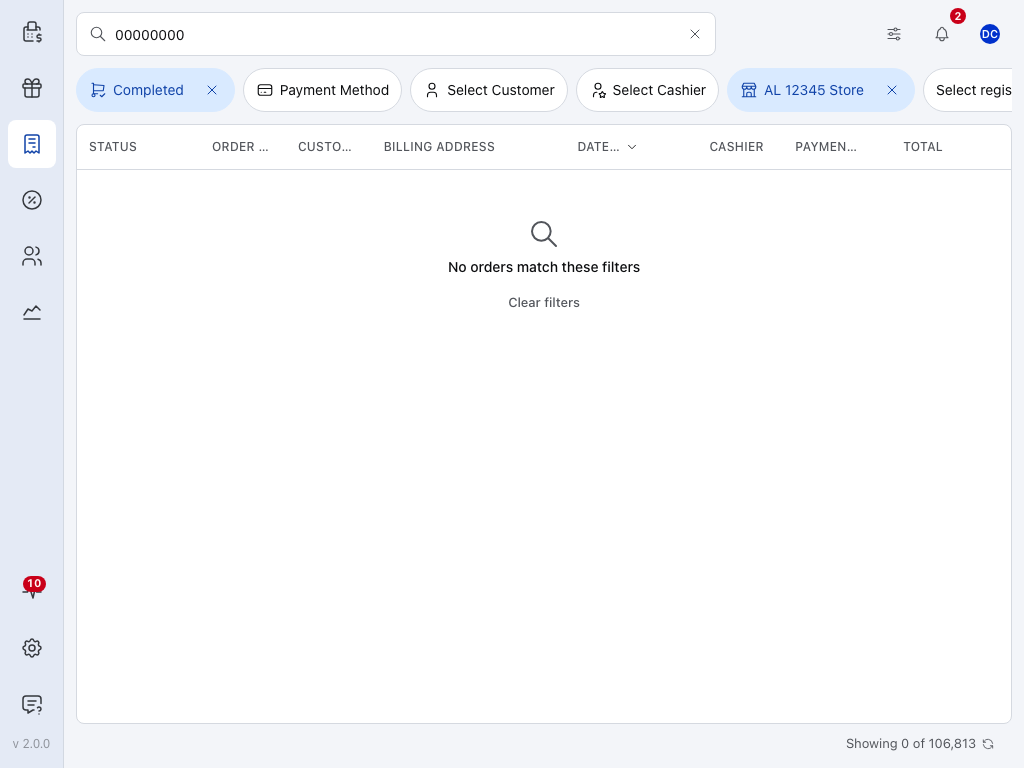
- स्थिति: पूर्ण पर सेट है। इसका × इसे हटाता है।
- भुगतान विधि: सेट नहीं है।
- ग्राहक चुनें: सेट नहीं है।
- कैशियर चुनें: कैशियर फ़िल्टर बटन का × दबाए जाने के बाद का रूप, जिससे हर कैशियर की बिक्री खोजी जाती है।
- स्टोर: अभी भी इसी स्टोर पर सेट है।
- रजिस्टर चुनें: सेट नहीं है।
- इन फ़िल्टर से कोई ऑर्डर मेल नहीं खाता, जिसके नीचे फ़िल्टर साफ़ करें है।
वे बिक्री जिन पर ध्यान देना ज़रूरी है
कभी-कभी बिक्री काउंटर पर भुगतान ले लिया जाता है, लेकिन बाद में स्टोर उसे अस्वीकार कर देता है। उदाहरण के लिए, ऑर्डर का भुगतान पहले ही ऑनलाइन हो चुका था, या स्टोर भुगतान का केवल एक हिस्सा स्वीकार कर पाया। ऐसा होने पर खोज बार के नीचे लाल पट्टी दिखती है: 1 बिक्री पर ध्यान देना ज़रूरी है (या 3 बिक्री पर ध्यान देना ज़रूरी है)।
हर प्रविष्टि में ऑर्डर, रकम और भुगतान का तरीका दिया होता है और बताया जाता है कि क्या करना है, जैसे "वह भुगतान वापस करें" या "अंतर की रकम वापस करें"। पट्टी में सबसे नई तीन प्रविष्टियाँ दिखती हैं, फिर "और N अन्य"।
- बिक्री देखने के लिए ऑर्डर खोलें दबाएँ।
- ग्राहक के साथ इसका निपटारा करें: भुगतान या अंतर की रकम वापस करें, या बकाया रकम लें।
- प्रविष्टि हटाने के लिए निपटारा हो गया दबाएँ।
पट्टी आपकी ओर से अस्वीकार किए गए भुगतान को कभी दोबारा भेजने की कोशिश नहीं करती। इसमें केवल आपकी की गई बिक्री दिखती हैं: उसी डिवाइस पर कोई दूसरा कैशियर साइन इन करे, तो उसे आपकी प्रविष्टियाँ नहीं दिखतीं।
डिस्प्ले सेटिंग्स
खोज बार के अंत में स्लाइडर आइकन () पर क्लिक करके ऑर्डर सेटिंग्स खोलें। पैनल में:
- नाम के पास वाले स्विच से कॉलम चालू या बंद करें।
- कॉलम के नीचे पंक्ति जोड़ें: ग्राहक के नीचे भीतर की ओर दिखने वाले बिलिंग पता और शिपिंग पता ग्राहक के नाम के नीचे पता दिखाते हैं, और कुल के नीचे भीतर की ओर दिखने वाला स्विच भुगतान विधि दिखाता है। और नीचे दिए गए बिलिंग पता और शिपिंग पता अलग कॉलम हैं।
- कॉलम की जगह बदलें: बाईं ओर के पकड़ने वाले हिस्से से उसे खींचें।
- नए सिरे से शुरू करें: डिफ़ॉल्ट सेटिंग्स बहाल करें हर कॉलम पहले जैसा कर देता है।
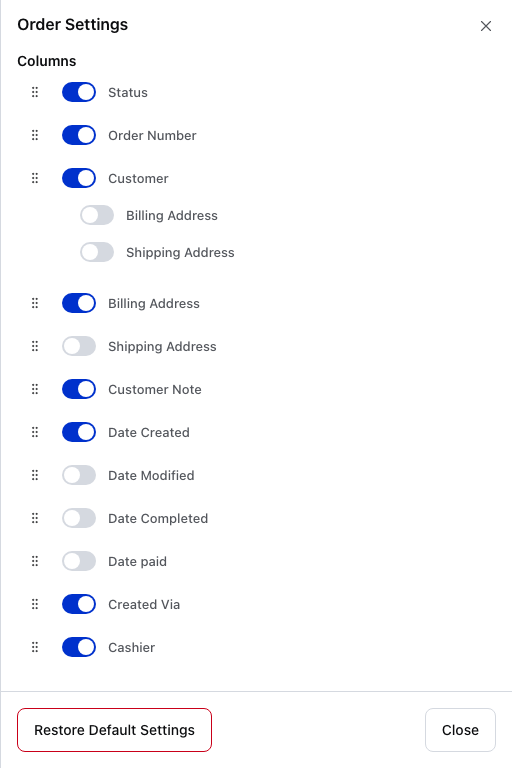
- डिफ़ॉल्ट सेटिंग्स बहाल करें: हर कॉलम अपनी शुरुआती स्थिति में लौट आता है।
- बंद करें: पैनल बंद करता है। आपके बदलाव पहले ही सहेजे जा चुके हैं।
सभी कॉलम और शुरुआत में दिखने वाले कॉलम
| कॉलम | शुरुआत में दिखता है | क्या दिखाता है |
|---|---|---|
| स्थिति | हाँ | स्थिति बैज। उस स्थिति के आधार पर फ़िल्टर करने के लिए इसे दबाएँ। |
| ऑर्डर संख्या | हाँ | ऑर्डर संख्या। |
| ग्राहक | हाँ | ग्राहक का नाम या अतिथि। उस ग्राहक के आधार पर फ़िल्टर करने के लिए इसे दबाएँ। |
| बिलिंग पता | हाँ | बिलिंग पता। |
| शिपिंग पता | नहीं | शिपिंग पता। |
| ग्राहक का नोट | हाँ | ग्राहक ने नोट छोड़ा हो तो एक आइकन। |
| निर्माण तिथि | हाँ | ऑर्डर कब किया गया। |
| संशोधन तिथि | नहीं | ऑर्डर आख़िरी बार कब बदला गया। |
| पूर्ण होने की तिथि | नहीं | ऑर्डर कब पूरा हुआ। |
| भुगतान तिथि | नहीं | ऑर्डर का भुगतान कब हुआ। |
| बनाने का माध्यम | हाँ | ऑर्डर के स्रोत का आइकन: POS, ऑनलाइन स्टोर या WP Admin। |
| कैशियर | हाँ | बिक्री किसने की। उस कैशियर के आधार पर फ़िल्टर करने के लिए इसे दबाएँ। |
| रजिस्टर | नहीं | वह रजिस्टर जिस पर बिक्री हुई। |
| भुगतान विधि | हाँ | ऑर्डर का भुगतान कैसे हुआ। |
| कुल | हाँ | ऑर्डर की कुल रकम। |
| रसीद | नहीं | स्टोर में सहेजे गए ऑर्डर पर रसीद बटन। |
| क्रियाएँ | हाँ | ऑर्डर खोलने वाला तीर। क्रियाएँ बंद होने पर पंक्ति पर क्लिक करने से ऑर्डर खुलता है। |
ऑर्डर की स्थितियाँ
ज़्यादातर POS ऑर्डर सीधे पूर्ण हो जाते हैं, क्योंकि भुगतान बिक्री काउंटर पर लिया जाता है। कार्ट में खुले रखे गए और ऑर्डर सिंक करें (चेकआउट के पास ⋮) से स्टोर में सहेजे गए ऑर्डर POS - खुला स्थिति में होते हैं। बिक्री पूरी करने के लिए उन्हें बाद में दोबारा खोला जा सकता है। खुले ऑर्डर देखें।
POS ऑर्डर में WooCommerce की मानक ऑर्डर स्थितियों के साथ WCPOS की अपनी दो स्थितियाँ इस्तेमाल होती हैं।
ऑर्डर की सभी स्थितियाँ
| स्थिति | विवरण |
|---|---|
| POS - खुला | POS से सहेजा गया, लेकिन अभी भुगतान नहीं हुआ (बाद के लिए रखे या रोके गए ऑर्डर)। |
| POS - आंशिक भुगतान | कुल रकम का एक हिस्सा चुकाया गया है और बाकी अभी बकाया है। |
| लंबित | भुगतान की प्रतीक्षा में। |
| रोका गया | किसी कार्रवाई की प्रतीक्षा में, जैसे भुगतान की पुष्टि। |
| प्रक्रिया में | भुगतान मिल गया है, ऑर्डर पूरा किया जा रहा है। |
| पूर्ण | ऑर्डर की आपूर्ति हो गई है और वह पूरा है। |
| विफल | भुगतान विफल हुआ। |
| रद्द | ऑर्डर रद्द कर दिया गया। |
| रिफ़ंड दिया गया | ऑर्डर की पूरी रकम वापस कर दी गई। |
अगर कुछ गलत हो जाए
आपकी ढूँढ़ी जा रही बिक्री सूची में नहीं है। सूची शुरुआत में इस स्टोर में आपकी अपनी बिक्री दिखाती है। सबकी बिक्री देखने के लिए कैशियर फ़िल्टर बटन हटाएँ या स्टोर फ़िल्टर बटन बदलें।
"इन फ़िल्टर से कोई ऑर्डर मेल नहीं खाता"। फ़िल्टर साफ़ करें दबाएँ, फिर दोबारा खोजें।
दूसरे बिक्री काउंटर की नई बिक्री नहीं दिख रही है। फ़ुटर में सिंक बटन दबाएँ। अगर फिर भी नहीं दिखती, तो बटन देर तक दबाकर साफ़ करें और रीफ़्रेश करें चुनें।
"यह ऑर्डर रीफ़्रेश नहीं हो सका"। स्टोर से संपर्क नहीं हो पाया। डिवाइस की कॉपी जैसी थी वैसी रहती है; कनेक्शन मिलने पर फिर कोशिश करें।
"आपको सर्वर पर ऑर्डर हटाने की अनुमति नहीं है"। आपकी WordPress भूमिका ऑर्डर नहीं हटा सकती। किसी प्रबंधक से कहें।
दोबारा खोलने की अनुमति नहीं मिल रही क्योंकि भुगतान "अभी जारी है"। पहले वह भुगतान रद्द करें, फिर दोबारा खोलें। भुगतान रद्द करना देखें।
इस्तेमाल के उदाहरण
ग्राहक सेवा
- वापसी या पूछताछ में सहायता के लिए पुराने ऑर्डर ढूँढ़ें
- पुष्टि करें कि ग्राहक ने क्या खरीदा था
- अनुरोध पर रसीदें दोबारा प्रिंट करें
दिन के अंत में
- आज के शीर्षक के नीचे दिन की बिक्री की समीक्षा करें
- हर बिक्री काउंटर की जाँच के लिए कैशियर या रजिस्टर के आधार पर फ़िल्टर करें
- हिसाब मिलाने के लिए रिपोर्ट से मिलान करें
ऑर्डर की निगरानी
- ऑर्डर की स्थितियों पर नज़र रखें
- देखें कि कौन से ऑर्डर लंबित हैं और कौन से पूरे हो चुके हैं
- उन बिक्री का निपटारा करें जिन पर ध्यान देना ज़रूरी है