भुगतान गेटवे
WP एडमिन: हर गेटवे एक प्लगइन है, जिसे आप WordPress में इंस्टॉल करते हैं और WP Admin → POS → Settings → Checkout में चालू करते हैं।
भुगतान गेटवे काउंटर पर भुगतान का एक तरीका जोड़ता है: काउंटर पर कार्ड टर्मिनल, ग्राहक के फ़ोन से भुगतान या ऐसा इनवॉइस जिसका भुगतान ग्राहक बाद में करे। हर गेटवे WCPOS का एक WordPress प्लगइन है, जिसे आप अपने स्टोर में जोड़ते हैं। सीधे अपने गेटवे पर जाने के लिए गेटवे चुनें देखें।
यदि ग्राहक आपके ऑनलाइन स्टोर की किसी भुगतान विधि से भुगतान करना चाहता है, तो Web Checkout देखें; नकद, कार्ड और काउंटर पर भुगतान लेने के अन्य तरीकों के लिए भुगतान विधियाँ देखें।
गेटवे के लिए WCPOS Pro ज़रूरी है। इसके बिना काउंटर पर केवल नकद और कार्ड से भुगतान लिया जा सकता है।
चेकआउट पर गेटवे कहाँ दिखाई देता है
चेकआउट दबाएँ और भुगतान पैनल का भुगतान टैब खुल जाएगा। नीचे दी गई सूची में भुगतान के रूप में चिह्नित गेटवे की अपनी टाइल वहाँ नकद और कार्ड के साथ दिखाई देती है।
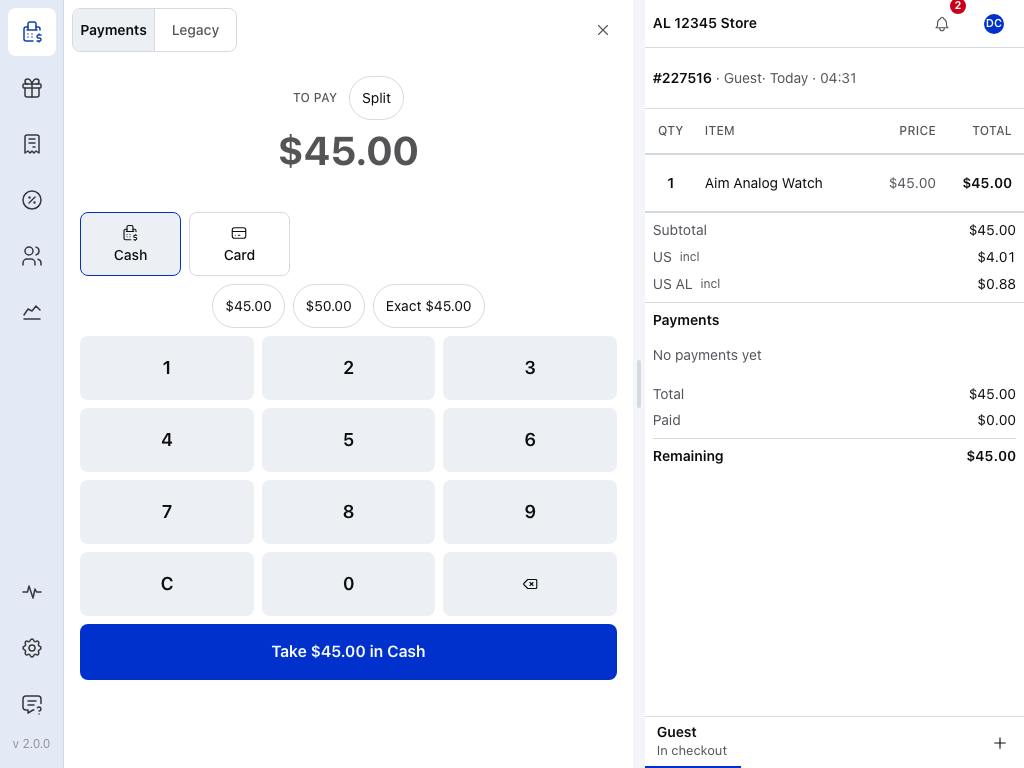
- भुगतान — भुगतान पैनल। टाइल वाली हर भुगतान विधि यहाँ मिलती है। भुगतान पैनल देखें।
- नकद — वापस देने वाले छुट्टों की गणना करता है। हर स्टोर में उपलब्ध है।
- कार्ड — ऐसी कार्ड मशीन के लिए जो POS से जुड़ी नहीं है: मशीन पर कार्ड से भुगतान लें, फिर उसे यहाँ दर्ज करें। हर स्टोर में उपलब्ध है।
- लेगेसी — वे गेटवे जो अपने भुगतान पेज पर चलते हैं। लेगेसी टैब देखें।
गेटवे की टाइलें चेकआउट सेटिंग्स में तय किए गए क्रम में दिखाई देती हैं। जिस टाइल का काउंटर अभी उपयोग नहीं कर सकता, वह टाइलों के नीचे एक पंक्ति में सिमट जाती है: Stripe Terminal अभी उपलब्ध नहीं है, या एक से अधिक होने पर 2 अभी उपलब्ध नहीं हैं। कारण जानने के लिए पंक्ति पर टैप करें।
WooCommerce के कैश ऑन डिलीवरी, बैंक ट्रांसफ़र और चेक गेटवे की भी टाइल होती है: आप उन्हें कार्ड की तरह काउंटर पर दर्ज करते हैं। काउंटर पर भुगतान विधियाँ देखें। अन्य गेटवे लेगेसी टैब पर मिलते हैं, जो POS के भीतर ऑर्डर के लिए आपके स्टोर का अपना भुगतान पेज खोलता है। लेगेसी गेटवे पूरे ऑर्डर का भुगतान लेता है, इसलिए यह विभाजित भुगतान का एक हिस्सा नहीं हो सकता।
लेगेसी टैब पर भुगतान लेना
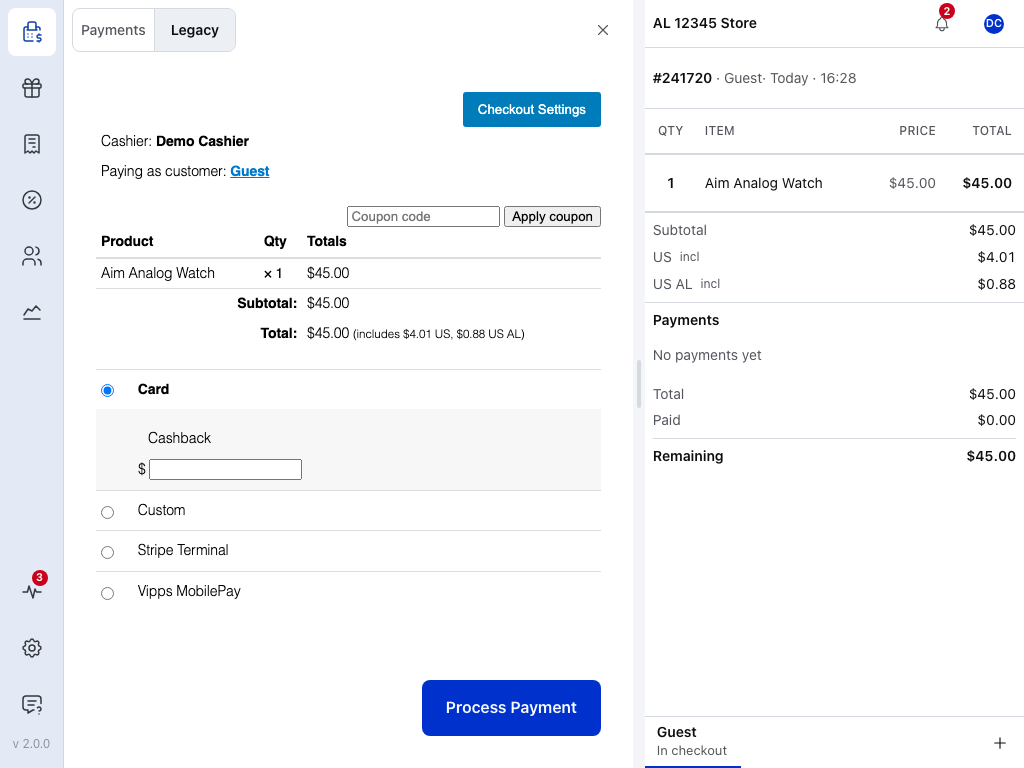
- लेगेसी — यह टैब हमेशा मौजूद रहता है। कोई गेटवे उपलब्ध न होने पर इसकी सूचना देता है।
- भुगतान पेज — इस ऑर्डर के लिए आपके स्टोर का अपना भुगतान पेज। गेटवे चुनें और माँगी गई जानकारी भरें।
- भुगतान प्रोसेस करें — भुगतान गेटवे को भेजता है।
गेटवे चुनें
कार्ड टर्मिनल
ग्राहक आपके भुगतान प्रदाता के टर्मिनल पर कार्ड टैप करता है, डालता है या स्वाइप करता है। काउंटर राशि टर्मिनल को भेजता है और प्रदाता की पुष्टि मिलने पर भुगतान दर्ज करता है।
| गेटवे | चेकआउट पर |
|---|---|
| Stripe Terminal | भुगतान, 2.0+ |
| SumUp Terminal | भुगतान, 2.0+ |
| Mollie Terminal | भुगतान, 2.0+ |
| Square Terminal | भुगतान, 1.0+ |
| Mercado Pago Terminal (Point Smart) | भुगतान, 1.0+ |
| Windcave Terminal | भुगतान, 1.0+ |
| PayArc Terminal (PAX) | भुगतान, 1.0+ |
| Authorize.net Tap to Pay (Authorize.net फ़ोन ऐप) | भुगतान, 0.1.0+ |
| PayPal Reader (Zettle) | लेगेसी, हर संस्करण |
Authorize.net Tap to Pay इसका अपवाद है: आप राशि Authorize.net के अपने फ़ोन ऐप में दर्ज करते हैं और आपका स्टोर भुगतान मिलने पर कैश काउंटर उसे दर्ज करता है।
संख्या गेटवे प्लगइन का वह सबसे पुराना संस्करण बताती है जिसमें टाइल उपलब्ध है। इससे पुराना संस्करण लेगेसी टैब पर दिखता है। कौन-सा रीडर किस डिवाइस पर काम करता है, यह कार्ड रीडर संगतता में दिया गया है।
फ़ोन से भुगतान
- Vipps MobilePay — ग्राहक Vipps या MobilePay ऐप में स्क्रीन पर दिखने वाला QR कोड स्कैन करता है या अपने फ़ोन पर अनुरोध की पुष्टि करता है। यह लेगेसी टैब पर मिलता है।
बाद में भुगतान करें
ऑर्डर बिना भुगतान के सहेजा जाता है और ग्राहक बाद में ऑनलाइन भुगतान करता है।
- Email Invoice — ग्राहक को ईमेल में ऑर्डर का भुगतान करने का लिंक मिलता है। संस्करण 0.1.0 से यह भुगतान टैब पर मिलता है; पुराना संस्करण लेगेसी पर मिलता है।
- Web Checkout — ग्राहक आपके वेब स्टोर के चेकआउट पर भुगतान करता है। यह लेगेसी टैब पर मिलता है।
अपने स्टोर में गेटवे जोड़ें
स्टोर के मालिक के रूप में आप WordPress में यह काम एक बार करते हैं: गेटवे इंस्टॉल करें, अपना खाता जोड़ें, उसे POS के लिए चालू करें और फिर POS दोबारा लोड करें। हर गेटवे के पेज पर उसकी अपनी सेटिंग्स दी गई हैं।
स्टोर मालिक: गेटवे इंस्टॉल करें, सक्षम करें या धूसर व निष्क्रिय गेटवे ठीक करें
- इंस्टॉल करें।
WP Admin > POS > सेटिंग्स > Extensionsमें गेटवे खोजें, इंस्टॉल करें दबाएँ, फिर सक्रिय करें दबाएँ। या गेटवे के GitHub रिलीज़ पेज से प्लगइन zip डाउनलोड करें और उसेPlugins > Add Pluginमें जाकर प्लगइन अपलोड करें से अपलोड करें। Web Checkout एक्सटेंशन की सूची में नहीं है, इसलिए उसके लिए हमेशा zip का उपयोग होता है। एक्सटेंशन देखें। - अपना खाता जोड़ें।
WP Admin > WooCommerce > सेटिंग्स > भुगतानमें गेटवे खोलें और अपने भुगतान प्रदाता से मिली कुंजियाँ दर्ज करें। यदि गेटवे में परीक्षण मोड है, तो वास्तविक उपयोग शुरू करने से पहले परीक्षण भुगतान लें। - POS के लिए चालू करें।
WP Admin > POS > सेटिंग्स > Checkoutमें गेटवे के लिए सक्षम चालू करें और उसे खींचकर उस स्थान पर रखें जहाँ आप उसकी टाइल चाहते हैं। इसे अपने वेब स्टोर के लिए चालू करना ज़रूरी नहीं है। चेकआउट सेटिंग्स देखें। - POS दोबारा लोड करें। काउंटर हर बार शुरू होने पर आपकी भुगतान विधियाँ पढ़ता है।
इंस्टॉल करें धूसर व निष्क्रिय है और इंस्टॉल करने के लिए Pro ज़रूरी है लिखा है। एक्सटेंशन से इंस्टॉल करने के लिए WCPOS Pro ज़रूरी है।
सक्षम स्विच धूसर व निष्क्रिय है। नकद और कार्ड के अलावा हर गेटवे के लिए WCPOS Pro ज़रूरी है, जिसे आपकी लाइसेंस कुंजी से सक्रिय किया गया हो। Pro लाइसेंस देखें।
यदि कोई समस्या हो
गेटवे चेकआउट पर नहीं दिखता। पहले लेगेसी टैब देखें। यदि वहाँ भी नहीं है, तो जाँचें कि चेकआउट सेटिंग्स में सक्षम चालू है, फिर POS दोबारा लोड करें। यदि स्विच धूसर व निष्क्रिय है, तो अपने स्टोर में गेटवे जोड़ें के अंतर्गत स्टोर मालिक: गेटवे इंस्टॉल करें, सक्षम करें या धूसर व निष्क्रिय गेटवे ठीक करें खोलें।
यह लेगेसी टैब पर है, टाइल के रूप में नहीं। PayPal Reader, Vipps MobilePay और Web Checkout हमेशा वहीं दिखते हैं। ऊपर सूचीबद्ध जिस टर्मिनल के साथ संस्करण दिया है, उसके इंस्टॉल किए गए संस्करण की तुलना तालिका से करें। यदि वह पुराना है, तो उसे अपडेट करें: नया संस्करण उपलब्ध होने पर एक्सटेंशन में उसके कार्ड पर अपडेट उपलब्ध है दिखाई देता है।
टाइल "अभी उपलब्ध नहीं है" के नीचे है। पंक्ति पर टैप करें: हर गेटवे कारण बताता है, जैसे ऑफ़लाइन होने पर कनेक्शन ज़रूरी है। तब तक किसी दूसरी विधि से बिक्री पूरी करें।
भुगतान विफल हो जाता है। यदि काउंटर पर PAYMENT301 दिखाई दे, तो स्टोर ने गेटवे अस्वीकार किया है: वह POS के लिए सक्षम नहीं है या अब मौजूद नहीं है। PAYMENT301 देखें। टर्मिनल या प्रदाता की ओर से होने वाली विफलता की जानकारी, उसके त्रुटि संदेश और समाधान गेटवे के अपने पेज पर दिए गए हैं। समस्या की रिपोर्ट करने के लिए सहायता देखें।
अपना गेटवे बनाएँ
डेवलपर के लिए: किसी भी WooCommerce भुगतान प्लगइन के चारों ओर रैपर बनाकर उसे POS के लिए इस्तेमाल किया जा सकता है। गेटवे टेम्पलेट से शुरुआत करें।