Email Invoice Gateway
Email Invoice एक मुफ़्त प्लगइन है, लेकिन POS में यह केवल WCPOS Pro के साथ उपलब्ध है। Pro के बिना काउंटर पर नकद और कार्ड से भुगतान लिया जा सकता है। इसे सेट अप करें।
जब ग्राहक बाद में भुगतान करेगा, तो काउंटर पर पैसे लेने के बजाय उसे इनवॉइस भेजें। उसे आपके स्टोर का इनवॉइस ईमेल मिलता है, जिसमें इस ऑर्डर का भुगतान करें लिंक होता है। जब तक ग्राहक ऑनलाइन या स्टोर में लौटकर भुगतान नहीं करता, तब तक ऑर्डर की स्थिति भुगतान लंबित रहती है। इसका उपयोग ऐसे व्यावसायिक ग्राहक के लिए करें जो अपनी लेखा टीम के ज़रिए भुगतान करता है, ऐसे बड़े ऑर्डर के लिए जिसे मंज़ूरी चाहिए, या ऐसे ग्राहक के लिए जो भुगतान से पहले चला जाता है।
सीधे यहाँ जाएँ: इनवॉइस भेजें · भेजने के बाद · दोबारा भेजें या रद्द करें · स्टोर में भुगतान लें · सेट अप करें
इनवॉइस भेजें
कनेक्शन ज़रूरी है और इनवॉइस पूरे ऑर्डर के लिए होता है: ऑर्डर पर कोई भी भुगतान लेने के बाद Email Invoice नहीं चुना जा सकता।
- हमेशा की तरह बिक्री दर्ज करें। यदि ग्राहक का खाता है, तो उसे कार्ट के ग्राहक के रूप में चुनें: उसका बिलिंग ईमेल पता अपने आप भर जाता है।
- चेकआउट दबाएँ, फिर भुगतान टैब पर Email Invoice टैप करें।
- ग्राहक का ईमेल पता दर्ज करें या पहले से भरे पते की जाँच करें, फिर इनवॉइस भेजें दबाएँ।
स्टोर ईमेल भेजता है और ऑर्डर की स्थिति भुगतान लंबित कर देता है। इनवॉइस भेजते समय स्टॉक घट जाता है, ठीक वैसे ही जैसे भुगतान की गई बिक्री में।
इनवॉइस फ़ॉर्म
Email Invoice टैप करने पर कीपैड के ऊपर यह फ़ॉर्म दिखाई देता है:
- नोट — बताता है कि ग्राहक को ईमेल में "इस ऑर्डर का भुगतान करें" लिंक मिलेगा। आप इसे बदल सकते हैं: सेट अप करें देखें।
- ईमेल पता — इनवॉइस इसी पते पर भेजा जाता है। अतिथि ग्राहक के लिए इसे दर्ज करें। जब तक पता दर्ज नहीं होता, राशि के नीचे ईमेल पता दर्ज करें लिखा रहता है और बटन धूसर व निष्क्रिय रहता है।
- ईमेल को बिलिंग पते में सहेजें — इस पते को ऑर्डर के बिलिंग ईमेल के रूप में सहेजने के लिए इसे चेक करें। ऑर्डर में बदलाव किए बिना इनवॉइस भेजने के लिए इसे अनचेक छोड़ दें।
- इनवॉइस भेजें · $45.00 — बटन पर पूरे ऑर्डर की कुल राशि दिखाई देती है। इनवॉइस हमेशा पूरे ऑर्डर के लिए होता है, इसलिए कीपैड लॉक रहता है।
भेजने के बाद
चेकआउट की जगह इनवॉइस भेज दिया गया स्क्रीन दिखाई देती है। कोई राशि नहीं ली गई है, इसलिए न सही का निशान दिखता है और न ही वापस देने के लिए छुट्टे होते हैं। यदि चेकआउट के बाद रसीद अपने आप दिखाएँ बंद है, तो इसकी जगह jane@example.com पर इनवॉइस भेज दिया गया का छोटा-सा संदेश दिखाई देता है और कार्ट अगली बिक्री के लिए तैयार हो जाता है।
- इनवॉइस भेज दिया गया — भुगतान की गई राशि की जगह दिखाई देता है।
- jane@example.com को · $45.00 बकाया — बताता है कि इनवॉइस कहाँ भेजा गया और ग्राहक को कितनी राशि देनी है।
- रसीद — ऑर्डर की रसीद, जिसे किसी भी बिक्री की तरह प्रिंट किया जा सकता है, ईमेल से भेजा जा सकता है या PDF के रूप में सहेजा जा सकता है। रसीदें और भुगतान पूरा होने की स्क्रीन देखें।
- नई बिक्री (रसीदें अपने आप प्रिंट होने पर रसीद प्रिंट करें · नई बिक्री) — काउंटर को अगले ग्राहक के लिए तैयार करता है। ऑर्डर कार्ट से हटकर ऑर्डर स्क्रीन पर भुगतान की प्रतीक्षा करता है।
ग्राहक को क्या मिलता है
ग्राहक को WooCommerce का ग्राहक इनवॉइस ईमेल मिलता है: आइटम, कुल राशियाँ और इस ऑर्डर का भुगतान करें लिंक। लिंक आपके स्टोर का ऑर्डर भुगतान पेज खोलता है, जहाँ ग्राहक आपके ऑनलाइन स्टोर में उपलब्ध किसी भी भुगतान विधि से भुगतान कर सकता है। भुगतान करने पर WooCommerce और ऑर्डर स्क्रीन पर ऑर्डर का भुगतान पूरा दिखने लगता है।
ईमेल का स्वरूप और शब्दावली WP Admin > WooCommerce > सेटिंग्स > Emails से तय होते हैं।
दोबारा भेजें या रद्द करें
ऑर्डर स्क्रीन पर ऑर्डर खोलें: उसकी पंक्ति पर टैप करें या माउस से पंक्ति के अंत में › पर क्लिक करें। ऑर्डर अपने देखें टैब पर खुलता है। भुगतान के नीचे jane@example.com पर 7 नवंबर, 3:04 PM को इनवॉइस भेज दिया गया जैसी पंक्ति बताती है कि इनवॉइस कहाँ और कब भेजा गया। ग्राहक की ज़रूरत के अनुसार बटन चुनें:
- ईमेल खो गया या गलत पते पर चला गया: दोबारा भेजें।
- ग्राहक अब इनवॉइस से भुगतान नहीं करेगा: इनवॉइस रद्द करें।
- ग्राहक भुगतान करने काउंटर पर आया है: फिर से खोलें।
दोबारा भेजें
- दोबारा भेजें दबाएँ। ऑर्डर वापस कार्ट में आ जाता है।
- चेकआउट दबाएँ: Email Invoice पहले से चुना होता है।
- पते की जाँच करें और इनवॉइस भेजें दबाएँ।
ग्राहक को उसी ऑर्डर के लिए नया ईमेल मिलता है। केवल इस सबसे नए इनवॉइस को ही रद्द किया जा सकता है।
रद्द करें
ईमेल ग्राहक के इनबॉक्स में बना रहता है और जब तक ऑर्डर खुला है, उसके इस ऑर्डर का भुगतान करें लिंक से भुगतान किया जा सकता है। दूसरा भुगतान लेने से पहले ग्राहक को यह बता दें।
इनवॉइस रद्द करें दबाएँ। इसके लिए कनेक्शन ज़रूरी है। काउंटर पर इनवॉइस रद्द कर दिया गया। ऑर्डर फिर से खुला है। दिखाई देता है और ऑर्डर की स्थिति POS खुला हो जाती है, ताकि दूसरा भुगतान लिया जा सके।
इसके बजाय स्टोर में भुगतान लें
ग्राहक भुगतान करने वापस आता है। भुगतान लेने से पहले उसे बता दें कि वह ईमेल के भुगतान लिंक का भी उपयोग न करे, वरना दो बार भुगतान हो सकता है।
- ऑर्डर के देखें टैब पर फिर से खोलें दबाएँ। ऑर्डर वापस कार्ट में आ जाता है, जहाँ आप उसमें बदलाव भी कर सकते हैं। ऑर्डर फिर से खोलना देखें।
- चेकआउट दबाएँ। कीपैड के ऊपर jane@example.com पर 7 नवंबर, 3:04 PM को इनवॉइस भेज दिया गया पंक्ति दिखाई देती है, जिसके साथ अलग इनवॉइस रद्द करें बटन होता है।
- हमेशा की तरह किसी भी टाइल से भुगतान लें। राशि लेने के बाद इनवॉइस ग्राहक के भुगतान की प्रतीक्षा में नहीं रहता।
सेट अप करें
Email Invoice आपके स्टोर की अपनी ईमेल और ऑनलाइन भुगतान विधियों का उपयोग करता है। इसके लिए किसी खाते या कुंजी की ज़रूरत नहीं है।
- इंस्टॉल करें।
WP Admin > POS > सेटिंग्स > Extensionsमें Email Invoice Gateway खोजें, इंस्टॉल करें दबाएँ, फिर सक्रिय करें दबाएँ।
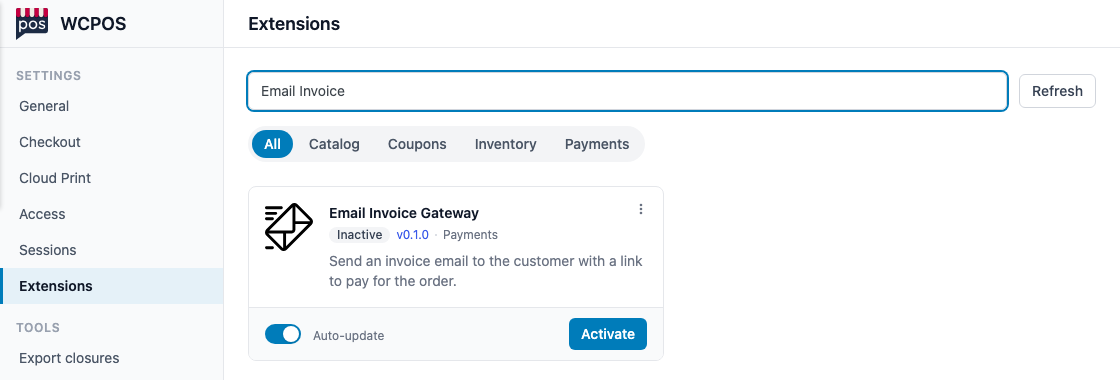
- खोजें — कार्ड खोजने के लिए Email Invoice टाइप करें।
- Email Invoice Gateway — कार्ड पर संस्करण और स्थिति दिखाई देती है: इंस्टॉल करने के बाद निष्क्रिय, चालू करने के बाद सक्रिय।
- इंस्टॉल करें, फिर सक्रिय करें — हर बटन के बाद अगले चरण का बटन दिखाई देता है। कार्ड पर सक्रिय दिखने पर चरण 2 पर आगे बढ़ें।
-
POS के लिए चालू करें।
WP Admin > POS > सेटिंग्स > Checkoutमें Email Invoice Gateway चालू करें और सहेजें। चेकआउट सेटिंग्स देखें। यह आपके ऑनलाइन चेकआउट पर कभी दिखाई नहीं देता। इसकी ऑर्डर स्थिति को डिफ़ॉल्ट विकल्प पूर्ण पर ही रहने दें। इनवॉइस वाले ऑर्डर की स्थिति ग्राहक के भुगतान करने तक भुगतान लंबित ही रहती है।भुगतान लंबित क्यों न चुनें?
ऑर्डर स्थिति सेटिंग ऑर्डर की वास्तविक स्थिति नहीं है: इनवॉइस भेजने पर ऑर्डर की स्थिति ग्राहक के भुगतान करने तक हमेशा भुगतान लंबित रहती है। यह सेटिंग तय करती है कि किस स्थिति में काउंटर बिक्री को पूरा मानेगा। इसे भुगतान लंबित पर सेट करने से हर इनवॉइस भेजते ही बिक्री पूरी मान ली जाती है: ईमेल तो भेजा जाता है, लेकिन इनवॉइस भेज दिया गया स्क्रीन नहीं दिखाई देती और ऑर्डर पर दोबारा भेजें या इनवॉइस रद्द करें विकल्प नहीं मिलते।
-
शब्दावली की जाँच करें। टाइल का नाम और ईमेल फ़ील्ड के ऊपर का नोट, गेटवे के शीर्षक और विवरण हैं, जो
WP Admin > WooCommerce > सेटिंग्स > भुगतान > Email Invoice Gatewayमें मिलते हैं।
मैन्युअल इंस्टॉलेशन और पुराने संस्करण
मैन्युअल रूप से इंस्टॉल करने के लिए GitHub रिलीज़ पेज से प्लगइन zip एसेट डाउनलोड करें (सोर्स-कोड zip नहीं) और उसे Plugins > Add Plugin में जाकर प्लगइन अपलोड करें से अपलोड करें।
संस्करण 0.1.0 या बाद के संस्करण में भुगतान टैब पर इसकी अपनी टाइल होती है। पुराने संस्करण केवल लेगेसी टैब पर गेटवे के अपने भुगतान पेज के रूप में दिखाई देते हैं; टाइल पाने के लिए अपडेट करें।
इनवॉइस उपयोगी हो, इसके लिए WordPress से ईमेल भेजना संभव होना चाहिए और आपके ऑनलाइन स्टोर में कम से कम एक ऐसी भुगतान विधि होनी चाहिए जिसका ग्राहक भुगतान पेज पर उपयोग कर सके।
डेवलपर के लिए: फ़ॉर्म कैसे प्रदर्शित होता है
गेटवे POS को अपने फ़ील्ड की जानकारी देता है: एक नोट, ऑर्डर के बिलिंग ईमेल से भरा ईमेल फ़ील्ड, एक चेकबॉक्स और इनवॉइस भेजें बटन का लेबल। POS इन्हें अपने नियंत्रणों से प्रदर्शित करता है। कोई आवश्यक फ़ील्ड खाली होने पर दर्ज करें और उस फ़ील्ड का नाम दिखाई देता है; सूची के लिए चुनें और उसका नाम दिखाई देता है। दूसरे गेटवे भी इसी तरह फ़ील्ड घोषित कर सकते हैं; भुगतान पैनल के लिए फ़ील्ड घोषित करना देखें।
यदि कोई समस्या हो
Email Invoice भुगतान टैब पर नहीं है। यह चेकआउट सेटिंग्स में चालू नहीं है या एक्सटेंशन का संस्करण 0.1.0 से पुराना है और केवल लेगेसी टैब पर दिखाई देता है। इसे POS > Settings > Extensions से अपडेट करें।
"Email Invoice अभी उपलब्ध नहीं है"। कारण जानने के लिए पंक्ति पर टैप करें:
- कनेक्शन ज़रूरी है — ऑफ़लाइन होने पर इनवॉइस नहीं भेजा जा सकता। कनेक्शन लौटने तक प्रतीक्षा करें, फिर भेजें।
- पूरे ऑर्डर के लिए है, इसलिए कोई भुगतान लेने के बाद उपलब्ध नहीं है — ऑर्डर की कुछ राशि पहले ही चुकाई जा चुकी है। बाकी राशि दूसरी टाइल से लें। विभाजित भुगतान देखें।
"कृपया एक मान्य ईमेल पता दर्ज करें"। पते में टाइप करने की गलती है। उसे ठीक करें और फिर से इनवॉइस भेजें दबाएँ।
ऑर्डर पर दोबारा भेजें या इनवॉइस रद्द करें विकल्प नहीं हैं। इनवॉइस भेजा गया, लेकिन ऑर्डर में भुगतान के नीचे … पर इनवॉइस भेज दिया गया पंक्ति नहीं दिखाई देती। स्टोर संभालने वाले व्यक्ति से चेकआउट सेटिंग्स में Email Invoice की ऑर्डर स्थिति जाँचने को कहें: यह भुगतान लंबित के बजाय पूर्ण होनी चाहिए। सेट अप करें का चरण 2 देखें।
ग्राहक को ईमेल नहीं मिला। उससे स्पैम फ़ोल्डर जाँचने को कहें, फिर दोबारा भेजें दबाएँ। यदि किसी को भी इनवॉइस नहीं मिल रहा है, तो स्टोर संभालने वाले व्यक्ति को बताएँ: ईमेल WordPress भेजता है, POS नहीं।
स्टोर व्यवस्थापक के लिए: इनवॉइस ईमेल नहीं पहुँच रहे हैं
WooCommerce में ऑर्डर के नोट बताते हैं कि स्टोर ने ईमेल भेजा या नहीं: POS के ज़रिए … पर ग्राहक इनवॉइस ईमेल भेज दिया गया, या ग्राहक इनवॉइस ईमेल भेजने में विफल। SMTP प्लगइन या SendGrid, Mailgun या Amazon SES जैसी ईमेल सेवा से ईमेल पहुँचने की विश्वसनीयता बढ़ती है और आपके डोमेन के SPF, DKIM व DMARC रिकॉर्ड इनवॉइस को स्पैम फ़ोल्डर में जाने से बचाते हैं।
ग्राहक लिंक से भुगतान नहीं कर पा रहा है। आपके ऑनलाइन स्टोर में वेब के लिए एक भुगतान विधि चालू होनी चाहिए, जिसे WP Admin > WooCommerce > सेटिंग्स > भुगतान में चालू किया जा सकता है। यह भी जाँचें कि इनवॉइस भेजने के बाद ऑर्डर रद्द तो नहीं हुआ या उसका भुगतान तो नहीं हो चुका है। लिंक खुद आज़माएँ।
इनवॉइस रद्द करते समय या काउंटर पर उसे सहेज न पाने पर दिखने वाले संदेश
"स्टोर ने इनवॉइस रद्द नहीं किया, इसलिए वह अभी भी मान्य है"। हो सकता है ग्राहक ने पहले ही भुगतान कर दिया हो। दूसरा भुगतान लेने से पहले ऑर्डर स्क्रीन पर ऑर्डर जाँचें।
"इस ऑर्डर के लिए एक नया इनवॉइस भेजा जा चुका है"। इसे दोबारा भेजा गया था, शायद दूसरे काउंटर से, और यह काउंटर अभी अपडेट नहीं हुआ है। केवल सबसे नया इनवॉइस ही रद्द किया जा सकता है: ऑर्डर के sync होने तक प्रतीक्षा करें, फिर दोबारा कोशिश करें।
"यह इनवॉइस रद्द नहीं किया जा सकता"। ऑर्डर पर पहले ही भुगतान लिया जा चुका है या अब कोई इनवॉइस लंबित नहीं है। कुछ और करने से पहले ऑर्डर जाँचें।
"इनवॉइस रद्द नहीं किया जा सका। फिर से कोशिश करें"। स्टोर से जवाब नहीं मिला। कनेक्शन जाँचें और फिर से इनवॉइस रद्द करें दबाएँ।
"इनवॉइस भेज दिया गया, लेकिन यह काउंटर उसे सहेज नहीं सका", या स्टोर पर रद्द कर दिया गया। बदलाव स्टोर में दर्ज है; अगले sync पर इस काउंटर की प्रति अपडेट हो जाएगी। PAYMENT113 देखें।