Mercado Pago Terminal गेटवे
Mercado Pago Terminal कैश काउंटर से बिक्री Mercado Pago Point टर्मिनल पर भेजता है। ग्राहक टर्मिनल पर भुगतान करता है और Mercado Pago की पुष्टि मिलते ही कैश काउंटर भुगतान दर्ज करता है।
यह पृष्ठ कैश काउंटर से शुरू होता है। स्टोर एडमिन: Mercado Pago Terminal सेट अप करें में एक्सेस टोकन, वेबहुक, टर्मिनल और सेटअप की जाँच करने का तरीका दिया गया है।
Mercado Pago Terminal के लिए WCPOS Pro 2.0 या नया और एक्सटेंशन का 1.0 या नया संस्करण चाहिए।
संस्करण 1.0 को अभी किसी वास्तविक Point टर्मिनल या Mercado Pago खाते पर नहीं चलाया गया है। ग्राहक का कार्ड लेने से पहले अपने कार्ड से छोटी राशि का भुगतान लें और उसका रिफ़ंड करें। संस्करण 1.0 को Mercado Pago के दस्तावेज़ों से बनाए गए उसके विकल्प के साथ जाँचा गया है। लाइव खाते और वास्तविक Point Smart पर संस्करण 0.1 ने टर्मिनलों की सूची दिखाई, एक को PDV मोड में बदला और भुगतान बनाया व रद्द किया। दोनों में अभी तक ये नहीं आज़माए गए: कार्ड से सफल भुगतान, अस्वीकृति, टर्मिनल पर रद्द करना, Mercado Pago की सूचनाएँ, रिफ़ंड और Mercado Pago का सैंडबॉक्स।क्या जाँचा गया है और क्या नहीं
कार्ड से भुगतान लें
रजिस्टर खोलें और बंद करें चालू होने पर, रजिस्टर बंद रहते हुए कैश काउंटर भुगतान दर्ज नहीं करेगा और पहले से लिया गया कार्ड भुगतान वापस करना होगा। इस सेटिंग के लिए रजिस्टर देखें।
- कार्ट में चेकआउट दबाएँ और Payments टैब पर Mercado Pago Terminal टाइल चुनें। आपके स्टोर ने इसे कोई दूसरा नाम दिया हो सकता है।
- कीपैड के ऊपर देखें। टर्मिनल चुनें दिखे, तो अपने काउंटर वाला टर्मिनल चुनें। टर्मिनल: और कोई नाम दिखे, तो यही कैश काउंटर इस्तेमाल कर रहा है; दूसरा चुनने के लिए बदलें दबाएँ। कैश काउंटर आपकी पसंद याद रखता है।
- बकाया राशि का कुछ हिस्सा कार्ड से लेने के लिए रकम टाइप करें। बाकी राशि अगले भुगतान के लिए बकाया रहेगी। पूरी बकाया राशि चुनने पर पूरी रकम वापस आ जाती है।
- Mercado Pago Terminal को … भेजें दबाएँ। कैश काउंटर पर टर्मिनल पर ग्राहक की प्रतीक्षा है दिखेगा।
- ग्राहक टर्मिनल पर भुगतान करता है। रकम लिए जाने और कोई बकाया न रहने पर रसीद खुलती है। कुछ राशि बाकी हो, तो दूसरी टाइल से लें।
कैश काउंटर पर दिखने वाले चरणों का अर्थ
भुगतान के दौरान कैश काउंटर क्रमशः भेजा गया, टर्मिनल पर और रकम ली गई दिखाता है। रकम ली गई का मतलब है कि पैसा ले लिया गया है। Mercado Pago में स्वीकृत नहीं दिखता, क्योंकि पैसा एक ही चरण में लिया जाता है।
टर्मिनल पर्ची प्रिंट नहीं करता। सामान्य तरीके से POS रसीद प्रिंट करें या ईमेल करें; चेकआउट पर रसीदें देखें। टर्मिनल पर टिप का विकल्प नहीं है।
भुगतान रद्द करें
कैश काउंटर पर टर्मिनल पर रद्द करें दबाएँ। यह तभी काम करता है जब तक भुगतान टर्मिनल की स्क्रीन पर न दिखे। ग्राहक उसे देख सके, उसके बाद कैश काउंटर उसे वापस नहीं ले सकता:
- ग्राहक रकम पहले ही देख सकता हो, तो Mercado Pago टर्मिनल पर ही रद्द करें, या ग्राहक से भुगतान न करने को कहें।
- कैश काउंटर की प्रतीक्षा करें। जाँच के दौरान यह रद्द किया जा रहा है — टर्मिनल की पुष्टि की प्रतीक्षा पर रह सकता है। टर्मिनल द्वारा रद्द किए जाने तक ग्राहक भुगतान कर सकता है, इसलिए अभी दूसरी विधि से भुगतान न लें।
- टर्मिनल रद्द करने के बाद कैश काउंटर भुगतान रद्द किया गया दिखाता है। कोई रद्द न करे, तो Mercado Pago 5 मिनट बाद भुगतान छोड़ देता है और कैश काउंटर भुगतान विफल: टर्मिनल पर समय समाप्त दिखाता है।
इसके बजाय कैश काउंटर यह भुगतान जारी करें दिखाए, तो Mercado Pago की जाँच होने तक इसे न दबाएँ: अन्य संदेशों में कैश काउंटर यह भुगतान जारी करें दिखाता है देखें।
यदि कोई समस्या हो
जब ग्राहक ने शायद भुगतान कर दिया हो
इन मामलों में कार्ड से रकम कट चुकी हो सकती है। मैनेजर पहले Mercado Pago खाते में जाँच करता है; वहाँ भुगतान ऑर्डर # और ऑर्डर नंबर के रूप में सूचीबद्ध होता है।
कार्ड से रकम कट गई, लेकिन ऑर्डर पूरा नहीं हुआ। Mercado Pago ने रकम ले ली, लेकिन कैश काउंटर ऑर्डर पूरा नहीं कर पाया। दोबारा शुल्क न लें। ऐप फिर लोड करें; कैश काउंटर बिक्री पूरी करने की फिर कोशिश करेगा। ऑर्डर अब भी खुला हो, तो मैनेजर उसे पूरा करे। कार्ड से रकम कटी, ऑर्डर पूरा नहीं हुआ देखें।
भुगतान विफल: टर्मिनल ने अलग राशि की पुष्टि की। टर्मिनल ने कैश काउंटर से भेजी गई राशि से अलग रकम ली, इसलिए कैश काउंटर ने उसे दर्ज नहीं किया; कार्ड से रकम कट सकती है। मैनेजर से Mercado Pago में भुगतान ढूँढ़कर ऑर्डर से मिलान करने को कहें।
भुगतान के दौरान कैश काउंटर बंद हुआ या उसका कनेक्शन टूट गया। किसी दूसरे कैश काउंटर से भुगतान दोबारा न भेजें। एडमिन ने वेबहुक सेट किया है, तो कैश काउंटर बंद होने पर भी आपका स्टोर भुगतान दर्ज करता है। ऑर्डर खोलें: अब भी अवैतनिक दिखे, तो दोबारा भुगतान लेने से पहले मैनेजर Mercado Pago में जाँच करे।
अन्य संदेश
भुगतान विफल: कार्ड अस्वीकृत
टर्मिनल पर फिर भेजने के लिए फिर कोशिश करें दबाएँ, या दूसरी टाइल से भुगतान करने के लिए दूसरी विधि चुनें दबाएँ।
भुगतान विफल: इसके बाद एक कोड
Mercado Pago ने भुगतान अस्वीकार करके ऐसा कारण दिया जिसका अनुवाद कैश काउंटर नहीं करता, इसलिए वह Mercado Pago का अपना कोड दिखाता है। फिर कोशिश करें या दूसरी विधि चुनें दबाएँ। वही कोड बार-बार आए, तो ऑर्डर नंबर के साथ सहायता बंडल भेजें।
टर्मिनल पहले के ऑर्डर के लिए अभी व्यस्त है
टर्मिनल पर एक और भुगतान लंबित है। उसे टर्मिनल पर पूरा या रद्द करें, फिर फिर कोशिश करें दबाएँ।
भुगतान विफल: टर्मिनल पर समय समाप्त
5 मिनट के भीतर किसी ने भुगतान नहीं किया। टर्मिनल जाँचें, फिर फिर कोशिश करें दबाएँ।
कैश काउंटर यह भुगतान जारी करें दिखाता है
Mercado Pago ने रद्द करना स्वीकार किया है, लेकिन अभी इसकी पुष्टि नहीं की। जारी किए जाने का अर्थ रद्द होना नहीं है: मैनेजर द्वारा Mercado Pago खाते में जाँच कर ऑर्डर के लिए कोई स्वीकृत भुगतान न मिलने पर ही दबाएँ। इसके बाद ऑर्डर का भुगतान दूसरी विधि से किया जा सकता है।
Mercado Pago Terminal टाइल धुँधली है या दिखाई नहीं देती
टाइलों के नीचे कैश काउंटर कारण बताता है। सभी कारणों के लिए जब टाइल इस्तेमाल नहीं की जा सकती देखें।
- ऑर्डर #… द्वारा इस्तेमाल में — टर्मिनल किसी दूसरे ऑर्डर के भुगतान में व्यस्त है। उसे पूरा या रद्द करें, या बदलें दबाकर दूसरा टर्मिनल चुनें।
- कनेक्शन चाहिए — कैश काउंटर ऑफ़लाइन है। टर्मिनल भुगतान आपके स्टोर से होकर जाता है, इसलिए दूसरी तरह का भुगतान लें या कनेक्शन आने की प्रतीक्षा करें।
- Mercado Pago Terminal के लिए कोई टर्मिनल सेट अप नहीं है — आपका कोई टर्मिनल PDV मोड में नहीं है। मैनेजर उन्हें PDV पर स्विच करता है।
- कोई टाइल ही नहीं — गेटवे के पास एक्सेस टोकन नहीं है या वह WCPOS में चालू नहीं है। मैनेजर सेटअप जाँचता है।
Mercado Pago भुगतान का रिफ़ंड करें
रिफ़ंड Mercado Pago के ज़रिए ग्राहक के कार्ड में लौटता है, पूरी रकम या उसके किसी हिस्से के लिए।
- POS में ऑर्डर का रिफ़ंड खोलें। रिफ़ंड देखें।
- Mercado Pago Terminal पर रिफ़ंड करें चुनें और रिफ़ंड संसाधित करें दबाएँ।
- आपका स्टोर Mercado Pago से रिफ़ंड माँगता है और नतीजा ऑर्डर के नोट्स में जोड़ता है।
WP Admin में WooCommerce के … Mercado Pago Terminal के ज़रिए रिफ़ंड करें बटन से रिफ़ंड करने का तरीका भी यही है। संस्करण 0.1 से की गई बिक्री का रिफ़ंड भी इसी तरह होता है।
रिफ़ंड लंबित है
जवाब देते समय Mercado Pago ने रिफ़ंड पूरा नहीं किया था और आपका स्टोर शायद इसे अपने आप अपडेट न करे। दोबारा रिफ़ंड करने से पहले Mercado Pago खाते में रिफ़ंड देखें: सफल होने पर ग्राहक को पैसा मिल चुका है।
Mercado Pago रिफ़ंड अस्वीकार करता है
कुछ कार्ड अधिग्रहणकर्ता केवल टर्मिनल पर रिफ़ंड की अनुमति देते हैं। Point टर्मिनल या Mercado Pago खाते में रिफ़ंड करें, फिर WooCommerce में … मैन्युअल रूप से रिफ़ंड करें से दर्ज करें।
मैंने टर्मिनल या Mercado Pago में रिफ़ंड किया
वहाँ किए गए रिफ़ंड की सूचना आपके स्टोर को नहीं मिलती, इसलिए ऑर्डर में पूरा भुगतान दिखता रहता है। WooCommerce में … मैन्युअल रूप से रिफ़ंड करें से रिफ़ंड दर्ज करें, ताकि पैसा दो बार वापस न जाए।
Mercado Pago Terminal सेट अप करें
एडमिन WP Admin में हर स्टोर के लिए यह काम एक बार करता है, फिर हर कैश काउंटर पर टर्मिनल चुनता है। आपका स्टोर इंटरनेट के ज़रिए Mercado Pago से हर टर्मिनल तक पहुँचता है, इसलिए पेयर करने की ज़रूरत नहीं; कोई भी कैश काउंटर आपका कोई भी टर्मिनल इस्तेमाल कर सकता है।
आवश्यकताएँ
यदि आपकी मुद्रा में सेंट नहीं होते, जैसे चिली पेसो, तो WooCommerce > सेटिंग्स > General में दशमलव की संख्या को 0 पर सेट करें। ऐसे खातों में Mercado Pago दशमलव वाली रकम अस्वीकार करता है।
एक्सटेंशन इंस्टॉल करें
WP Admin > POS > सेटिंग्स > Extensions खोलें, Mercado Pago Terminal for WooCommerce ढूँढ़ें, इंस्टॉल करके सक्रिय करें। संस्करण 1.0 या नया चाहिए; संस्करण 0.1 WCPOS 2.0 से पुराने संस्करणों के लिए है। एक्सटेंशन देखें।
आप GitHub रिलीज़ पृष्ठ से प्लगइन ज़िप (सोर्स कोड ज़िप नहीं) Plugins > Add Plugin > Upload Plugin के ज़रिए भी अपलोड कर सकते हैं।
WCPOS Pro 2.0 न होने पर WP Admin में Mercado Pago Terminal के लिए WooCommerce POS Pro 2.0 या नया चाहिए। दिखता है और गेटवे जोड़ा नहीं जाता।
अपना एक्सेस टोकन दर्ज करें
अपने विक्रेता खाते से Mercado Pago Developers में लॉग इन करें और आपके एकीकरण खोलें। एप्लिकेशन न हो, तो बनाएँ और फिर खोलें। उत्पादन क्रेडेंशियल के अंतर्गत एक्सेस टोकन कॉपी करें: यह APP_USR- से शुरू होता है। यही वास्तविक भुगतान वाला टोकन है। परीक्षण क्रेडेंशियल वाला टोकन केवल Mercado Pago के सैंडबॉक्स तक पहुँचता है, जिसे इस एक्सटेंशन के साथ आज़माया नहीं गया है।
फिर WP Admin > WooCommerce > सेटिंग्स > भुगतान पर जाएँ और Mercado Pago Terminal खोलें।
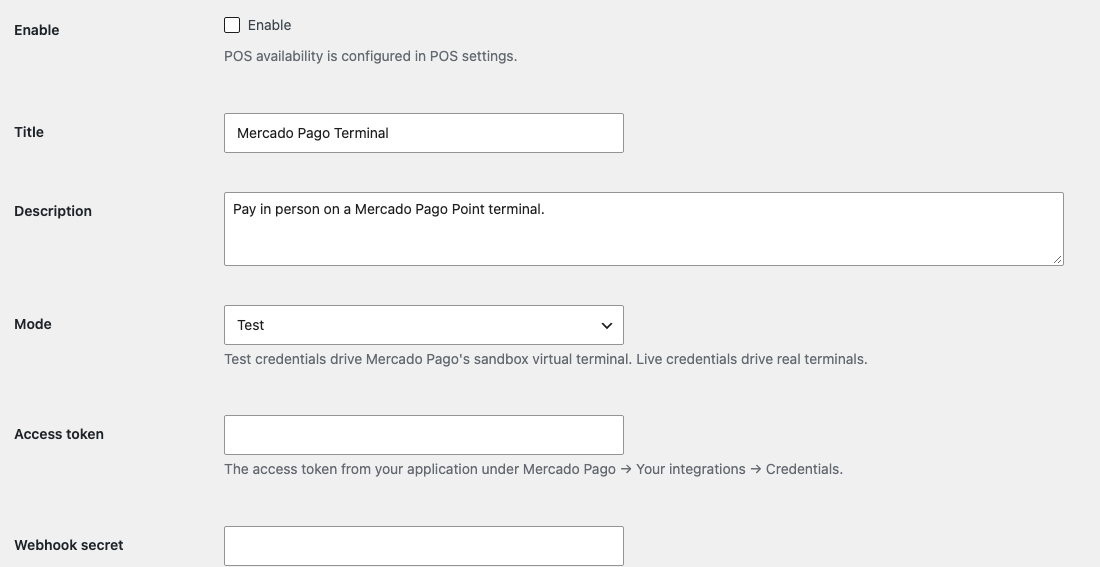
- Enable — इसका चेकबॉक्स खाली छोड़ें। इससे ऑनलाइन स्टोर पर गेटवे उपलब्ध होता है; POS का अपना स्विच है।
- Title — कैश काउंटर पर टाइल का नाम।
- Description — स्टोर के भुगतान पृष्ठ पर शीर्षक के नीचे दिखता है।
- Mode — यहाँ डिफ़ॉल्ट रूप में Test दिखता है। इसे Live पर सेट करें। इसके नीचे दिया संकेत पुराना है: भुगतान वास्तविक हैं या नहीं, यह एक्सेस टोकन तय करता है, Mode नहीं।
- Access token — अपना उत्पादन टोकन यहाँ चिपकाएँ। सहेजने के बाद फ़ील्ड खाली रहता है: सहेजे गए टोकन को बनाए रखने के लिए इसे खाली छोड़ें।
- Webhook secret — अभी इसे खाली छोड़ें। वेबहुक जोड़ते समय इसे भरें।
परिवर्तन सहेजें पर क्लिक करें।
वेबहुक जोड़ें
वेबहुक से Mercado Pago भुगतान पूरा होते ही आपके स्टोर को बता सकता है। इसके बिना भी भुगतान चलते हैं, क्योंकि कैश काउंटर और स्टोर Mercado Pago से पूछते रहते हैं; फिर भी इसे सेट करें, ताकि कैश काउंटर बंद होने पर भी भुगतान किया हुआ ऑर्डर पूरा हो सके।
- Webhook secret के नीचे दिए विवरण से वेबहुक URL कॉपी करें। इसका अंत
wp-json/wcpos/v2/payments/webhook?provider=mercadopagoसे होता है। - Mercado Pago Developers में आपके एकीकरण, अपना एप्लिकेशन और फिर वेबहुक खोलें। URL जोड़ें और ऑर्डर (Mercado Pago) इवेंट चुनें।
- Mercado Pago द्वारा दिखाया गया गुप्त हस्ताक्षर कॉपी करें, उसे Webhook secret में चिपकाएँ और परिवर्तन सहेजें पर क्लिक करें।
आपका स्टोर उस सीक्रेट से हस्ताक्षरित न होने वाली हर सूचना अस्वीकार करता है, इसलिए सीक्रेट के बिना वेबहुक कुछ नहीं करता।
अपने टर्मिनलों को PDV पर स्विच करें
Point टर्मिनल STANDALONE मोड में आते हैं, जिसमें वे कैश काउंटर से भुगतान नहीं ले सकते। चेकआउट में केवल PDV मोड वाले टर्मिनल उपलब्ध होते हैं।
- हर टर्मिनल पर उसी Mercado Pago खाते से लॉग इन करें, यदि आपने पहले ऐसा नहीं किया है।
- Mercado Pago Terminal सेटिंग्स पृष्ठ फिर लोड करें। Mercado Pago निदान के नीचे तालिका में हर टर्मिनल का ID, टर्मिनल नाम और मोड सूचीबद्ध है।
- STANDALONE मोड के हर टर्मिनल पर PDV पर स्विच करें क्लिक करें, फिर उस टर्मिनल को रीस्टार्ट करें। Mercado Pago को रीस्टार्ट करना ज़रूरी है।
तालिका में अधिकतम 50 टर्मिनल सूचीबद्ध होते हैं।
WCPOS में इसे चालू करें
WP Admin > POS > सेटिंग्स > Checkout पर जाएँ, Gateways तालिका में Mercado Pago Terminal ढूँढ़ें और Enabled स्विच चालू करें। यह स्क्रीन बदलाव अपने आप सहेजती है; यहाँ सहेजने का बटन नहीं है।
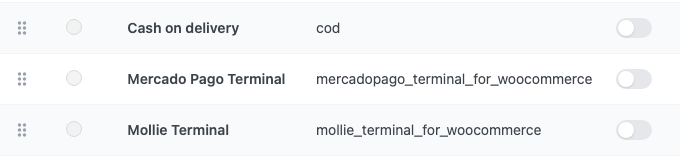
- Mercado Pago Terminal — Gateways तालिका में एक्सटेंशन की पंक्ति।
- Enabled — गेटवे ID के पास का स्विच; इसे चालू करें। रीफ़्रेश होने के बाद कैश काउंटर पर Mercado Pago Terminal टाइल दिखती है।
WooCommerce सेटिंग्स पृष्ठ पर Enable बंद रहने दें। यहाँ Enabled चालू होने पर POS गेटवे इस्तेमाल करता है, चाहे वह चेकबॉक्स चुना हो या नहीं। चेकआउट सेटिंग्स देखें।
हर कैश काउंटर का टर्मिनल चुनें
हर कैश काउंटर पर सेटिंग्स > कार्ड रीडर खोलें। Mercado Pago द्वारा दिए नाम के अनुसार आपके टर्मिनल स्मार्ट रीडर के अंतर्गत सूचीबद्ध हैं। ऑफ़लाइन चिह्नित टर्मिनल अभी स्विच नहीं किया गया है: अपने टर्मिनलों को PDV पर स्विच करें देखें। उस काउंटर के टर्मिनल पर यह रीडर इस्तेमाल करें दबाएँ; उसकी पंक्ति में चयनित दिखेगा। कैशियर चेकआउट के समय अब भी बदलें दबा सकता है।
PDV मोड में केवल एक टर्मिनल हो, तो चुनने के लिए कुछ नहीं: हर कैश काउंटर पर वह पहले से Selected है। स्मार्ट रीडर चुनें देखें।
जाँचें कि यह काम कर रहा है
-
Mercado Pago Terminal सेटिंग्स पृष्ठ पर Mercado Pago निदान के नीचे एक संदेश दिखता है:
क्रेडेंशियल स्वीकार किए गए। PDV पर स्विच करने के बाद टर्मिनल रीस्टार्ट करें।
इसका अर्थ है कि Mercado Pago ने एक्सेस टोकन स्वीकार कर लिया। Mercado Pago एक्सेस टोकन मौजूद नहीं है. दिखे, तो कोई टोकन सहेजा नहीं गया; कोई और पाठ हो, तो वह टोकन के बारे में Mercado Pago का जवाब है।
-
इस्तेमाल किए जाने वाले हर टर्मिनल के Mode के नीचे PDV दिखता है।
-
कैश काउंटर पर POS फिर लोड करें और चेकआउट दबाएँ। भुगतान के तरीकों में Mercado Pago Terminal टाइल और कीपैड के ऊपर आपके टर्मिनल दिखते हैं।
-
अपने कार्ड से छोटी राशि की बिक्री लें, फिर उसका रिफ़ंड करें।
संस्करण 0.1 से अपग्रेड करना
- पहले WCPOS, WCPOS Pro और ऐप को 2.0 पर अपडेट करें, फिर एक्सटेंशन अपडेट करें।
- नया वेबहुक और उसका सीक्रेट जोड़ें: वेबहुक जोड़ें देखें। 0.1 का वेबहुक पता अब मौजूद नहीं है और बिना हस्ताक्षर वाली सूचनाएँ अस्वीकार की जाती हैं।
- अपग्रेड के समय चल रहा भुगतान आगे जारी रहता है। दो बार शुल्क नहीं लिया जाता।
- 0.1 की ये सेटिंग्स हट गई हैं: डिफ़ॉल्ट टर्मिनल, सक्षम टर्मिनल, टर्मिनल चयन लॉक करें, चेकआउट डीबग लॉग और लॉग स्तर। अब कैश काउंटर सेटिंग्स > कार्ड रीडर में अपना टर्मिनल चुनते हैं।
- अब Mode परिवेश नहीं चुनता: जाँचें कि सहेजा गया एक्सेस टोकन वही है जिसे आप इस्तेमाल करना चाहते हैं।
- अब भुगतान Payments टैब में होता है। Legacy टैब अब भी काम करता है, लेकिन केवल पूरी बकाया राशि के लिए।
- 0.1 से की गई बिक्री का रिफ़ंड सामान्य तरीके से करें: Mercado Pago भुगतान का रिफ़ंड करें देखें।
सेटिंग्स संदर्भ
WP Admin > WooCommerce > सेटिंग्स > भुगतान > Mercado Pago Terminal पर:
| सेटिंग | इसका काम |
|---|---|
| Enable | ऑनलाइन स्टोर के चेकआउट पर गेटवे उपलब्ध करता है। इसे बंद रखें; POS का अपना स्विच POS > सेटिंग्स > Checkout में है |
| Title | कैश काउंटर पर टाइल का नाम। डिफ़ॉल्ट Mercado Pago Terminal है |
| Description | डिफ़ॉल्ट Pay in person on a Mercado Pago Point terminal. है |
| Mode | डिफ़ॉल्ट Test या Live। उत्पादन टोकन के अनुरूप इसे Live पर सेट करें। यह केवल एक लेबल है: फ़ील्ड का विवरण कुछ भी कहे, वास्तविक भुगतान का निर्णय एक्सेस टोकन करता है |
| Access token | Mercado Pago Developers → आपके एकीकरण → अपना एप्लिकेशन → उत्पादन क्रेडेंशियल। सहेजने पर यह फिर नहीं दिखता, केवल अंतिम अक्षर दिखते हैं; इसे बनाए रखने के लिए खाली छोड़ें। बदलने से पहले लंबित भुगतान पूरे करें |
| Webhook secret | Mercado Pago में आपके एप्लिकेशन के वेबहुक का गुप्त हस्ताक्षर। इसके विवरण में आपके स्टोर का वेबहुक URL दिखता है। टोकन की तरह सहेजा और दिखाया जाता है |
लॉग और सहायता बंडल
सेटिंग्स पृष्ठ के नीचे सहायता बंडल, निदान संदेश और लॉग का लिंक है।

- निदान संदेश — इस स्टोर पर, जिसका सेटअप नहीं हुआ है, Mercado Pago एक्सेस टोकन मौजूद नहीं है. दिखता है। आपके यहाँ क्रेडेंशियल स्वीकार किए गए. दिखना चाहिए और उसके नीचे टर्मिनल सूचीबद्ध होने चाहिए।
- लॉग देखें —
WooCommerce > Status > Logsखोलता है; स्रोतmercadopago-terminalहै। - सहायता बंडल डाउनलोड करें — WCPOS सहायता के लिए फ़ाइल।
लॉग में Mercado Pago को किए गए हर अनुरोध और उसका जवाब दर्ज होता है; टोकन और कार्ड नंबर हटा दिए जाते हैं।
भुगतान में समस्या होने पर सहायता बंडल डाउनलोड करें क्लिक करें और ऑर्डर नंबर के साथ फ़ाइल WCPOS सहायता को भेजें। WCPOS Pro यह बटन जोड़ता है: बंडल आपकी साइट के हर POS भुगतान प्रदाता को शामिल करता है और उसमें से सीक्रेट व कार्ड नंबर हटा दिए जाते हैं। यह यह भी बताता है कि आपके स्टोर को आखिरी बार हस्ताक्षरित वेबहुक कब मिला था।
यह क्या नहीं करता
- टिप देना, या अभी अधिकृत करके बाद में रकम लेना।
- टर्मिनल पर पर्ची प्रिंट करना।
- STANDALONE मोड वाले टर्मिनलों पर भुगतान लेना।
- टर्मिनल या Mercado Pago में किए गए रिफ़ंड दर्ज करना।
- मुद्राएँ बदलना: स्टोर और Mercado Pago खाते में एक ही मुद्रा इस्तेमाल होनी चाहिए।
- प्रति खाते में 50 से अधिक टर्मिनल।
- WP Admin से पूरे स्टोर के लिए डिफ़ॉल्ट टर्मिनल सेट करें या सीमित करें कि कैश काउंटर कौन से टर्मिनल इस्तेमाल कर सकते हैं। हर कैश काउंटर अपना टर्मिनल चुनता है।
- HPOS (WooCommerce की ऑर्डर तालिकाएँ): एक्सटेंशन ने अभी इसके समर्थन की घोषणा नहीं की है।
डेवलपर के लिए: यह कैसे काम करता है
गेटवे Point के लिए Mercado Pago की Orders API इस्तेमाल करता है (POST /v1/orders में type: point), WCPOS Pro के भुगतान प्रदाताओं के ज़रिए। हर भुगतान कैश काउंटर की रकम का Mercado Pago ऑर्डर बनाता है, जिसमें टर्मिनल ID, print_on_terminal: no_ticket, भुगतान का बाहरी संदर्भ और इडेम्पोटेंसी कुंजी शामिल होती है, ताकि दोबारा कोशिश पर दोहरा शुल्क न लगे। ऑर्डर 5 मिनट बाद समाप्त हो जाता है (फ़िल्टर mptfwc_order_expiration_time)।
कैश काउंटर हर 2 सेकंड में स्थिति पूछता है। वेबहुक wp-json/wcpos/v2/payments/webhook?provider=mercadopago में मान्य x-signature (वेबहुक सीक्रेट के साथ HMAC-SHA256) होना चाहिए; इसकी बॉडी पर कभी भरोसा नहीं किया जाता और स्टोर Mercado Pago से ऑर्डर फिर प्राप्त करता है। WooCommerce POS बिना जवाब वाले भुगतानों की जाँच हर 10 मिनट में बैकअप के रूप में करता है।
टर्मिनल /terminals/v1/list से मिलते हैं; केवल PDV मोड वाले ऑनलाइन माने जाते हैं। संस्करण 0.1 के फ़िल्टर mptfwc_order_payload और mptfwc_poll_interval_ms अब मौजूद नहीं हैं।
संबंधित दस्तावेज़
- कार्ड रीडर
- लेगेसी टैब
- रिफ़ंड
- चेकआउट सेटिंग्स
- GitHub पर समस्या की रिपोर्ट करें। अपने खाते, क्रेडेंशियल्स और टर्मिनलों के लिए Mercado Pago से संपर्क करें।