Stripe Terminal गेटवे
Stripe Terminal आपके बिक्री काउंटर पर Stripe कार्ड रीडर उपलब्ध कराता है। काउंटर से रीडर को राशि भेजी जाती है, ग्राहक उस पर अपना कार्ड टैप करता है, डालता है या स्वाइप करता है, और Stripe द्वारा भुगतान कैप्चर किए जाने तथा कोई बकाया राशि न रहने पर बिक्री पूरी हो जाती है। इस पेज में एक बार सेट अप करने, हर काउंटर पर रीडर कनेक्ट करने और पहला भुगतान लेने के निर्देश हैं।
पहले से सेट अप है? इस काउंटर पर रीडर कनेक्ट करें या भुगतान लें।
Stripe Terminal के लिए WCPOS Pro 2.0.0 या नया संस्करण चाहिए। इसके बिना एक्सटेंशन काम नहीं करता।
अपने रीडर चुनें
Stripe तीन तरह के रीडर बेचता है। किसी काउंटर पर कौन-सा रीडर इस्तेमाल हो सकता है, यह इस पर निर्भर करता है कि POS कहाँ चल रहा है।
- स्मार्ट रीडर — हर काउंटर पर काम करता है: ब्राउज़र, डेस्कटॉप ऐप, iPhone, iPad और Android। Stripe Reader S700 और S710, BBPOS WisePOS E। यह आपके नेटवर्क से जुड़ा रहता है और आपका स्टोर इसे भुगतान भेजता है।
- Bluetooth रीडर — केवल iOS और Android ऐप में। Stripe Reader M2, BBPOS WisePad 3। यह फ़ोन या टैबलेट के साथ पेयर होता है।
- Tap to Pay — ऐप अपडेट के ज़रिए iOS और Android ऐप में जल्द आ रहा है। रीडर की ज़रूरत नहीं: ग्राहक सीधे फ़ोन पर अपना कार्ड टैप करता है।
ब्राउज़र या डेस्कटॉप ऐप Bluetooth रीडर या फ़ोन की कॉन्टैक्टलेस चिप से कनेक्ट नहीं हो सकता, इसलिए उन काउंटरों पर स्मार्ट रीडर इस्तेमाल होता है। अपने Stripe डैशबोर्ड की Terminal शॉप से रीडर खरीदें।
Stripe संयुक्त राज्य अमेरिका में Stripe Reader M2 और उसके बाहर यूके, यूरोप, कनाडा, ऑस्ट्रेलिया तथा अन्य देशों में BBPOS WisePad 3 बेचता है। अपने देश के लिए Terminal शॉप देखें।
गेटवे सेट अप करें
हर स्टोर के लिए एक व्यवस्थापक WP Admin में यह काम एक बार करता है।
- एक्सटेंशन इंस्टॉल करें। GitHub पर रिलीज़ की फ़ाइलों से प्लगइन ज़िप
stripe-terminal-for-woocommerce.zipडाउनलोड करें औरPlugins > Add Pluginपर जाकर प्लगइन अपलोड करें से अपलोड करें। GitHub की "Source code" ज़िप इंस्टॉल नहीं होगी। - अपनी कुंजियाँ जोड़ें।
WP Admin > WooCommerce > सेटिंग्स > भुगतानपर जाएँ, Stripe Terminal खोलें और अपनी लाइव सीक्रेट कुंजी पेस्ट करें। अगर पहले आज़माना चाहते हैं तो टेस्ट सीक्रेट कुंजी भी पेस्ट करें। दोनों आपके Stripe डैशबोर्ड में मिलती हैं। सहेजने के बाद कुंजी बिंदुओं के रूप में दिखती है और साथ में (सहेजी गई; बनाए रखने के लिए खाली छोड़ें) लिखा होता है। - Bluetooth रीडर और Tap to Pay के लिए Terminal स्थान चुनें। Stripe डैशबोर्ड में Terminal → स्थान के अंतर्गत टेस्ट मोड और लाइव मोड में एक-एक स्थान बनाएँ, फिर उन्हें Terminal स्थान (परीक्षण) और Terminal स्थान (लाइव) के रूप में चुनें।
- POS कनेक्शन के अंतर्गत इस स्टोर में अनुमत रीडर पर टिक करें: स्मार्ट रीडर, Bluetooth रीडर और Tap to Pay, या दोनों। ऐप में Bluetooth रीडर या Tap to Pay इस्तेमाल करने के लिए Bluetooth रीडर और Tap to Pay पर टिक करें और स्मार्ट रीडर से टिक हटाएँ। स्मार्ट रीडर, Bluetooth या दोनों देखें।
- सेटिंग्स सहेजें, फिर जाँचें कि उनके नीचे webhook की पंक्ति में साइनिंग सीक्रेट संग्रहीत है। लिखा है।
- इसे POS के लिए चालू करें।
WP Admin > POS > सेटिंग्स > Checkoutपर जाएँ, Stripe Terminal चालू करें और सहेजें। WooCommerce की अपनी भुगतान सूची में इसे सक्षम करने की ज़रूरत नहीं है; चेकआउट सेटिंग्स देखें।
इसके बिना Bluetooth रीडर या Tap to Pay कनेक्ट नहीं हो सकता और काउंटर पर मोबाइल रीडर कनेक्ट करने से पहले Stripe Terminal सेटिंग्स में Terminal स्थान चुनें। दिखता है।
गेटवे के पेज की सभी सेटिंग्स
- शीर्षक और विवरण — ग्राहकों को दिखने वाला नाम और विवरण की पंक्ति। काउंटर पर टाइल में शीर्षक दिखता है।
- लाइव सीक्रेट कुंजी और टेस्ट सीक्रेट कुंजी — Stripe डैशबोर्ड से मिलती हैं।
- डिफ़ॉल्ट टर्मिनल — वह स्मार्ट रीडर जिससे काउंटर भुगतान लेता है, जब तक कोई दूसरा रीडर न चुना जाए।
- सक्षम टर्मिनल — काउंटरों को आपके चुने हुए स्मार्ट रीडर तक सीमित करता है। खाते के सभी रीडर इस्तेमाल करने की अनुमति देने के लिए इसे खाली छोड़ें।
- टर्मिनल चयन लॉक करें — कैशियर POS चेकआउट पर टर्मिनल नहीं बदल सकते। इसके लिए डिफ़ॉल्ट टर्मिनल चाहिए।
- POS कनेक्शन — काउंटर किस तरह के रीडर इस्तेमाल कर सकते हैं: स्मार्ट रीडर (स्टोर नेटवर्क के ज़रिए रीडर संचालित करता है) और Bluetooth रीडर और Tap to Pay (POS ऐप रीडर संचालित करता है)। स्मार्ट रीडर, Bluetooth या दोनों देखें।
- Terminal स्थान (परीक्षण) और Terminal स्थान (लाइव) — ऐप द्वारा कनेक्ट किए जाने पर Bluetooth रीडर और Tap to Pay इन स्थानों पर पंजीकृत होते हैं।
- टेस्ट मोड — टेस्ट मोड सक्षम करें। HTTPS के बिना साइट टेस्ट मोड में ही रहती है: लाइव भुगतान के लिए Stripe Terminal को HTTPS चाहिए।
- फ़ोन ऑर्डर (MOTO) — Stripe Terminal के ज़रिए फ़ोन ऑर्डर के भुगतान सक्षम करें। फ़ोन ऑर्डर (MOTO) देखें।
- रीडर सक्रिय रखें (प्रायोगिक) — रीडर को पिंग भेजता है, ताकि कुछ समय इस्तेमाल न होने के बाद पहला भुगतान धीमा न हो। जब कई रजिस्टर एक ही रीडर इस्तेमाल करते हों, तब इसका उपयोग करने की सलाह नहीं दी जाती।
फ़ील्ड के नीचे पेज पर आपके Stripe Terminal स्थान और webhook की पंक्ति दिखाई देती है।
स्मार्ट रीडर, Bluetooth या दोनों
POS कनेक्शन स्टोर की एक सेटिंग है: यह तय करती है कि हर काउंटर किस तरह का रीडर इस्तेमाल करेगा।
- केवल स्मार्ट रीडर: हर काउंटर स्मार्ट रीडर से भुगतान लेता है।
- केवल Bluetooth रीडर और Tap to Pay: iOS और Android ऐप Bluetooth रीडर या फ़ोन से भुगतान लेते हैं। ब्राउज़र या डेस्कटॉप काउंटर पर Stripe टाइल … अभी उपलब्ध नहीं है के अंतर्गत छिपी रहती है और साथ में इस भुगतान विधि के लिए केवल ऐप के रीडर की अनुमति है। इस काउंटर से भुगतान लेने के लिए इसके WooCommerce सेटिंग्स पेज पर स्मार्ट रीडर की अनुमति दें। लिखा होता है।
- दोनों: काउंटर स्मार्ट रीडर इस्तेमाल करते हैं। जब तक आप स्मार्ट रीडर से टिक नहीं हटाते, Bluetooth रीडर और Tap to Pay इस्तेमाल नहीं होते।
रीडर का प्रकार बदलना या अपग्रेड करना
किसी प्रकार से टिक हटाने पर केवल यह बदलता है कि काउंटर अगला भुगतान किससे लेंगे। हर भुगतान की वापसी उसी कनेक्शन से होती है जिससे वह लिया गया था, चाहे स्मार्ट रीडर हो या ऐप, और Stripe का webhook काम करता रहता है। पुराने संस्करण से अपग्रेड करने पर सहेजा गया कनेक्शन बना रहता है, या यदि केवल डिफ़ॉल्ट टर्मिनल सहेजा गया था तो स्मार्ट रीडर बने रहते हैं। नए इंस्टॉलेशन में दोनों पर टिक होता है, इसलिए ऐप तब तक स्मार्ट रीडर इस्तेमाल करते हैं जब तक आप स्मार्ट रीडर से टिक नहीं हटा देते।
इस काउंटर पर रीडर कनेक्ट करें
हर काउंटर अपना रीडर अलग से सहेजता है। POS में साइड मेनू के नीचे सेटिंग्स पर टैप करें, फिर कार्ड रीडर पर।
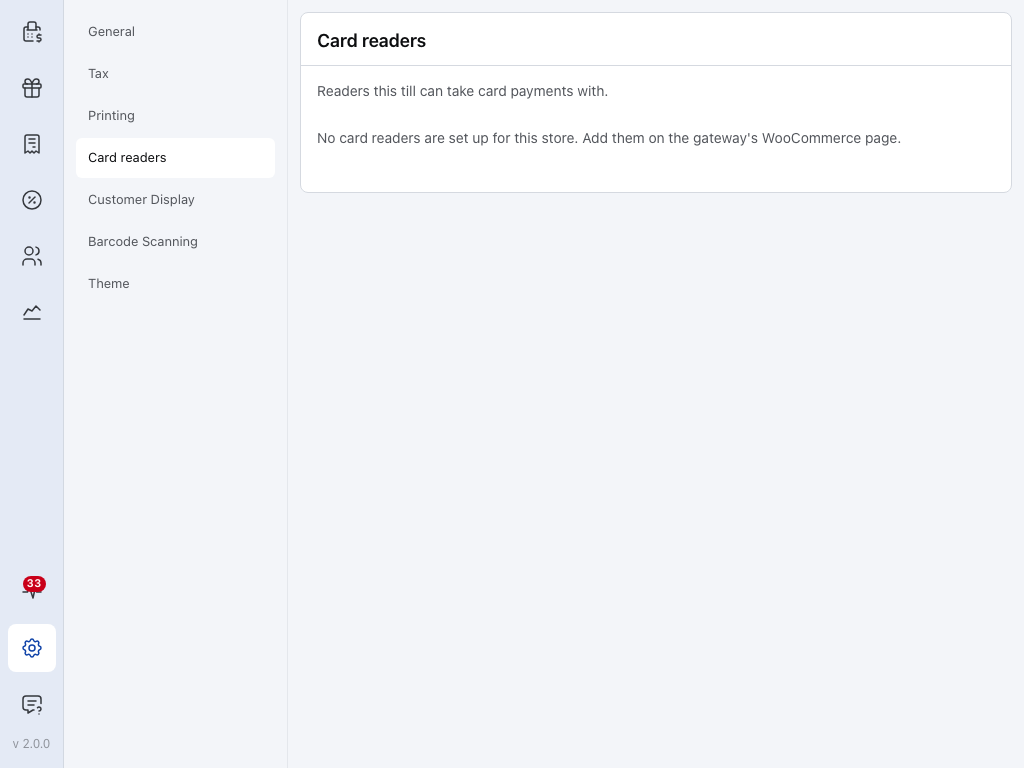
- इस स्टोर के लिए कोई कार्ड रीडर सेट अप नहीं है — स्क्रीन पर यह तब तक दिखता है जब तक गेटवे ऐसे रीडर प्रकार के साथ सेट अप नहीं हो जाता जिसे यह काउंटर इस्तेमाल कर सकता है। उसके बाद यहाँ नीचे दिए गए रीडर अनुभागों में से वे दिखते हैं जिन्हें यह काउंटर इस्तेमाल कर सकता है (ब्राउज़र या डेस्कटॉप काउंटर पर केवल स्मार्ट रीडर)।
स्मार्ट रीडर
हर स्मार्ट रीडर को उसके दिखाए गए कोड से Stripe डैशबोर्ड में पंजीकृत करें। ऐसा करने तक वह डिफ़ॉल्ट टर्मिनल, सक्षम टर्मिनल या काउंटर पर सूची में नहीं दिखता।
स्मार्ट रीडर अनुभाग में स्टोर में अनुमत हर रीडर के लिए एक पंक्ति होती है: रीडर का नाम, उसके बगल में गेटवे का नाम, नीचे Terminal स्थान और ऑनलाइन या ऑफ़लाइन स्थिति। काउंटर उस पंक्ति के रीडर से भुगतान लेता है जिस पर चयनित लिखा हो। बदलने के लिए किसी दूसरे ऑनलाइन रीडर पर इस रीडर का उपयोग करें टैप करें; उसके बाद चेकआउट पर उसी से भुगतान लिया जाता है।
अपने आप कौन-सा रीडर इस्तेमाल होता है?
- अभी कुछ नहीं चुना गया है: काउंटर डिफ़ॉल्ट टर्मिनल इस्तेमाल करता है, जब तक वह ऑनलाइन और खाली हो।
- स्टोर में केवल एक स्मार्ट रीडर है: चुनने की ज़रूरत नहीं है। जब तक वह ऑनलाइन है और किसी दूसरी बिक्री में व्यस्त नहीं है, काउंटर उसी से भुगतान लेता है।
- स्टोर द्वारा तय: टर्मिनल चयन लॉक करें के अंतर्गत डिफ़ॉल्ट टर्मिनल। जब तक वह ऑनलाइन है, हर काउंटर पर चयनित रहता है और किसी भी पंक्ति में इस रीडर का उपयोग करें विकल्प नहीं मिलता।
Bluetooth रीडर
iOS या Android ऐप में:
- रीडर चालू करें और उसे फ़ोन या टैबलेट के पास रखें।
- सेटिंग्स → कार्ड रीडर में रीडर कनेक्ट करें पर टैप करें। अगर स्टोर में एक से ज़्यादा रीडर गेटवे हैं तो पूछा जाता है कि किससे कनेक्ट करना है: रीडर कनेक्ट करने के लिए चुनें, फिर Stripe Terminal चुनें।
- पंक्ति में रीडर खोजे जा रहे हैं… रीडर चालू करें और उसे इस डिवाइस के पास रखें। दिखता है, फिर 1 रीडर मिला। क्या यह आपका है? या 3 रीडर मिले। आपका कौन-सा है? अपने रीडर के बगल में कनेक्ट करें पर टैप करें।
- पहली बार कनेक्ट करने पर रीडर का सॉफ़्टवेयर अपडेट इंस्टॉल होता है। पंक्ति में प्रगति पट्टी के साथ रीडर का सॉफ़्टवेयर इंस्टॉल हो रहा है और रीडर चालू और चार्ज रखें। पहले अपडेट में लगभग 10 मिनट लगते हैं। दिखता है। शुरू करने से पहले रीडर की बैटरी आधे से ज़्यादा चार्ज करें और इसी स्क्रीन पर बने रहें।
- पंक्ति में रीडर की बैटरी के साथ कनेक्ट है दिखता है, जैसे कनेक्ट है · 80%।
बाद में कनेक्ट करने में कुछ सेकंड लगते हैं और अगली बिक्री पर काउंटर उसी रीडर से दोबारा कनेक्ट हो जाता है। जब कोई रीडर कनेक्ट नहीं होता, तो Bluetooth रीडर अनुभाग में अभी कोई रीडर कनेक्ट नहीं है। रीडर चालू करें और उसे इस फ़ोन के पास रखें। दिखता है।
Tap to Pay
Tap to Pay ऐप अपडेट के ज़रिए iOS और Android ऐप में जल्द आ रहा है; आपके ऐप में उपलब्ध होने पर यह इस तरह काम करेगा। iOS या Android ऐप वाले फ़ोन पर यह फ़ोन अनुभाग में iPhone पर Tap to Pay या Android पर Tap to Pay की पंक्ति होती है। दुकान का प्रबंधक या व्यवस्थापक Tap to Pay सेट अप करें पर टैप करता है। बाकी सभी को सेट अप नहीं है · व्यवस्थापक से कहें दिखता है।
पहली बार फ़ोन आपसे सेवा प्रदाता की शर्तें स्वीकार करने को कहता है: iPhone पर Apple आपसे Apple ID लिंक करने और Tap to Pay की शर्तें स्वीकार करने को कहता है। सेट अप होने पर पंक्ति में तैयार दिखता है। Tap to Pay से भुगतान लेने के लिए कनेक्शन ज़रूरी है।
रीडर की पंक्ति में क्या दिख सकता है
हर रीडर की पंक्ति में उसका नाम, सीरियल नंबर, Terminal स्थान और स्थिति की एक पंक्ति दिखती है:
- कनेक्ट है · 80% — भुगतान लेने के लिए तैयार है और शेष बैटरी दिखाता है। Tap to Pay में तैयार दिखता है।
- कनेक्ट नहीं है — काउंटर पर यह रीडर सहेजा हुआ है, लेकिन अभी कनेक्ट नहीं है। कनेक्ट करें पर टैप करें।
- … से कनेक्ट हो रहा है — प्रतीक्षा करें। बटन पर कनेक्ट हो रहा है… दिखता है।
- रीडर का सॉफ़्टवेयर इंस्टॉल हो रहा है — अपडेट चल रहा है; Bluetooth रीडर का चरण 4 देखें।
- कोई रीडर नहीं मिला। रीडर चालू करें और फिर से कोशिश करें। — फिर से कोशिश करें पर टैप करें, या रीडर की गाइड के लिए आपका रीडर नहीं दिख रहा? पर टैप करें।
- कनेक्ट नहीं हो सका: … — इसके आगे Stripe का बताया कारण दिखता है। फिर से कोशिश करें या सहायता पर टैप करें।
- रीडर कनेक्ट करने के लिए Bluetooth चालू करें। — इस डिवाइस पर Bluetooth बंद है।
- ऐप सेटिंग्स में रीडर की पहुँच की अनुमति दें। — ऐप को Bluetooth इस्तेमाल करने की अनुमति नहीं दी गई है। फ़ोन की सेटिंग्स में अनुमति दें।
पंक्ति के बगल वाले ⋮ मेनू में भूल जाएँ विकल्प है: इसके बाद काउंटर अगली बिक्री पर उस रीडर से दोबारा अपने आप कनेक्ट नहीं होता। आप इसी पेज से उसे फिर कनेक्ट कर सकते हैं। कनेक्ट की गई पंक्ति का डिस्कनेक्ट करें बटन फ़िलहाल रीडर से कनेक्शन हटा देता है। अगर ऐप ने रीडर पर नियंत्रण छोड़ना बंद कर दिया है, तो मेनू में रीडर मुक्त करें विकल्प भी मिलता है।
लाइव भुगतान शुरू करने से पहले परीक्षण करें
गेटवे के सेटिंग्स पेज (WP Admin > WooCommerce > सेटिंग्स > भुगतान > Stripe Terminal) पर टेस्ट मोड पर टिक करें और सहेजें। इसके बाद भुगतान Stripe के टेस्ट खाते में जाते हैं और असली पैसे का लेन-देन नहीं होता। भुगतान लें के चरणों से परीक्षण के लिए एक बिक्री करें।
- स्मार्ट रीडर: आपके Stripe टेस्ट खाते में पंजीकृत सिम्युलेटेड रीडर असली रीडर के साथ सूची में दिखता है, इसलिए आप हार्डवेयर के बिना बिक्री कर सकते हैं।
- Bluetooth रीडर और असली स्मार्ट रीडर: Stripe के भौतिक टेस्ट कार्ड से भुगतान करें, जिसे आप अपने Stripe डैशबोर्ड की Terminal शॉप से मँगा सकते हैं। राशि के अंतिम दो अंक नतीजा तय करते हैं:
.00पर भुगतान स्वीकृत होता है,.05पर अस्वीकार होता है और.02पर PIN1234माँगा जाता है।
परीक्षण पूरा होने पर असली भुगतान लेने से पहले टेस्ट मोड से टिक हटाएँ और सहेजें।
भुगतान लें
रजिस्टर खोलें और बंद करें चालू होने पर, रजिस्टर बंद रहते हुए काउंटर भुगतान दर्ज नहीं करेगा और पहले ही लिया जा चुका कार्ड भुगतान वापस करना पड़ेगा। रजिस्टर खोलें देखें।
-
कार्ट में सामान जोड़ें और चेकआउट दबाएँ।
-
भुगतान पैनल में Stripe Terminal टाइल पर टैप करें।
-
रीडर जाँचें। स्मार्ट रीडर के लिए टर्मिनल: … दिखता है और, स्टोर की अनुमति होने पर, दूसरा चुनने के लिए बदलें विकल्प मिलता है। Bluetooth रीडर के लिए कनेक्ट है · 80% दिखता है, या कोई रीडर कनेक्ट नहीं है के साथ सेटिंग्स → कार्ड रीडर का लिंक मिलता है।
-
… Stripe Terminal को भेजें दबाएँ, फिर ग्राहक को भुगतान करने दें:
- स्मार्ट रीडर: जब ग्राहक रीडर पर कार्ड टैप करता है, डालता है या स्वाइप करता है, तब काउंटर पर टर्मिनल पर ग्राहक की प्रतीक्षा है दिखता है।
- Bluetooth रीडर: काउंटर पर रीडर पर कार्ड लगाएँ दिखता है।
- Tap to Pay: फ़ोन पर उसकी अपनी Tap to Pay स्क्रीन दिखती है और ग्राहक अपना कार्ड या फ़ोन आपके फ़ोन पर टैप करता है।
काउंटर क्रमशः भेजा गया, टर्मिनल पर, स्वीकृत और कैप्चर किया गया पर टिक लगाता है।
-
कोई राशि बकाया न रहने पर रसीद की स्क्रीन खुलती है: रसीद प्रिंट करें या ईमेल करें, फिर नई बिक्री दबाएँ। भुगतान पूरा होने की पुष्टि करें देखें। यदि कुल राशि का कुछ हिस्सा बाकी है, तो उसे किसी दूसरे तरीके से लें; विभाजित भुगतान देखें।
रोकने के लिए टर्मिनल पर रद्द करें दबाएँ। कार्ड अस्वीकार होने पर भुगतान विफल: … के साथ फिर से कोशिश करें और दूसरा तरीका चुनें दिखता है। कार्ड रीडर पर देखें।
इस टाइल में कार्ड नंबर दर्ज करने का विकल्प नहीं है। फ़ोन ऑर्डर के लिए फ़ोन ऑर्डर (MOTO) देखें।
ग्राहक रीडर पर जो टिप जोड़ते हैं, वह ऑर्डर में टिप शुल्क के रूप में जुड़ती है। WisePad 3, WisePOS E, S700 और S710 टिप माँग सकते हैं; M2 नहीं। Stripe डैशबोर्ड में अपने रीडर के लिए टिप लेना चालू करें।
फ़ोन ऑर्डर (MOTO)
MOTO (मेल ऑर्डर, टेलीफ़ोन ऑर्डर) में ग्राहक मौजूद नहीं होता: कार्ड टैप करने के बजाय आप कार्ड नंबर, समाप्ति तिथि और सुरक्षा कोड रीडर की स्क्रीन पर दर्ज करते हैं। फ़ोन ऑर्डर केवल चेकआउट के Legacy टैब में, Stripe के अपने पैनल पर चलते हैं। Payments टैब की Stripe Terminal टाइल में कार्ड नंबर दर्ज करने का विकल्प नहीं है।
Phone Order स्विच तभी दिखता है, जब ये तीनों शर्तें पूरी हों:
- Stripe आपके खाते के लिए MOTO चालू करता है। यह डिफ़ॉल्ट रूप से चालू नहीं होता: Stripe सहायता से अनुरोध करें।
- Phone Orders (MOTO) चुनें।
WP Admin > WooCommerce > सेटिंग्स > भुगतान > Stripe Terminalपर जाएँ, Phone Orders (MOTO) चुनें और सहेजें। - S700, S710 या WisePOS E स्मार्ट रीडर इस्तेमाल करें। Stripe के पैनल में इनमें से कोई एक कनेक्ट होने पर स्विच दिखता है। P400, M2, WisePad 3, Tap to Pay या सिम्युलेटेड रीडर के लिए यह कभी नहीं दिखता।
Phone Orders (MOTO) चुने रहने पर Stripe का अपना पैनल Legacy टैब पर होने वाले हर Stripe Terminal भुगतान के लिए सामान्य पैनल की जगह दिखता है, केवल फ़ोन ऑर्डर के लिए नहीं। इसे चुना न होने पर Legacy टैब में Terminal चयनकर्ता और Send to terminal, Cancel तथा Try again विकल्प दिखते हैं; भुगतान टेंडर पैन से भुगतान की तरह दर्ज होता है।
फ़ोन ऑर्डर का भुगतान लेने के लिए:
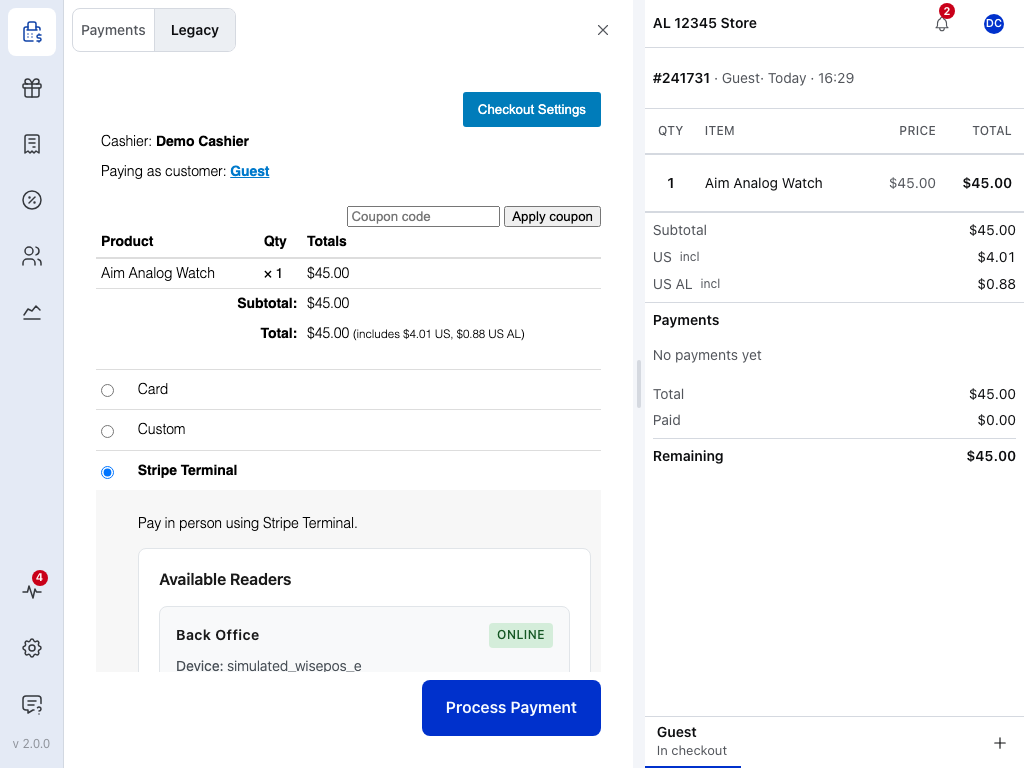
- लेगेसी — यह टैब काउंटर के भीतर स्टोर का अपना भुगतान पेज दिखाता है।
- स्टोर का भुगतान पेज — यहाँ Stripe Terminal चुनें, फिर नीचे स्क्रॉल करके उपलब्ध रीडर, कनेक्ट करें और फ़ोन ऑर्डर पर जाएँ।
- भुगतान संसाधित करें — पेज के नीचे काउंटर का बटन, जैसा किसी भी लेगेसी भुगतान में होता है। फ़ोन ऑर्डर पेज पर टर्मिनल से भुगतान करें से शुरू होता है।
- चेकआउट दबाएँ, Legacy टैब खोलें और Stripe Terminal चुनें।
- उपलब्ध रीडर के अंतर्गत अपने रीडर पर कनेक्ट करें दबाएँ।
- फ़ोन ऑर्डर चालू करें।
- टर्मिनल से भुगतान करें दबाएँ। रीडर टैप करने को कहने की जगह कार्ड विवरण दर्ज करने की स्क्रीन दिखाता है।
- रीडर पर कार्ड नंबर, समाप्ति तिथि और सुरक्षा कोड दर्ज करें।
Stripe फ़ोन ऑर्डर को कार्ड की अनुपस्थिति में किया गया भुगतान मानता है, इसलिए आमने-सामने किए गए कार्ड भुगतान की दरें और धोखाधड़ी के लिए देयता स्थानांतरित होने का नियम इस पर लागू नहीं होते।
अगर कोई समस्या हो
रीडर कनेक्ट नहीं हो रहा है। स्मार्ट रीडर Wi-Fi या Ethernet से जुड़ा होना चाहिए, आपके Stripe डैशबोर्ड में ऑनलाइन दिखना चाहिए और वहाँ पंजीकृत होना चाहिए। Bluetooth रीडर के लिए iOS या Android ऐप चाहिए, Bluetooth चालू होना चाहिए और ऐप को Bluetooth इस्तेमाल करने की अनुमति होनी चाहिए।
"Terminal स्थान चुनें…"। गेटवे जिस मोड में है, टेस्ट या लाइव, उसके लिए कोई Terminal स्थान नहीं है। गेटवे सेट अप करें का चरण 3 देखें।
पहली बार कनेक्ट होने में बहुत समय लग रहा है। यह रीडर का सॉफ़्टवेयर अपडेट है, जिसमें लगभग 10 मिनट लगते हैं। रीडर चालू और चार्ज रखें और इसी स्क्रीन पर बने रहें। अगली बार कनेक्ट होने में कुछ सेकंड लगते हैं।
Stripe टाइल पर उपलब्ध नहीं है लिखा है। ब्राउज़र या डेस्कटॉप काउंटर पर इसका मतलब है कि स्टोर केवल ऐप के रीडर की अनुमति देता है। स्मार्ट रीडर, Bluetooth या दोनों देखें। ऑफ़लाइन होने पर कार्ड रीडर कनेक्शन की प्रतीक्षा करते हैं; ऑफ़लाइन मोड देखें।
कार्ड रीडर में इस स्टोर के लिए केवल ऐप के रीडर की अनुमति है। दिखता है। ब्राउज़र या डेस्कटॉप काउंटर पर इसका भी वही कारण है: POS कनेक्शन के अंतर्गत स्मार्ट रीडर की अनुमति दें या iOS या Android ऐप इस्तेमाल करें। स्मार्ट रीडर, Bluetooth या दोनों देखें।
कार्ड अस्वीकार हो गया है। ग्राहक से दूसरा कार्ड या भुगतान का दूसरा तरीका इस्तेमाल करने को कहें। टेस्ट मोड में राशि के अंतिम दो अंक जाँचें।
Phone Order स्विच नहीं दिख रहा। फ़ोन ऑर्डर केवल Legacy टैब पर चलते हैं, Stripe Terminal टाइल पर नहीं। जाँचें कि Phone Orders (MOTO) चुना है, S700, S710 या WisePOS E कनेक्ट है और रीडर सिम्युलेटेड नहीं है।
फ़ोन ऑर्डर विफल हो जाता है। Stripe ने अभी आपके खाते के लिए MOTO चालू नहीं किया है या कार्ड विवरण गलत दर्ज किया गया है।
अब भी समस्या है? GitHub पर बग की रिपोर्ट करें, रीडर के लिए Stripe के Terminal दस्तावेज़ देखें या अपने खाते के बारे में Stripe सहायता से संपर्क करें।