SumUp Terminal गेटवे
SumUp Terminal से आप अपने काउंटर पर SumUp कार्ड रीडर इस्तेमाल कर सकते हैं। काउंटर राशि रीडर को भेजता है, ग्राहक उस पर भुगतान करता है और SumUp से भुगतान मंज़ूर होने पर बिक्री पूरी हो जाती है। इस पेज में गेटवे को एक बार सेट अप करने, रीडर पेयर या कनेक्ट करने और पहला भुगतान लेने के निर्देश हैं।
पहले से सेट अप है? Solo पेयर करें, Bluetooth रीडर कनेक्ट करें या भुगतान लें।
SumUp Terminal 2.0 के लिए WCPOS Pro 2.0.0 या नया संस्करण चाहिए। इसके बिना एक्सटेंशन काउंटर पर काम नहीं करता।
क्लाउड के ज़रिए Solo या Bluetooth
गेटवे की POS कनेक्शन सेटिंग तय करती है कि POS रीडर से कैसे कनेक्ट होगा। पूरे स्टोर के लिए एक ही विकल्प चुना जाता है।
- क्लाउड के ज़रिए Solo (डिफ़ॉल्ट): आपका स्टोर इंटरनेट के ज़रिए SumUp Solo से कनेक्ट होता है। यह हर काउंटर पर काम करता है: ब्राउज़र, डेस्कटॉप ऐप, iPhone, iPad और Android। आप गेटवे के पेज पर Solo को एक बार पेयर करते हैं।
- Bluetooth रीडर: WCPOS का iOS या Android ऐप Bluetooth के ज़रिए Solo Lite, Solo या Air से कनेक्ट होता है। हर काउंटर ऐप में अपना रीडर कनेक्ट करता है। यह विकल्प तभी दिखता है जब स्टोर का WCPOS Pro उन रीडरों का समर्थन करता हो जिन्हें ऐप कनेक्ट करता है।
ब्राउज़र या डेस्कटॉप ऐप Bluetooth रीडर से कनेक्ट नहीं हो सकता। Bluetooth रीडर चुनने पर उन काउंटरों में SumUp टाइल … अभी उपलब्ध नहीं है के अंतर्गत दिखती है। इसलिए अगर कोई काउंटर ब्राउज़र या डेस्कटॉप ऐप में चलता है, तो क्लाउड के ज़रिए Solo इस्तेमाल करें। टाइल के संदेश की जानकारी केवल ऐप के रीडर की अनुमति है में दी गई है।
गेटवे सेट अप करें
व्यवस्थापक WP Admin में हर स्टोर के लिए यह काम एक बार करता है।
-
एक्सटेंशन इंस्टॉल करें।
WP Admin > POS > सेटिंग्स > Extensionsमें SumUp Terminal for WooCommerce खोजें, इंस्टॉल करें पर क्लिक करें, फिर सक्रिय करें पर क्लिक करें। जाँच लें कि संस्करण 2.0.0 या नया है: डायरेक्टरी में अब भी पुराना संस्करण दिख सकता है। एक्सटेंशन देखें।इसके बजाय डाउनलोड की गई zip से इंस्टॉल करें
GitHub पर रिलीज़ की फ़ाइलों से
sumup-terminal-for-woocommerce.zipडाउनलोड करें औरप्लगइन्स > Add Pluginमें जाकर प्लगइन अपलोड करें से अपलोड करें। GitHub की “Source code” zip इंस्टॉल नहीं होगी। -
अपनी API कुंजी जोड़ें। आपकी SumUp API कुंजी SumUp Developer Portal में उस खाते के अंतर्गत है जिसके नाम पर आपके रीडर हैं।
WP Admin > WooCommerce > सेटिंग्स > भुगतानपर जाएँ, SumUp Terminal खोलें और कुंजी को SumUp API कुंजी में पेस्ट करें। -
POS कनेक्शन चुनें: क्लाउड के ज़रिए Solo या Bluetooth रीडर। Bluetooth रीडर के लिए SumUp Affiliate Keys से मिली एफ़िलिएट कुंजी भी दर्ज करें।
-
सेटिंग्स सहेजें।
-
इसे POS के लिए चालू करें।
WP Admin > POS > सेटिंग्स > Checkoutपर जाएँ, SumUp Terminal चालू करें और सहेजें। WooCommerce की अपनी भुगतान सूची में इसे सक्षम करने की ज़रूरत नहीं है; चेकआउट सेटिंग्स देखें। -
रीडर पेयर या कनेक्ट करें: क्लाउड के ज़रिए Solo को इस पेज पर पेयर किया जाता है; Bluetooth रीडर को ऐप में कनेक्ट किया जाता है।
SumUp Terminal केवल POS के लिए है। यह आपकी दुकान के ऑनलाइन चेकआउट पर उपलब्ध नहीं होता।
गेटवे के पेज की सभी सेटिंग्स
| सेटिंग | इसका काम |
|---|---|
| शीर्षक और विवरण | गेटवे के लिए दिखने वाला नाम और विवरण की पंक्ति। काउंटर पर टाइल में शीर्षक दिखता है। |
| SumUp API कुंजी | आपके SumUp खाते से मिलती है। |
| एफ़िलिएट ऐप ID और एफ़िलिएट कुंजी | SumUp Affiliate Keys से मिलती हैं। Bluetooth रीडर के लिए कुंजी ज़रूरी है: ऐप इससे SumUp का रीडर सॉफ़्टवेयर शुरू करता है। क्लाउड के ज़रिए Solo के लिए यह वैकल्पिक है। |
| POS कनेक्शन | क्लाउड के ज़रिए Solo (स्टोर रीडर चलाता है) या Bluetooth रीडर (POS ऐप रीडर चलाता है: Solo Lite, Solo, Air)। |
| ऑफ़लाइन कार्ड भुगतान | 2.0 में इसका कोई असर नहीं होता; ऑफ़लाइन भुगतान देखें। |
| डिफ़ॉल्ट टर्मिनल | पेयर किया गया वह Solo जिससे काउंटर भुगतान लेता है, जब तक कोई दूसरा Solo न चुना जाए। |
| सक्षम टर्मिनल | काउंटरों को केवल आपके चुने हुए Solo इस्तेमाल करने देता है। सभी की अनुमति देने के लिए इसे खाली छोड़ें। |
| टर्मिनल चयन लॉक करें | कैशियर चेकआउट पर टर्मिनल नहीं बदल सकते। इसके लिए डिफ़ॉल्ट टर्मिनल ज़रूरी है। |
| चेकआउट डीबग लॉग | चेकआउट पर SumUp भुगतान के विस्तृत लॉग दिखाता है। भुगतान की गतिविधि हमेशा WooCommerce > Status > Logs में दर्ज होती है। |
फ़ील्ड के नीचे पेज पर कनेक्शन की स्थिति, आपके SumUp व्यापारी विवरण और पेयर किए गए रीडर दिखते हैं। कोई webhook सेट अप करने की ज़रूरत नहीं है: स्टोर SumUp को बताता है कि हर परिणाम कहाँ भेजना है।
क्लाउड के ज़रिए Solo पेयर करें
पेयरिंग कोड Solo पर ही मिलता है, SumUp ऐप में नहीं। आप उसे WP Admin में गेटवे के पेज पर दर्ज करते हैं।
- Solo चालू करें। उस पर SumUp में लॉग इन न करें।
- Solo पर मेनू खोलें, फिर कनेक्शन → क्लाउड API खोलें। यह सूची का आखिरी आइटम है। कनेक्ट करें पर टैप करें: Solo एक पेयरिंग कोड दिखाता है।
- WP Admin में गेटवे का पेज (
WooCommerce > सेटिंग्स > भुगतान > SumUp Terminal) खोलें। नया रीडर पेयर करें के अंतर्गत पेयरिंग कोड दर्ज करें में कोड लिखें और रीडर पेयर करें दबाएँ। - पेज पर रीडर सफलतापूर्वक पेयर हो गया! दिखता है और पेज फिर से लोड होता है। आपका Solo अपने मॉडल और सीरियल नंबर के साथ कॉन्फ़िगर किए गए रीडर के अंतर्गत दिखता है।
Solo पर क्लाउड API नहीं दिख रहा? रीडर पर अपने SumUp खाते से लॉग आउट करें, फिर मेनू दोबारा खोलें।
दूसरा Solo पेयर करने के लिए अतिरिक्त रीडर पेयर करें इस्तेमाल करें। किसी रीडर के बगल में रीडर अनपेयर करें उसे स्टोर से हटा देता है।
ऐप में Bluetooth रीडर कनेक्ट करें
जब POS कनेक्शन को Bluetooth रीडर पर सेट किया जाता है, तो हर फ़ोन या टैबलेट WCPOS के iOS या Android ऐप में अपना रीडर कनेक्ट करता है। साइड मेनू के नीचे सेटिंग्स पर टैप करें, फिर कार्ड रीडर पर: गेटवे सेट अप होने के बाद पेज पर Bluetooth रीडर सेक्शन और रीडर कनेक्ट करें बटन दिखता है। अगर केवल इस स्टोर के लिए कोई कार्ड रीडर सेट अप नहीं है दिखता है, तो कोई कार्ड रीडर नहीं देखें।
- रीडर चालू करें और उसे फ़ोन या टैबलेट के पास रखें।
- रीडर कनेक्ट करें पर टैप करें। अगर इसके साथ रीडर कनेक्ट करें दिखे, तो SumUp Terminal चुनें।
- SumUp की अपनी स्क्रीन खुलती है: अपने SumUp खाते में साइन इन करें और रीडर चुनें।
रीडर सहेजे जाने के बाद कार्ड रीडर में SumUp Terminal की एक पंक्ति दिखती है। अगली बार उसका SumUp Terminal रीडर सेटिंग्स खोलें बटन इस्तेमाल करें। बटन में गेटवे का शीर्षक होता है, इसलिए अगर आपने नाम बदला है तो बटन का नाम भी अलग होगा।
कार्ड रीडर पर वापस आने पर पंक्ति में कनेक्ट है दिखता है, या रीडर सहेजा हुआ हो लेकिन कनेक्ट न हो तो SumUp Terminal ऐप में सहेजा गया है दिखता है। रीडर इस्तेमाल करने के लिए SumUp Terminal में साइन इन करें। का मतलब है कि ऐप ने अभी SumUp में साइन इन नहीं किया है: बटन पर दोबारा टैप करें।
वास्तविक इस्तेमाल से पहले परीक्षण करें
क्लाउड के ज़रिए Solo के लिए आप रीडर या असली पैसे के बिना बिक्री का परीक्षण कर सकते हैं: SumUp का Virtual Solo किसी SumUp सैंडबॉक्स खाते के लिए Solo का अनुकरण करता है।
Virtual Solo से परीक्षण करें
- गेटवे के पेज पर सैंडबॉक्स खाते की API कुंजी को SumUp API कुंजी में पेस्ट करें और सहेजें।
- Virtual Solo को उसके पेयरिंग कोड से उसी तरह पेयर करें जैसे Solo को करते हैं। यह कॉन्फ़िगर किए गए रीडर के अंतर्गत दिखता है।
- भुगतान लें के चरणों से बिक्री करें। टाइल पर Virtual Solo के साथ टर्मिनल: … दिखता है।
काम पूरा होने पर अपनी लाइव API कुंजी वापस डालें, सहेजें और वास्तविक भुगतान लेने से पहले अपने असली Solo को पेयर करें।
भुगतान लें
अगर रजिस्टर खोलें और बंद करें चालू है, तो रजिस्टर बंद रहते हुए काउंटर भुगतान दर्ज नहीं करेगा और पहले से लिए गए कार्ड भुगतान की राशि वापस करनी पड़ेगी। रजिस्टर खोलें देखें।
-
कार्ट में सामान जोड़ें और चेकआउट दबाएँ।
-
भुगतान के तरीकों में SumUp Terminal टाइल पर टैप करें और रीडर की पंक्ति जाँचें:
- क्लाउड के ज़रिए Solo: टर्मिनल: … दिखता है। स्टोर की अनुमति होने पर दूसरा Solo चुनने के लिए बदलें भी दिखता है।
- Bluetooth रीडर: रीडर की बैटरी के साथ कनेक्ट है दिखता है। कोई रीडर कनेक्ट नहीं है का मतलब है कि वह कनेक्ट नहीं है: सेटिंग्स → कार्ड रीडर में कनेक्ट करें पर टैप करें।
-
SumUp Terminal को … भेजें दबाएँ और ग्राहक को रीडर पर भुगतान करने दें:
- क्लाउड के ज़रिए Solo: काउंटर पर टर्मिनल पर ग्राहक की प्रतीक्षा है दिखता है। रोकने के लिए टर्मिनल पर रद्द करें दबाएँ।
- Bluetooth रीडर: काउंटर पर रीडर पर कार्ड लगाएँ दिखता है। रोकने के लिए रीडर पर ही रद्द करें। अगर आप काउंटर पर टर्मिनल पर रद्द करें दबाते हैं, तो रीडर पर रद्द करें दिखता है। रीडर ग्राहक से टिप देने के लिए कह सकता है; टिप देखें।
काउंटर भेज दिया गया, टर्मिनल पर, मंज़ूर और राशि प्राप्त चरणों पर टिक लगाता है।
-
कोई राशि बकाया न रहने पर रसीद की स्क्रीन खुलती है: रसीद प्रिंट करें या ईमेल करें, फिर नई बिक्री दबाएँ। भुगतान पूरा होने पर देखें। अगर कुल राशि का कुछ हिस्सा बाकी है, तो उसे दूसरे तरीके से लें; विभाजित भुगतान देखें।
कार्ड भुगतान अस्वीकार या रद्द होने पर भुगतान विफल: … के साथ फिर से कोशिश करें और दूसरा तरीका चुनें दिखते हैं। कार्ड रीडर पर देखें।
चेकआउट के लेगेसी टैब पर SumUp Terminal में टर्मिनल चुनने का विकल्प और टर्मिनल पर भेजें, रद्द करें तथा फिर से कोशिश करें दिखते हैं। भुगतान उसी तरह दर्ज होता है जैसे भुगतान पैनल से लिया गया भुगतान।
SumUp Terminal का 2.0 से पुराना संस्करण
2.0 से पुराने संस्करणों में भुगतान पैनल पर टाइल नहीं होती। गेटवे लेगेसी टैब पर अपने अलग भुगतान पेज में होता है, जहाँ नया भुगतान शुरू करें, भुगतान रद्द करें और भुगतान की स्थिति दिखते हैं। यह केवल क्लाउड के ज़रिए Solo के साथ काम करता है। टाइल और Bluetooth रीडर के लिए 2.0 पर अपडेट करें।
ऑफ़लाइन भुगतान
काउंटर ऑफ़लाइन होने पर WCPOS 2.0 किसी भी रीडर से SumUp कार्ड भुगतान नहीं लेता, चाहे गेटवे की ऑफ़लाइन कार्ड भुगतान सेटिंग कुछ भी हो। कनेक्शन न होने पर SumUp टाइल … अभी उपलब्ध नहीं है के अंतर्गत कनेक्शन चाहिए संदेश के साथ दिखती है। बिक्री का भुगतान नकद लें या कनेक्शन वापस आने तक प्रतीक्षा करें; ऑफ़लाइन मोड देखें।
ऑफ़लाइन कार्ड भुगतान रोडमैप में शामिल हैं।
अगर कोई समस्या हो
- Solo पेयर नहीं हो रहा
- “इस भुगतान विधि के लिए केवल ऐप के रीडर की अनुमति है।”
- SumUp टाइल ऑफ़लाइन उपलब्ध नहीं है
- “इस स्टोर के लिए कोई कार्ड रीडर सेट अप नहीं है”
- “SumUp Terminal के लिए कोई टर्मिनल सेट अप नहीं है”
- भुगतान शुरू नहीं हो रहा
- “स्टोर व्यवस्थापक को SumUp एफ़िलिएट कुंजी दर्ज करनी होगी…”
- कार्ड अस्वीकार हो गया
Solo पेयर नहीं हो रहा। SumUp Solo इस्तेमाल करें: केवल यही रीडर क्लाउड के ज़रिए पेयर होता है, जबकि Bluetooth रीडर WCPOS ऐप से कनेक्ट होता है। जाँचें कि Solo ऑनलाइन है, उस पर SumUp से लॉग आउट किया गया है और कनेक्शन → क्लाउड API का कोड दिख रहा है। कोड ठीक वैसा ही दर्ज करें जैसा दिखता है।
“इस भुगतान विधि के लिए केवल ऐप के रीडर की अनुमति है।” काउंटर ब्राउज़र या डेस्कटॉप ऐप में है और POS कनेक्शन में Bluetooth रीडर चुना गया है। iOS या Android ऐप पर भुगतान लें, या व्यवस्थापक से POS कनेक्शन को क्लाउड के ज़रिए Solo पर सेट करवाएँ और Solo पेयर करवाएँ। इस पंक्ति का समस्या हो रही है? लिंक कार्ड रीडर पेज खोलता है।
SumUp टाइल ऑफ़लाइन उपलब्ध नहीं है। कार्ड रीडर कनेक्शन की प्रतीक्षा करते हैं; ऑफ़लाइन भुगतान देखें।
“इस स्टोर के लिए कोई कार्ड रीडर सेट अप नहीं है”। गेटवे अभी सेट अप नहीं हुआ है, इसलिए कार्ड रीडर में केवल यह संदेश दिखता है:
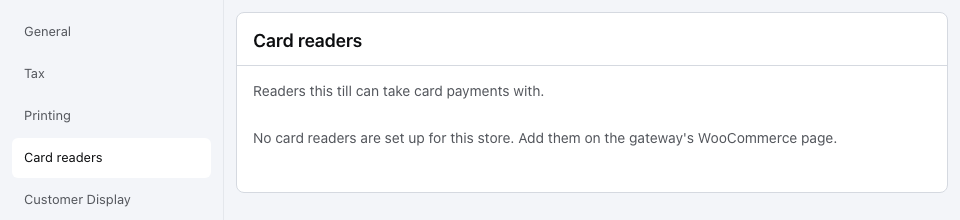
- इस स्टोर के लिए कोई कार्ड रीडर सेट अप नहीं है — गेटवे सेट अप करें के चरण पूरे करें, फिर रीडर कनेक्ट करें।
क्लाउड के ज़रिए Solo के साथ आपके पेयर किए गए Solo कार्ड रीडर में स्मार्ट रीडर के अंतर्गत दिखते हैं, SumUp की पंक्ति के रूप में नहीं।
“SumUp Terminal के लिए कोई टर्मिनल सेट अप नहीं है”। कोई Solo पेयर नहीं है, या सक्षम टर्मिनल सेटिंग के कारण इस काउंटर के लिए कोई उपलब्ध नहीं है। क्लाउड के ज़रिए Solo पेयर करें देखें।
भुगतान शुरू नहीं हो रहा। WP Admin में गेटवे का पेज खोलें। वहाँ SumUp से कनेक्ट है दिखना चाहिए। कनेक्शन विफल का मतलब है कि SumUp API कुंजी गलत है या अब सक्रिय नहीं है। जाँचें कि Solo चालू है, चार्ज है, ऑनलाइन है और कॉन्फ़िगर किए गए रीडर के अंतर्गत दिखता है।
“स्टोर व्यवस्थापक को SumUp एफ़िलिएट कुंजी दर्ज करनी होगी…”। गेटवे में एफ़िलिएट कुंजी नहीं है, जो Bluetooth रीडर के लिए ज़रूरी है। गेटवे सेट अप करें का चरण 3 देखें।
कार्ड अस्वीकार हो गया। दूसरा कार्ड माँगें या भुगतान का दूसरा तरीका पूछें।
अब भी समस्या है? चेकआउट डीबग लॉग पर टिक लगाएँ और WooCommerce > Status > Logs में भुगतान की गतिविधि पढ़ें, GitHub पर बग की रिपोर्ट करें या अपने खाते या रीडर के बारे में SumUp सहायता से संपर्क करें।