Vipps MobilePay गेटवे
काउंटर पर Vipps MobilePay से भुगतान लेने के लिए WCPOS Pro चाहिए। Pro के बिना भी गेटवे आपके ऑनलाइन स्टोर के चेकआउट पर काम करता है।
ग्राहक अपने फ़ोन पर Vipps या MobilePay ऐप से भुगतान करता है। वह आपकी स्क्रीन पर QR कोड स्कैन करता है या आपके भेजे गए भुगतान अनुरोध को अपने फ़ोन पर मंज़ूर करता है। कार्ड रीडर की ज़रूरत नहीं है। गेटवे चेकआउट के लेगेसी टैब में आपके स्टोर के अपने भुगतान पेज पर चलता है।
पहले आपके स्टोर में गेटवे सेट अप होना चाहिए। Vipps MobilePay सेट अप करें देखें।
Vipps से भुगतान लें
Vipps पूरे ऑर्डर की राशि एक ही भुगतान में लेता है। ऑर्डर के किसी हिस्से का भुगतान हो जाने पर लेगेसी टैब में भुगतान लेने के बाद लेगेसी गेटवे इस्तेमाल नहीं किया जा सकता दिखता है और आप Vipps नहीं चुन सकते: पहले उस भुगतान को रद्द करें या बची हुई राशि दूसरे तरीके से लें।
चेकआउट दबाएँ, लेगेसी टैब खोलें और Vipps MobilePay चुनें। इसके विकल्प नीचे खुलते हैं। फिर ग्राहक को QR कोड दिखाएँ या उसके फ़ोन पर अनुरोध भेजें।
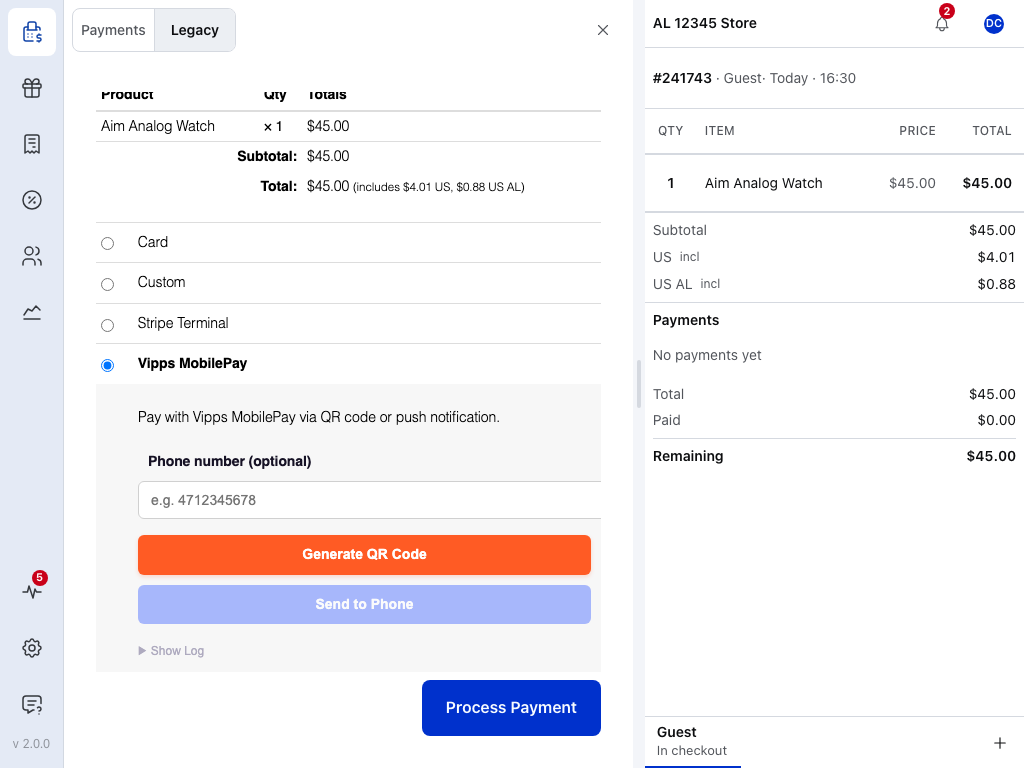
- लेगेसी टैब — अपने अलग भुगतान पेज पर चलने वाले गेटवे। लेगेसी टैब देखें।
- Vipps MobilePay — गेटवे। आपका स्टोर इसे दूसरा नाम दे सकता है; सेटिंग्स देखें।
- फ़ोन नंबर (वैकल्पिक) — केवल फ़ोन पर भेजें के लिए। QR कोड के लिए इसे खाली छोड़ें।
- QR कोड बनाएँ — ग्राहक के स्कैन करने के लिए कोड दिखाता है। QR कोड से देखें।
- फ़ोन पर भेजें — आपके दर्ज किए गए नंबर पर भुगतान अनुरोध भेजता है। नंबर दर्ज होते ही यह सक्रिय हो जाता है। ग्राहक के फ़ोन पर भेजें देखें।
- बकाया — वह राशि जिसे ग्राहक ऐप में मंज़ूर करता है: पूरे ऑर्डर की राशि।
- भुगतान संसाधित करें — Vipps के लिए इसकी ज़रूरत नहीं है। ग्राहक की मंज़ूरी मिलते ही बिक्री अपने आप पूरी हो जाती है।
QR कोड से
- QR कोड बनाएँ दबाएँ। बटनों के नीचे QR कोड दिखता है और उसके नीचे भुगतान की प्रतीक्षा है... दिखता है।
- स्क्रीन ग्राहक की ओर घुमा दें। ग्राहक Vipps या MobilePay ऐप से कोड स्कैन करके भुगतान मंज़ूर करता है।
- काउंटर हर दो सेकंड में Vipps से स्थिति जाँचता है। ग्राहक की मंज़ूरी मिलने पर पेज पर भुगतान सफल! दिखता है और किसी भी भुगतान की गई बिक्री की तरह रसीद की स्क्रीन अपने आप खुल जाती है।
काउंटर के प्रतीक्षा करते समय दोनों बटन धूसर और निष्क्रिय रहते हैं तथा उनके नीचे भुगतान रद्द करें बटन दिखता है। अगर पाँच मिनट में कोई मंज़ूरी नहीं मिलती, तो पेज पर भुगतान की समय-सीमा समाप्त हो गई। कृपया फिर से कोशिश करें। दिखता है।
ग्राहक के फ़ोन पर भेजें
ग्राहक का फ़ोन नंबर दर्ज करें और फ़ोन पर भेजें दबाएँ। फिर इन दो में से एक बात होती है:
- सीधा पुश: अनुरोध ग्राहक के Vipps ऐप में दिखता है और वह वहीं उसे मंज़ूर करता है। QR कोड की तरह पेज प्रतीक्षा करता है और भुगतान पूरा करता है।
- Vipps का पेज नई विंडो में खुलता है, या पेज पहले आपको दोबारा दबाने के लिए कहता है। अगर Vipps ने आपके स्टोर के लिए सीधा पुश चालू नहीं किया है, तो ऐसा होना सामान्य है: नीचे फ़ोन पर भेजें दोबारा दबाने के लिए कहा जा रहा है? खोलें।
केवल नॉर्वे के नंबर। आठ अंक दर्ज करें या उनके आगे 47, +47 या 0047 लगाएँ। आठ अंकों वाला नंबर हमेशा नॉर्वे का माना जाता है, इसलिए डेनमार्क या फ़िनलैंड के MobilePay ग्राहक के लिए QR कोड इस्तेमाल करें।
फ़ोन पर भेजें दोबारा दबाने के लिए कहा जा रहा है?
जब Vipps ने आपके खाते के लिए सीधा पुश चालू नहीं किया हो, तो पेज पर आपके खाते के लिए सीधा पुश उपलब्ध नहीं है। फ़ोन पर भेजें पर दोबारा क्लिक करें। दिखता है।
- फ़ोन पर भेजें दोबारा दबाएँ।
- उस नंबर के लिए Vipps का पेज नई विंडो में खुलता है और वहाँ से ग्राहक को अनुरोध भेजा जाता है।
- ग्राहक के भुगतान करने पर उस विंडो में भुगतान पूरा हुआ दिखता है और वह अपने आप बंद हो जाती है। अगर ब्राउज़र उसे बंद नहीं करता, तो उसमें आपके स्टोर का होम पेज खुल जाता है: उसे बंद करें और चेकआउट पर वापस जाएँ।
इसके बाद जब भी आप फ़ोन पर भेजें दबाएँगे, वही विंडो खुलेगी, जब तक आप सीधा पुश चालू नहीं करते। परीक्षण मोड में विंडो नहीं खुलती: पेज हर बार दोबारा दबाने के लिए कहता है, इसलिए QR कोड से परीक्षण करें।
भुगतान रोकें
काउंटर के प्रतीक्षा करते समय भुगतान रद्द करें दबाएँ। Vipps में भुगतान रद्द हो जाता है और पेज पर भुगतान रद्द कर दिया गया। दिखता है। कोई राशि नहीं ली गई। दोबारा कोशिश करने के लिए QR कोड बनाएँ या फ़ोन पर भेजें दबाएँ, या दूसरे तरीके से भुगतान लें: लेगेसी टैब में दूसरा गेटवे चुनें या भुगतान टैब पर वापस जाएँ।
ग्राहक अपने ऐप में अनुरोध अस्वीकार करता है, तब भी यही भुगतान रद्द कर दिया गया। संदेश दिखता है।
अगर कोई समस्या हो
भुगतान की समय-सीमा समाप्त हो गई। कृपया फिर से कोशिश करें। ग्राहक से जवाब मिले बिना पाँच मिनट बीत गए। QR कोड बनाएँ या फ़ोन पर भेजें दोबारा दबाएँ।
भुगतान रद्द कर दिया गया। और आपने रद्द करें नहीं दबाया था। ग्राहक ने अपने ऐप में अनुरोध अस्वीकार कर दिया। उससे पुष्टि करें, फिर दोबारा कोशिश करें।
अमान्य फ़ोन नंबर। नॉर्वे का नंबर इस्तेमाल करें, जैसे 4741234567। यह नंबर नॉर्वे का मोबाइल नंबर नहीं है। इसे जाँचें या QR कोड इस्तेमाल करें।
पॉप-अप ब्लॉक कर दिया गया। कृपया पॉप-अप की अनुमति दें और फिर से कोशिश करें। ब्राउज़र ने Vipps की विंडो खुलने से रोक दी। ब्राउज़र सेटिंग्स में अपने स्टोर की साइट के लिए पॉप-अप की अनुमति दें, फिर फ़ोन पर भेजें दोबारा दबाएँ।
नेटवर्क त्रुटि। कृपया अपना कनेक्शन जाँचें। भुगतान शुरू करने के लिए काउंटर आपके स्टोर से संपर्क नहीं कर सका। काउंटर का कनेक्शन जाँचें, फिर QR कोड बनाएँ या फ़ोन पर भेजें दोबारा दबाएँ।
Vipps भुगतान बनाने में विफल। आपका स्टोर Vipps में भुगतान शुरू नहीं कर सका। ग्राहक से पूछें कि क्या उसने अपने ऐप में कोई भुगतान मंज़ूर किया था। अगर हाँ, तो दूसरा भुगतान लेने से पहले स्टोर मालिक से Vipps में जाँच करने को कहें। अगर नहीं, तो इस बिक्री का भुगतान दूसरे तरीके से लें और स्टोर मालिक से गेटवे का सेटअप जाँचने को कहें।
स्टोर मालिक के लिए: सेटअप और लॉग जाँचें
- सेटिंग्स में चारों कुंजियाँ और परीक्षण मोड: परीक्षण मोड बंद हो तो लाइव कुंजियाँ, और चालू हो तो परीक्षण कुंजियाँ होनी चाहिए।
- आपकी साइट HTTPS पर चलती हो।
- ऑर्डर की मुद्रा Vipps द्वारा स्वीकार की जाती हो। यह कहाँ काम करता है देखें।
- कारण जानने के लिए डीबग लॉग चालू करें और दोबारा कोशिश करें। यह भुगतान पेज पर लॉग दिखाएँ के अंतर्गत और
WooCommerce > Status > Logsमेंwcpos-vippsस्रोत के अंतर्गत दिखता है।
Vipps भुगतान स्वीकार हो गया, लेकिन … कृपया फिर से कोशिश करें। ग्राहक का भुगतान Vipps में सफल हो गया, लेकिन WooCommerce ने ऑर्डर को भुगतान किया गया चिह्नित नहीं किया। नया भुगतान लेने से पहले Vipps MobilePay पोर्टल में यह भुगतान खोजें, ताकि ग्राहक को दो बार भुगतान न करना पड़े।
फ़ोन पर भेजें सीधे ऐप पर जाने के बजाय विंडो खोलता है। आपके खाते में वेब रीडायरेक्ट चुना गया है। यह भी काम करता है, लेकिन ग्राहक को एक अतिरिक्त चरण पूरा करना पड़ता है। सीधे ऐप पर जाने के लिए सीधा पुश चालू करें देखें।
Vipps MobilePay सेट अप करें
आपको ePayment API वाला Vipps MobilePay व्यापारी खाता, उसकी चार API कुंजियाँ, WCPOS Pro और HTTPS पर चलने वाली साइट चाहिए, क्योंकि Vipps API के लिए HTTPS ज़रूरी है।
स्टोर मालिक गेटवे इंस्टॉल करता है, चारों कुंजियाँ जोड़ता है और इसे POS के लिए चालू करता है। इसके बाद यह चेकआउट के लेगेसी टैब पर दिखता है।
स्टोर मालिक के लिए: गेटवे इंस्टॉल करके चालू करें
WP Admin > POS > सेटिंग्स > Extensionsसे WCPOS Vipps MobilePay इंस्टॉल करें। एक्सटेंशन इंस्टॉल करना देखें। या रिलीज़ पेज से प्लगइन की zip फ़ाइल डाउनलोड करें (सोर्स कोड की zip नहीं) औरप्लगइन्स > Add Pluginमें जाकर प्लगइन अपलोड करें से अपलोड करें।- अपनी कुंजियाँ जोड़ें।
WP Admin > WooCommerce > सेटिंग्स > भुगतान > WCPOS Vipps MobilePayखोलें और Vipps MobilePay पोर्टल से मिले व्यापारी सीरियल नंबर, क्लाइंट ID, क्लाइंट सीक्रेट और सदस्यता कुंजी दर्ज करें। सहेजें। WP Admin > POS > सेटिंग्स > Checkoutमें इसे POS के लिए चालू करें। गेटवे सक्षम करना देखें। इसके बाद यह चेकआउट के लेगेसी टैब पर दिखता है।
अगर आपकी साइट पर Checkout with Vipps MobilePay सेट अप है, तो WCPOS Vipps MobilePay पहली बार लोड होते समय उसकी कुंजियाँ, परीक्षण कुंजियों समेत, कॉपी कर लेता है। उन्हें जाँचें और सहेजें।
WooCommerce स्क्रीन पर सक्षम/अक्षम करें बॉक्स केवल आपके ऑनलाइन स्टोर के चेकआउट के लिए है। चेकआउट सेटिंग्स में गेटवे चालू होने के बाद POS उसे इस्तेमाल करता है, चाहे उस बॉक्स पर टिक लगा हो या नहीं।
सेटिंग्स
ये WP Admin > WooCommerce > सेटिंग्स > भुगतान > WCPOS Vipps MobilePay में मिलती हैं। ज़्यादातर स्टोर केवल चारों कुंजियाँ भरते हैं। बाकी सेटिंग्स शुरू से ही काउंटर के लिए उपयुक्त होती हैं: ग्राहक की मंज़ूरी मिलते ही राशि ले ली जाती है और फ़ोन पर भेजें पहले सीधा पुश आज़माता है।
सभी सेटिंग्स: नाम और विवरण, कुंजियाँ, राशि अपने आप प्राप्त करें, फ़ोन भुगतान विधि, डीबग लॉग और परीक्षण मोड
| सेटिंग | इसका काम |
|---|---|
| सक्षम/अक्षम करें | आपके ऑनलाइन स्टोर के चेकआउट पर Vipps MobilePay उपलब्ध कराता है। POS के लिए ज़रूरी नहीं है। शुरुआत में बंद रहता है। |
| शीर्षक | लेगेसी टैब और ऑनलाइन दिखने वाला गेटवे का नाम। शुरू में Vipps MobilePay होता है। चेकआउट सेटिंग्स में POS के लिए अलग शीर्षक दिया जा सकता है। |
| विवरण | नाम के नीचे दिखने वाली पंक्ति। शुरू में “QR कोड या पुश सूचना से Vipps MobilePay के ज़रिए भुगतान करें।” होती है। |
| व्यापारी सीरियल नंबर, क्लाइंट ID, क्लाइंट सीक्रेट, सदस्यता कुंजी | Vipps MobilePay पोर्टल से मिली आपकी लाइव कुंजियाँ। चारों भरने तक गेटवे उपलब्ध नहीं होता (परीक्षण मोड चालू हो तो इनके बजाय चारों परीक्षण कुंजियाँ)। |
| राशि अपने आप प्राप्त करें | शुरुआत में चालू रहता है: ग्राहक की मंज़ूरी मिलते ही राशि ले ली जाती है। इसे तभी बंद करें जब आप आरक्षित भुगतानों की राशि WCPOS के बाहर खुद प्राप्त करते हों। |
| फ़ोन भुगतान विधि | फ़ोन पर भेजें ग्राहक तक कैसे पहुँचता है। सीधा पुश (शुरुआती विकल्प) सीधे ग्राहक के Vipps ऐप में जाता है। वेब रीडायरेक्ट नई विंडो में Vipps का पेज खोलता है। Vipps द्वारा सीधा पुश अस्वीकार करने पर यह अपने आप वेब रीडायरेक्ट पर बदल जाता है (परीक्षण मोड में नहीं)। |
| डीबग लॉग | भुगतान का हर चरण WooCommerce > Status > Logs में दर्ज करता है और भुगतान के विकल्पों के नीचे लॉग दिखाएँ पैनल जोड़ता है। भुगतान विफल होने का कारण पता लगाने के लिए इसे चालू करें, फिर बंद कर दें। |
| परीक्षण मोड | इसके नीचे दी गई चार परीक्षण कुंजियों से भुगतान Vipps के परीक्षण सिस्टम में भेजता है। वास्तविक भुगतान लेने से पहले इसे बंद करें। |
सीधा पुश चालू करें
सीधा पुश के साथ फ़ोन पर भेजें बिना अतिरिक्त विंडो खोले सीधे ग्राहक के Vipps ऐप में जाता है। पहले Vipps को आपके खाते पर इसकी अनुमति देनी होगी, फिर स्टोर मालिक को गेटवे में एक बार फिर यही विकल्प चुनना होगा।
स्टोर मालिक के लिए: Vipps से अनुरोध करें, फिर वापस सीधा पुश चुनें
- Vipps MobilePay पोर्टल में लॉग इन करें।
- Vipps के अपने मुख्य खाता प्रबंधक, पार्टनर प्रबंधक या ग्राहक सेवा से संपर्क करें।
- उन्हें बताएँ: “POS एकीकरण के साथ इस्तेमाल करने के लिए मुझे अपने MSN पर PUSH_MESSAGE सक्षम करवाना है”। MSN आपका व्यापारी सीरियल नंबर है।
- उनकी पुष्टि मिलने पर फ़ोन भुगतान विधि को वापस सीधा पुश पर सेट करें और सहेजें। गेटवे अपने आप वापस नहीं बदलता। जब तक वेब रीडायरेक्ट चुना है, सेटिंग का विवरण याद दिलाता है कि सीधा पुश कैसे चालू करना है।
परीक्षण मोड में सीधा पुश अस्वीकार होने पर सेटिंग नहीं बदलती और Vipps का पेज नहीं खुलता: हर बार फ़ोन पर भेजें दबाने पर दोबारा दबाने के लिए कहा जाता है। इसके बजाय QR कोड से परीक्षण करें।
राशि वापसी
POS से ऑर्डर की राशि वापस करें और Vipps MobilePay में वापसी चुनें, या WooCommerce की ऑर्डर स्क्रीन से राशि वापस करें। ग्राहक को Vipps के ज़रिए पैसा वापस मिलता है। राशि वापसी देखें। अगर Vipps अनुरोध अस्वीकार करता है, तो राशि वापसी दर्ज नहीं होती और Vipps राशि वापसी अनुरोध विफल। संदेश दिखता है। दोबारा कोशिश करें या नकद वापस करें।
यह कहाँ काम करता है
| देश | ऐप | मुद्रा |
|---|---|---|
| नॉर्वे | Vipps | NOK |
| डेनमार्क, फ़िनलैंड | MobilePay | DKK, EUR |
ऑर्डर इनमें से किसी मुद्रा में होना चाहिए और आपका व्यापारी खाता तय करता है कि आप इनमें से कौन-सी स्वीकार कर सकते हैं। फ़ोन पर भेजें केवल नॉर्वे के नंबरों के साथ काम करता है; QR कोड हर जगह काम करता है।
सहायता पाना
- खाता और कुंजियाँ: Vipps MobilePay ग्राहक सेवा।
- Vipps API: Vipps MobilePay डेवलपर दस्तावेज़।
- गेटवे में खराबी: GitHub रिपॉज़िटरी।