वेब चेकआउट गेटवे
वेब चेकआउट से भुगतान लेने के लिए आपको WCPOS Pro चाहिए।
वेब चेकआउट से ग्राहक आपके ऑनलाइन स्टोर के अपने भुगतान पेज पर POS ऑर्डर का भुगतान कर सकता है। इसमें आपके वेब स्टोर की भुगतान विधियाँ उपलब्ध होती हैं, जैसे ऑनलाइन कार्ड फ़ॉर्म या वॉलेट। इसका उपयोग तब करें जब ग्राहक ऐसी विधि से भुगतान करना चाहता हो जिसे काउंटर पर स्वीकार नहीं किया जाता।
सीधे जाएँ: भुगतान लें · सेटअप करें · अगर कोई समस्या हो
भुगतान लें
वेब चेकआउट, चेकआउट के लेगेसी टैब पर है। इसके लिए कनेक्शन ज़रूरी है और यह पूरे ऑर्डर की राशि लेता है: अगर पहले ही कोई भुगतान लिया जा चुका है, तो पहले ऑर्डर का कुछ हिस्सा पहले ही चुकाया जा चुका है देखें।
काउंटर दूसरे टैब की निगरानी नहीं करता। ग्राहक के भुगतान किए हुए ऑर्डर पर भुगतान संसाधित करें दबाने पर ही बिक्री पूरी होती है, इसलिए ग्राहक के भुगतान करते समय चेकआउट खुला रखें।
- हमेशा की तरह बिक्री दर्ज करें और चेकआउट दबाएँ।
- लेगेसी टैब खोलें। आपके स्टोर का भुगतान पेज POS के अंदर लोड होता है।
- वेब चेकआउट चुनें। इसके नीचे इसका नोट और इस ऑर्डर का भुगतान करें लिंक दिखाई देते हैं।
- इस ऑर्डर का भुगतान करें दबाएँ। इस ऑर्डर के लिए आपके ऑनलाइन स्टोर का भुगतान पेज नए ब्राउज़र टैब में खुलता है; डेस्कटॉप ऐप में यह आपके कंप्यूटर के वेब ब्राउज़र में खुलता है।
- स्क्रीन ग्राहक को दें। वे भुगतान विधि चुनकर वैसे ही भुगतान करते हैं जैसे आपकी वेबसाइट पर करते हैं।
- ग्राहक के भुगतान करने पर उनके टैब में आपके स्टोर की ऑर्डर पुष्टि दिखाई देती है। वह टैब खुला छोड़ें और POS पर वापस जाएँ।
- भुगतान संसाधित करें दबाएँ। अगर ऑर्डर का भुगतान हो चुका है, तो काउंटर किसी भी बिक्री की तरह भुगतान पूरा होने की स्क्रीन और रसीद दिखाता है। अगर भुगतान नहीं हुआ है, तो काउंटर इसी पेज पर रहता है: अगर कोई समस्या हो देखें।
- काउंटर पर रसीद दिखाई देने के बाद ग्राहक का टैब बंद करें।
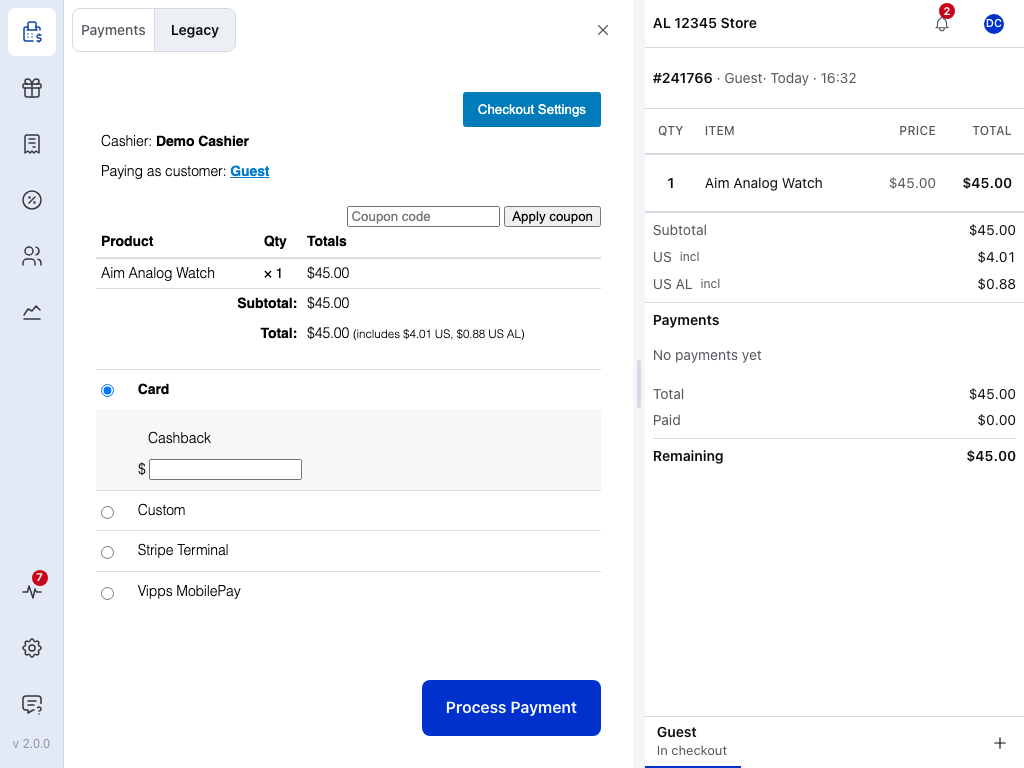
- भुगतान टैब — टाइलें: नकद, कार्ड और वे गेटवे जिनकी अपनी टाइल है।
- लेगेसी टैब — स्टोर के भुगतान पेज पर चलने वाले गेटवे। लेगेसी टैब देखें।
- बंद करें — भुगतान लिए बिना कार्ट पर वापस जाएँ। ऑर्डर खुला रहता है।
- स्टोर का भुगतान पेज — पहले ऑर्डर, फिर POS के लिए चालू किए गए गेटवे। वेब चेकआउट चालू करने पर इस सूची में जुड़ जाता है; इस तस्वीर के स्टोर में यह नहीं है। ऊपर दी गई चेकआउट सेटिंग्स पेज ठीक न दिखने की स्थिति के लिए हैं; अगर कोई समस्या हो देखें।
- भुगतान संसाधित करें — ग्राहक के भुगतान करने के बाद इसे दबाएँ। ऑर्डर का भुगतान होने तक काउंटर इसी पेज पर रहता है।
- ऑर्डर — उसका नंबर, ग्राहक और समय।
- शेष — भुगतान के लिए बची हुई राशि। वेब चेकआउट पूरे ऑर्डर की राशि लेता है, इसलिए कोई अन्य भुगतान लेने के बाद इसका उपयोग नहीं किया जा सकता।
ऑर्डर का कुछ हिस्सा पहले ही चुकाया जा चुका है
लेगेसी गेटवे पूरे ऑर्डर की राशि लेता है, इसलिए कोई भुगतान लिए जाने के बाद लेगेसी टैब पर भुगतान लिए जाने के बाद लेगेसी गेटवे का उपयोग नहीं किया जा सकता दिखाई देता है। आपके पास दो विकल्प हैं:
- भुगतान टैब पर नकद या कार्ड जैसी किसी टाइल से शेष राशि लें। विभाजित भुगतान देखें।
- अब तक लिए गए भुगतान रद्द करें, फिर पूरे ऑर्डर के लिए वेब चेकआउट का उपयोग करें। कोई भी कार्रवाई वापस लेने से पहले काउंटर बताता है कि हर भुगतान का क्या होगा: नकद ग्राहक को लौटाया जाता है, अन्य भुगतान उनकी भुगतान विधि पर निरस्त किए जाते हैं, और जिसे निरस्त नहीं किया जा सकता उसे ऑर्डर से रिफ़ंड किया जाता है। भुगतान रद्द करना देखें।
वेब चेकआउट भुगतान पेज उसी डिवाइस पर खोलता है जिस पर POS चल रहा है। ग्राहक को बाद में भुगतान करने के लिए लिंक भेजने हेतु ईमेल इनवॉइस का उपयोग करें।
सेटअप करें
WP Admin में आपके स्टोर का प्रबंधन करने वाला व्यक्ति पहली वेब चेकआउट बिक्री से पहले एक बार यह सेटअप करता है। वेब चेकआउट मुफ़्त प्लगइन है, लेकिन POS में यह केवल WCPOS Pro के साथ उपलब्ध है; Pro के बिना काउंटर नकद और कार्ड स्वीकार करता है। यह आपके ऑनलाइन स्टोर में पहले से मौजूद भुगतान विधियों का उपयोग करता है। इसके लिए किसी खाते या कुंजी की ज़रूरत नहीं है।
स्टोर प्रबंधक: इसे इंस्टॉल करें और चालू करें
- इसे इंस्टॉल करें। वेब चेकआउट
WP Admin > POS > सेटिंग्स > Extensionsमें नहीं है। GitHub रिलीज़ पेज से woocommerce-pos-web-checkout-gateway.zip डाउनलोड करें (सोर्स-कोड zip नहीं),WP Admin > प्लगइन्स > Add Pluginमें जाकर प्लगइन अपलोड करें से अपलोड करें और सक्रिय करें। - इसे POS के लिए चालू करें।
WP Admin > POS > सेटिंग्स > Checkoutमें वेब चेकआउट चालू करें और सहेजें। चेकआउट सेटिंग्स देखें। यह आपके ऑनलाइन चेकआउट पर कभी नहीं दिखता: ग्राहक केवल POS के ज़रिए इस तक पहुँचते हैं। - अपनी ऑनलाइन भुगतान विधियाँ जाँचें। ग्राहक
WP Admin > WooCommerce > सेटिंग्स > भुगतानमें वेब के लिए चालू की गई विधियों से भुगतान करता है। कम से कम एक विधि भुगतान लेने के लिए तैयार होनी चाहिए।
नाम या संदेश बदलें
भुगतान पेज पर दिखने वाला नाम और नोट, WP Admin > WooCommerce > सेटिंग्स > भुगतान > Web Checkout Gateway में गेटवे के शीर्षक और विवरण हैं। डिफ़ॉल्ट नोट है "ऑर्डर का भुगतान करने के लिए चेकआउट पेज पर जाएँ। भुगतान के बाद रसीद पर जाने के लिए भुगतान संसाधित करें बटन पर क्लिक करें।" केवल POS के लिए नाम बदलने हेतु चेकआउट सेटिंग्स में गेटवे के ⋮ मेन्यू की POS सेटिंग्स के अंतर्गत उसका शीर्षक बदलें; नोट हमेशा WooCommerce से आता है।
डेवलपर के लिए: यह कैसे काम करता है
प्लगइन wcpos_web_checkout ID वाला WooCommerce गेटवे जोड़ता है। कोड में यह ऑनलाइन चेकआउट के लिए बंद है, इसलिए केवल POS इसे उपलब्ध करा सकता है। इसके भुगतान फ़ील्ड विवरण और ऑर्डर के अपने भुगतान URL ($order->get_checkout_payment_url()) का लिंक दिखाते हैं, जो नई विंडो में खुलता है।
गेटवे खुद कोई पैसा नहीं लेता। जब भुगतान संसाधित करें POS में बना ऐसा ऑर्डर पोस्ट करता है जिसका भुगतान पहले ही हो चुका है और जिसमें wcpos_web_checkout चुना गया है, तो प्लगइन भुगतान पेज से ऑर्डर प्राप्ति पेज पर भेज देता है और POS वहाँ से बिक्री पूरी करता है। बिना भुगतान वाला ऑर्डर आगे नहीं बढ़ता। सोर्स web-checkout-gateway रिपॉज़िटरी में है।
अगर कोई समस्या हो
लेगेसी टैब की सूची में वेब चेकआउट नहीं है। प्लगइन सक्रिय नहीं है, या चेकआउट सेटिंग्स में वेब चेकआउट चालू नहीं है। WCPOS Pro के बिना POS केवल नकद और कार्ड उपलब्ध कराता है।
"POS के लिए कोई लेगेसी गेटवे सक्षम नहीं है।" बिना टाइल वाला कोई गेटवे चालू नहीं है। चेकआउट सेटिंग्स में वेब चेकआउट चालू करें।
भुगतान संसाधित करें दबाने पर रसीद नहीं खुलती। स्टोर में ऑर्डर का भुगतान दर्ज नहीं है। ग्राहक से दोबारा भुगतान करने को कहने से पहले उनका टैब देखें: अगर उसमें अभी भी भुगतान पेज है, तो उन्होंने प्रक्रिया पूरी नहीं की है। अगर ऑर्डर की पुष्टि दिख रही है, तो फिर से भुगतान संसाधित करें दबाएँ। अगर काउंटर तब भी आगे नहीं बढ़ता, तो WP Admin > WooCommerce > Orders में ऑर्डर जाँचें।
भुगतान पेज पर ऐसी कोई भुगतान विधि नहीं दिखती जिसका ग्राहक उपयोग कर सके। आपके ऑनलाइन स्टोर में उनके लिए उपयुक्त कोई विधि चालू नहीं है। WP Admin > WooCommerce > सेटिंग्स > भुगतान में वेब के लिए कोई उपयुक्त विधि चालू करें।
POS के अंदर भुगतान पेज ठीक नहीं दिखता। कोई थीम या प्लगइन इसमें बाधा डाल सकता है। गेटवे का भुगतान पेज ठीक नहीं दिखता देखें।