Windcave Terminal गेटवे
Windcave Terminal कैश काउंटर से बिक्री का विवरण Windcave टर्मिनल को भेजता है। ग्राहक टर्मिनल पर भुगतान करता है और Windcave की पुष्टि के बाद कैश काउंटर भुगतान दर्ज करता है।
यह पेज कैश काउंटर से शुरू होता है। स्टोर एडमिन: Windcave Terminal सेट अप करें में क्रेडेंशियल, WP Admin की सेटिंग और यह जाँचने का तरीका दिया गया है कि सेटअप काम कर रहा है।
Windcave Terminal के लिए WCPOS Pro 2.0 या नया और एक्सटेंशन का संस्करण 1.0 या नया होना ज़रूरी है।
केवल परीक्षण भुगतान: अभी Windcave पर किसी वास्तविक ग्राहक का कार्ड न लें। Windcave वास्तविक भुगतान लेने से पहले हर पॉइंट-ऑफ़-सेल एकीकरण को मंज़ूरी देता है और इस एकीकरण को अभी मंज़ूरी नहीं मिली है। एक्सटेंशन को अभी किसी वास्तविक Windcave टर्मिनल पर नहीं चलाया गया है। इसके भुगतान और रिफ़ंड, Windcave के दस्तावेज़ों के आधार पर बनी HIT सेवा की प्रतिकृति के साथ जाँचे गए हैं। इस पर निर्भर होने से पहले UAT में एक छोटा भुगतान लें और उसका रिफ़ंड करें।किन चीज़ों का परीक्षण नहीं हुआ है
कार्ड से भुगतान लें
अगर रजिस्टर खोलें और बंद करें चालू है, तो रजिस्टर बंद होने पर कैश काउंटर भुगतान दर्ज नहीं करेगा और पहले से लिया गया कार्ड भुगतान रिफ़ंड करना पड़ेगा। सेटिंग के लिए रजिस्टर देखें।
- कार्ट में चेकआउट दबाएँ और भुगतान टैब पर Windcave Terminal टाइल टैप करें। अगर आपके टर्मिनल हस्ताक्षर माँगते हैं, तो इसके बजाय लेगेसी टैब इस्तेमाल करें: जब टर्मिनल कोई सवाल पूछे देखें।
- कीपैड के ऊपर देखें। अगर टर्मिनल चुनें दिखे, तो अपने काउंटर वाले टर्मिनल का Station ID टैप करें: यह हर टर्मिनल को Windcave द्वारा दिया गया नाम है, जैसे
DOCS-STATION-1। अगर टर्मिनल: और एक ID दिखे, तो यही इस कैश काउंटर का टर्मिनल है; दूसरा चुनने के लिए बदलें दबाएँ। कैश काउंटर आपकी पसंद याद रखता है। - कार्ड पर बकाया राशि का कुछ हिस्सा लेने के लिए रकम टाइप करें। बाकी रकम का भुगतान बाद में करना होगा।
- Windcave Terminal को भेजें … दबाएँ। कैश काउंटर चार चरणों के साथ टर्मिनल पर दिखाता है: भेजा गया, टर्मिनल पर, स्वीकृत और कैप्चर किया गया; इसका मतलब है कि रकम ले ली गई है।
- ग्राहक टर्मिनल पर कार्ड टैप करता है, डालता है या स्वाइप करता है। भुगतान पूरा होने और कोई रकम बाकी न रहने पर रसीद खुलती है। कुछ रकम बाकी हो, तो दूसरी टाइल से उसका भुगतान लें।
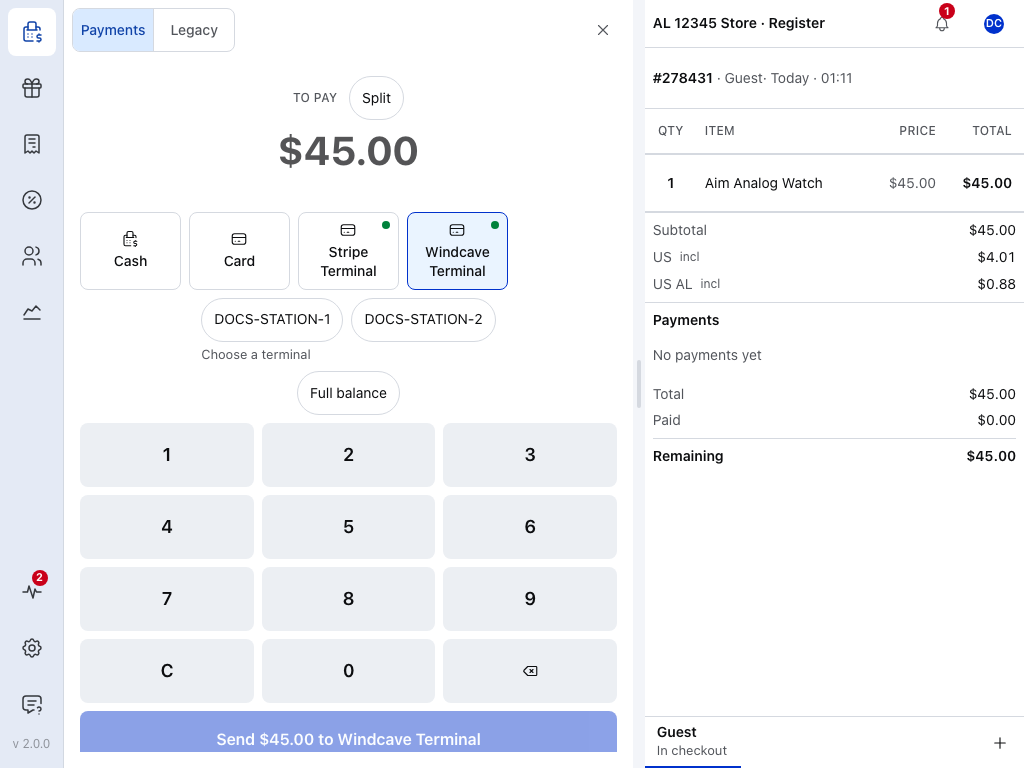
- Windcave Terminal — टैप करने पर रूपरेखा वाली टाइल।
- टर्मिनल चुनें के नीचे Station ID — अपने काउंटर वाले टर्मिनल को टैप करें। इस कैश काउंटर पर टर्मिनल चुन लेने के बाद, इस पंक्ति में टर्मिनल: और उसकी ID के साथ बदलें दिखता है।
- भुगतान राशि — इस भुगतान की रकम। कार्ड पर बकाया का कुछ हिस्सा लेने के लिए इससे कम रकम टाइप करें।
- पूरी बकाया राशि — पूरी बाकी रकम को फिर से भुगतान राशि में भरता है।
- Windcave Terminal को भेजें … — टर्मिनल पर भुगतान शुरू करता है। टर्मिनल चुनने तक यह धुंधला रहता है।
- Legacy — भुगतान पेज वाले गेटवे का दूसरा भुगतान टैब। टर्मिनल हस्ताक्षर माँगे, तो इसका इस्तेमाल करें।
चार चरणों के नीचे विवरण भुगतान का लॉग खोलता है, जिसमें यह भी दिखता है कि भुगतान किस Station पर गया। टर्मिनल पर टिप, अधिभार या नकद निकासी नहीं की जा सकती।
जब टर्मिनल कोई सवाल पूछे
टर्मिनल रुककर कोई सवाल पूछ सकता है, जैसे ग्राहक के हस्ताक्षर मेल खाते हैं या नहीं। इस संस्करण में Payments टैब पर ये सवाल नहीं दिखते। Legacy टैब पर दिखते हैं:
- Legacy टैब खोलें और Windcave Terminal चुनें। Legacy टैब देखें।
- वहाँ भुगतान शुरू करें। इसमें पूरा ऑर्डर एक ही भुगतान में लिया जाता है।
- टर्मिनल के सवाल पूछने पर भुगतान पेज पर टर्मिनल के अपने बटनों के साथ सवाल दिखता है, जैसे हाँ और नहीं। जवाब दबाएँ।
भुगतान रद्द करें
ग्राहक के भुगतान से पहले टर्मिनल पर रद्द करें दबाएँ। यह तभी काम करता है जब टर्मिनल पर CANCEL उपलब्ध हो। अगर यह उपलब्ध नहीं है, तो कैश काउंटर कहता है टर्मिनल अभी रद्द करने का विकल्प नहीं दे रहा है। टर्मिनल पर रद्द करें।
रद्द करना एक अनुरोध है। अगर कार्ड पहले ही पढ़ लिया गया हो, तो भुगतान फिर भी पूरा हो सकता है: कैश काउंटर रद्द किया जा रहा है — टर्मिनल की पुष्टि का इंतज़ार है दिखाकर जाँच जारी रखता है और नतीजा दिखाता है। दूसरी विधि से भुगतान लेने से पहले नतीजे का इंतज़ार करें।
जवाब न मिल पाने पर कैश काउंटर यह भुगतान जारी करें विकल्प देता है। जारी करने का मतलब रद्द करना नहीं है: इसे तभी दबाएँ जब मैनेजर Windcave पोर्टल में जाँचकर पुष्टि कर ले कि ऑर्डर के लिए कोई भुगतान स्वीकृत नहीं हुआ। इसके बाद ऑर्डर का भुगतान दूसरी विधि से लिया जा सकता है और स्टोर टर्मिनल की जाँच जारी रखता है।
अगर कोई समस्या हो
जब ग्राहक ने शायद भुगतान कर दिया हो
इन दोनों मामलों में कार्ड से रकम पहले ही कट सकती है। मैनेजर पहले Windcave पोर्टल में जाँचता है, जहाँ बिक्री ऑर्डर नंबर के नीचे सूचीबद्ध होती है।
टर्मिनल का नतीजा पक्का नहीं कर सके। दोबारा भुगतान लेने से पहले Windcave में जाँचें। कैश काउंटर ने पहले से भेजे भुगतान के लिए दोबारा पूछा, लेकिन Windcave का जवाब स्पष्ट नहीं था। दोबारा भुगतान तभी लें जब मैनेजर पोर्टल में बिक्री खोजकर पुष्टि कर ले कि वह मौजूद नहीं है।
भुगतान विफल: टर्मिनल ने अलग रकम की पुष्टि की। टर्मिनल ने कैश काउंटर द्वारा भेजी गई रकम से अलग रकम मंज़ूर की, इसलिए कैश काउंटर ने इसे दर्ज नहीं किया, लेकिन कार्ड से रकम कट सकती है। दूसरा भुगतान न लें: मैनेजर से ऑर्डर नंबर के नीचे पोर्टल में बिक्री खोजने और टर्मिनल से ली गई रकम की ऑर्डर से तुलना करने को कहें।
अन्य संदेश
भुगतान विफल: कार्ड अस्वीकृत
इसे फिर से टर्मिनल पर भेजने के लिए फिर कोशिश करें दबाएँ, या दूसरी टाइल से भुगतान करने के लिए दूसरा तरीका चुनें दबाएँ।
टर्मिनल अभी पिछला लेनदेन पूरा कर रहा है
Station पर दूसरा भुगतान चल रहा है। उसे टर्मिनल पर पूरा करें या रद्द करें, फिर फिर कोशिश करें दबाएँ।
भेजने के तुरंत बाद भुगतान विफल हो जाता है
Windcave में नया भुगतान दर्ज होने के लिए एक्सटेंशन 30 सेकंड इंतज़ार करता है। तब तक Windcave में उसका रिकॉर्ड न हो, तो एक्सटेंशन उसे न भेजा गया मानता है और भुगतान विफल हो जाता है। जाँचें कि टर्मिनल चालू और ऑनलाइन है तथा उसकी Station ID सेटिंग में दर्ज है, फिर फिर कोशिश करें दबाएँ।
टर्मिनल सवाल पूछता है और कैश काउंटर इंतज़ार करता रहता है
Payments टैब पर टर्मिनल के सवाल नहीं दिखते, इसलिए भुगतान खत्म होने तक यह इंतज़ार करता है। टर्मिनल पर रद्द करें दबाएँ या टर्मिनल पर रद्द करें, फिर Legacy टैब पर भुगतान लें। जब टर्मिनल कोई सवाल पूछे देखें।
समय समाप्त — भुगतान रद्द
5 मिनट के भीतर किसी ने भुगतान नहीं किया। टर्मिनल जाँचें, फिर फिर कोशिश करें दबाएँ।
Windcave Terminal टाइल धूसर है या दिखाई नहीं देती
टाइलों के नीचे कैश काउंटर कारण बताता है। सभी कारणों के लिए जब टाइल इस्तेमाल नहीं की जा सकती देखें।
- ऑर्डर #… द्वारा उपयोग में — Station पर दूसरे ऑर्डर का भुगतान चल रहा है। उसे पूरा करें या रद्द करें, अथवा बदलें दबाकर दूसरा Station चुनें।
- कनेक्शन चाहिए — कैश काउंटर ऑफ़लाइन है। टर्मिनल भुगतान आपके स्टोर से होकर जाता है, इसलिए दूसरी तरह का भुगतान लें या कनेक्शन आने तक प्रतीक्षा करें।
- कोई टाइल नहीं — गेटवे में HIT उपयोगकर्ता नाम, HIT कुंजी या Station ID मौजूद नहीं हैं, या WCPOS में यह चालू नहीं है। मैनेजर सेटअप जाँचता है।
Windcave भुगतान का रिफ़ंड करें
रिफ़ंड Windcave के ज़रिए उसी Station पर जाता है जिसने बिक्री ली थी; पूरी रकम या उसका कुछ हिस्सा रिफ़ंड किया जा सकता है।
- POS में ऑर्डर का रिफ़ंड खोलें। रिफ़ंड देखें।
- Windcave Terminal पर रिफ़ंड करें चुनें और रिफ़ंड प्रोसेस करें दबाएँ।
- आपका स्टोर Windcave के जवाब के लिए 20 सेकंड तक इंतज़ार करता है, फिर नतीजा ऑर्डर नोट्स में जोड़ता है।
WP Admin में WooCommerce के Windcave Terminal के ज़रिए रिफ़ंड करें … बटन से किया गया रिफ़ंड भी इसी तरह काम करता है।
रिफ़ंड लंबित रहे, तो दोबारा रिफ़ंड करने से पहले Windcave पोर्टल में जाँचें।
रिफ़ंड लंबित रहता है
Windcave ने 20 सेकंड में जवाब नहीं दिया या अनुरोधित रकम से अलग रकम मंज़ूर की। आपका स्टोर दोबारा कोशिश नहीं करता। Windcave पोर्टल में रिफ़ंड खोजें: अगर रिफ़ंड पूरा हुआ है, तो ग्राहक को रकम मिल गई है; अगर नहीं, तो फिर से रिफ़ंड करें।
संस्करण 0.1 से ली गई बिक्री का रिफ़ंड नहीं होता
रिफ़ंड इस संदेश के साथ रुकता है: इस बिक्री का रिफ़ंड करने से पहले POS सेटिंग में डिफ़ॉल्ट Station कॉन्फ़िगर करें। एक्सटेंशन के संस्करण 0.1 ने यह दर्ज नहीं किया कि बिक्री किस Station ने ली थी, इसलिए संस्करण 1.0 पूरे स्टोर के डिफ़ॉल्ट Station पर रिफ़ंड करता है। अब हर कैश काउंटर Settings > Card readers में अपना Station चुनता है और WCPOS 2.0 में अभी पूरे स्टोर का डिफ़ॉल्ट Station नहीं है। Windcave पोर्टल या टर्मिनल पर बिक्री का रिफ़ंड करें, फिर WooCommerce में मैन्युअल रूप से रिफ़ंड करें … से दर्ज करें।
Windcave Terminal सेट अप करें
एडमिन यह काम WP Admin में हर स्टोर के लिए एक बार करता है, फिर हर कैश काउंटर पर Station चुनता है। आपका स्टोर इंटरनेट पर Windcave के ज़रिए हर टर्मिनल तक पहुँचता है, इसलिए पेयर करने की ज़रूरत नहीं है और कोई भी कैश काउंटर आपका कोई भी टर्मिनल इस्तेमाल कर सकता है।
आवश्यकताएँ
आपको HIT क्रेडेंशियल, HIT उपयोगकर्ता नाम, HIT कुंजी और हर टर्मिनल का Station ID चाहिए। Windcave ये सभी देता है; WP Admin इन्हें खोज या बना नहीं सकता। Windcave से संपर्क करके UAT HIT क्रेडेंशियल और हर टर्मिनल का Station ID माँगें, या विकास खाते के लिए Windcave का एकीकरण आवश्यकताएँ फ़ॉर्म इस्तेमाल करें। UAT और प्रोडक्शन के लिए अलग-अलग उपयोगकर्ता नाम और कुंजी मिलते हैं, और एकीकरण प्रमाणित होने पर Windcave Vendor ID देता है।
एक्सटेंशन इंस्टॉल करें
WP Admin > POS > सेटिंग्स > Extensions खोलें, Windcave Terminal for WooCommerce खोजें, उसे इंस्टॉल और सक्रिय करें। संस्करण 1.0 या नया चाहिए; संस्करण 0.1, WCPOS 2.0 से पुराने संस्करणों के लिए है। एक्सटेंशन देखें।
आप GitHub रिलीज़ पेज से प्लगइन ZIP (सोर्स कोड ZIP नहीं) को Plugins > Add Plugin > Upload Plugin में भी अपलोड कर सकते हैं।
WCPOS Pro 2.0 न होने पर WP Admin में Windcave Terminal के लिए WooCommerce POS Pro 2.0 या नया संस्करण ज़रूरी है। दिखता है और गेटवे नहीं जुड़ता। PHP 7.4 से पुराने संस्करण पर या DOM एक्सटेंशन के बिना सक्रियण अस्वीकार होता है: अपने होस्ट से php-xml चालू करने को कहें।
HIT क्रेडेंशियल दर्ज करें
WP Admin > WooCommerce > सेटिंग्स > भुगतान पर जाएँ और Windcave Terminal खोलें।
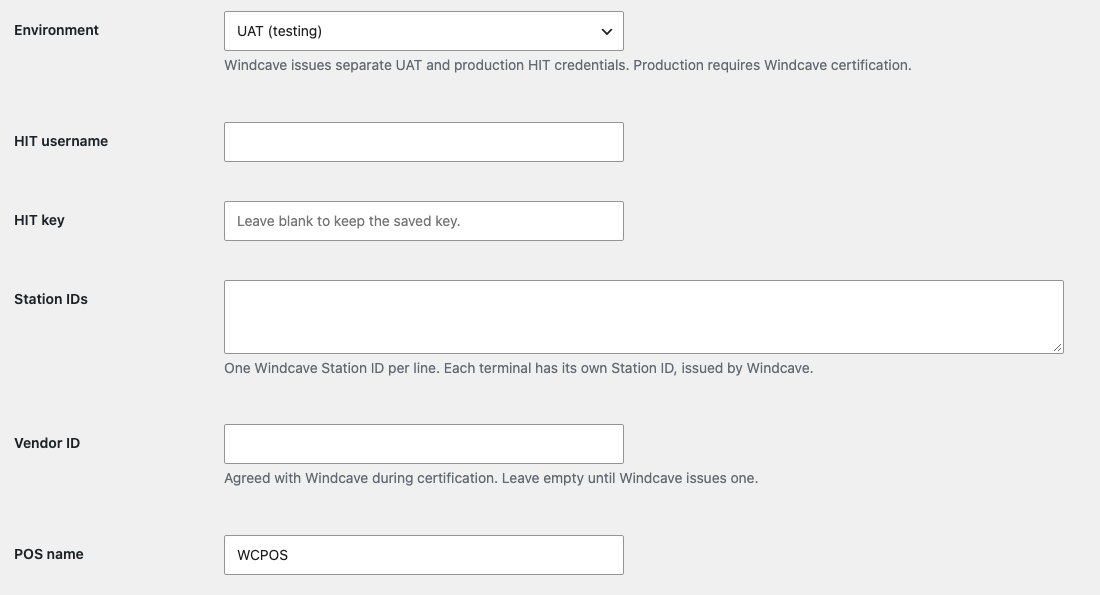
- परिवेश को डिफ़ॉल्ट UAT (परीक्षण) पर रहने दें। प्रोडक्शन Windcave द्वारा एकीकरण प्रमाणित करने के बाद, प्रोडक्शन क्रेडेंशियल के साथ इस्तेमाल होता है।
- HIT उपयोगकर्ता नाम — चुने गए परिवेश के लिए Windcave से मिला नाम।
- HIT कुंजी — Windcave से मिली कुंजी। सहेजने के बाद फ़ील्ड खाली रहता है: सहेजी गई कुंजी रखने के लिए इसे खाली छोड़ें।
- Station ID — हर टर्मिनल के लिए एक, हर पंक्ति में एक। Windcave इन्हें देता है; ये अपने आप नहीं मिलते।
- Vendor ID — Windcave द्वारा दिए जाने तक खाली छोड़ें।
- POS नाम — Windcave में आपके POS का नाम। डिफ़ॉल्ट रूप से
WCPOS।
इनके नीचे परिणाम सूचनाएँ (FPRN) वैकल्पिक हैं। इसे चुनने पर कैश काउंटर की अपनी जाँच के अलावा, नतीजा तैयार होने पर Windcave आपके स्टोर को भी बताता है। इसे काम करने के लिए आपकी साइट इंटरनेट से पहुँच योग्य होनी चाहिए।
बदलाव सहेजें पर क्लिक करें।
WCPOS में इसे चालू करें
WP Admin > POS > सेटिंग्स > Checkout पर जाएँ, Gateways तालिका में Windcave Terminal खोजें और सक्षम चालू करें। इस स्क्रीन पर बदलाव अपने आप सहेजे जाते हैं; यहाँ सहेजने का बटन नहीं है।
WooCommerce सेटिंग पेज पर सक्षम/अक्षम बंद रहने दें। यहाँ सक्षम चालू होने पर POS इस गेटवे का उपयोग करता है, चाहे वह बॉक्स चुना हो या नहीं। चेकआउट सेटिंग देखें।

- Windcave Terminal — Gateways तालिका में एक्सटेंशन की पंक्ति।
- सक्षम — गेटवे ID के पास का स्विच; इसे चालू करें। POS दोबारा लोड होने पर कैश काउंटर पर Windcave Terminal टाइल दिखती है।
हर कैश काउंटर का Station चुनें
हर कैश काउंटर पर Settings > Card readers खोलें। दर्ज किया गया हर Station ID Smart readers के नीचे रीडर के रूप में ऑनलाइन स्थिति में सूचीबद्ध होता है: एक्सटेंशन Windcave से यह नहीं पूछता कि टर्मिनल चालू है या नहीं। उस काउंटर वाले Station पर इस रीडर का उपयोग करें दबाएँ; उसकी पंक्ति में चयनित दिखेगा। कैशियर चेकआउट पर अब भी बदलें दबा सकता है।
केवल एक Station होने पर चुनने के लिए कुछ नहीं है: वह हर कैश काउंटर पर पहले से चयनित है। स्मार्ट रीडर चुनें देखें।
जाँचें कि सेटअप काम कर रहा है
- Windcave Terminal सेटिंग पेज पर लौटें। सेटिंग के नीचे
uat: HIT credentials configured (not verified).लिखा है। इसका मतलब है कि उपयोगकर्ता नाम और कुंजी सहेजे गए हैं, यह नहीं कि Windcave ने उन्हें स्वीकार किया है।HIT credentials missing.का मतलब है कि इनमें से एक खाली है। - कैश काउंटर पर POS फिर से लोड करें और चेकआउट दबाएँ। भुगतान के तरीकों में Windcave Terminal टाइल होगी। उसे टैप करें: कीपैड के ऊपर आपके Station ID टर्मिनल चुनें के नीचे या टर्मिनल: और इस कैश काउंटर के टर्मिनल के रूप में दिखाई देते हैं।
- UAT टर्मिनल पर छोटी बिक्री लें, फिर उसका रिफ़ंड करें। कनेक्शन जाँचने का कोई बटन नहीं है: यही पहली बिक्री क्रेडेंशियल और Station ID जाँचती है।
संस्करण 0.1 से अपग्रेड करना
- पहले WCPOS, WCPOS Pro और ऐप को 2.0 पर अपडेट करें, फिर एक्सटेंशन अपडेट करें।
- अपग्रेड के दौरान जारी भुगतान आगे भी जारी रहता है। रकम दो बार नहीं कटती।
- संस्करण 0.1 द्वारा अलग रखा गया भुगतान आगे जारी रहता है, अगर उसका ऑर्डर अब भी अवैतनिक है। वरना ऑर्डर में यह नोट जुड़ता है: Windcave TxnRef … को 1.0.0 अपग्रेड से पहले अलग रखा गया था और अब इसकी स्वचालित निगरानी नहीं होती। Windcave पोर्टल में भुगतान जाँचें: स्वीकृत हुआ हो, तो वहाँ रिफ़ंड करें या ऑर्डर में हाथ से दर्ज करें।
- संस्करण 0.1 की ये सेटिंग अब नहीं हैं: डिफ़ॉल्ट Station ID, टर्मिनल चयन लॉक करें, चेकआउट लॉग और लॉग स्तर। अब कैश काउंटर Settings > Card readers में अपना Station चुनते हैं।
- अलग रखने की सुविधा भी अब नहीं है और टर्मिनल रसीद का टेक्स्ट निजी नोट के रूप में ऑर्डर में नहीं जोड़ा जाता।
- संस्करण 0.1 से ली गई बिक्री का रिफ़ंड: Windcave भुगतान का रिफ़ंड करें देखें।
सेटिंग्स का संदर्भ
WP Admin > WooCommerce > सेटिंग्स > भुगतान > Windcave Terminal पर:
| सेटिंग | इसका काम |
|---|---|
| सक्षम/अक्षम | आपके ऑनलाइन स्टोर के चेकआउट में गेटवे उपलब्ध करता है। इसे बंद रखें; POS का अपना स्विच POS > Settings > Checkout में है |
| शीर्षक | कैश काउंटर पर टाइल का नाम। डिफ़ॉल्ट Windcave Terminal है |
| विवरण | डिफ़ॉल्ट Pay in person on the Windcave terminal. है |
| परिवेश | UAT (परीक्षण) (डिफ़ॉल्ट) या प्रोडक्शन। दोनों के HIT क्रेडेंशियल अलग हैं; प्रोडक्शन के लिए Windcave का प्रमाणन चाहिए। किसी परिवेश में शुरू किया गया भुगतान हमेशा उसी में जाँचा जाता है |
| HIT उपयोगकर्ता नाम | आपके चुने हुए परिवेश के लिए Windcave इसे जारी करता है |
| HIT कुंजी | Windcave देता है। सहेजने के बाद कभी नहीं दिखाई जाती; इसे रखने के लिए खाली छोड़ें |
| Station ID | हर टर्मिनल के लिए एक, हर पंक्ति में एक। दोहराई गई ID हटा दी जाती हैं |
| Vendor ID | प्रमाणन के दौरान Windcave के साथ तय होती है। तब तक खाली छोड़ें |
| POS नाम | वह नाम जिससे Windcave में आपका POS जाना जाता है। डिफ़ॉल्ट है WCPOS |
| परिणाम सूचनाएँ (FPRN) | काउंटर की जाँचों के बैकअप के तौर पर Windcave भी परिणाम तैयार होने पर आपके स्टोर को बताता है। डिफ़ॉल्ट रूप से बंद है |
लॉग और सहायता बंडल
सेटिंग पेज के निचले हिस्से में सहायता बंडल, क्रेडेंशियल की स्थिति और लॉग का लिंक है।

- क्रेडेंशियल की स्थिति — इस स्टोर पर
HIT credentials missing.दिखता है, क्योंकि सेटअप नहीं हुआ है। आपकी स्थिति मेंHIT credentials configured (not verified).लिखा होना चाहिए। - लॉग देखें —
WooCommerce > Status > Logsखोलता है; स्रोतwindcave-terminalहै। - सहायता बंडल डाउनलोड करें — WCPOS सहायता के लिए एक फ़ाइल।
लॉग में Windcave को भेजा गया हर अनुरोध और उसका जवाब दर्ज होता है; HIT कुंजी और कार्ड नंबर छिपे रहते हैं।
भुगतान में समस्या होने पर सहायता बंडल डाउनलोड करें पर क्लिक करें और ऑर्डर नंबर के साथ फ़ाइल WCPOS सहायता को भेजें। WCPOS Pro यह बटन जोड़ता है: बंडल में आपकी साइट के सभी POS भुगतान प्रदाता शामिल होते हैं और गोपनीय जानकारी तथा कार्ड नंबर हटा दिए जाते हैं।
इसमें कौन-सी सुविधाएँ नहीं हैं
- Windcave द्वारा एकीकरण प्रमाणित किए जाने तक वास्तविक भुगतान।
- टिप, अधिभार, नकद निकासी या अभी प्राधिकृत करके बाद में रकम लेना।
- Payments टैब पर टर्मिनल के सवालों का जवाब देना। Legacy टैब इस्तेमाल करें।
- टर्मिनल अपने आप खोजना: आपको हर स्टेशन ID टाइप करनी होती है।
- पहले भुगतान से पहले HIT क्रेडेंशियल जाँचना।
डेवलपर के लिए: यह कैसे काम करता है
यह गेटवे HTTPS पर Windcave HIT (होस्ट द्वारा शुरू किया गया लेनदेन) का उपयोग करता है: UAT के लिए uat.windcave.com और प्रोडक्शन के लिए sec.windcave.com। हर टर्मिनल की पहचान उसके Station ID से होती है।
भुगतान में कैश काउंटर की रकम के लिए Purchase भेजा जाता है, जिसमें व्यापारी संदर्भ के रूप में Order # और ऑर्डर नंबर होता है; इसके बाद WCPOS Pro पूरा होने तक स्थिति जाँचता है। कैश काउंटर दोबारा अनुरोध करे, तो एक्सटेंशन नया Purchase शुरू करने के बजाय पहले उसी लेनदेन संदर्भ की जाँच करता है। Windcave में 30 सेकंड के भीतर दर्ज न हुआ Purchase, न भेजा गया माना जाता है।
परिणाम सूचनाएँ (FPRN) चालू होने पर हर Purchase Windcave से आपके स्टोर के WCPOS भुगतान webhook को कॉल करने का अनुरोध करता है: wp-json/wcpos/v2/payments/webhook, साथ में provider=windcave और लेनदेन संदर्भ। यह कॉल केवल सूचना है: इसके बाद स्टोर स्वयं Windcave से नतीजा पूछता है।
रिफ़ंड, मूल Windcave लेनदेन के विरुद्ध HIT matched Refund होता है, जिसकी रकम आप दर्ज करते हैं। स्टोर 20 सेकंड तक हर 2 सेकंड में इसकी स्थिति जाँचता है।
संबंधित दस्तावेज़
- कार्ड रीडर
- लेगेसी टैब
- रिफ़ंड
- चेकआउट सेटिंग्स
- GitHub पर समस्या की रिपोर्ट करें। अपने खाते, क्रेडेंशियल और टर्मिनलों के लिए Windcave से संपर्क करें।