कस्टम फ़ील्ड
केवल इस बिक्री के लिए कोई संदेश जोड़ना हो, जैसे उत्कीर्ण करने का संदेश, तो सीधे पंक्ति में फ़ील्ड जोड़ें देखें। उत्पादों पर पहले से सहेजे गए फ़ील्ड कॉपी करने के लिए कुंजियाँ चुनें के निर्देश अपनाएँ।
कुछ उत्पादों में नाम और मूल्य के अलावा अतिरिक्त फ़ील्ड होते हैं: उत्कीर्ण करने का संदेश, आपूर्तिकर्ता कोड या किसी दूसरे प्लगइन का जोड़ा हुआ फ़ील्ड। WooCommerce इन्हें मेटा डेटा कहता है, और सेटिंग्स शीट में मेटा डेटा कुंजियाँ के अंतर्गत कॉपी किए जाने वाले फ़ील्ड दिखते हैं। हर फ़ील्ड की एक कुंजी, यानी उसका नाम (जैसे engraving), और एक मान (जैसे Happy Birthday) होता है।
उत्पाद को कार्ट में जोड़ने पर उसके अतिरिक्त फ़ील्ड साथ नहीं आते, जब तक आप उनकी कुंजियाँ मेटा डेटा कुंजियाँ में नहीं चुनते। चुनी गई कुंजी वाला फ़ील्ड कार्ट की पंक्ति में कॉपी होता है और ऑर्डर की उसी पंक्ति के साथ सहेजा जाता है।
पूरे ऑर्डर का कस्टम फ़ील्ड ऑर्डर विवरण में + कस्टम फ़ील्ड से, और ग्राहक के खाते का कस्टम फ़ील्ड ग्राहक फ़ॉर्म में कस्टम फ़ील्ड से जोड़ा जाता है।
कुंजियाँ कब कॉपी करें
- प्लगइन का उत्पाद डेटा: बोतल की जमा राशि वाला प्लगइन हर उत्पाद पर
_bottle_depositसहेजता है। उस कुंजी को जोड़ें और जमा राशि ऑर्डर की पंक्ति के साथ सहेजी जाएगी। यह_से शुरू होती है, इसलिए पंक्ति में दिखाई नहीं देती: _ से शुरू होने वाले फ़ील्ड देखें। - आपके अपने उत्पाद फ़ील्ड: उत्कीर्ण करने का संदेश या आपूर्तिकर्ता कोड, जिसे ऑर्डर तक पहुँचाया जाता है।
- अन्य प्लगइन के लिए डेटा: ऑर्डर की पंक्तियों को पढ़ने वाले प्लगइन को मान वहीं मिल जाता है।
- बैच, लॉट या ट्रैकिंग कोड: बेचे गए उत्पाद के साथ रखे जाते हैं।
कुंजियाँ चुनें
उत्पाद में पहले से सहेजी गई कुंजी का ठीक वही रूप इस्तेमाल करें; पता न हो तो फ़ील्ड सेट करने वाले व्यक्ति से पूछें। यहाँ कुंजी चुनने से केवल यह तय होता है कि क्या कॉपी करना है। इससे किसी उत्पाद में फ़ील्ड नहीं जुड़ता। कुंजियाँ इस स्टोर के लिए इस डिवाइस पर रखी जाती हैं, इसलिए इन उत्पादों को बेचने वाले हर बिक्री काउंटर पर इन्हें सेट करें। ग्रिड और तालिका दृश्य में वही कुंजियाँ लागू होती हैं।
Engraving और engraving दो अलग कुंजियाँ हैं। कुंजी ठीक उसी तरह लिखें जैसे वह उत्पाद में सहेजी गई है।
- उत्पाद पैनल में खोज बार का आखिरी बटन सेटिंग्स दबाएँ और नीचे मेटा डेटा कुंजियाँ तक स्क्रॉल करें।
- मेटा डेटा कुंजियाँ खोलें और सूची से कुंजी चुनें। यदि वह वहाँ नहीं है, तो उसे लिखें और “…” को कस्टम कुंजी के रूप में जोड़ें चुनें।
- इसी तरह और कुंजियाँ चुनें, फिर बंद करें दबाएँ।
- वह फ़ील्ड रखने वाला उत्पाद कार्ट में जोड़ें और नई पंक्ति में उसकी कुंजी और मान जाँचें। विकल्पों वाले उत्पादों और
_से शुरू होने वाली कुंजियों के लिए क्या कॉपी होता है देखें।
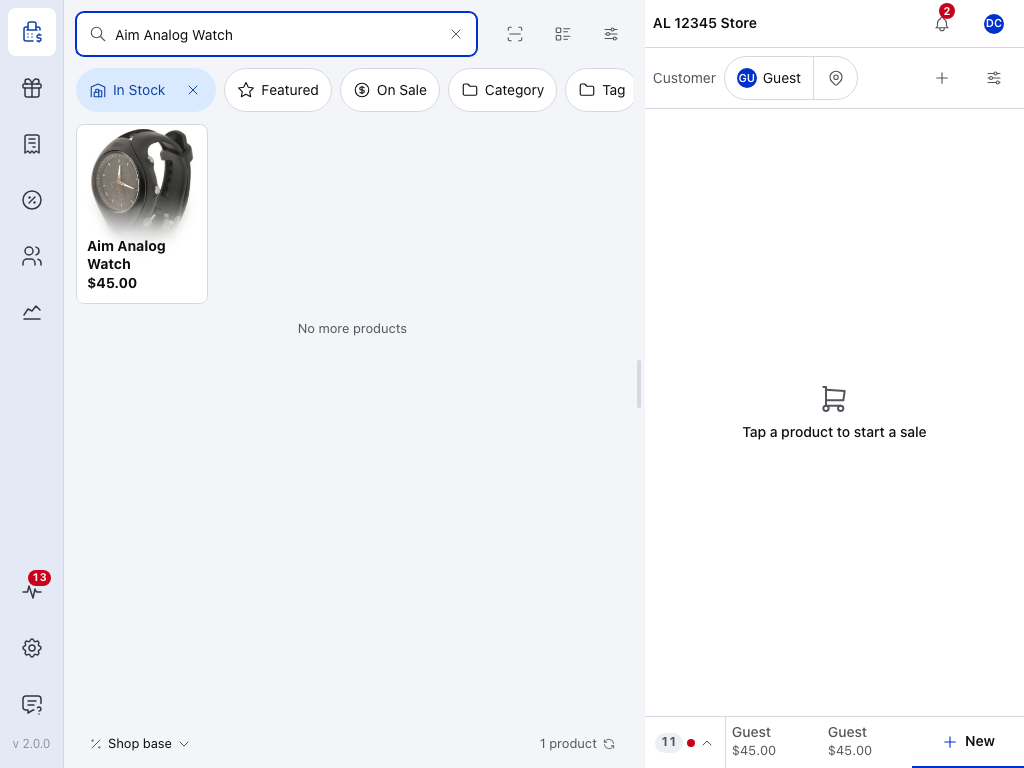
- सेटिंग्स — खोज बार का आखिरी बटन। यह पैनल की सेटिंग्स खोलता है, जिनमें नीचे की ओर मेटा डेटा कुंजियाँ हैं।
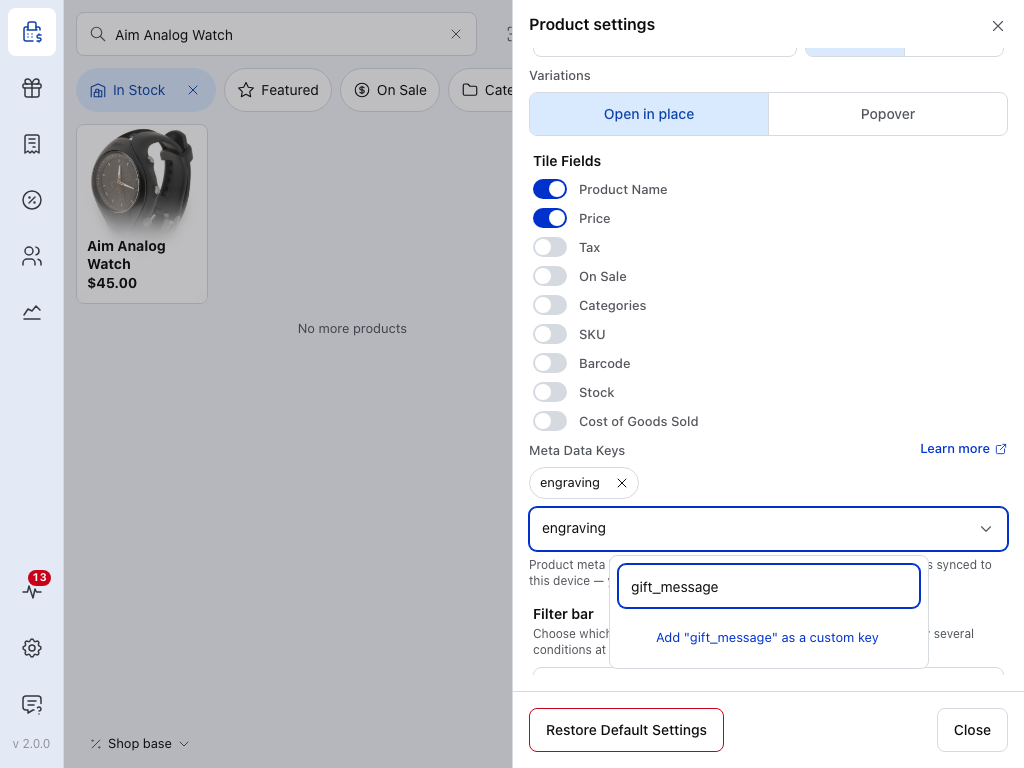
- चुनी हुई कुंजी — यह फ़ील्ड उन सभी उत्पादों से कॉपी होता है जिनमें यह मौजूद है। इसे कॉपी करना बंद करने के लिए क्रॉस दबाएँ।
- मेटा डेटा कुंजियाँ — इस डिवाइस के उत्पादों में मिली कुंजियों की सूची खोलता है।
- खोजें — कुंजी लिखें। यदि वह सूची में नहीं है, तो नीचे “…” को कस्टम कुंजी के रूप में जोड़ें चुनें। इसका इस्तेमाल उस कुंजी के लिए करें जो केवल ऐसे उत्पादों पर है जिन्हें इस डिवाइस ने अभी डाउनलोड नहीं किया है।
- बंद करें — आपकी कुंजियाँ रखता है और शीट बंद करता है।
शीट के नीचे डिफ़ॉल्ट सेटिंग्स बहाल करें आपकी अन्य पैनल सेटिंग्स के साथ इन्हें भी साफ़ कर देता है।
क्या कॉपी होता है
- केवल आपकी चुनी हुई कुंजियाँ। उत्पाद के बाकी फ़ील्ड साथ नहीं आते।
- केवल अब से जोड़ी गई पंक्तियाँ। कार्ट में पहले से मौजूद पंक्ति में पहले वाला डेटा ही रहता है। नई कुंजी लेने के लिए उसे हटाकर उत्पाद दोबारा जोड़ें।
- वैरिएशन के अपने फ़ील्ड। विकल्पों वाले उत्पाद में फ़ील्ड आपके चुने हुए विकल्प से कॉपी होता है, मुख्य उत्पाद से नहीं।
- कहाँ दिखता है। कॉपी किया गया फ़ील्ड कार्ट की पंक्ति में उत्पाद के नाम के नीचे
key: valueके रूप में दिखता है और ऑर्डर की उसी पंक्ति के साथ सहेजा जाता है।_से शुरू होने वाली कुंजी भी कॉपी होती है, लेकिन दिखती नहीं है: _ से शुरू होने वाले फ़ील्ड देखें।
उत्पाद जोड़ने से पहले इन फ़ील्ड को उत्पाद सूची में देखने के लिए तालिका दृश्य पर जाएँ, सेटिंग्स खोलें और उत्पाद का नाम के अंतर्गत मेटा डेटा चालू करें।
पंक्ति में फ़ील्ड जोड़ें
कैशियर किसी पंक्ति में खुद फ़ील्ड जोड़ सकता है, जैसे इस घड़ी पर उत्कीर्ण करने का संदेश।
- पंक्ति के कुल पर टैप करें या पंक्ति को स्वाइप करें, फिर संपादित करें पर टैप करें।
- कस्टम फ़ील्ड दबाएँ। पहले बॉक्स में कुंजी और दूसरे में मान लिखें। पंक्ति के फ़ील्ड कस्टम फ़ील्ड के अंतर्गत सूचीबद्ध होते हैं।
- टाइप करते समय बदलाव सहेजे जाते हैं। काम पूरा होने पर बंद करें दबाएँ, फिर संपादित करें और हटाएँ को वापस छिपाने के लिए पंक्ति के कुल पर दोबारा टैप करें।
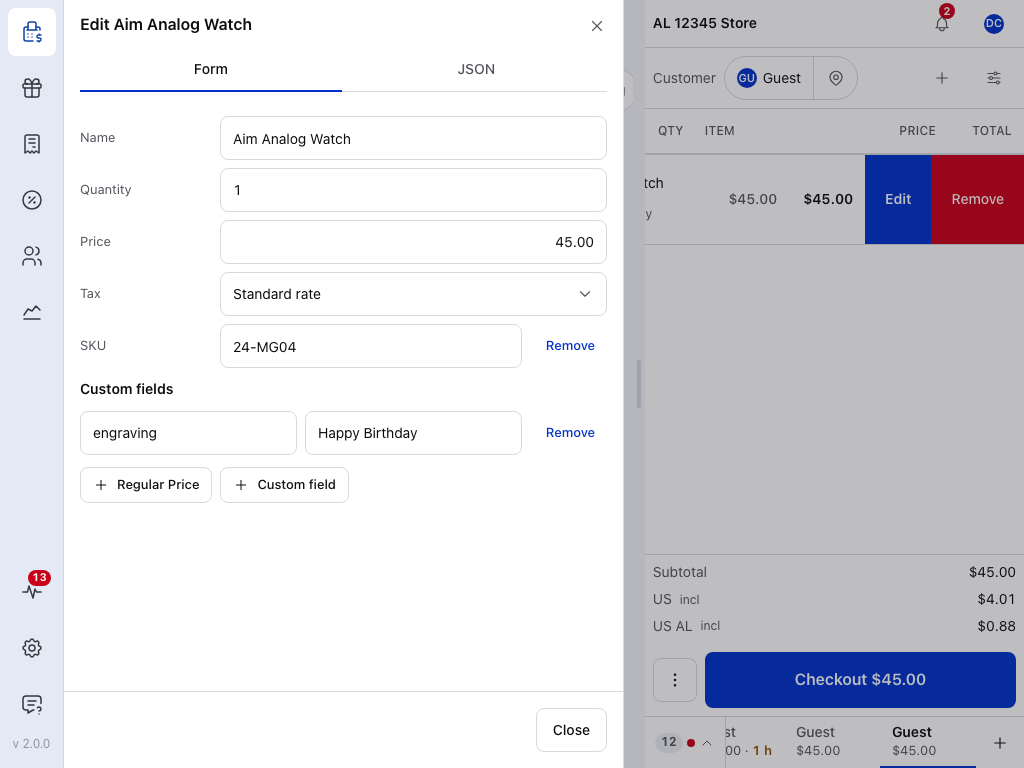
- कस्टम फ़ील्ड — पंक्ति के फ़ील्ड, हर एक की एक कुंजी और एक मान। मेटा डेटा कुंजियाँ से कॉपी किए गए फ़ील्ड भी यहाँ सूचीबद्ध होते हैं।
- एक फ़ील्ड — पहले बॉक्स में उसकी कुंजी, दूसरे में उसका मान। दोनों में से किसी को भी वहीं बदलें। हर बदलाव करते ही सहेजा जाता है।
- हटाएँ — फ़ील्ड को पंक्ति से हटाता है।
- कस्टम फ़ील्ड — एक और खाली फ़ील्ड जोड़ता है। पास में नियमित मूल्य पंक्ति में एक और विवरण जोड़ता है: पंक्ति आइटम देखें।
- JSON — पंक्ति का हर फ़ील्ड,
_से शुरू होने वाले भी। _ से शुरू होने वाले फ़ील्ड देखें।
फिर कार्ट में उत्पाद के नाम के नीचे फ़ील्ड key: value के रूप में दिखता है और ऑर्डर की इस पंक्ति के साथ सहेजा जाता है।
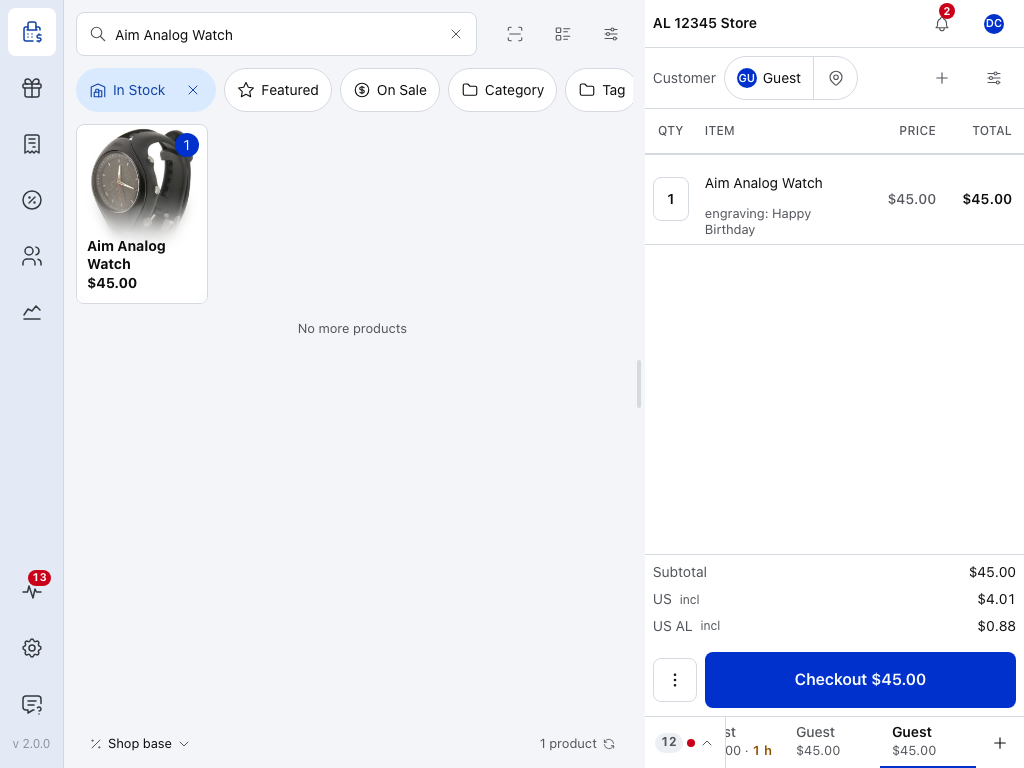
- फ़ील्ड — उत्पाद के नाम के नीचे
engraving: Happy Birthday, यानी कुंजी, कोलन और मान।
_ से शुरू होने वाले फ़ील्ड
जिन फ़ील्ड की कुंजियाँ _ से शुरू होती हैं, वे ऑर्डर के साथ सहेजे जाते हैं, लेकिन कार्ट की पंक्ति, उसकी संपादन शीट के फ़ॉर्म टैब और रसीदों में छिपे रहते हैं।
निजी फ़ील्ड देखें या अस्वीकृत कुंजी ठीक करें
ये निजी फ़ील्ड WCPOS या कोई अन्य प्लगइन रखता है। उदाहरण के लिए, WCPOS पंक्ति के मूल्य और कर की स्थिति को _woocommerce_pos_data में रखता है।
पंक्ति में पहले से मौजूद निजी कुंजी, जैसे _woocommerce_pos_data, नए फ़ील्ड के लिए इस्तेमाल नहीं की जा सकती। उसे किसी फ़ील्ड की कुंजी में पेस्ट करने पर POS उसे अस्वीकार कर देता है: कुंजी खाली रहती है और शीट के ऊपर संदेश दिखता है, यह कुंजी WCPOS द्वारा प्रबंधित है। दूसरी कुंजी चुनें।
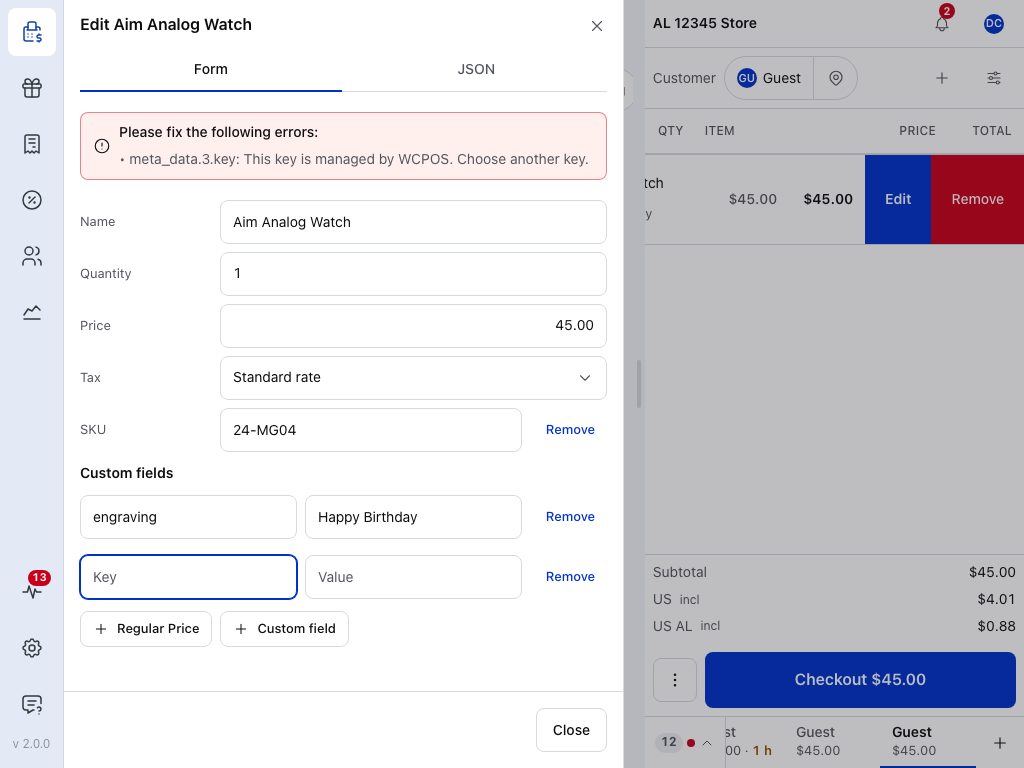
- अस्वीकृत फ़ील्ड — इसकी कुंजी खाली रहती है। इसे अपनी ऐसी कुंजी दें जो
_से शुरू न हो, ताकि फ़ील्ड पंक्ति पर दिखता रहे। - हटाएँ — अधूरे फ़ील्ड को फिर हटा देता है।
पंक्ति के सभी फ़ील्ड, निजी फ़ील्ड सहित, देखने के लिए पंक्ति की शीट के ऊपर JSON टैब खोलें:
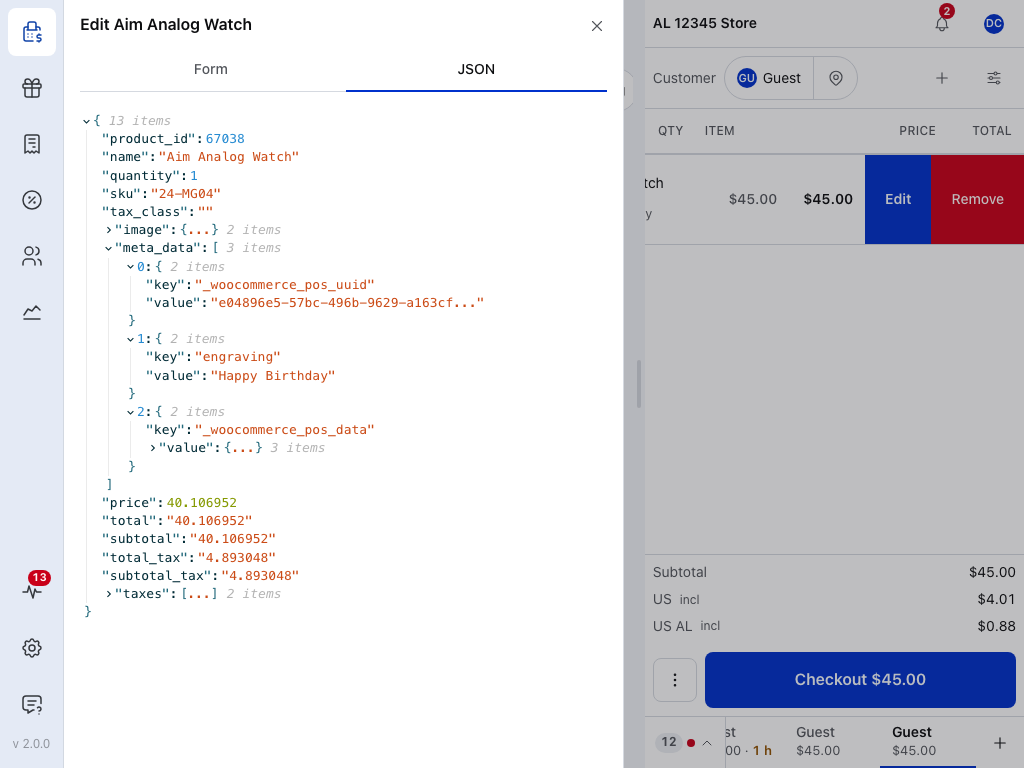
अन्य शीट, जैसे ऑर्डर विवरण, अपने निजी फ़ील्ड को संख्या के साथ एक छिपे हुए फ़ील्ड पंक्ति में समेटती हैं। देखने और बदलने के लिए दिखाएँ, और वापस छिपाने के लिए छिपाएँ दबाएँ।
यदि कुछ गलत हो जाए
- फ़ील्ड पंक्ति में नहीं है — मेटा डेटा कुंजियाँ में कुंजी की वर्तनी और बड़े-छोटे अक्षर जाँचें, और देखें कि इस उत्पाद या विकल्प में वह फ़ील्ड है। कुंजी चुनने से पहले जोड़ी गई पंक्ति में वह नहीं आता: पंक्ति हटाएँ और उत्पाद दोबारा जोड़ें। दूसरे बिक्री काउंटर पर भी कुंजी सेट करें।
- चाहिए वाली कुंजी सुझावों में नहीं है — सूची में केवल इस डिवाइस के उत्पादों की जानकारी है। कुंजी लिखें और “…” को कस्टम कुंजी के रूप में जोड़ें चुनें।
- यह कुंजी WCPOS द्वारा प्रबंधित है। दूसरी कुंजी चुनें। — वह कुंजी इस पंक्ति में पहले से निजी फ़ील्ड है। अपने फ़ील्ड को दूसरी कुंजी दें।
- फ़ील्ड ऑर्डर में है लेकिन पंक्ति के नीचे नहीं है — उसकी कुंजी
_से शुरू होती है। पंक्ति के कुल पर टैप करें, संपादित करें पर टैप करें, फिर उसे देखने के लिए JSON टैब खोलें।