उत्पाद खोजें
उत्पाद खोजने के लिए खोज फ़ील्ड में टाइप करें और सूची सीमित करने के लिए उसके नीचे फ़िल्टर बार का उपयोग करें। दोनों साथ काम करते हैं: सूची में केवल वही उत्पाद दिखते हैं जो खोज और चालू सभी फ़िल्टरों से मेल खाते हैं। पूरे पैनल की जानकारी के लिए उत्पाद खोजें देखें। कुछ नहीं दिख रहा? जब कोई मेल न मिले देखें।
उत्पाद खोजें
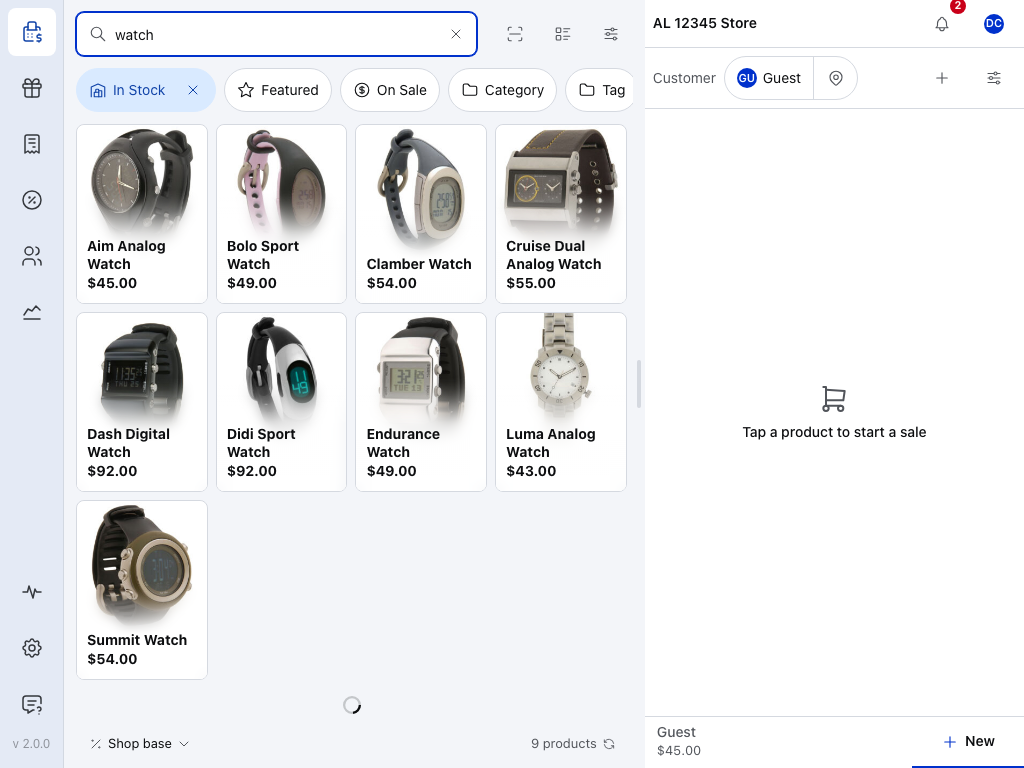
- उत्पाद खोजें — उत्पाद के नाम का कोई हिस्सा, उसका SKU या बारकोड टाइप करें। टाइप करते ही सूची अपडेट होती है।
- साफ़ करें — फ़ील्ड खाली करता है। चालू फ़िल्टर लागू रहते हैं।
- स्टॉक में — खोज के दौरान भी चालू रहता है, इसलिए स्टॉक में न होने वाले उत्पाद छिपे रहते हैं। स्टॉक की स्थिति देखें।
- उत्पाद की टाइल — कार्ट में एक उत्पाद जोड़ने के लिए इस पर टैप करें। … विकल्प दिखाने वाली टाइल पहले अपने विकल्प खोलती है; ग्राहक को जो चाहिए, उस पर टैप करें। वेरिएशन चुनें देखें।
- … उत्पाद — मेल खाने वाले उत्पादों की संख्या। लंबी सूची में … में से 20 दिखाए जा रहे हैं लिखा होता है; बाकी देखने के लिए नीचे स्क्रॉल करें।
खोज किन चीज़ों में की जाती है
- नाम, SKU और बारकोड। बारकोड के लिए वही फ़ील्ड इस्तेमाल होती है जिसे आपका स्टोर बारकोड के लिए उपयोग करता है; बारकोड कौन-सी फ़ील्ड है देखें।
- शब्द का कोई भी हिस्सा। "berry" से "Blueberry" मिलता है और "123" से SKU "ABC-123" मिलता है। न्यूनतम लंबाई की कोई शर्त नहीं है।
- आपका टाइप किया हुआ हर शब्द। "sport watch" से "Bolo Sport Watch" मिलता है, शब्दों का क्रम चाहे जो हो, लेकिन ऐसी घड़ी नहीं मिलती जिसके नाम में "sport" न हो।
- बड़े-छोटे अक्षरों या उच्चारण चिह्नों का अंतर नहीं। "creme" से "Crème" मिलता है।
- विकल्प भी। वेरिएबल उत्पाद तब भी दिखता है जब उसके किसी विकल्प का SKU या बारकोड मेल खाता है।
खोज श्रेणियों, टैग या विवरणों में नहीं की जाती। श्रेणी, टैग या ब्रांड के आधार पर सूची सीमित करने के लिए फ़िल्टर बार का उपयोग करें।
खोज कैसे काम करती है
POS पहले इस डिवाइस पर मौजूद उत्पादों में खोजता है, इसलिए परिणाम तुरंत दिखते हैं। यह आपके स्टोर में भी खोजता है, इसलिए जो उत्पाद इस डिवाइस पर अभी डाउनलोड नहीं हुआ है, वह भी मिल जाता है और अगली बार के लिए डिवाइस पर रख लिया जाता है। ऑफ़लाइन होने पर खोज में केवल वही मिलता है जो पहले से डिवाइस पर है। आपका कितना कैटलॉग यहाँ मौजूद है, यह देखने के लिए स्टोर की स्थिति → डेटाबेस खोलें।
सूची फ़िल्टर करें
फ़िल्टर चालू करने के लिए उस पर टैप करें; वह सक्रिय दिखाई देने लगता है। जितने चाहें उतने फ़िल्टर चालू करें: हर फ़िल्टर सूची को और सीमित करता है। दो या अधिक फ़िल्टर चालू होने पर बार के अंत में सभी साफ़ करें दिखाई देता है। स्टॉक में शुरू से सक्रिय हो, तो उसे इस गिनती में नहीं गिना जाता।
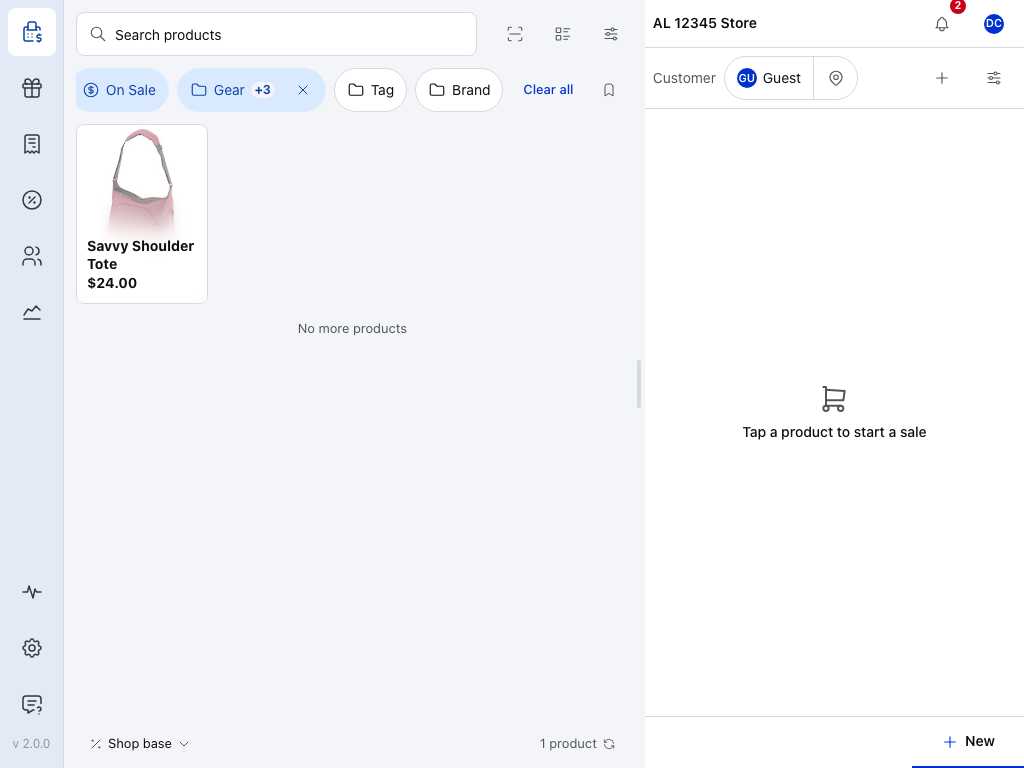
- छूट पर — केवल वे उत्पाद जिन पर अभी छूट है। इसे बंद करने के लिए दोबारा टैप करें। बार में आगे मौजूद विशेष रुप से प्रदर्शित भी WooCommerce में विशेष रुप से प्रदर्शित चिह्नित उत्पादों के लिए इसी तरह काम करता है।
- श्रेणी — आपकी चुनी हुई श्रेणी दिखाता है। श्रेणी, टैग और ब्रांड देखें।
- +3 — तीन और श्रेणियाँ भी चुनी गई हैं।
- हटाएँ (क्रॉस) — केवल यह फ़िल्टर हटाता है।
- टैग — टैग चुनें।
- ब्रांड — ब्रांड चुनें।
- सभी साफ़ करें — फ़िल्टरों को पैनल की शुरुआती स्थिति में लौटाता है और खोज खाली करता है। सभी साफ़ करें से रीसेट करें देखें।
- बटन के रूप में सहेजें — इन फ़िल्टरों को आपके अपने बटन के रूप में रखता है। फ़िल्टरों को बटन के रूप में सहेजें देखें।
- … उत्पाद — फ़िल्टरों से मेल खाने वाले उत्पादों की संख्या।
किनारे के बाहर मौजूद फ़िल्टरों तक पहुँचने के लिए बार को दाएँ-बाएँ स्वाइप करें।
स्टॉक की स्थिति
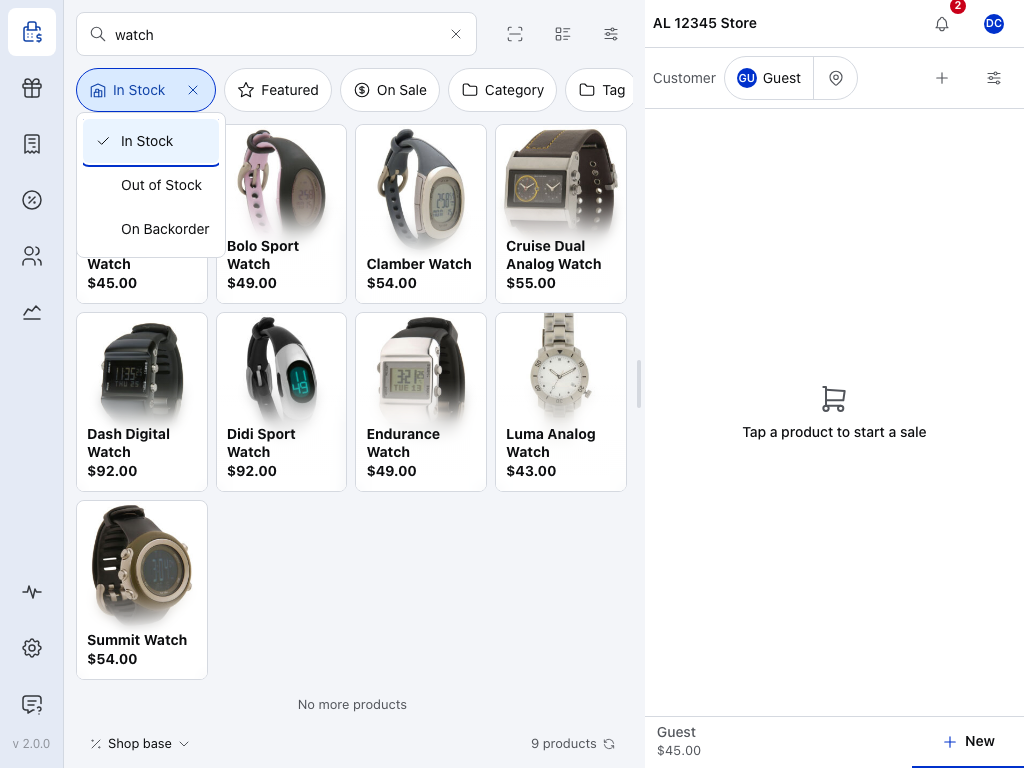
- स्टॉक में — फ़िल्टर का नाम उस स्थिति के अनुसार होता है जिसे वह दिखाता है। सूची खोलने के लिए इस पर टैप करें।
- स्टॉक में — वे उत्पाद जिनका स्टॉक आपके पास है। यह शुरू से सक्रिय रहता है, जब तक प्रदर्शन सेटिंग्स में स्टॉक में न होने वाले उत्पाद दिखाएँ चालू न हो।
- स्टॉक में नहीं — केवल वे उत्पाद जिनका स्टॉक खत्म हो चुका है।
- बैकऑर्डर पर — केवल वे उत्पाद जिन्हें आपका स्टोर दोबारा स्टॉक में आने से पहले बेचने देता है।
- हटाएँ (क्रॉस) — स्टॉक की हर स्थिति के उत्पाद दिखने देता है। आपकी खोज और दूसरे फ़िल्टर लागू रहते हैं।
श्रेणी, टैग और ब्रांड
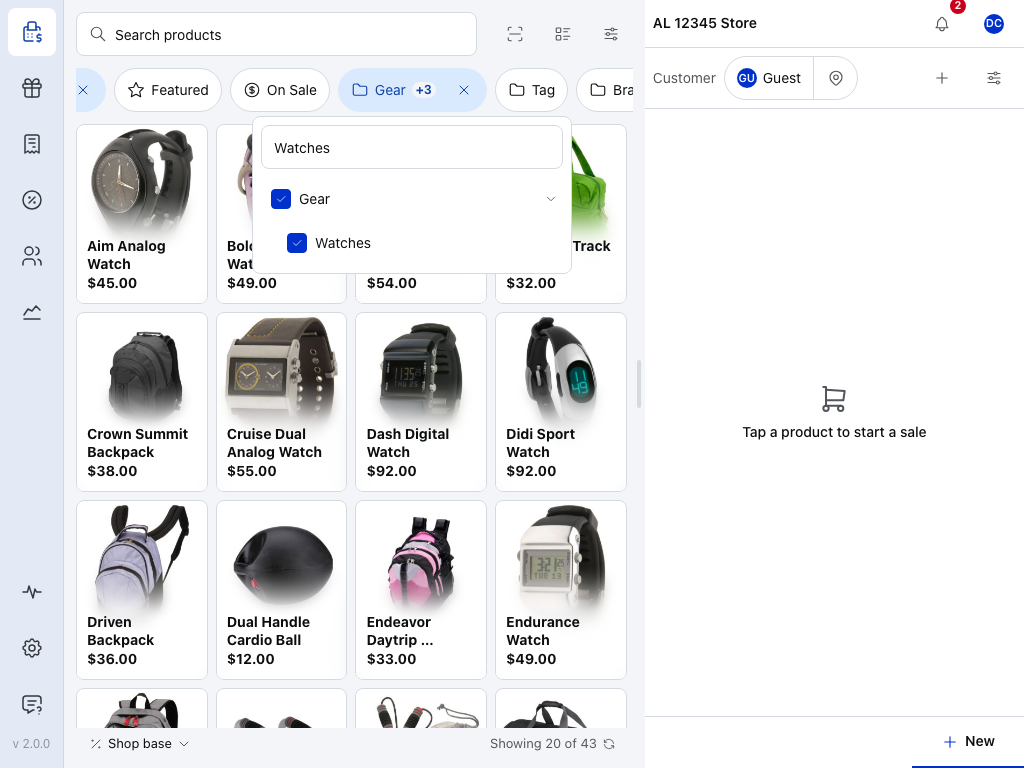
- श्रेणी — अपनी श्रेणियों की सूची खोलने के लिए इस पर टैप करें। किसी श्रेणी को चुनने के बाद यह उसका नाम दिखाता है।
- श्रेणियाँ खोजें — सूची सीमित करने के लिए टाइप करें। उपश्रेणी अपनी मूल श्रेणी के नीचे दिखती है।
- एक श्रेणी — चुनने के लिए इस पर टैप करें। एक से अधिक श्रेणियाँ चुनने पर उनमें से किसी भी श्रेणी के उत्पाद दिखते हैं। उपश्रेणियों वाली श्रेणी चुनने पर उसकी उपश्रेणियाँ भी चुनी जाती हैं, इसलिए गियर के साथ +3 दिखता है।
- तीर — किसी श्रेणी की उपश्रेणियाँ खोलता या बंद करता है, ताकि आप उनमें से केवल एक चुन सकें।
- एक उपश्रेणी — यहाँ इस पर टिक है क्योंकि गियर चुना गया है।
- हटाएँ (क्रॉस) — श्रेणी फ़िल्टर हटाता है।
टैग और ब्रांड इसी तरह की सूची खोलते हैं, जिसके ऊपर खोज बॉक्स होता है। इनमें एक बार में एक टैग या एक ब्रांड चुना जा सकता है: दूसरा चुनने पर वह पहले वाले की जगह ले लेता है।
सभी साफ़ करें से रीसेट करें
दो या अधिक फ़िल्टर चालू होने पर सभी साफ़ करें दिखता है; शुरू से सक्रिय स्टॉक में को इसमें नहीं गिना जाता। इसे दबाने पर बार पैनल की शुरुआती स्थिति में लौट आता है: खोज फ़ील्ड खाली हो जाती है और सभी फ़िल्टर बंद हो जाते हैं, सिवाय स्टॉक में के, यदि वह शुरुआत में सक्रिय था। यदि आपने इसके अनुसार ब्राउज़ करें से कोई श्रेणी, टैग, ब्रांड या शॉर्टकट खोला था, तो आप उसी में रहते हैं और उस शॉर्टकट के अपने फ़िल्टर और खोज बने रहते हैं। स्टॉक में न होने वाले उत्पाद भी देखने के लिए स्टॉक में पर क्रॉस दबाएँ।
इसके अलावा केवल एक फ़िल्टर चालू हो, तो सभी साफ़ करें नहीं दिखता। उस फ़िल्टर का क्रॉस दबाएँ या विशेष रुप से प्रदर्शित अथवा छूट पर पर दोबारा टैप करें।
जब कोई मेल न मिले
विशेष रुप से प्रदर्शित या छूट पर बंद करने के लिए उस पर दोबारा टैप करें, या किसी दूसरे फ़िल्टर का क्रॉस दबाएँ। फ़िल्टर साफ़ करें खोज को खाली करके फ़िल्टर एक साथ बंद कर देता है। स्टॉक में शुरुआत में सक्रिय था, तो चालू रहता है; इसलिए स्टॉक में न होने वाले उत्पाद के लिए स्टॉक में का क्रॉस भी दबाएँ।
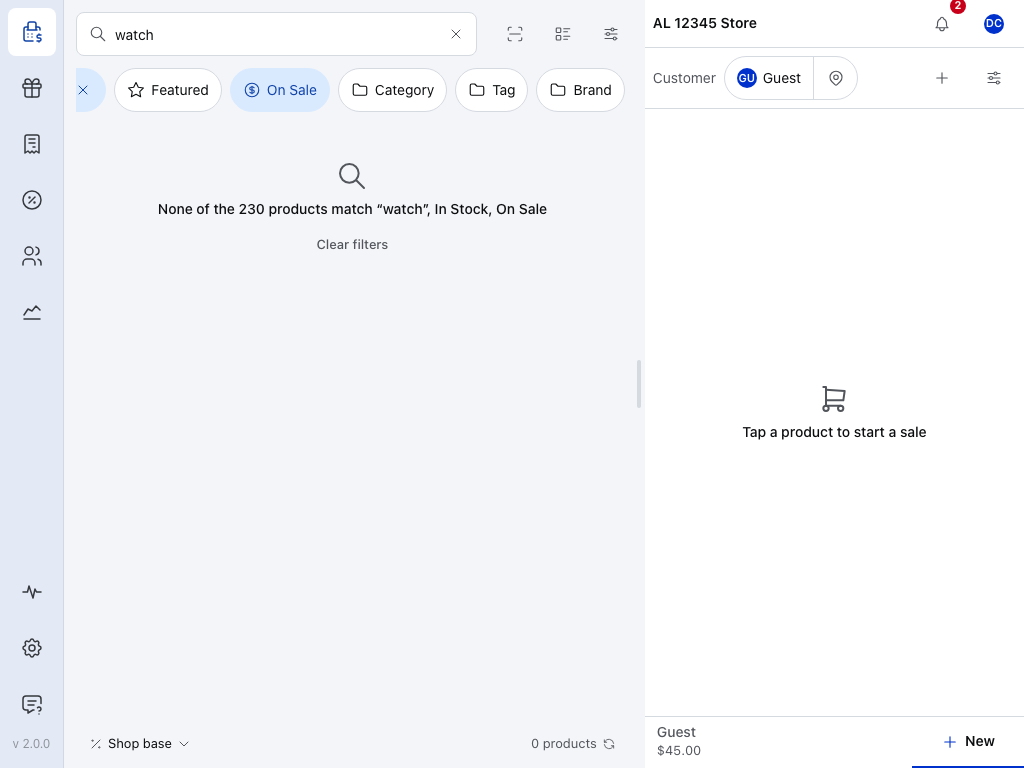
- खोज — आपने जो टाइप किया है।
- छूट पर — चालू फ़िल्टर।
- … उत्पादों में से कोई भी … से मेल नहीं खाता — आपकी खोज और चालू हर फ़िल्टर का नाम बताता है, ताकि आप तय कर सकें कि किसे हटाना है।
- फ़िल्टर साफ़ करें — खोज खाली करता है और फ़िल्टर बंद करता है, सिवाय स्टॉक में के, यदि वह शुरुआत में सक्रिय था। इसके अनुसार ब्राउज़ करें से खोली गई श्रेणी, टैग, ब्रांड या शॉर्टकट खुला रहता है।
फ़िल्टरों को बटन के रूप में सहेजें
यदि आप रोज़ वही फ़िल्टर इस्तेमाल करते हैं, तो उन्हें बार पर एक बटन के रूप में रखें। शुरू से सक्रिय स्टॉक में के अलावा कम से कम एक फ़िल्टर चालू होने पर, बार के अंत में बुकमार्क बटन के रूप में सहेजें दबाएँ, उसे नाम दें और बार में जोड़ें दबाएँ।
अपने बटन के उत्पाद दिखाने के लिए उस पर टैप करें। यह पहले से लागू फ़िल्टरों और खोज की जगह ले लेता है। इसे बंद करने के लिए दोबारा टैप करें। संपादित करने या हटाने के लिए इसे दबाकर रखें।
बटन के रूप में सहेजें शीट में क्या दिखता है
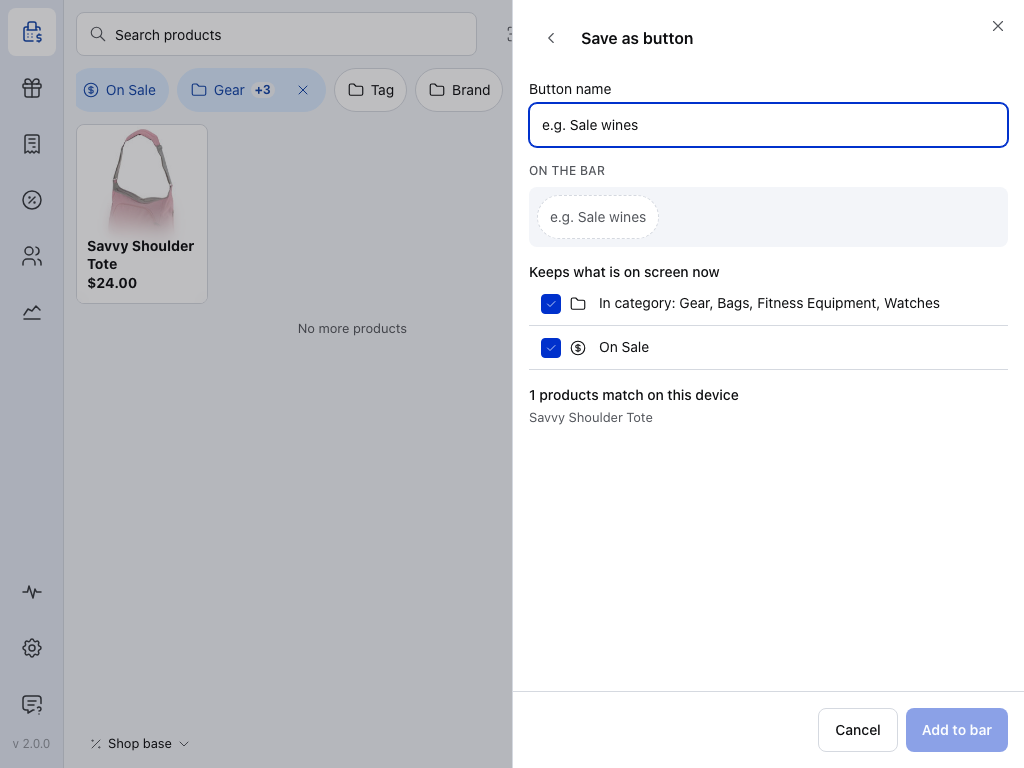
- बटन का नाम — बार पर बटन में दिखने वाला नाम।
- बार पर — बटन कैसा दिखेगा।
- श्रेणी में: … — अभी चालू फ़िल्टर। इसे शामिल न करने के लिए टिक हटाएँ।
- छूट पर — एक और फ़िल्टर। आपकी बदली हुई खोज या क्रम भी यहाँ बिना टिक के दिखता है; उसे रखने के लिए टिक लगाएँ।
- इस डिवाइस पर … उत्पाद मेल खाते हैं — बटन से क्या दिखेगा, साथ में उन उत्पादों में से अधिकतम पाँच के नाम।
- बार में जोड़ें — इस डिवाइस पर बटन सहेजता है। बटन को नाम देने के बाद यह काम करता है।
- रद्द करें — बिना सहेजे बंद करता है।
फ़िल्टर बार बदलें
फ़िल्टर का मेन्यू खोलने के लिए उसे दबाकर रखें या कंप्यूटर पर उस पर राइट-क्लिक करें: उस फ़िल्टर को बार से छिपाएँ (इससे वह फ़िल्टर पैनल की शुरुआती स्थिति में भी लौट जाता है), या प्रदर्शन सेटिंग्स में पूरे बार का क्रम अपनी पसंद से तय करें। अपने सहेजे हुए बटन के मेन्यू में "…" संपादित करें, फ़िल्टर बार अनुकूलित करें और बार से हटाएँ दिखते हैं।
फ़िल्टर के मेन्यू में क्या दिखता है
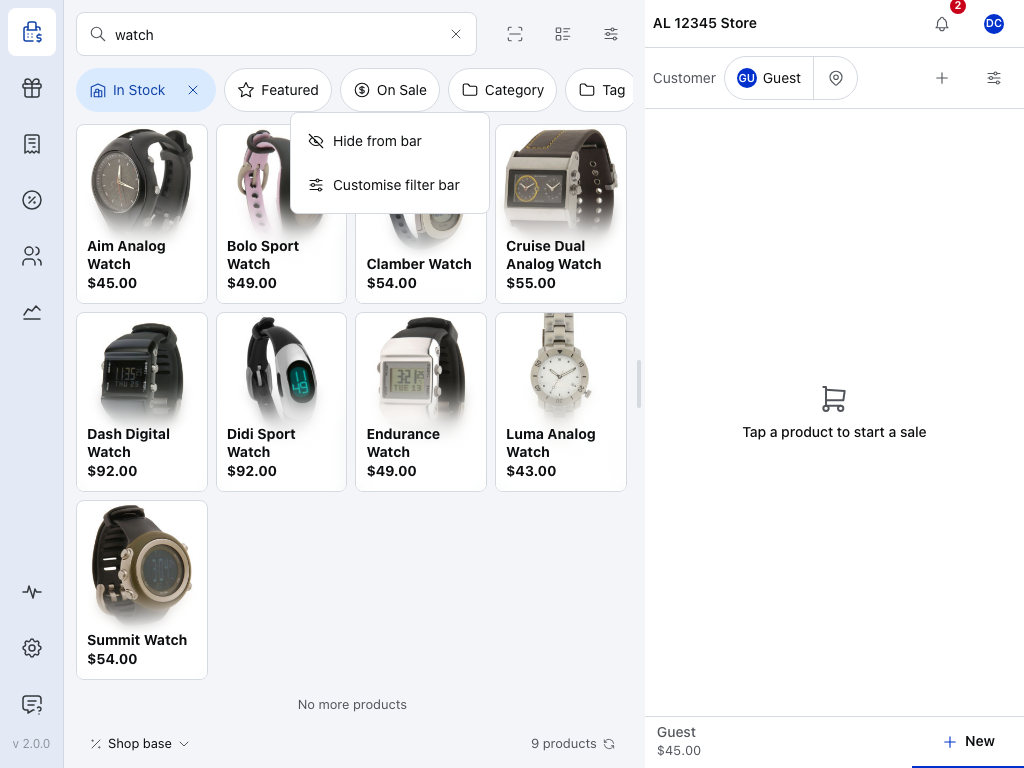
- छूट पर — वह फ़िल्टर जिसे आपने दबाकर रखा है।
- बार से छिपाएँ — इस डिवाइस पर इसे बार से हटाता है और फ़िल्टर को पैनल की शुरुआती स्थिति में लौटा देता है।
- फ़िल्टर बार अनुकूलित करें — फ़िल्टरों का क्रम अपनी पसंद से तय करें, उन्हें बंद या चालू करें और अपने बटन जोड़ें। प्रदर्शन सेटिंग्स देखें।
पैनल में वेरिएबल उत्पाद खुला होने पर उसके विकल्पों पर केवल स्टॉक की स्थिति वाला फ़िल्टर लागू होता है। दूसरे फ़िल्टर धूसर और निष्क्रिय हो जाते हैं; उन पर लौटने के लिए ब्रेडक्रंब में उत्पाद पर टैप करें। वेरिएबल उत्पाद देखें।
बारकोड कौन-सी फ़ील्ड है
खोज और स्कैन दोनों आपके स्टोर की बारकोड फ़ील्ड पढ़ते हैं, जिसे बारकोड फ़ील्ड में सेट किया जाता है। स्कैन करने के लिए बारकोड स्कैनिंग देखें।
बारकोड फ़ील्ड की सेटिंग्स
शुरुआती सेटअप में बारकोड के लिए WooCommerce की वैश्विक अद्वितीय ID फ़ील्ड (_global_unique_id) उपयोग होती है, जहाँ आप GTIN, UPC, EAN या ISBN दर्ज करते हैं। आप इसे SKU (_sku) या बारकोड प्लगइन द्वारा उपयोग की जाने वाली फ़ील्ड में बदल सकते हैं। POS हर उत्पाद के लिए एक बारकोड और वेरिएबल उत्पाद के हर विकल्प के लिए एक बारकोड पढ़ता है।
अगर कुछ गलत हो जाए
- … उत्पादों में से कोई भी … से मेल नहीं खाता — संदेश में खोज और चालू हर फ़िल्टर का नाम होता है। कोई फ़िल्टर हटाएँ या फ़िल्टर साफ़ करें दबाएँ।
- सूची छोटी लग रही है — कोई फ़िल्टर अभी भी चालू है। बार में सक्रिय फ़िल्टर देखें, जिनमें स्टॉक में भी शामिल है; यह स्टॉक में न होने वाले उत्पाद छिपाता है।
- स्टोर में मौजूद होने के बावजूद उत्पाद नहीं दिख रहा — उसके नाम का कोई हिस्सा या उसका SKU खोजकर देखें। खोज आपके स्टोर में भी की जाती है, इसलिए जाँचें कि डिवाइस ऑनलाइन है। फिर भी उत्पाद न मिले, तो हो सकता है वह केवल ऑनलाइन के रूप में चिह्नित हो; केवल POS उत्पाद देखें।
- श्रेणी के नाम से कुछ नहीं मिलता — खोज श्रेणियों में नहीं की जाती। श्रेणी फ़िल्टर का उपयोग करें।
- फ़िल्टर धूसर और निष्क्रिय हैं — आप वेरिएबल उत्पाद के विकल्पों के अंदर हैं। ब्रेडक्रंब में उत्पाद पर टैप करें।
- स्कैन किया गया बारकोड नहीं मिलता — जाँचें कि बारकोड के लिए कौन-सी फ़ील्ड सेट है। बारकोड कौन-सी फ़ील्ड है देखें।