रजिस्टर बंद करें
दिन के अंत में आप दराज़ की नकदी गिनते हैं, रजिस्टर बंद करते हैं और कार्ड टर्मिनल से मिलान करते हैं। गिनती को क्रमांक वाले समापन रिकॉर्ड के रूप में सहेजा जाता है, जिसे आप प्रिंट कर सकते हैं और बाद में फिर से देख सकते हैं। इस पेज पर दराज़ जाँचने से लेकर साइन आउट करने तक, रजिस्टर बंद करने की पूरी प्रक्रिया बताई गई है।
यहाँ बताई गई हर सुविधा रजिस्टर खोलें और बंद करें पर निर्भर है। यह बंद होने पर गिनने के लिए कोई दराज़ नहीं होती। इस सेटिंग के लिए रजिस्टर और दिन की शुरुआत के लिए रजिस्टर खोलें देखें।
दराज़ जाँचें
रिपोर्ट खोलें। सबसे ऊपर की पट्टी इस रजिस्टर के खुले सत्र को दिखाती है: दराज़ में कितनी नकदी होनी चाहिए, इसकी गणना यहाँ दी गई है।
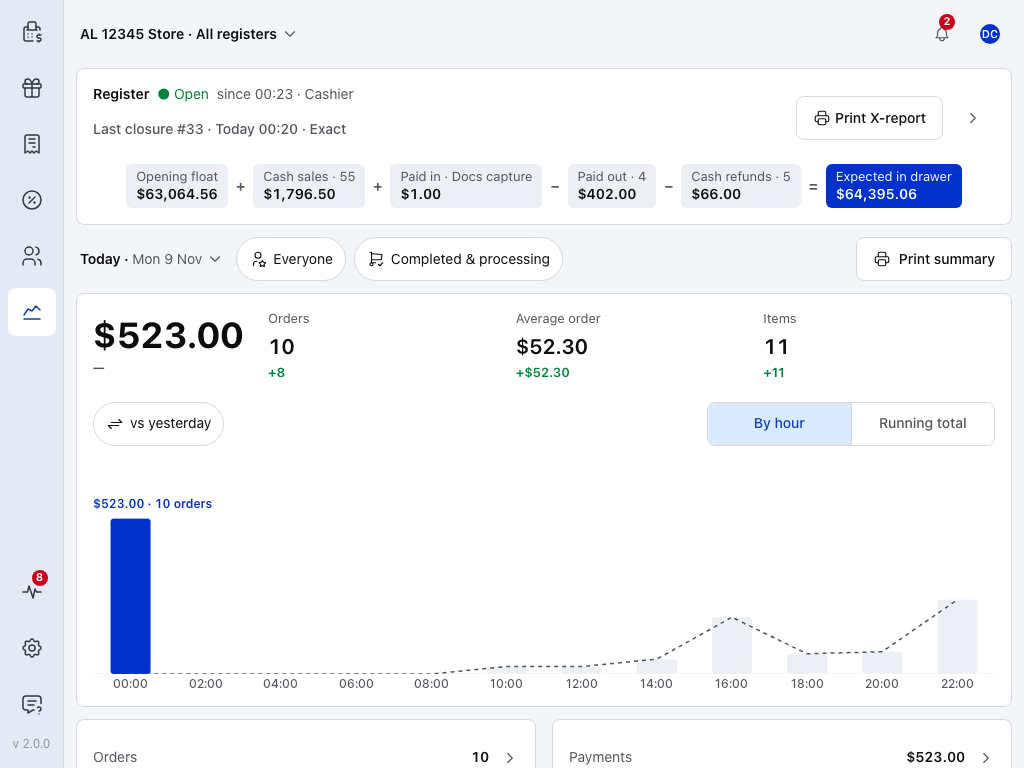
- खुला — रजिस्टर की स्थिति: अभी खुला, बंद करने के बाद बंद।
- इस समय से — रजिस्टर कब खुला और किसने खोला।
- X-रिपोर्ट प्रिंट करें — सत्र को बंद किए बिना अब तक की रिपोर्ट प्रिंट करता है।
- समापन रिकॉर्ड (WCPOS Pro) — हर समापन रिकॉर्ड, पिछले दिनों और दूसरे रजिस्टरों के रिकॉर्ड भी। सबसे पहले शुद्ध अंतर दिखता है और हर पंक्ति में अपेक्षित, गिनी गई और अंतर की राशि दिखाई जाती है। मिलान देखें।
इनके नीचे पट्टी दराज़ की नकदी का हिसाब दिखाती है और उसके ऊपर पिछला समापन दिखता है:

- शुरुआती नकदी — वह नकदी जिससे रजिस्टर खोला गया था।
- नकद बिक्री — कितनी बिक्री हुईं और कितनी राशि की।
- निकाली गई नकदी — दराज़ से कितनी नकदी निकाली गई और कितनी बार।
- नकद वापसी — वापस दी गई नकदी।
- दराज़ में अपेक्षित नकदी — नीले रंग की राशि: रजिस्टर के हिसाब से दराज़ में इतनी नकदी होनी चाहिए। आपकी गिनती का कुल इतना होना चाहिए।
दराज़ में अपेक्षित नकदी की गणना शुरुआती नकदी में नकद बिक्री और जमा नकदी जोड़कर, फिर नकद वापसी और निकाली गई नकदी घटाकर की जाती है। सत्र में इनमें से कोई लेन-देन होने पर उसकी प्रविष्टि पट्टी में दिखने लगती है: नकद बिक्री, नकद वापसी, जमा नकदी और निकाली गई नकदी (नकदी जमा करें और निकालें देखें)। रजिस्टर खोलने वाले डिवाइस के अलावा किसी अन्य डिवाइस पर पट्टी केवल दराज़ में अपेक्षित नकदी दिखाती है। अपेक्षित राशि देखे बिना गिनती करने वाले कैशियर को यहाँ कोई आँकड़े नहीं दिखते।
बंद करने के बाद यही पट्टी बंद के साथ समय और बंद करने वाले का नाम, पिछला समापन और उसका क्रमांक, अपेक्षित, गिनी गई और दराज़ का परिणाम दिखाती है। इसका बटन समापन रिकॉर्ड प्रिंट करें बन जाता है, जिससे समापन रिकॉर्ड फिर से प्रिंट होता है।
दराज़ की नकदी गिनें
पहले आखिरी बिक्री पूरी करें। अपने अवतार पर टैप करें, फिर दराज़ में पर। रजिस्टर पैनल खुलेगा, जिसमें सबसे ऊपर दराज़ की नकदी दिखेगी।
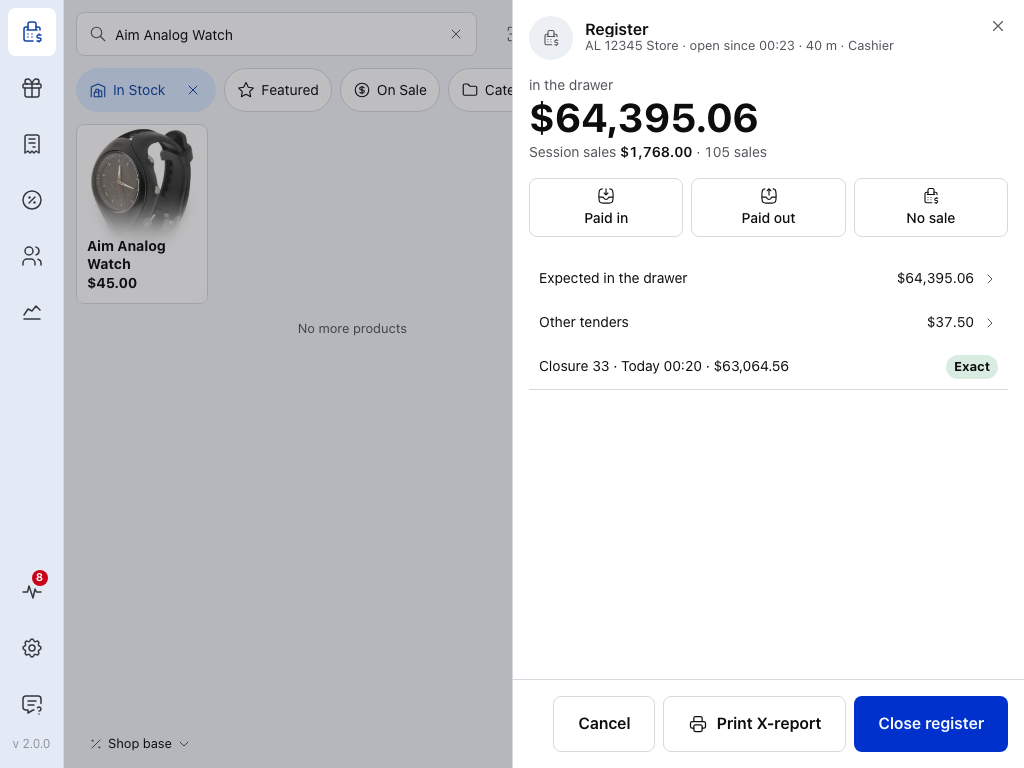
- दराज़ में — अभी दराज़ में जितनी नकदी होनी चाहिए, उसके नीचे सत्र की बिक्री।
- दराज़ में अपेक्षित नकदी — इसकी गणना की पंक्तियाँ देखने के लिए टैप करें।
- रजिस्टर बंद करें — गिनती शुरू करता है।
जमा नकदी, निकाली गई नकदी और बिना बिक्री दिन भर के नकदी लेन-देन के लिए हैं; रजिस्टर खोलें देखें।
रजिस्टर बंद करें दबाएँ। गिनती के दौरान रजिस्टर पर बिक्री रुक जाती है; कोई ग्राहक आ जाए तो गिनती के ऊपर दिया गया पीछे जाने का तीर (‹) आपको कार्ट पर वापस ले जाता है।
शुरुआती नकदी सहित सारी नकदी गिनें और राशि के नीचे कीपैड पर कुल दर्ज करें। नोट लिखने या किसी बटन पर जाने पर कीपैड छिप जाता है। राशि बदलने के लिए उस पर टैप करें।
अगर आपने कार्ड से भुगतान लिए हैं, तो अभी कार्ड टर्मिनल से बैच का कुल प्राप्त करें। बंद करें और प्रिंट करें दबाने से पहले अन्य भुगतान विधियाँ खोलें और उसे गिनी गई कार्ड राशि में दर्ज करें; फिर समापन रिकॉर्ड में आपकी गिनी हुई कार्ड राशि POS में दर्ज राशि के साथ दिखाई देगी।
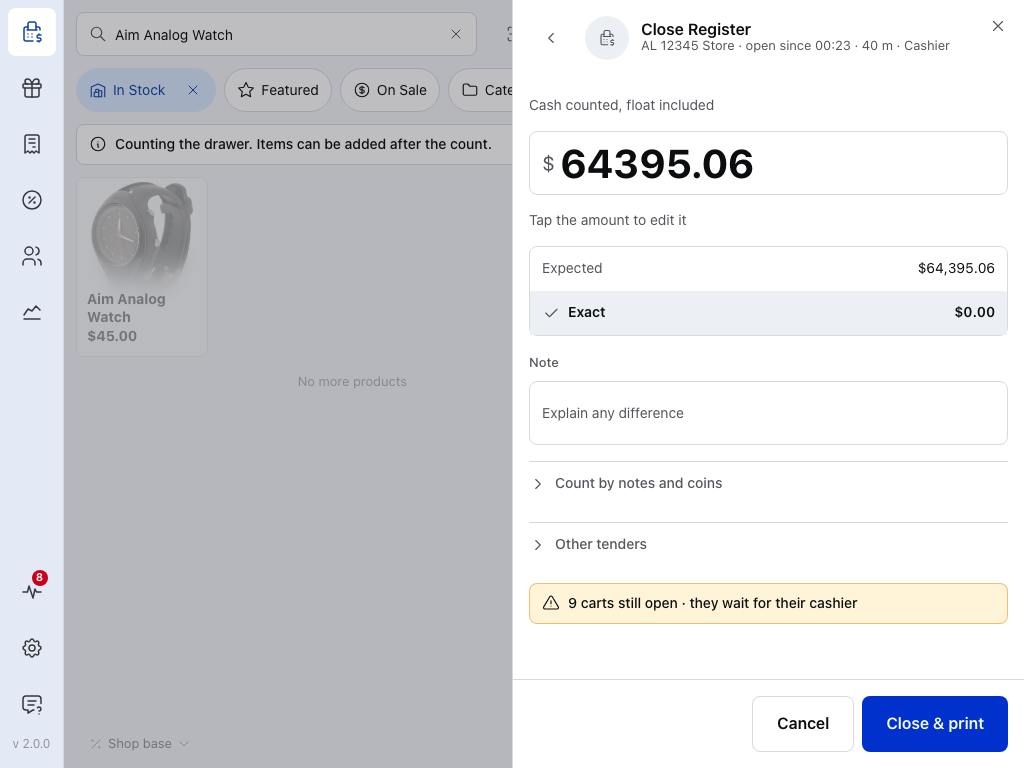
- ‹ बिक्री पर वापस जाएँ — गिनती छोड़कर फिर से बिक्री करें। बंद करने से पहले दोबारा गिनें।
- गिनी गई नकदी, शुरुआती नकदी सहित — दराज़ में मौजूद नकदी।
- राशि बदलने के लिए टैप करें — राशि पर टैप करें और कीपैड फिर से दिखाई देगा।
- अपेक्षित — वह राशि जो रजिस्टर के हिसाब से होनी चाहिए। राशि दर्ज करने के बाद यह दिखाई देती है। अपेक्षित राशि देखे बिना गिनती करने वाले कैशियर (जिनकी भूमिका को अपेक्षित आँकड़े देखने की अनुमति नहीं है) को यह या अंतर नहीं दिखता; पहुँच देखें।
- सटीक — अंतर: सही के निशान के साथ सटीक, या कम या अधिक राशि।
- नोट — किसी भी अंतर का कारण बताएँ: गलत छुट्टे देना या बिना पर्ची के नकदी निकालना। नोट समापन रिकॉर्ड में सहेजा जाता है।
- नोट और सिक्के गिनें — हर नोट या सिक्का गिनते समय उस पर एक बार टैप करें, या दस जोड़ने के लिए दबाकर रखें। राशि इनका कुल बन जाती है; साफ़ करें से फिर शुरू करें।
- अन्य भुगतान विधियाँ — सत्र में इस्तेमाल हुई हर अन्य भुगतान विधि के लिए एक बॉक्स, जैसे गिनी गई कार्ड राशि, जिसमें टर्मिनल या पर्चियों का कुल दर्ज करें। केवल नकद बिक्री हुई हो तो यह खाली रहता है।
- बंद करें और प्रिंट करें — समापन रिकॉर्ड सहेजता है। अंतर आपकी सीमा से अधिक होने पर इस पर स्वीकृत करें और बंद करें लिखा होता है और मैनेजर साइन इन करता है।
समापन रिकॉर्ड सहेजें
बंद करें और प्रिंट करें दबाएँ। गिनती रजिस्टर के अगले क्रमांक वाले समापन रिकॉर्ड के रूप में सहेजी जाती है और रिकॉर्ड खुलने पर सबसे पहले परिणाम दिखता है।
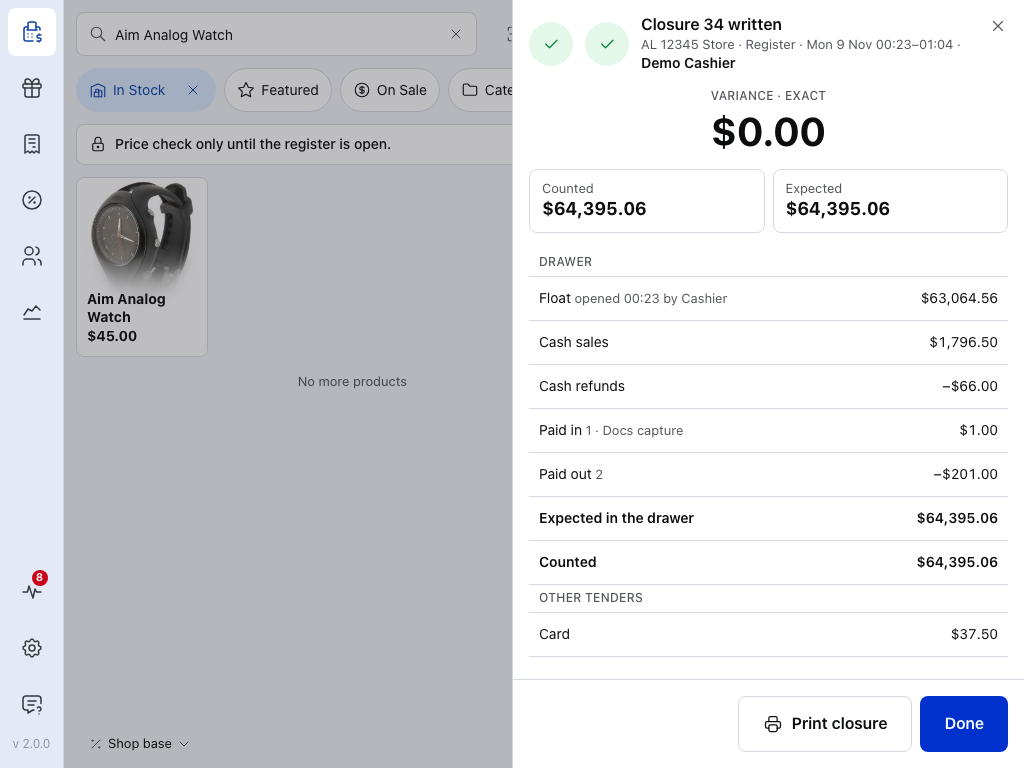
- समापन रिकॉर्ड N सहेजा गया — समापन क्रमांक, स्टोर और रजिस्टर, सत्र के समय और बंद करने वाले का नाम।
- अंतर — बड़े अक्षरों में परिणाम: सटीक, या कम या अधिक राशि।
- गिनी गई — आपके द्वारा दर्ज की गई नकदी।
- अपेक्षित — वह राशि जो रजिस्टर के हिसाब से होनी चाहिए थी।
- दराज़ — शुरुआती नकदी से गिनी गई नकदी तक हर पंक्ति, जिसमें गिनी गई से पहले दराज़ में अपेक्षित नकदी दिखाई देती है।
- समापन रिकॉर्ड प्रिंट करें — इसे प्रिंट या दोबारा प्रिंट करता है। प्रिंट होने के बाद शीट में प्रिंट का समय और समय दिखता है। अपेक्षित राशि देखे बिना गिनती करने वाले कैशियर को यहाँ प्रिंट बटन नहीं दिखता।
- हो गया — बंद रजिस्टर पर वापस जाएँ, जो कल की शुरुआती नकदी के लिए तैयार है।
गिनती के दौरान लिखा गया नोट आँकड़ों के नीचे नोट के रूप में दिखता है। दराज़ की पंक्तियों के नीचे अन्य भुगतान विधियाँ और सत्र आते हैं: कैशियर, बिक्री, बेची गई वस्तुएँ, छूट, औसत बिक्री और दराज़ खोलने की संख्या। अंत में समापन का प्रिंटआउट होता है, जो बताता है कि समापन रिकॉर्ड प्रिंट हुआ है या नहीं (एक बार प्रिंट हुआ या अभी प्रिंट नहीं हुआ)। इसे खोलने पर इस समापन के टेम्पलेट और प्रिंटर के साथ प्रिंटआउट का पूर्वावलोकन दिखता है।
समापन रिकॉर्ड किस प्रिंटर पर प्रिंट होता है
यह हर डिवाइस पर सेट किया जाता है: सेटिंग्स → प्रिंटिंग → समापन टेम्पलेट। X-रिपोर्ट और कार्यभार सौंपने की पर्ची भी इन्हीं टेम्पलेट पर प्रिंट होती हैं; रिपोर्ट से प्रिंट किए गए सारांशों के लिए रिपोर्ट टेम्पलेट हैं। प्रिंट रूटिंग देखें।
कार्ड का मिलान करें और नकदी सुरक्षित रखें
- समापन रिकॉर्ड में अन्य भुगतान विधियाँ के तहत कार्ड की पंक्ति जाँचें: इसमें POS में दर्ज कार्ड भुगतान हैं। इसे टर्मिनल के बैच के कुल से मेल खाना चाहिए। अगर आपने गिनी गई कार्ड राशि दर्ज की थी, तो वह इस पंक्ति के नीचे अंतर के साथ दिखती है। अगर आपका टर्मिनल अपने आप बैच का निपटान नहीं करता, तो अभी करें।
- दराज़ में वापस कल की शुरुआती नकदी रखें।
- तिजोरी में रखने के लिए प्रिंट किए गए समापन रिकॉर्ड के साथ बाकी नकदी थैली में रखें।
साइन आउट करें
अपने अवतार पर टैप करें, फिर साइन आउट करें पर। रजिस्टर बंद होने पर आप तुरंत साइन आउट हो जाते हैं।
अगर रजिस्टर अभी खुला है
POS पहले पूछता है।
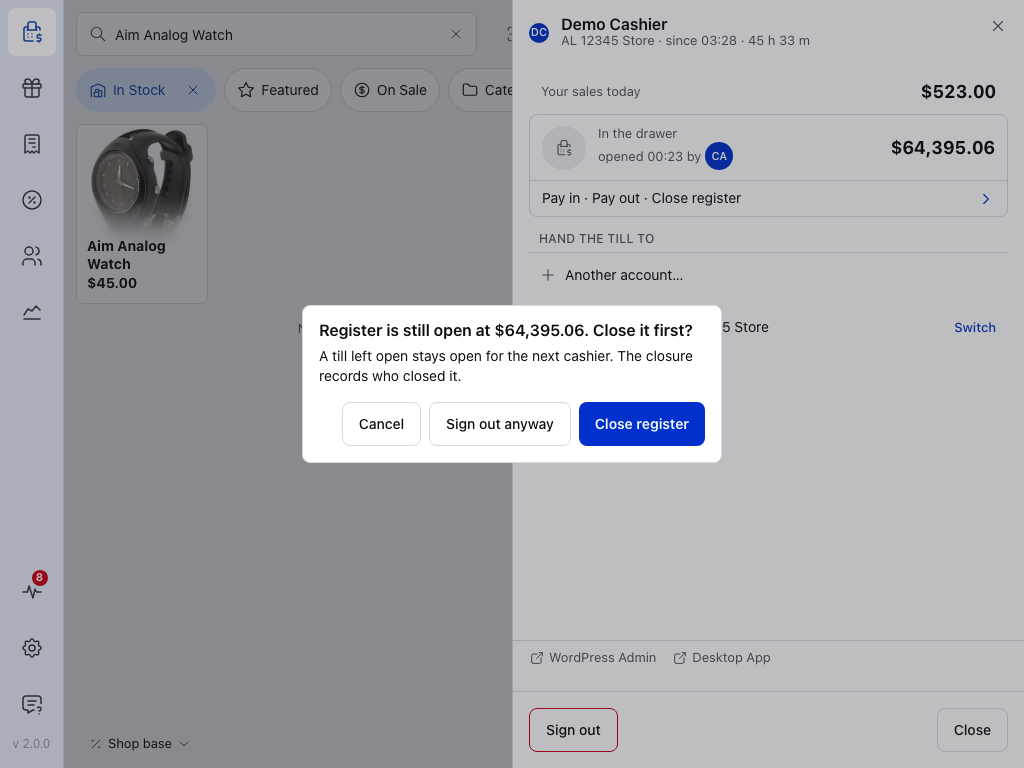
- अभी खुला है — रजिस्टर का नाम और अपेक्षित नकदी। अपेक्षित राशि देखे बिना गिनती करने वाले कैशियर को कोई राशि नहीं दिखती।
- रजिस्टर बंद करें — सीधे गिनती पर ले जाता है।
- फिर भी साइन आउट करें — अगले कैशियर के लिए रजिस्टर खुला छोड़ देता है। समापन रिकॉर्ड में उसे बंद करने वाले का नाम दर्ज होता है।
- रद्द करें — अपनी कैशियर शीट पर वापस जाएँ।
अगर कोई समस्या हो
गिनती में अंतर है। पहले सिक्कों सहित फिर से गिनें। फिर गिनी गई राशि दर्ज करें और नोट में कारण बताएँ। अंतर गिनती में इससे अधिक अंतर होने पर मैनेजर से पूछें (रजिस्टर) की सीमा से अधिक हो तो मैनेजर अपने WordPress उपयोगकर्ता नाम और पासवर्ड से स्वीकृति देता है। स्वीकृति के लिए स्टोर से कनेक्शन चाहिए: ऑफ़लाइन होने पर मैनेजर की साइन-इन स्क्रीन स्वीकृति के लिए कनेक्शन आवश्यक है दिखाती है और स्वीकृत करें बटन निष्क्रिय रहता है। मिलान की मार्गदर्शिका बताती है कि अंतर आम तौर पर कहाँ होते हैं।
"N बिक्री अभी सर्वर पर नहीं हैं — समापन रिकॉर्ड में इन्हें दर्ज किया जाएगा"। इस डिवाइस की बिक्री अभी स्टोर तक नहीं पहुँची हैं। आप फिर भी बंद कर सकते हैं। पहुँचने पर उन्हें समापन रिकॉर्ड के साथ देर से आए सुधार के रूप में जोड़ा जाता है, जैसे बंद करने के बाद पहुँचने वाली किसी भी बिक्री को।
"आँकड़े अगले sync के साथ आएँगे।" रजिस्टर स्टोर से अपने आँकड़े आने का इंतज़ार कर रहा है। उनके आने तक रजिस्टर बंद करें निष्क्रिय रहता है। कनेक्शन जाँचें और पेज पर बने रहें।
"N कार्ट अभी खुले हैं · वे अपने कैशियर का इंतज़ार करेंगे"। खुले कार्ट रजिस्टर बंद करने में बाधा नहीं डालते। वे उन्हें शुरू करने वाले कैशियर के लिए बने रहते हैं।
"स्टोर ने $N की नकदी अस्वीकार की"। स्टोर ने इस सत्र की नकदी जमा करने या निकालने की प्रविष्टि अस्वीकार की, इसलिए उसके पास उस नकदी का रिकॉर्ड नहीं है। मैं समझता/समझती हूँ, फिर भी बंद करें पर सही का निशान लगाएँ और बंद करें और प्रिंट करें फिर सक्रिय हो जाएगा; समापन रिकॉर्ड बताएगा कि यह नकदी सर्वर पर दर्ज नहीं है। इसके बाद स्टोर किसी और नकदी लेन-देन को अस्वीकार करे तो गिनती की स्क्रीन फिर पूछती है।
"स्टोर ने N नकदी लेन-देन अस्वीकार किए"। रजिस्टर पैनल इन्हें फिर से प्रयास करें के साथ दिखाता है। दोबारा भेजने के लिए इसे दबाएँ। इनमें से किसी के कारण रुका समापन रिकॉर्ड भी फिर कतार में जुड़ जाता है और लेन-देन सर्वर पर पहुँचने के बाद भेजा जाता है।
"स्टोर ने यह समापन अस्वीकार किया। आपकी गिनती सुरक्षित है।" आपकी गिनती बनी रहती है और बटन पर फिर से प्रयास करें लिखा होता है। गिनती जाँचें और फिर से प्रयास करें दबाएँ; और जानें में अस्वीकृति का कारण बताया जाता है।
बंद करने के बाद कोई बिक्री पहुँचती है। उसे उस समापन रिकॉर्ड के साथ देर से आए सुधार के रूप में दर्ज किया जाता है। मूल समापन रिकॉर्ड कभी दोबारा नहीं लिखा जाता। मेरे बंद करने के बाद बिक्री पूरी हुई देखें।
रिपोर्ट में "इस डिवाइस पर कोई रजिस्टर नहीं है" दिखता है। इस डिवाइस ने कोई रजिस्टर नहीं चुना है या स्टोर रजिस्टर इस्तेमाल नहीं करता। स्टोर और रजिस्टर चुनना देखें।
स्टोर की स्थिति किसी रजिस्टर में समस्या दिखाती है
स्थिति खोलें, फिर डेटाबेस। रजिस्टर खंड हर काउंटर की क्रमांक व्यवस्था जाँचता है:
- समापन रिकॉर्ड क्रम से क्रमांकित हैं — यह जाँच विफल होने पर छूटे हुए समापन क्रमांक, अलग क्रमांक से प्रिंट हुए समापन रिकॉर्ड या सर्वर से अलग कुल वाले समापन रिकॉर्ड बताए जाते हैं। समापन रिकॉर्ड को कभी नए क्रमांक नहीं दिए जाते और इस जाँच में हर समापन रिकॉर्ड शामिल है, केवल हाल के रिकॉर्ड नहीं।
- N क्रमांक छूटे — रसीद क्रमांक लिया गया था, लेकिन बिक्री कभी पूरी नहीं हुई। कुछ भी खोया नहीं है।
- N काउंटर पर क्रमांक की गिनती फिर शुरू हुई — एक ही रसीद क्रमांक एक से अधिक बिक्री पर है। कुछ भी खोया नहीं है।
- आगे चल रही घड़ी से N बिक्री पर समय दर्ज हुआ — बताए गए काउंटर की तारीख और समय सेट करें।
स्टोर की स्थिति देखें।
Pro हर स्टोर में अधिक रजिस्टर, रिपोर्ट में आज से पहले का इतिहास और समापन रिकॉर्ड दृश्य जोड़ता है। हर स्टोर अपनी सेटिंग्स में अपने समापन और रिपोर्ट टेम्पलेट भी चुन सकता है; स्टोर सेट अप करना देखें।