केवल POS उत्पाद
केवल POS उत्पाद एक सुविधा है, जिससे आप नियंत्रित कर सकते हैं कि उत्पाद आपकी ऑनलाइन दुकान, आपके POS, या दोनों में दिखाई दें या नहीं। यह तब उपयोगी है जब ऑनलाइन और दुकान में बिक्री के लिए आपके पास अलग-अलग उत्पाद कैटलॉग हों।
अवलोकन
सक्षम होने पर, प्रत्येक उत्पाद को तीन विकल्पों वाली POS दृश्यता सेटिंग मिलती है:
| दृश्यता | ऑनलाइन दुकान | POS |
|---|---|---|
| POS और ऑनलाइन (डिफ़ॉल्ट) | दृश्यमान | दृश्यमान |
| केवल POS | छिपा हुआ | दृश्यमान |
| केवल ऑनलाइन | दृश्यमान | छिपा हुआ |
इस सुविधा का उपयोग कब करें
यदि आपको निम्न कार्य करने हों, तो केवल POS उत्पाद सक्षम करें:
- स्टोर-विशेष उत्पाद बेचें - वे उत्पाद जो ग्राहकों के आपके भौतिक स्टोर पर आने पर ही उपलब्ध हों
- केवल-ऑनलाइन आइटम POS से छिपाएं - डिजिटल उत्पाद, प्री-ऑर्डर, या ऐसे आइटम जिन्हें स्टोर में नहीं बेचा जाना चाहिए
- अलग-अलग कैटलॉग प्रबंधित करें - ऑनलाइन और रिटेल चैनलों के लिए अलग उत्पाद श्रेणियां
- प्रचारात्मक आइटम नियंत्रित करें - केवल-स्टोर विशेष ऑफ़र या केवल-ऑनलाइन डील
यदि आपके सभी उत्पाद दोनों चैनलों में दिखाई देने चाहिए, तो आपको इस सुविधा की आवश्यकता नहीं है। बेहतर प्रदर्शन के लिए इसे अक्षम रहने दें।
सुविधा सक्षम करना
- WP Admin > POS > सेटिंग्स > सामान्य पर जाएँ
- "केवल POS उत्पाद सक्षम करें" सक्षम करें
- बदलाव सहेजें
सामान्य सेटिंग्स के बारे में अधिक जानकारी के लिए, WP Admin सामान्य सेटिंग्स देखें।
इस सेटिंग को केवल तभी सक्षम करें जब इसकी आवश्यकता हो। सक्षम होने पर, यह प्रत्येक उत्पाद अनुरोध के लिए एक अतिरिक्त डेटाबेस लुकअप जोड़ती है, जिससे बड़े कैटलॉग वाले स्टोर पर प्रदर्शन प्रभावित हो सकता है।
उत्पाद दृश्यता सेट करना
अलग-अलग उत्पाद
किसी एक उत्पाद के लिए दृश्यता सेट करने हेतु:
- WP Admin → उत्पाद पर जाएं और किसी उत्पाद को संपादित करें
- उत्पाद डेटा पैनल में, POS दृश्यता खोजें
- अपना इच्छित विकल्प चुनें:
- POS और ऑनलाइन - उत्पाद हर जगह दिखाई देता है (डिफ़ॉल्ट)
- केवल POS - उत्पाद ऑनलाइन स्टोर से छिपा रहता है
- केवल ऑनलाइन - उत्पाद POS से छिपा रहता है
- सहेजने के लिए अपडेट करें पर क्लिक करें
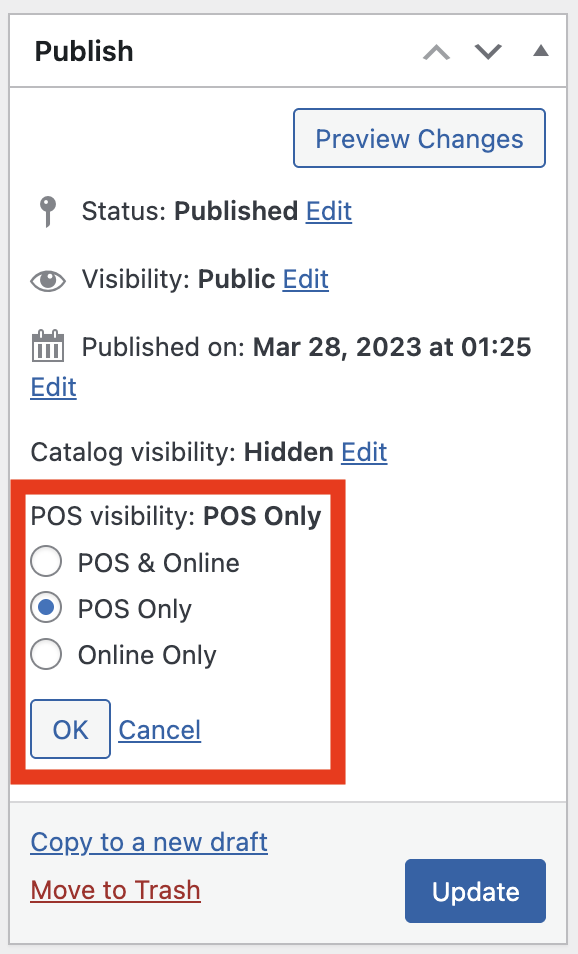
उत्पाद डेटा पैनल में POS दृश्यता सेटिंग
थोक संपादन
एक साथ कई उत्पादों की दृश्यता बदलने के लिए:
- WP Admin → उत्पाद पर जाएँ
- चेकबॉक्स का उपयोग करके वे उत्पाद चुनें जिन्हें संशोधित करना है
- थोक कार्रवाइयाँ ड्रॉपडाउन से, संपादित करें चुनें
- लागू करें पर क्लिक करें
- थोक संपादन पैनल में, POS दृश्यता ड्रॉपडाउन ढूँढें
- इच्छित दृश्यता विकल्प चुनें
- अपडेट करें पर क्लिक करें
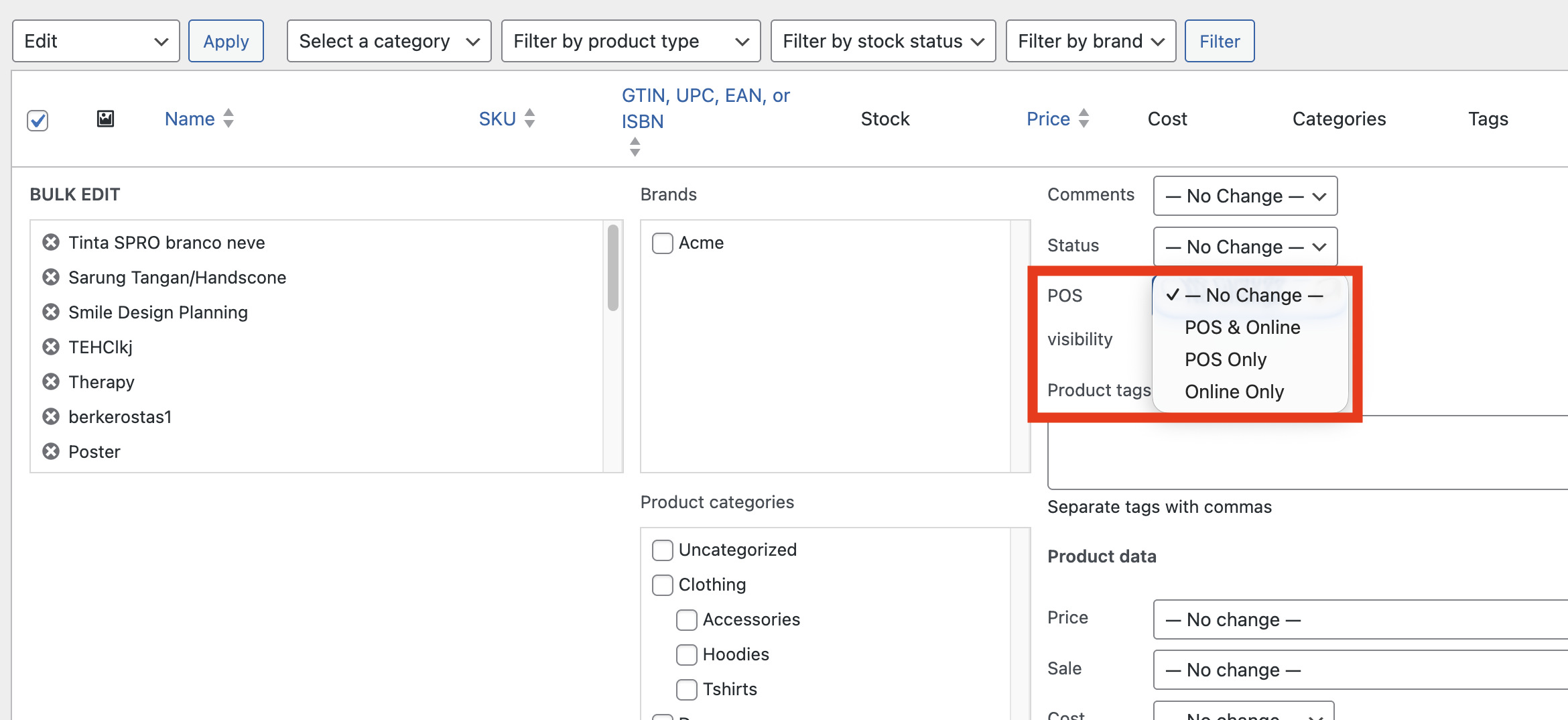
उत्पाद सूची से POS दृश्यता को बल्क में संपादित करना
वेरिएबल उत्पाद
वेरिएबल उत्पादों के लिए, दृश्यता को पैरेंट उत्पाद स्तर पर और हर अलग-अलग वेरिएशन के लिए सेट किया जा सकता है। इससे बारीक नियंत्रण मिलता है - उदाहरण के लिए, सभी वेरिएशन ऑनलाइन दिखाए जा सकते हैं, लेकिन स्टोर में केवल कुछ रंग या आकार दिखाए जा सकते हैं।
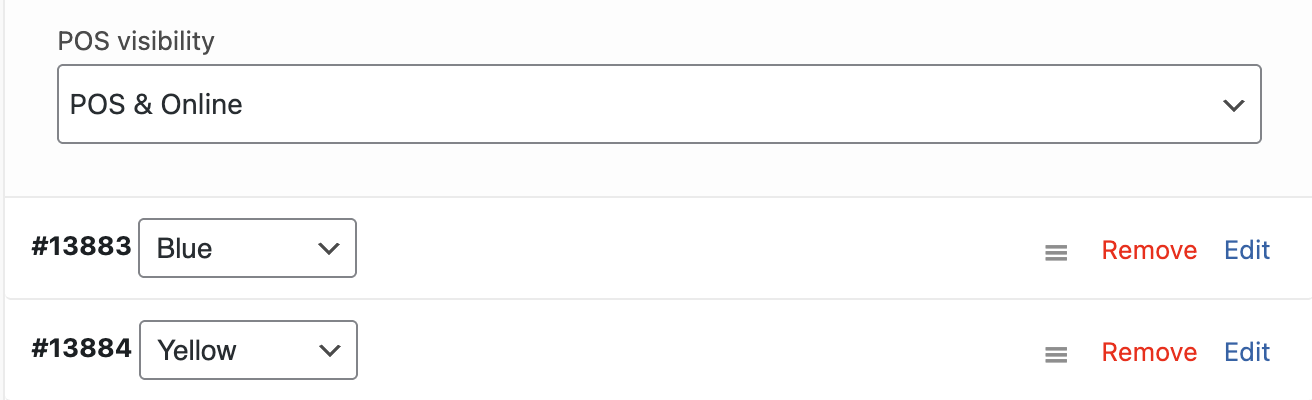
हर वेरिएशन की अपनी POS दृश्यता सेटिंग होती है
यह POS को कैसे प्रभावित करता है
जब किसी उत्पाद को केवल ऑनलाइन पर सेट किया जाता है:
- यह उत्पाद पैनल में दिखाई नहीं देगा
- यह खोज या बारकोड स्कैनिंग से नहीं मिलेगा
- इसे POS में कार्ट में नहीं जोड़ा जा सकता
जब किसी उत्पाद को केवल POS पर सेट किया जाता है:
- यह दुकान के कैटलॉग, श्रेणी पृष्ठों और WooCommerce की अपनी खोज में शामिल नहीं होता
- इसे कार्ट में नहीं जोड़ा जा सकता और न ही ऑनलाइन खरीदा जा सकता है
- इसे WooCommerce REST API और Store API की उत्पाद सूचियों से बाहर रखा जाता है
कैटलॉग दृश्यता को छिपा हुआ पर भी सेट करें। केवल POS और WooCommerce का अपना कैटलॉग दृश्यता नियंत्रण अलग-अलग सेटिंग्स हैं। यह प्रकाशन बॉक्स में POS दृश्यता के ठीक ऊपर होता है। WCPOS केवल POS उत्पादों को मानक WooCommerce उत्पाद क्वेरी से बाहर रखता है, लेकिन जो भी चीज़ WooCommerce की कैटलॉग दृश्यता को सीधे पढ़ती है, वह उत्पाद तब तक दिखाती है जब तक कैटलॉग दृश्यता छिपा हुआ न हो। इसमें FiboSearch या Relevanssi जैसे खोज प्लगइन, संबंधित उत्पाद, और ID से उत्पाद दिखाने वाले ब्लॉक या शॉर्टकोड शामिल हैं। इसे सेट करने के लिए प्रकाशन बॉक्स में कैटलॉग दृश्यता के आगे संपादित करें क्लिक करें, छिपा हुआ चुनें, फिर अपडेट करें क्लिक करें। दूसरी दिशा में भी दोनों सेटिंग्स अलग रहती हैं: बाद में उत्पाद को POS और ऑनलाइन या केवल ऑनलाइन पर वापस लाने पर, कैटलॉग दृश्यता को स्वयं दुकान और खोज परिणाम पर वापस सेट करें, वरना वह वेबसाइट से छिपा रहेगा।
यदि आपने हाल ही में किसी उत्पाद की दृश्यता बदली है और वह अभी भी POS में दिखाई दे रहा है (या दिखाई नहीं दे रहा है), तो सिंक करके देखें। सिंक बटन को देर तक दबाएं और सभी उत्पाद डेटा फिर से लोड करने के लिए "साफ़ करें और रिफ्रेश करें" चुनें।
केवल POS उत्पाद कहाँ दिखाई देते रहते हैं
केवल POS उत्पाद छिपाना स्टोरफ़्रंट का नियम है। उत्पाद वहाँ दिखाई देता रहता है जहाँ आप दुकान चला रहे हों, न कि जहाँ ग्राहक खरीदारी कर रहे हों:
- WP Admin, जिसमें उत्पाद सूची और उत्पाद संपादक शामिल हैं
- WooCommerce Analytics, ताकि केवल POS उत्पादों की श्रेणी से फ़िल्टर की गई रिपोर्ट उनकी बिक्री दिखाए
wp wc product listजैसे WP-CLI कमांड- POS स्वयं
यह दुकान के कैटलॉग और खोज से, ब्लॉक कार्ट और चेकआउट द्वारा उपयोग किए जाने वाले WooCommerce Store API से, WooCommerce REST API (/wc/v3/products) से, और इन पर आधारित उत्पाद फ़ीड तथा साइटमैप जैसी चीज़ों से छिपा रहता है।
डेवलपर woocommerce_pos_hide_pos_only_products फ़िल्टर से अपने संदर्भ के लिए यह निर्णय बदल सकते हैं। इसे डिफ़ॉल्ट निर्णय और चलने वाली WP_Query मिलती है; उस क्वेरी को केवल POS उत्पाद देखने देने के लिए false लौटाएँ।
add_filter( 'woocommerce_pos_hide_pos_only_products', function ( $hide, $query ) {
    if ( defined( 'MY_PLUGIN_EXPORTING' ) ) {
        return false;
    }
    return $hide;
}, 10, 2 );
सामान्य उपयोग के मामले
केवल स्टोर में उपलब्ध गिफ्ट कार्ड
भौतिक गिफ्ट कार्ड जिन्हें रजिस्टर पर सक्रिय करना होता है:
- गिफ्ट कार्ड उत्पाद बनाएं
- दृश्यता को केवल POS पर सेट करें
- कार्ड ऑनलाइन दिखाई नहीं देगा, लेकिन कर्मचारी इसे स्टोर में बेच सकते हैं
ऑनलाइन प्री-ऑर्डर
ऐसे उत्पाद जो ऑनलाइन प्री-ऑर्डर के लिए उपलब्ध हैं, लेकिन अभी स्टॉक में नहीं हैं:
- प्री-ऑर्डर उत्पाद बनाएं
- दृश्यता को केवल ऑनलाइन पर सेट करें
- ग्राहक ऑनलाइन प्री-ऑर्डर कर सकते हैं, लेकिन इससे POS में अव्यवस्था नहीं होगी
थोक बनाम खुदरा
यदि आप थोक और खुदरा के लिए वही WooCommerce स्टोर उपयोग करते हैं:
- सिर्फ थोक के उत्पादों को केवल ऑनलाइन पर सेट करें (B2B पोर्टल एक्सेस के लिए)
- खुदरा विशेष उत्पादों को केवल POS पर सेट करें
- नियमित उत्पादों को POS और ऑनलाइन के रूप में रखें
समस्या निवारण
केवल ऑनलाइन पर सेट करने के बाद भी उत्पाद दिखाई दे रहे हैं
- POS खोलें
- उत्पाद पैनल के नीचे मौजूद सिंक बटन को देर तक दबाएँ
- "साफ़ करें और रीफ़्रेश करें" चुनें
- उत्पादों के फिर से लोड होने तक प्रतीक्षा करें
उत्पादों पर सेटिंग दिखाई नहीं दे रही
सुनिश्चित करें कि सुविधा सक्षम है:
- WP Admin > POS > सेटिंग्स > सामान्य पर जाएँ
- सत्यापित करें कि "केवल POS उत्पाद सक्षम करें" चेक किया गया है
- यदि आपने बदलाव किए हैं, तो सेटिंग्स सहेजें
केवल POS उत्पाद अब भी वेबसाइट पर दिखाई देता है
दो बातें जाँचें:
- कैटलॉग दृश्यता को छिपा हुआ पर सेट करें। उत्पाद खोलें और प्रकाशन बॉक्स में कैटलॉग दृश्यता देखें। अगर वहाँ छिपा हुआ के अलावा कुछ भी है, तो संपादित करें क्लिक करें, छिपा हुआ चुनें और उत्पाद अपडेट करें। खोज प्लगइन, संबंधित उत्पाद, और ID से उत्पाद दिखाने वाले ब्लॉक या शॉर्टकोड WCPOS की POS दृश्यता के बजाय WooCommerce की यह सेटिंग पढ़ते हैं, इसलिए केवल POS पर सेट करना भर उन पर लागू नहीं होता।
- पृष्ठ कैश में न हो। कैशिंग प्लगइन या CDN दुकान या खोज का वह पृष्ठ दिखाता रह सकता है जो उत्पाद के केवल POS बनने से पहले तैयार हुआ था। दृश्यता बदलने के बाद साइट कैश साफ़ करें।
सीधे लिंक से उत्पाद खोलने पर उसका पृष्ठ अब भी दिखाई देता है। WooCommerce की अपनी छिपी हुई दृश्यता भी इसी तरह काम करती है। उस पृष्ठ से उत्पाद कार्ट में नहीं जोड़ा जा सकता।
केवल POS उत्पादों की श्रेणी के लिए Analytics में “No data” दिखाई देता है
1.10.26 तक के WCPOS प्लगइन संस्करण स्टोरफ़्रंट नियम WooCommerce Analytics पर भी लागू करते थे। केवल POS उत्पादों वाली श्रेणी से रिपोर्ट फ़िल्टर करने पर कोई उत्पाद नहीं मिलता था और No data दिखता था, जबकि उन्हीं उत्पादों को नाम से खोजने पर उनकी बिक्री दिखाई देती थी।
यह 1.10.26 के बाद जारी हुए पहले WCPOS प्लगइन संस्करण में ठीक किया गया है। प्लगइन अपडेट करें; उत्पादों या रिपोर्ट सेटिंग्स में बदलाव की ज़रूरत नहीं है।