रसीद टेम्पलेट
WP एडमिन: टेम्पलेट WP Admin → POS → Templates में चुने जाते हैं।
WCPOS की हर प्रिंट की गई रसीद बिक्री के विवरण से भरा हुआ टेम्पलेट होती है। आप WP Admin → POS → टेम्पलेट में टेम्पलेट चुनते हैं और कैशियर के दूसरा टेम्पलेट चुनने तक काउंटर पहला सक्रिय टेम्पलेट प्रिंट करता है। इसी स्क्रीन पर इनवॉइस, उपहार रसीदें, पैकिंग पर्चियाँ और रसोई टिकट भी होते हैं।
अपनी ज़रूरत के विषय पर जाएँ:
- काउंटर पर: रसीद प्रिंट करें, ईमेल करें या बाद में दोबारा प्रिंट करें।
- स्टोर मालिक: अपने स्टोर की रसीद चुनें और उसे प्रिंटर पर भेजें।
काउंटर पर
बिक्री का भुगतान होने पर, भुगतान पूर्ण होने की स्क्रीन पर उसकी रसीद दिखती है। उसे प्रिंट करने के लिए:
- पूर्वावलोकन (5) में रसीद जाँचें।
- प्रिंटर (4) जाँचें। स्वचालित टेम्पलेट के अनुकूल प्रिंटर चुनता है।
- रसीद प्रिंट करें (6) टैप करें। पहली बार प्रिंट करने के बाद इस पर दोबारा प्रिंट करें लिखा आता है।
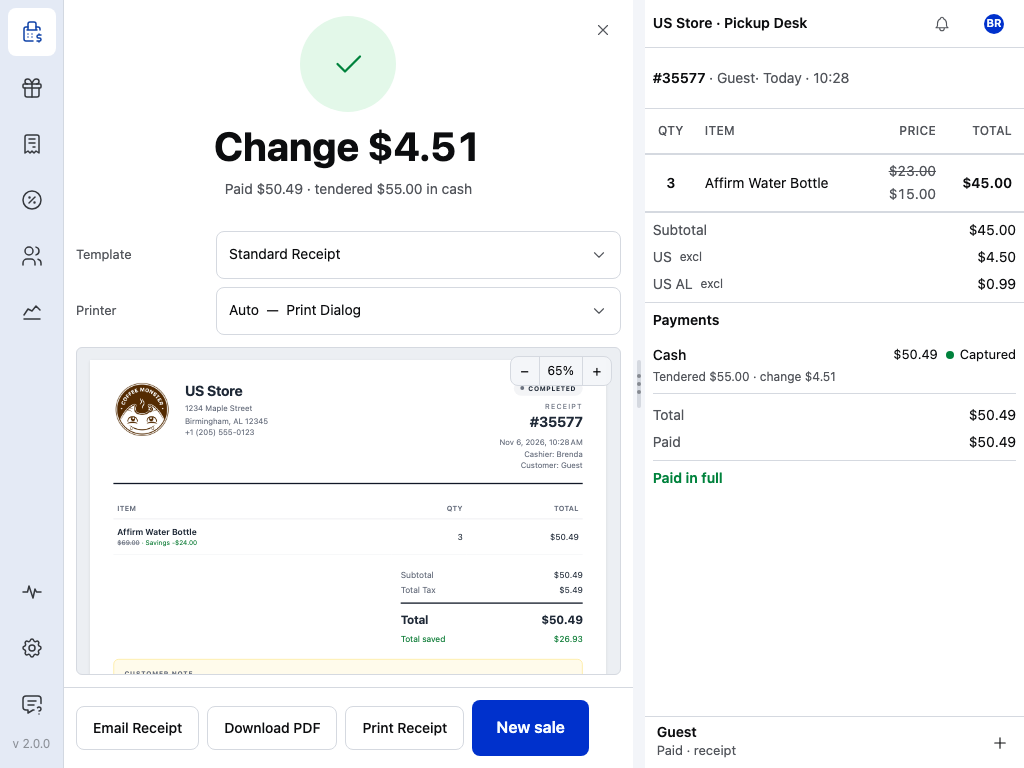
- लौटाने वाली राशि: ग्राहक को वापस देने वाली राशि।
- भुगतान किया गया: राशि और भुगतान का तरीका।
- टेम्पलेट: इस बिक्री के लिए कौन-सी रसीद बनेगी। एक बिक्री के लिए अलग रसीद देखें।
- प्रिंटर: रसीद कहाँ प्रिंट होगी। हर टेम्पलेट को प्रिंटर पर भेजें देखें।
- पूर्वावलोकन: रसीद जैसी प्रिंट होगी।
- रसीद प्रिंट करें: दिखाई गई रसीद उस प्रिंटर पर प्रिंट करता है।
- रसीद ईमेल करें: ग्राहक को ईमेल करता है। रसीद ईमेल करें देखें।
- नई बिक्री: अगले ग्राहक के लिए खाली कार्ट।
दोनों के बीच मौजूद PDF डाउनलोड करें, रसीद को फ़ाइल के रूप में सहेजता है। इसके लिए कनेक्शन चाहिए।
रसीद ईमेल करें
- रसीद ईमेल करें टैप करें।
- ईमेल पता जाँचें। शुरुआत में यहाँ ऑर्डर का बिलिंग ईमेल होता है। ऑर्डर में नया पता रखने के लिए ईमेल को बिलिंग पते में सहेजें चालू करें।
- भेजें टैप करें।
ग्राहक को ऑर्डर के लिए WooCommerce का इनवॉइस ईमेल मिलता है, पूर्वावलोकन में दिखाया गया टेम्पलेट नहीं। ऑफ़लाइन होने पर बटन पर ऑनलाइन होने पर भेजें लिखा आता है और डिवाइस के दोबारा स्टोर से जुड़ने पर ईमेल भेजा जाता है।
रसीद दोबारा प्रिंट करें
WCPOS Pro के साथ आप इसे बाद में दोबारा प्रिंट कर सकते हैं:
- साइड मेन्यू से ऑर्डर खोलें।
- ऑर्डर खोजें और उसके रसीद बटन पर टैप करें।
- खुलने वाली रसीद से उसे प्रिंट करें।
Pro के बिना, नई बिक्री टैप करने से पहले भुगतान पूर्ण होने की स्क्रीन से रसीद प्रिंट या ईमेल करें।
इस बारे में अधिक जानकारी रसीदें दोबारा प्रिंट करना में है।
एक बिक्री के लिए अलग रसीद
कैशियर भुगतान पूर्ण होने की स्क्रीन पर टेम्पलेट से दूसरा सक्रिय टेम्पलेट चुन सकता है। यह चुनाव केवल उस बिक्री तक रहता है। केवल एक सक्रिय टेम्पलेट होने पर टेम्पलेट में उसका नाम दिखता है और चुनने के लिए कोई विकल्प नहीं होता।
अपनी रसीद चुनें
अपनी रसीद अनुकूलित करें से शुरुआत करें। इसमें तीन सबसे आसान तरीके बताए गए हैं: साथ दिए गए टेम्पलेट में से दूसरा चुनना, AI से उसमें बदलाव करवाना या स्वयं संपादित करना।
स्टोर मालिक इसे WP Admin में एक बार सेट करता है:
- WP Admin में POS → टेम्पलेट पर जाएँ। रसीदें टैब में ऊपर आपके टेम्पलेट की सूची और नीचे टेम्पलेट गैलरी है।
- गैलरी में टेम्पलेट खोजें..., श्रेणी, प्रारूप और दिशा से कार्ड छाँटें। पूर्वावलोकन, नमूना डेटा या आपके किसी ऑर्डर से भरा टेम्पलेट दिखाता है।
- टेम्पलेट इस्तेमाल करें पर क्लिक करें। आपकी अपनी कॉपी आपके टेम्पलेट की सूची में सबसे नीचे जुड़ती है और पहले से सक्रिय होती है।
- इसे खींचकर आपके टेम्पलेट में सबसे ऊपर ले जाएँ। काउंटर पहले सक्रिय टेम्पलेट को डिफ़ॉल्ट मानता है। पहले से मौजूद पुराना PHP टेम्पलेट आपकी कॉपी से ऊपर रहता है, जब तक आप अपनी कॉपी उसके ऊपर न ले जाएँ या उसका सक्रिय स्विच बंद न करें।
टेम्पलेट का पाठ या रूप बदलने के लिए अपनी कॉपी टेम्पलेट संपादक में खोलें। यह संपादन के साथ-साथ पूर्वावलोकन दिखाता है। अपनी रसीद अनुकूलित करें देखें।
हर टेम्पलेट को प्रिंटर पर भेजें
ऐप में सेटिंग्स → प्रिंटिंग के अंतर्गत रसीद टेम्पलेट में काउंटर से प्रिंट किए जा सकने वाले टेम्पलेट की सूची है। उसके नीचे रिपोर्ट टेम्पलेट और समापन टेम्पलेट हैं। हर पंक्ति में दिखता है:
- टेम्पलेट, जैसे पहले से मौजूद पुराना PHP टेम्पलेट।
- उसका प्रकार: प्रिंट डायलॉग के लिए HTML; थर्मल टेम्पलेट में उसका कागज़ दिखता है, जैसे थर्मल 80mm।
- प्रिंटर: स्वचालित टेम्पलेट के प्रकार और कागज़ की चौड़ाई के अनुकूल प्रिंटर चुनता है। कोई अनुकूल प्रिंटर न मिलने पर प्रिंट डायलॉग खोलता है। इस टेम्पलेट को हमेशा किसी निश्चित प्रिंटर पर भेजने के लिए वह प्रिंटर चुनें।
प्रिंटर जोड़ने की जानकारी प्रिंटर में है।
रसीद पर क्या प्रिंट होता है
यह नमूना डेटा के साथ मानक रसीद है, जैसी गैलरी के पूर्वावलोकन में दिखती है। नीचे उसका हर हिस्सा और उसका स्रोत बताया गया है।
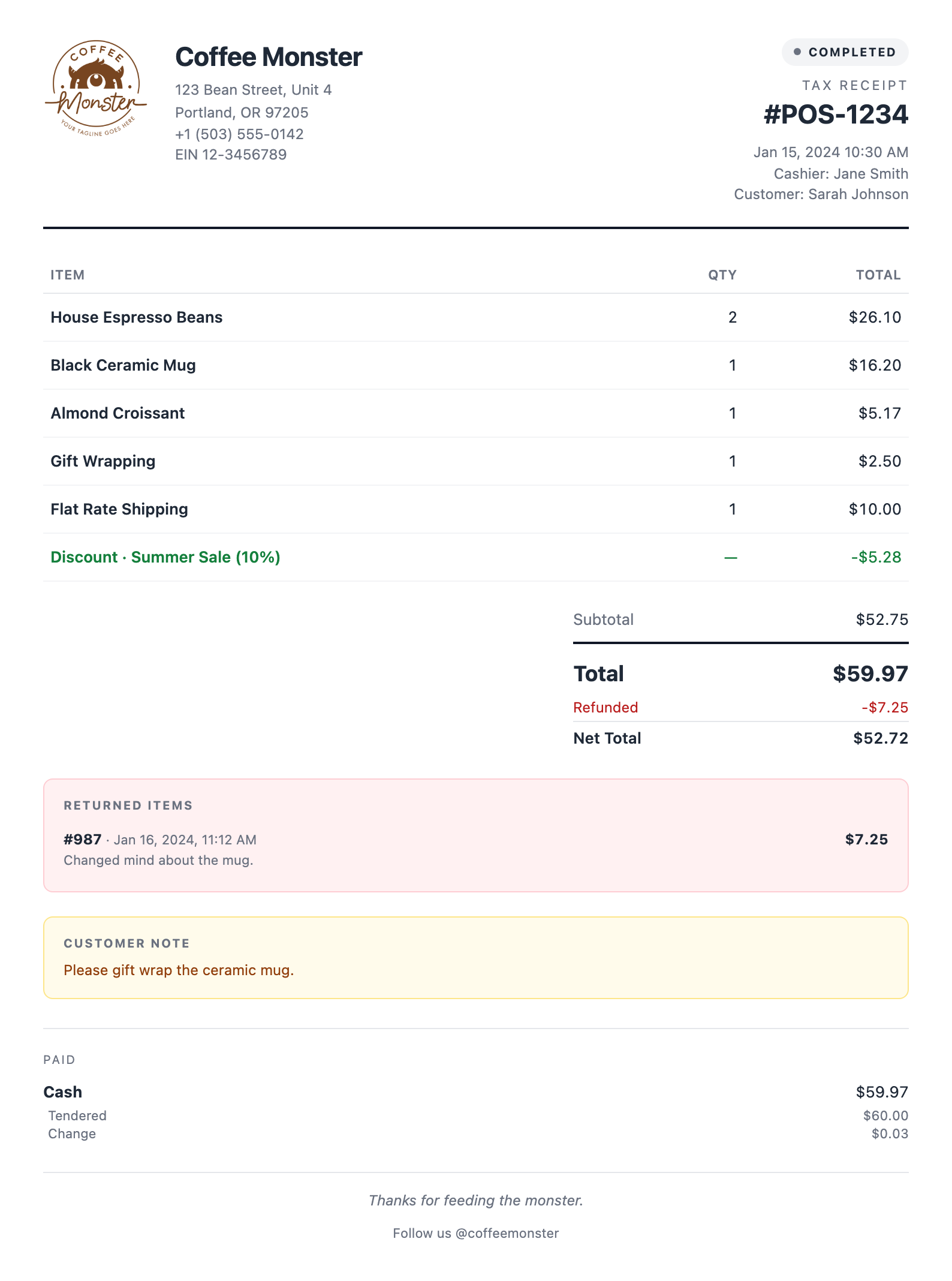
- ऊपर बाईं ओर (लोगो, नाम, पता, फ़ोन और कर ID): आपके स्टोर के विवरण। Pro के बिना ये POS → सेटिंग्स (स्टोर विवरण और स्टोर कर ID) से आते हैं और लोगो आपकी WordPress साइट का होता है। Pro के साथ हर स्टोर के अपने विवरण उसके विवरण और कर पेज पर होते हैं।
- ऊपर दाईं ओर (ऑर्डर नंबर, तारीख, कैशियर और ग्राहक): ऑर्डर से।
- बीच का हिस्सा (वस्तुएँ, छूट और कुल): ऑर्डर से, आपकी कर सेटिंग के अनुसार मूल्यों के साथ। सेटिंग के अनुसार कर प्रदर्शन देखें।
- दो बॉक्स (लौटाई गई वस्तुएँ और ग्राहक का नोट): ऑर्डर की वापसी और नोट, यदि मौजूद हों।
- भुगतान किया गया (नीचे के पास): हर भुगतान, दी गई नकद राशि और लौटाने वाली राशि के साथ।
- नीचे का हिस्सा (धन्यवाद की पंक्ति): Pro के साथ हर स्टोर के रसीद संदेश। अन्यथा रसीद पर सामान्य धन्यवाद संदेश प्रिंट होता है।
कर ID की जानकारी स्टोर कर ID में और हर स्टोर के विवरण (Pro) की जानकारी स्टोर के पेज भरें में है। टेम्पलेट जिन फ़ील्ड को प्रिंट कर सकता है, वे सभी रसीद डेटा में सूचीबद्ध हैं।
साथ दिए गए मूल्य दिखाने वाले टेम्पलेट, उत्पाद सेल पर होने या काउंटर पर उसका मूल्य बदले जाने पर नियमित मूल्य और बचत प्रिंट करते हैं (कार्ट में छूट); इन्हें अपने टेम्पलेट में जोड़ने के लिए नियमित मूल्य और बचत दिखाना देखें।
Pro: हर स्टोर के लिए अलग रसीद
WCPOS Pro के साथ हर स्टोर अपनी रसीद प्रिंट कर सकता है। POS → स्टोर में कोई स्टोर खोलें:
- रसीदें: स्टोर की रसीद टेम्पलेट सूची में साइट जैसा ही लिखा रहता है, जब तक आप अनुकूलित करें पर क्लिक न करें। फिर कैशियर वहाँ जो प्रिंट कर सकते हैं, उन टेम्पलेट पर टिक करें; पहला टिक किया हुआ टेम्पलेट स्टोर का डिफ़ॉल्ट होता है और खींचकर क्रम बदला जा सकता है। साइट टेम्पलेट इस्तेमाल करें से पिछली व्यवस्था लौट आती है। इसी पेज पर स्टोर के रसीद संदेश हैं।
- विवरण: लोगो और पता, साथ में साइट लोगो इस्तेमाल करें या लोगो अपलोड करें, और स्टोर के संपर्क विवरण।
स्टोर के पेज भरें और हर स्टोर के लिए टेम्पलेट देखें।
काउंटर के बाहर रसीदें
- ईमेल: काउंटर पर रसीद ईमेल करें, WooCommerce का अपना ग्राहक इनवॉइस ईमेल भेजता है, WCPOS टेम्पलेट नहीं। इसका रूप WooCommerce → सेटिंग्स → ईमेल में बदलें।
- PDF डाउनलोड करें: सर्वर PDF बनाता है, इसलिए कनेक्शन चाहिए।
- ऑनलाइन ग्राहक: मेरा खाता में उनके ऑर्डर पर रसीद बटन जोड़ने के लिए ग्राहकों को रसीदें डाउनलोड करने दें चालू करें। आपके चालू करने तक यह बंद रहता है और ग्राहकों के लिए रसीद टेम्पलेट से तय होता है कि उन्हें कौन-सा टेम्पलेट मिलेगा। स्टोरफ़्रंट रसीदें देखें।
टेम्पलेट संपादकों के लिए: रसीद डेटा
हर टेम्पलेट एक ही रसीद डेटा से प्रिंट करता है: स्टोर विवरण, वस्तुएँ, कुल, कर, भुगतान, वापसी और अन्य जानकारी। हर राशि का पहले से फ़ॉर्मैट किया हुआ _display संस्करण भी होता है, जैसे 29.99 की जगह $29.99।
समस्या आने पर
आपका नया टेम्पलेट प्रिंट नहीं हो रहा है। काउंटर आपके टेम्पलेट में पहला सक्रिय टेम्पलेट इस्तेमाल करता है। अपना टेम्पलेट खींचकर सबसे ऊपर ले जाएँ या उसके ऊपर के टेम्पलेट बंद करें। एक बिक्री के लिए कैशियर भुगतान पूर्ण होने की स्क्रीन पर टेम्पलेट से उसे चुन सकता है।
भुगतान पूर्ण होने की स्क्रीन पर टेम्पलेट में नाम दिखता है, लेकिन सूची नहीं। केवल एक रसीद टेम्पलेट सक्रिय है। कैशियर को विकल्प देने के लिए आपके टेम्पलेट में दूसरा टेम्पलेट चालू करें।
ऑफ़लाइन होने पर टेम्पलेट नहीं चुना जा सकता। पुराना PHP टेम्पलेट और WP Overnight के टेम्पलेट सर्वर पर बनते हैं। काउंटर का कनेक्शन अक्सर टूटता हो, तो HTML या थर्मल टेम्पलेट को डिफ़ॉल्ट बनाएँ।
लोगो नहीं दिख रहा है। Pro के बिना रसीद आपकी WordPress साइट का लोगो इस्तेमाल करती है, इसलिए अपनी थीम में लोगो सेट करें। Pro के साथ स्टोर का विवरण खोलें और साइट लोगो इस्तेमाल करें या लोगो अपलोड करें चुनें। यदि लोगो केवल ब्राउज़र टैब से प्रिंट करते समय गायब है, तो ब्राउज़र में लोगो नहीं दिख रहा देखें।
कुछ प्रिंट नहीं होता, या गलत प्रिंटर पर प्रिंट होता है। सेटिंग्स → प्रिंटिंग में टेम्पलेट का प्रिंटर जाँचें, फिर जब कुछ प्रिंट न हो देखें।
टेम्पलेट गैलरी
गैलरी में तैयार टेम्पलेट मिलते हैं, जिन्हें आप वैसे ही इस्तेमाल कर सकते हैं या अनुकूलित कर सकते हैं। श्रेणी (रसीद, इनवॉइस, उपहार रसीद, क्रेडिट नोट, खरीद ऑर्डर, रसोई टिकट, बार टिकट), प्रारूप (HTML (ब्राउज़र प्रिंट) या ESC/POS (थर्मल प्रिंटर)) और दिशा (बाएँ से दाएँ या दाएँ से बाएँ) से फ़िल्टर करें। हर कार्ड में पूर्वावलोकन और टेम्पलेट इस्तेमाल करें होते हैं; टेम्पलेट इस्तेमाल करें, आपके टेम्पलेट में संपादन योग्य कॉपी बनाता है और गैलरी का मूल टेम्पलेट वैसा ही रखता है।
आपके कॉपी किए गए टेम्पलेट का गैलरी संस्करण नया होने पर, कार्ड पर अपडेट उपलब्ध है लिखा आता है। नया संस्करण इंस्टॉल करें नए संस्करण को अलग कॉपी के रूप में जोड़ता है, ताकि आपके बदलाव बने रहें।
HTML टेम्पलेट
प्रिंट डायलॉग के लिए। ये डिवाइस पर रेंडर होते हैं, इसलिए ऑफ़लाइन भी प्रिंट होते हैं। PDF डाउनलोड करें का PDF सर्वर पर बनता है और उसके लिए कनेक्शन चाहिए।
9 HTML टेम्पलेट
मानक रसीद
HTML · डिफ़ॉल्ट रसीद: लोगो, स्टोर की पहचान, वस्तुएँ, कुल, भुगतान।
मानक रसीद (RTL)
HTML · RTL · अरबी, हिब्रू, फ़ारसी और उर्दू के लिए दाएँ से बाएँ वाला संस्करण।
न्यूनतम / आधुनिक
HTML · मानक जैसी ही ज़रूरी जानकारी, कम ऊर्ध्वाधर जगह में।
विस्तृत रसीद
HTML · पूरा कर इनवॉइस: SKU कॉलम, प्रति इकाई मूल्य, हर दर के अनुसार कर विवरण, पते।
उपहार रसीद
HTML · केवल वस्तुएँ, मूल्य छिपे रहते हैं। उपहार संदेश और वापसी नीति शामिल हैं।
इनवॉइस
HTML · पूरे पेज का A4/Letter इनवॉइस, बकाया भुगतान वाले ऑर्डर के लिए वैकल्पिक "भुगतान कैसे करें" पैनल के साथ।
पैकिंग पर्ची
HTML · गोदाम के काम के लिए: वस्तुएँ और मात्राएँ, भेजने का पता, मूल्य नहीं।
कोटेशन / अनुमान
HTML · बिक्री से पहले का दस्तावेज़, मूल्य और शर्तों के साथ, भुगतान सेक्शन के बिना।
संकीर्ण रसीद
HTML · संकीर्ण कागज़ या HTML समर्थित थर्मल प्रिंटर के लिए मोनोस्पेस रसीद।
थर्मल टेम्पलेट
Epson, Star और अन्य थर्मल रसीद प्रिंटर के लिए।
6 थर्मल टेम्पलेट
सरल थर्मल रसीद (58mm)
थर्मल · 58mm · साफ़ 58mm थर्मल लेआउट।
सरल थर्मल रसीद (80mm)
थर्मल · 80mm · साफ़ 80mm थर्मल लेआउट, सबसे आम।
सरल थर्मल रसीद 80mm (RTL)
थर्मल · 80mm · RTL · 80mm का RTL संस्करण। अरबी कोडपेज (CP864 / Windows-1256) वाला प्रिंटर चाहिए।
विस्तृत थर्मल रसीद (58mm)
थर्मल · 58mm · 58mm पर सब कुछ: पते, कर विवरण, वापसी, भुगतान, शर्तें, बारकोड।
विस्तृत थर्मल रसीद (80mm)
थर्मल · 80mm · 80mm पर सब कुछ: पते, कर विवरण, वापसी, भुगतान, शर्तें, बारकोड।
रसोई टिकट
थर्मल · 80mm · तैयारी वाले स्टेशनों के लिए, केवल वस्तुएँ, बड़े अक्षर, मूल्य नहीं।
रिपोर्ट, समापन और ग्राहक डिस्प्ले
POS → टेम्पलेट के अन्य टैब, रिपोर्ट, समापन और डिस्प्ले, इसी तरह काम करते हैं।
हर टैब में क्या है
- रिपोर्ट: प्रिंट की जाने वाली रिपोर्ट के लेआउट (रिपोर्ट, रिपोर्ट (लेटरहेड), और 80mm व 58mm में थर्मल रिपोर्ट)।
- समापन: शिफ़्ट के अंत की पर्चियाँ (समापन, समापन (विस्तृत), 80mm, 58mm और 80mm RTL में थर्मल समापन, तथा गिनती पर्ची (80mm))।
- डिस्प्ले: ग्राहक डिस्प्ले टेम्पलेट, जिनके लिए Pro चाहिए।
रिपोर्ट और समापन में पुराना PHP इंजन इस्तेमाल नहीं किया जा सकता।
अन्य प्रदाताओं के दस्तावेज़ टेम्पलेट
WP Overnight का PDF Invoices & Packing Slips for WooCommerce सक्रिय होने पर, उसके इनवॉइस और पैकिंग पर्ची आपके रसीद टेम्पलेट में जुड़ जाते हैं। इन्हें प्रिंट करने के लिए कनेक्शन चाहिए।
WP Overnight के टेम्पलेट कैसे काम करते हैं
WCPOS, इनवॉइस (WP Overnight) और पैकिंग पर्ची (WP Overnight) को रसीद टेम्पलेट में चालू स्थिति में जोड़ता है। ये ऑर्डर को WP Overnight के दस्तावेज़ API को देते हैं, इसलिए उस प्लगइन में सेट किए गए इनवॉइस और पैकिंग पर्ची के नंबर, लेआउट, ब्रांडिंग, कानूनी और कर फ़ील्ड तथा टेम्पलेट के बदलाव बने रहते हैं।
ये केवल WP Overnight प्लगइन सक्रिय रहने तक उपलब्ध होते हैं और सर्वर इन्हें रेंडर करता है। ऑफ़लाइन प्रिंट करने के लिए साथ दिया गया HTML या थर्मल टेम्पलेट इस्तेमाल करें। WP Overnight टेम्पलेट देखें।
सेटिंग के अनुसार कर प्रदर्शन
साथ दिए गए अधिकतर टेम्पलेट आपकी WooCommerce कर प्रदर्शन सेटिंग के अनुसार कर सहित या कर रहित मूल्य प्रिंट करते हैं।
कौन-से टेम्पलेट सेटिंग का पालन करते हैं और कैसे
मानक, मानक RTL, न्यूनतम/आधुनिक, संकीर्ण, इनवॉइस, कोटेशन और सरल थर्मल टेम्पलेट आपकी WooCommerce कर प्रदर्शन सेटिंग का पालन करते हैं:
- कर सहित मूल्य दिखाने वाले स्टोर (EU/UK/AU), "कर शामिल है" पंक्ति के साथ कर सहित मूल्य प्रिंट करते हैं।
- कर रहित मूल्य दिखाने वाले स्टोर (US/CA), कर रहित मूल्य प्रिंट करते हैं और कुल कर नाम की अलग पंक्ति में कर जोड़ते हैं।
- अंतिम कुल में हमेशा वास्तव में ली गई कर सहित राशि दिखाई जाती है।
विस्तृत टेम्पलेट औपचारिक कर इनवॉइस हैं: उनकी वस्तुओं की पंक्तियों में हमेशा कर रहित मूल्य होते हैं, जिनके बाद हर कर दर का विवरण आता है। केवल कर का शीर्षक आपकी सेटिंग का पालन करता है।
टेम्पलेट इंजन
हर टेम्पलेट तीन में से एक इंजन इस्तेमाल करता है: HTML (ऑफ़लाइन), XML (रसीद प्रिंटर) या PHP (पुराना)। HTML और XML ऑफ़लाइन प्रिंट करते हैं; PHP के लिए सर्वर चाहिए।
तीन इंजन
टेम्पलेट बनाते समय आप इंजन चुनते हैं, या टेम्पलेट इस्तेमाल करें पर क्लिक करने पर गैलरी कार्ड उसे तय करता है। टेम्पलेट सहेजे जाने के बाद इसे बदला नहीं जा सकता: इंजन बदलने के लिए नया टेम्पलेट बनाएँ।
HTML (ऑफ़लाइन), अनुशंसित
बिना लॉजिक वाला HTML, जिसमें {{variable}} प्लेसहोल्डर होते हैं। डिवाइस पर रेंडर होता है, इसलिए प्रिंटिंग ऑफ़लाइन काम करती है। प्रिंट डायलॉग के लिए।
XML (रसीद प्रिंटर)
ऐसा XML जो स्क्रीन पर पूर्वावलोकन और थर्मल रसीद प्रिंटर के लिए ESC/POS कमांड, दोनों देता है। एक ही टेम्पलेट, दो आउटपुट। Epson, Star और अन्य थर्मल प्रिंटर के लिए।
PHP (पुराना)
WooCommerce फ़ंक्शन इस्तेमाल करने वाला सर्वर-साइड PHP। इसे मौजूदा yourtheme/woocommerce-pos/receipt.php ओवरराइड और पहले से मौजूद पुराना PHP टेम्पलेट के लिए रखा गया है। रेंडर करने के लिए सर्वर से कनेक्शन चाहिए और यह केवल रसीदों के लिए है।