रसीदें और भुगतान पूर्ण स्क्रीन
आखिरी भुगतान लेते ही चेकआउट कॉलम भुगतान पूर्ण स्क्रीन में बदल जाता है। यह दिखाती है कि कितनी राशि वापस देनी है और रसीद को प्रिंट, ईमेल या सहेजने के लिए तैयार रखती है। नई बिक्री अगले ग्राहक के लिए काउंटर खाली करता है। आप बाद में ऑर्डर स्क्रीन, किसी वापसी या कार्ट से रसीद फिर से खोल सकते हैं।
सीधे जाएँ: रसीद प्रिंट करें · रसीद ईमेल करें · अगली बिक्री शुरू करें
भुगतान पूर्ण स्क्रीन को समझें
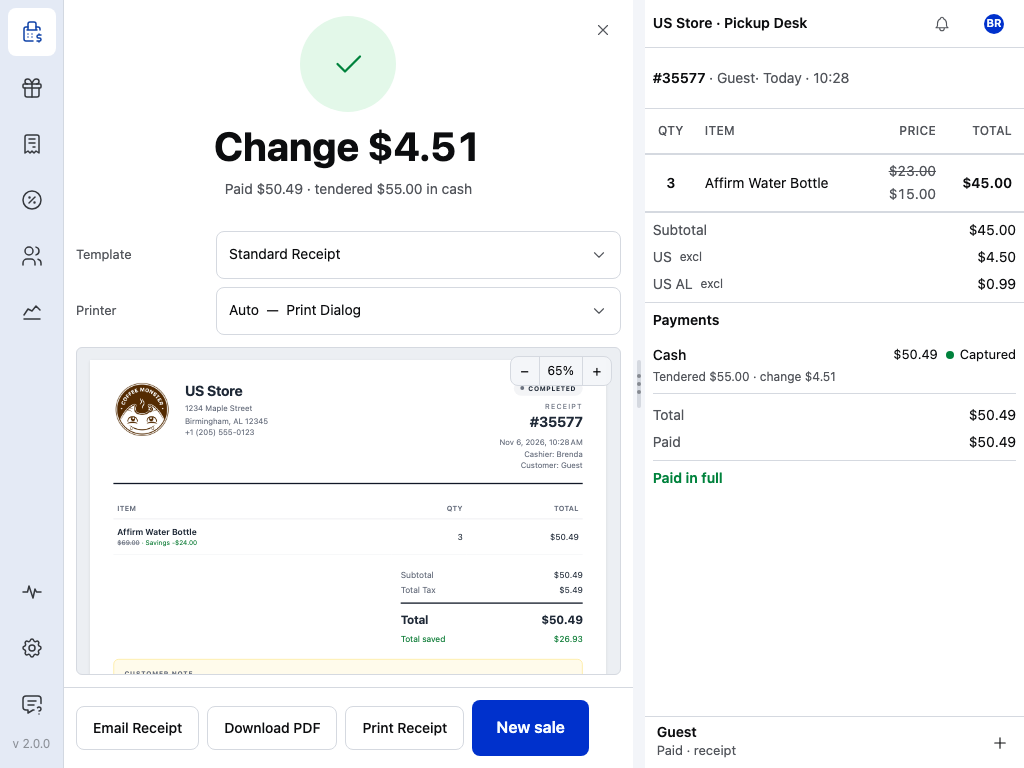
- बाकी राशि — वापस दी जाने वाली राशि। कुछ वापस न देना हो तो भुगतान किया गया और राशि दिखाई देती है।
- भुगतान का माध्यम — राशि और उसका भुगतान कैसे हुआ।
- टेम्पलेट — इस बिक्री के लिए कौन-सी रसीद होगी। यहाँ किया गया चयन केवल इसी बिक्री के लिए रहता है। अपनी रसीद अनुकूलित करें देखें।
- प्रिंटर — कहाँ प्रिंट होगा। रसीद प्रिंट करें देखें।
- पूर्वावलोकन — रसीद प्रिंट होने पर जैसी दिखेगी। − और + से ज़ूम करें; आकार चुनने तक यह कॉलम में फ़िट रहती है।
- रसीद प्रिंट करें — ऊपर चुने गए प्रिंटर पर रसीद प्रिंट करता है।
- रसीद ईमेल करें — ग्राहक को रसीद भेजता है। रसीद ईमेल करें देखें।
- नई बिक्री — अगले ग्राहक के लिए खाली कार्ट। अगली बिक्री शुरू करें देखें।
रसीद ईमेल करें के पास PDF डाउनलोड करें रसीद को फ़ाइल के रूप में सहेजता है। इसके लिए कनेक्शन चाहिए।
नकद, विभाजित भुगतान और स्टोर की प्रतीक्षा के संदेश
मुख्य शीर्षक के नीचे की पंक्ति बिक्री के अनुसार बदलती है:
- $X का भुगतान · नकद $Y दिए गए: ऐसी नकद बिक्री जिसमें बाकी राशि लौटानी है।
- विधि का नाम, जैसे नकद या कार्ड: कोई अन्य एकल भुगतान।
- इस्तेमाल की गई विधियाँ, हर विधि का नाम एक बार और + से जुड़ा हुआ, फिर भुगतानों की संख्या: ऐसी बिक्री जिसका भुगतान एक से अधिक बार में किया गया। यदि इसमें नकद से बाकी राशि लौटानी पड़ी, तो इसके बजाय ऊपर वाली नकद पंक्ति दिखाई देती है, जिसके बाद भी भुगतानों की संख्या रहती है। विभाजित भुगतान देखें।
- शुरुआत में स्टोर की प्रतीक्षा ·: स्टोर ने अभी बिक्री की पुष्टि नहीं की है, आम तौर पर इसलिए कि काउंटर ऑफ़लाइन है। हरा टिक पीले-नारंगी लंबित चिह्न में बदल जाता है और रसीद पर स्टोर की प्रतीक्षा · अभी पुष्टि नहीं हुई लिखा होता है। बिक्री काउंटर पर सुरक्षित है और कनेक्शन लौटने पर स्टोर को भेज दी जाती है। ऑफ़लाइन मोड देखें।
रसीद प्रिंट करें
रसीद प्रिंट करें दबाएँ। रसीद भुगतान पूर्ण स्क्रीन पर दिए गए प्रिंटर पर जाती है। स्वचालित — प्रिंट डायलॉग का मतलब है कि इस काउंटर के लिए रसीद प्रिंटर नहीं है, इसलिए आपके ब्राउज़र की प्रिंट विंडो खुलती है। उस विंडो में प्रिंटर चुनें और प्रिंट की पुष्टि करें।
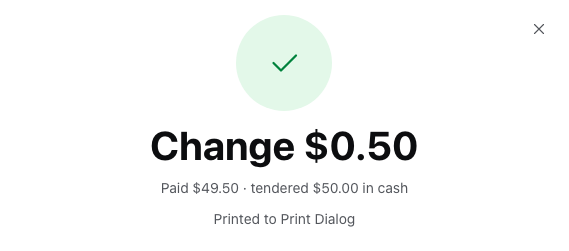
- ✕ — नई बिक्री की तरह बिक्री समाप्त करता है।
- बाकी राशि — वापस दी जाने वाली राशि।
- भुगतान का माध्यम — राशि और उसका भुगतान कैसे हुआ।
- यहाँ प्रिंट किया गया — वह प्रिंटर या प्रिंट विंडो जहाँ रसीद भेजी गई। जाँचें कि रसीद निकली है। दूसरी प्रति के लिए रसीद प्रिंट करें अब फिर से प्रिंट करें हो जाता है।
कहीं और प्रिंट करने के लिए पहले प्रिंटर में दूसरा प्रिंटर चुनें। रसीद प्रिंटर जोड़ने के लिए प्रिंटर देखें।
प्रिंट विफल होने या आपके रद्द करने पर
प्रिंट पूरा न होने पर त्रुटि कोड के साथ एक संदेश दिखाई देता है:
- PRINT101: अपने-आप होने वाला प्रिंट शुरू नहीं हुआ।
- PRINT201: प्रिंट कार्य विफल हो गया या काउंटर उसके पूरा होने की पुष्टि नहीं कर सका।
- PRINT301: काउंटर प्रिंटर से संपर्क नहीं कर सका।
बिना प्रिंट किए ब्राउज़र की प्रिंट विंडो बंद करना त्रुटि नहीं है। किसी भी चीज़ को प्रिंट किया हुआ चिह्नित नहीं किया जाता और आप रसीद प्रिंट करें फिर से दबा सकते हैं।
रसीद ईमेल करें
रसीद ईमेल करें दबाएँ। ईमेल पता में ग्राहक का पता टाइप करें या ऑर्डर के बिलिंग ईमेल से भरे गए पते की जाँच करें। पता ऑर्डर पर रखने के लिए ईमेल को बिलिंग पते में सहेजें चालू करें।
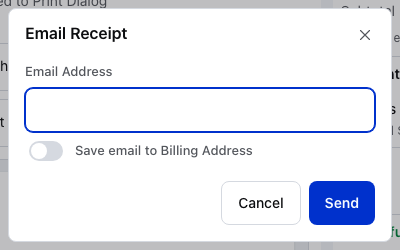
- भेजें — रसीद भेजता है। भेजे जाने या कतार में लगने के बाद डायलॉग बंद हो जाता है।
आपका स्टोर अपनी मेल सेटिंग्स से ईमेल भेजता है। आपको ईमेल भेज दिया गया दिखाई देगा। यदि स्टोर अस्वीकार करता है, तो आपके सर्वर ने ईमेल नहीं भेजा। जैसा संदेश दिखाई देता है और डायलॉग खुला रहता है, ताकि आप पता जाँचकर दोबारा कोशिश कर सकें।
जब काउंटर आपके स्टोर से संपर्क नहीं कर पाता, तो बटन पर ऑनलाइन होने पर भेजें लिखा होता है। रसीद कतार में लग जाती है और कनेक्शन लौटते ही अपने-आप भेज दी जाती है। भेजने के बीच में कनेक्शन टूटने पर भी रसीद इसी तरह कतार में लगती है। इसलिए काउंटर ऑफ़लाइन होने पर भी आप भुगतान की गई बिक्री की रसीद ईमेल कर सकते हैं।
अगली बिक्री शुरू करें
अगले ग्राहक के लिए कार्ट खाली करने हेतु नई बिक्री दबाएँ।

- रसीद ईमेल करें — ग्राहक को रसीद भेजता है।
- PDF डाउनलोड करें — इसे फ़ाइल के रूप में सहेजता है।
- फिर से प्रिंट करें — दूसरी प्रति प्रिंट करता है।
- नई बिक्री — अगले ग्राहक के लिए कार्ट खाली करता है।
चौड़ी स्क्रीन पर नई बिक्री दाईं ओर रंग से भरा हुआ बटन है। फ़ोन पर भुगतान पूर्ण स्क्रीन पूरी स्क्रीन घेरती है और नई बिक्री पहला, पूरी चौड़ाई वाला बटन होता है।
जब बटन पर रसीद प्रिंट करें · नई बिक्री लिखा हो
जब चेकआउट के बाद रसीद अपने-आप प्रिंट करें चालू हो, तो रसीद अपने-आप प्रिंट होती है और बटन पर रसीद प्रिंट करें · नई बिक्री लिखा होता है। प्रिंट शुरू होने तक यह व्यस्त रहता है। उसके बाद इसे दबाने से अगली बिक्री शुरू होती है। यह दूसरी प्रति प्रिंट नहीं करता।
रसीद दोबारा खोलें
आप बाद में रसीद फिर से खोल सकते हैं:
- ऑर्डर से (WCPOS Pro): ऑर्डर की पंक्ति पर रसीद बटन या खुले ऑर्डर के नीचे रसीद। ऑर्डर देखें।
- राशि वापसी से: खुले ऑर्डर में हर वापसी का अपना रसीद बटन होता है। यह केवल उसी वापसी की वापसी रसीद खोलता है।
- भुगतान से पहले पूर्वावलोकन या प्रिंट: कार्ट में चेकआउट के पास ⋮ दबाएँ, फिर प्रिंट करें। इससे कार्ट की बिक्री की रसीद भुगतान से पहले दिखाई देती है।
रसीद विंडो में भुगतान पूर्ण स्क्रीन जैसे ही टेम्पलेट और प्रिंटर चयन विकल्प और ज़ूम होते हैं। इसके बटन भी उसी तरह काम करते हैं और बंद करें इसे बंद करता है।
पूर्वावलोकन उपलब्ध न होने पर
पूर्वावलोकन देखने के लिए ऑर्डर सिंक करें
कुछ टेम्पलेट ऐसा ऑर्डर नहीं दिखा सकते जो अभी आपके स्टोर पर नहीं है। ऐसा अभी कार्ट में मौजूद बिक्री के साथ होता है। ऑर्डर सिंक करें दबाएँ और ऑर्डर भेजे जाते समय चयन विकल्पों के ऊपर सर्वर से सिंक हो रहा है... दिखाई देता है। स्टोर पर पहुँचते ही ऑर्डर सिंक करें हट जाता है, पूर्वावलोकन दिखाई देता है और रसीद ईमेल करें तथा PDF डाउनलोड करें काम करने लगते हैं।
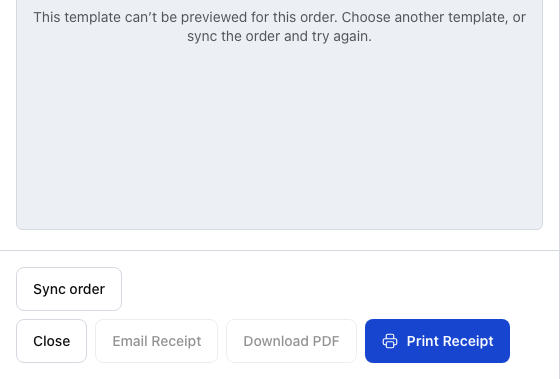
- पूर्वावलोकन उपलब्ध नहीं है — यह टेम्पलेट अभी ऑर्डर नहीं दिखा सकता। दूसरा टेम्पलेट चुनें या ऑर्डर सिंक करें।
- ऑर्डर सिंक करें — ऑर्डर आपके स्टोर को भेजता है। यह केवल तब तक दिखाई देता है जब तक ऑर्डर स्टोर पर नहीं है।
- बंद करें — विंडो बंद करता है।
- रसीद ईमेल करें — ऑर्डर स्टोर पर पहुँचने तक निष्क्रिय रहता है।
- PDF डाउनलोड करें — ऑर्डर स्टोर पर पहुँचने तक निष्क्रिय रहता है।
- रसीद प्रिंट करें — पूर्वावलोकन के बिना भी उपलब्ध रहता है।
अभी स्टोर पर न पहुँचे ऑर्डर की रसीद पर स्टोर पर सहेजा नहीं गया · कोई ऑर्डर संख्या नहीं लिखा होता है।
अपने-आप प्रिंट करें या भुगतान पूर्ण स्क्रीन छोड़ें
कार्ट की प्रदर्शन सेटिंग्स में दो स्विच तय करते हैं कि हर बिक्री के बाद क्या होगा। उन्हें कार्ट के ऊपर स्लाइडर वाले बटन से खोलें। कार्ट देखें।
- चेकआउट के बाद रसीद अपने-आप दिखाएँ (डिफ़ॉल्ट रूप से चालू): भुगतान पूर्ण स्क्रीन दिखाता है। बंद होने पर ऑर्डर संख्या के साथ ऑर्डर का भुगतान पूरा हुआ संदेश दिखाई देता है और कार्ट अगली बिक्री के लिए तैयार होता है।
- चेकआउट के बाद रसीद अपने-आप प्रिंट करें (डिफ़ॉल्ट रूप से बंद): हर बिक्री के बाद उस प्रिंटर पर रसीद अपने-आप प्रिंट करता है जो भुगतान पूर्ण स्क्रीन पर दिखाई देता। भुगतान पूर्ण स्क्रीन बंद होने पर भी यह काम करता है। रसीद प्रिंटर न होने पर हर बिक्री के बाद प्रिंट विंडो खुलती है।
ये स्विच हर डिवाइस के लिए अलग सेट होते हैं। क्लाउड प्रिंटर के अपने स्वचालित प्रिंट नियम होते हैं; क्लाउड प्रिंटिंग देखें।
रसीद में क्या होता है
टेम्पलेट तय करता है कि रसीद में क्या दिखेगा: आपके स्टोर का नाम, पता और लोगो, ऑर्डर संख्या और तारीख, आइटम, कुल राशि, भुगतान और ग्राहक। इसे बदलने के लिए अपनी रसीद अनुकूलित करें देखें। टेम्पलेट में इस्तेमाल की जा सकने वाली हर फ़ील्ड के लिए रसीद डेटा देखें।
कोई समस्या होने पर
कुछ भी प्रिंट नहीं होता। प्रिंटर पंक्ति जाँचें, फिर जब कुछ भी प्रिंट न हो देखें।
रसीद ईमेल करें या PDF डाउनलोड करें निष्क्रिय है। ऑर्डर आपके स्टोर पर सहेजा नहीं गया है और बिक्री का भुगतान नहीं हुआ है। ऐसा अभी कार्ट में मौजूद बिक्री के साथ होता है। रसीद विंडो में ऑर्डर सिंक करें दबाएँ। PDF डाउनलोड करें के लिए काउंटर का ऑनलाइन होना भी ज़रूरी है।
रसीद पर स्टोर की प्रतीक्षा लिखा है। बिक्री काउंटर पर सहेजी गई है और स्टोर ने अभी इसकी पुष्टि नहीं की है। कनेक्शन लौटने पर यह पूरी हो जाती है। स्टोर की प्रति प्रिंट करने वाला क्लाउड प्रिंटर भी उसी की प्रतीक्षा करता है, इसलिए बिक्री स्टोर पर पहुँचने के बाद फिर से प्रिंट करें।