अपनी रसीद अनुकूलित करें
WP एडमिन: WP Admin → POS → Templates.
आपकी रसीद एक टेम्पलेट से बनती है। उसका रूप बदलने के लिए दूसरा टेम्पलेट चुनें, AI से उसमें बदलाव करवाएँ या खुद संपादित करें। पहले तरीके से शुरुआत करें: अधिकांश स्टोर को बाकी दोनों की कभी ज़रूरत नहीं पड़ती।
क्या सिर्फ़ एक बिक्री के लिए अलग रसीद चाहिए? कैशियर रसीद स्क्रीन पर टेम्पलेट में उसे चुन सकता है: बिक्री काउंटर पर कैशियर को क्या दिखता है देखें।
अनुकूलित करने के तीन तरीके
तीनों तरीकों की शुरुआत WP Admin में POS → टेम्पलेट से होती है। रसीदें टैब के दो हिस्से हैं: ऊपर आपके टेम्पलेट, जिन्हें कैशियर प्रिंट कर सकते हैं, और नीचे टेम्पलेट गैलरी, जिसमें शुरुआत के लिए तैयार टेम्पलेट हैं।
लोगो, धन्यवाद पंक्ति या फ़ुटर बदलना चाहते हैं? शुरुआत अपनी सेटिंग्स से करें, टेम्पलेट से नहीं: आम अनुकूलन देखें।
- दूसरा टेम्पलेट चुनें: गैलरी से तैयार टेम्पलेट लें, कोड की बिल्कुल ज़रूरत नहीं। अलग लेआउट, मूल्य छिपाने, A4 इनवॉइस या किचन टिकट के लिए सबसे उपयुक्त।
- AI से बदलाव करवाएँ: टेम्पलेट को ChatGPT या Claude में पेस्ट करें और सरल शब्दों में अपनी ज़रूरत बताएँ, कोडिंग की ज़रूरत नहीं। शब्दों, रंगों और चीज़ों की जगह बदलने के लिए सबसे उपयुक्त।
- खुद संपादित करें: लाइव पूर्वावलोकन के साथ एडिटर में टेम्पलेट बदलें। सटीक नियंत्रण चाहिए या आपको पहले से HTML आता है, तो यह सबसे उपयुक्त है।
विकल्प 1 — दूसरा टेम्पलेट चुनें
रसीदें टैब पर आपके टेम्पलेट के नीचे टेम्पलेट गैलरी है:
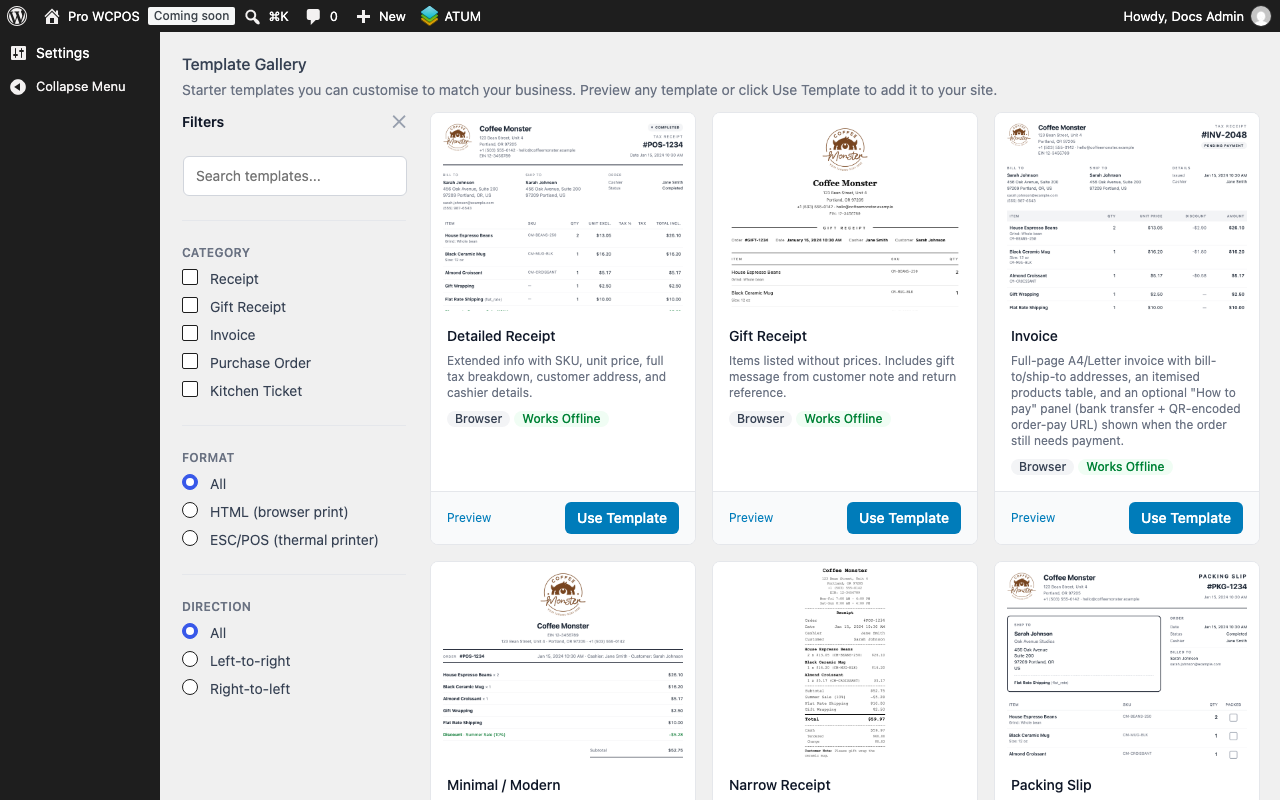
- टेम्पलेट गैलरी — शुरुआत के लिए तैयार टेम्पलेट। किसी टेम्पलेट का इस्तेमाल करने से मूल टेम्पलेट कभी नहीं बदलता।
- टेम्पलेट खोजें... — नाम से टेम्पलेट खोजता है।
- श्रेणी — रसीदें, उपहार रसीदें, इनवॉइस, खरीद ऑर्डर या किचन टिकट। इसके नीचे प्रारूप और दिशा हैं।
- प्रारूप — ब्राउज़र या PDF, या रसीद प्रिंटर: HTML (ब्राउज़र प्रिंट) या ESC/POS (थर्मल प्रिंटर)।
- कार्ड का चित्र — डेटा से भरा टेम्पलेट देखने के लिए इस पर क्लिक करें।
- टैग — टेम्पलेट कैसे प्रिंट होता है; और जब बिक्री काउंटर आपकी साइट से संपर्क किए बिना इसे बना सकता है, तो ऑफ़लाइन काम करता है दिखता है।
- पूर्वावलोकन — नमूना डेटा या आपके सबसे हाल के ऑर्डर के साथ वही पूर्वावलोकन।
- टेम्पलेट इस्तेमाल करें — इसकी चालू प्रति आपके टेम्पलेट में जोड़ता है।
- WP Admin में POS → टेम्पलेट पर जाएँ और नीचे टेम्पलेट गैलरी तक स्क्रॉल करें।
- गैलरी में विकल्प सीमित करने के लिए टेम्पलेट खोजें... या उसके पास के फ़िल्टर इस्तेमाल करें।
- डेटा से भरा टेम्पलेट देखने के लिए कार्ड के चित्र या उसके नीचे पूर्वावलोकन पर क्लिक करें। नमूना डेटा काल्पनिक आइटम दिखाता है; ऑर्डर आपका सबसे हाल का POS ऑर्डर दिखाता है।
- टेम्पलेट इस्तेमाल करें पर क्लिक करें। आपके टेम्पलेट में एक प्रति जुड़ जाती है, जो पहले से चालू होती है, और कैशियर अपनी अगली रसीद से ही उसे प्रिंट कर सकते हैं।
उसी टैब में सबसे ऊपर आपके टेम्पलेट में उन टेम्पलेट की सूची है जिन्हें कैशियर प्रिंट कर सकते हैं। सबसे ऊपर वाला डिफ़ॉल्ट होता है, इसलिए अंतर्निहित पुराना PHP टेम्पलेट जब तक ऊपर है, वही डिफ़ॉल्ट रहता है। इसे बदलने के लिए किसी दूसरे टेम्पलेट को उसके ऊपर ले जाएँ। हर पंक्ति में ये विकल्प हैं:
- ≡ हैंडल — पंक्ति को ऊपर या नीचे खींचें।
- सक्रिय — यह स्विच बंद करने पर टेम्पलेट कैशियर को नहीं दिखता।
- क्रियाएँ में ↑ ↓ — पंक्ति को एक स्थान ऊपर या नीचे ले जाते हैं।
- पूर्वावलोकन — डेटा से भरा टेम्पलेट दिखाता है।
- संपादित करें — टेम्पलेट को एडिटर में खोलता है। यह केवल आपकी अपनी प्रतियों में होता है; अंतर्निहित पुराना PHP टेम्पलेट में संपादित करें या हटाएँ नहीं होता।
- नया संस्करण इंस्टॉल करें — अपडेट उपलब्ध है के साथ यह बताता है कि प्रति बनाने के बाद गैलरी कार्ड बदल गया है। यह नया संस्करण अलग टेम्पलेट के रूप में जोड़ता है और आपके संपादन सुरक्षित रखता है।
- हटाएँ — पुष्टि माँगने के बाद आपकी प्रति हमेशा के लिए हटा देता है।
- आपके टेम्पलेट में जिसे आप डिफ़ॉल्ट रूप से प्रिंट करना चाहते हैं, उसे सबसे ऊपर रखें: उसकी पंक्ति पर ≡ हैंडल खींचें या क्रियाएँ में उसके ↑ तीर पर क्लिक करें। जो टेम्पलेट कैशियर को नहीं दिखने चाहिए, उनका सक्रिय स्विच बंद करें।
टेम्पलेट इस्तेमाल करें पर हर क्लिक से नई प्रति बनती है, इसलिए गैलरी कार्ड जैसा था वैसा ही रहता है। आप एक ही कार्ड को दो बार इस्तेमाल करके दोनों संस्करण साथ-साथ आज़मा सकते हैं।
खोज और फ़िल्टर के विकल्प
- टेम्पलेट खोजें... — टेम्पलेट के नाम से खोजता है।
- श्रेणी — रसीद, उपहार रसीद, इनवॉइस, खरीद ऑर्डर या किचन टिकट।
- प्रारूप — HTML (ब्राउज़र प्रिंट) या ESC/POS (थर्मल प्रिंटर)।
- दिशा — बाएँ से दाएँ या दाएँ से बाएँ।
- सभी फ़िल्टर साफ़ करें — नए सिरे से शुरू करता है।
आपके टेम्पलेट की हर पंक्ति क्या दिखाती है
- श्रेणी — टेम्पलेट किस काम के लिए है, जैसे रसीद या इनवॉइस।
- प्रिंट — थर्मल टेम्पलेट के लिए रसीद प्रिंटर, HTML टेम्पलेट के लिए ब्राउज़र।
- कागज़ — कागज़ की वह चौड़ाई जिसके लिए टेम्पलेट बनाया गया है।
- मोड — बिक्री काउंटर खुद रसीद बनाता है तो ऑफ़लाइन, आपकी साइट की ज़रूरत होती है तो सर्वर।
- सक्रिय — चालू होने पर कैशियर इसे प्रिंट कर सकते हैं।
- क्रियाएँ — ↑ और ↓ तीर इसे एक स्थान ऊपर या नीचे ले जाते हैं; यह कीबोर्ड से भी किया जा सकता है। पूर्वावलोकन इसे दिखाता है। आपकी अपनी प्रतियों में संपादित करें और हटाएँ भी होते हैं। जिस कार्ड की आपने प्रति बनाई थी, उसका नया संस्करण गैलरी में आने पर नया संस्करण इंस्टॉल करें दिखता है; यह नया संस्करण अलग टेम्पलेट के रूप में जोड़ता है और आपके संपादन सुरक्षित रखता है।
कुछ चुनने से पहले कौन-सी रसीद प्रिंट होती है
जब तक आप कोई टेम्पलेट नहीं जोड़ते, रसीदों के लिए अंतर्निहित रसीद इस्तेमाल होती है। यह आपके टेम्पलेट में पुराना PHP टेम्पलेट नाम से दिखती है। WCPOS Pro और सक्रिय लाइसेंस होने पर यह Pro रसीद टेम्पलेट होती है। यदि आपकी थीम रसीद को ओवरराइड करती है, तो थीम रसीद टेम्पलेट पहले आता है। गैलरी की चालू की गई प्रति भी बाकी टेम्पलेट जैसी ही होती है: उसे डिफ़ॉल्ट बनाने के लिए सबसे ऊपर रखें।
साथ में मिलने वाले टेम्पलेट
गैलरी में नौ HTML टेम्पलेट मिलते हैं, जो ब्राउज़र की प्रिंट विंडो से या PDF के रूप में प्रिंट होते हैं, और रसीद प्रिंटर के लिए छह थर्मल टेम्पलेट हैं। मानक रसीद अधिकांश स्टोर की ज़रूरतें पूरी करती है। टेम्पलेट इंजन देखें।
साथ में मिलने वाले सभी 15 टेम्पलेट और उनका उपयोग
| टेम्पलेट | प्रारूप | उपयोग |
|---|---|---|
| मानक रसीद | HTML | लोगो, आइटम, कुल राशि, भुगतान। अधिकांश स्टोर की ज़रूरतें पूरी करती है |
| मानक रसीद (RTL) | HTML | मानक रसीद जैसी ही, अरबी, हिब्रू, फ़ारसी और उर्दू के लिए उलटी दिशा वाले लेआउट में |
| न्यूनतम / आधुनिक | HTML | मानक रसीद जितनी ही जानकारी, कम जगह में |
| विस्तृत रसीद | HTML | पूरा टैक्स इनवॉइस: SKU कॉलम, इकाई मूल्य, दर के अनुसार कर, पते |
| उपहार रसीद | HTML | केवल आइटम, मूल्य छिपे रहते हैं। उपहार संदेश और वापसी नीति जोड़ती है |
| इनवॉइस | HTML | पूरे पृष्ठ का A4 या Letter इनवॉइस। बकाया भुगतान वाले ऑर्डर के लिए “भुगतान कैसे करें” पैनल जोड़ता है |
| पैकिंग पर्ची | HTML | आइटम और मात्राएँ, शिपिंग का पता, मूल्य नहीं |
| कोटेशन / अनुमान | HTML | बिक्री से पहले: मूल्य और शर्तें, भुगतान अनुभाग नहीं |
| संकीर्ण रसीद | HTML | संकीर्ण कागज़ या HTML समर्थित रसीद प्रिंटर के लिए मोनोस्पेस्ड रसीद |
| सरल थर्मल रसीद (58mm) | थर्मल | साफ़-सुथरी 58 mm रसीद |
| सरल थर्मल रसीद (80mm) | थर्मल | साफ़-सुथरी 80 mm रसीद, सबसे आम आकार |
| सरल थर्मल रसीद 80mm (RTL) | थर्मल | दाएँ से बाएँ वाली 80 mm रसीद। अरबी कोड पेज वाला प्रिंटर चाहिए |
| विस्तृत थर्मल रसीद (58mm) | थर्मल | कर का विवरण, पते, वापसी, भुगतान, शर्तें और बारकोड जोड़ती है |
| विस्तृत थर्मल रसीद (80mm) | थर्मल | वही जानकारी, 80 mm कागज़ पर |
| किचन टिकट | थर्मल | रसोई या तैयारी काउंटर के लिए केवल आइटम, बड़े अक्षर, मूल्य नहीं |
साथ में मिलने वाले टेम्पलेट मूल्य और कर कैसे दिखाते हैं
मूल्य दिखाने वाले साथ में मिले टेम्पलेट WooCommerce → सेटिंग्स → कर में कार्ट और चेकआउट के दौरान मूल्य दिखाएँ सेटिंग का पालन करते हैं। कर सहित से कर सहित मूल्य और कर शामिल है पंक्ति प्रिंट होती है; कर रहित से कर रहित मूल्य और अलग पंक्ति में कर प्रिंट होता है। विस्तृत टेम्पलेट हमेशा कर का पूरा सारांश प्रिंट करते हैं।
WP Overnight के इनवॉइस और पैकिंग पर्ची टेम्पलेट
यदि आपकी साइट पर WP Overnight का PDF Invoices & Packing Slips for WooCommerce भी चलता है, तो आपके टेम्पलेट में इनवॉइस (WP Overnight) और पैकिंग पर्ची (WP Overnight) भी दिखते हैं। ये केवल तभी प्रिंट होते हैं जब बिक्री काउंटर आपकी साइट से संपर्क कर सकता हो।
WP Overnight के टेम्पलेट कैसे काम करते हैं
| टेम्पलेट | प्रारूप | उपयोग |
|---|---|---|
| इनवॉइस (WP Overnight) | आपकी साइट पर बनता है | POS ऑर्डर के लिए WP Overnight का इनवॉइस |
| पैकिंग पर्ची (WP Overnight) | आपकी साइट पर बनती है | POS ऑर्डर के लिए WP Overnight की पैकिंग पर्ची |
ये दस्तावेज़ WP Overnight खुद बनाता है, इसलिए इनवॉइस नंबर, ब्रांडिंग, कर फ़ील्ड और आपका WP Overnight लेआउट आपके ऑनलाइन ऑर्डर से मेल खाते हैं। ये केवल उस प्लगइन के सक्रिय होने पर दिखते हैं और WCPOS की प्रिंट स्क्रीन में पृष्ठ के रूप में खुलते हैं, PDF डाउनलोड के रूप में नहीं।
आपके टेम्पलेट में इनका मोड सर्वर होता है: इन्हें प्रिंट करने के लिए बिक्री काउंटर का आपकी साइट से संपर्क होना ज़रूरी है। ऑफ़लाइन प्रिंट करने के लिए साथ में मिला HTML या थर्मल टेम्पलेट इस्तेमाल करें।
विकल्प 2 — AI से बदलाव करवाएँ
यदि गैलरी का कोई टेम्पलेट आपकी ज़रूरत के काफ़ी करीब है लेकिन पूरी तरह सही नहीं है, तो AI सहायक उसे आपके लिए बदल सकता है। आपको HTML जानने की ज़रूरत नहीं है।
नई प्रति शुरुआत से चालू होती है, इसलिए आपके संपादन के दौरान भी कैशियर उसे प्रिंट कर सकते हैं। चरण 1 में पहले उसे बंद किया जाता है।
- संपादन के लिए एक प्रति बनाएँ। जिस गैलरी कार्ड से शुरुआत कर रहे हैं, उस पर टेम्पलेट इस्तेमाल करें पर क्लिक करें। आपके टेम्पलेट में नई प्रति का सक्रिय स्विच बंद करें।
- टेम्पलेट कॉपी करें। संपादन वाली प्रति की पंक्ति में संपादित करें पर क्लिक करें। कोड में क्लिक करें, सब चुनें (Ctrl/Cmd + A) और कॉपी करें।
- इसे ChatGPT या Claude में पेस्ट करें। ChatGPT या Claude खोलें और टेम्पलेट पेस्ट करें।
- सरल शब्दों में बताएँ कि क्या बदलना है, और घुँघराले कोष्ठकों में मौजूद हर चीज़ को जस का तस रखने को कहें। उदाहरण के लिए: “स्टोर का नाम बड़ा करें और बीच में रखें।”
- जवाब को वापस पेस्ट करें और पूर्वावलोकन जाँचें। टेम्पलेट एडिटर में सब चुनें और नया संस्करण पेस्ट करें। पेस्ट करते ही कोड के नीचे पूर्वावलोकन अपडेट होता है: जाँचें कि स्टोर का नाम, आइटम, कुल राशि और भुगतान अब भी दिख रहे हैं। कुछ गायब हो या गलत हो, तो AI को बताएँ कि क्या गड़बड़ हुई और फिर से कोशिश करें।
- इसे सहेजें। अपडेट करें पर क्लिक करें।
- इसे चालू करें। आपके टेम्पलेट में नई प्रति का सक्रिय स्विच चालू करें और उसे डिफ़ॉल्ट बनाने के लिए ≡ हैंडल या उसके ↑ तीर से सबसे ऊपर ले जाएँ। जिस रसीद की जगह यह ले रही है, उसका सक्रिय स्विच बंद करें।
अनुरोधों के और उदाहरण
- “नीचे इटैलिक में धन्यवाद संदेश जोड़ें।”
- “ग्राहक का नाम छिपाएँ। उसकी जगह ऑर्डर नंबर के नीचे फ़ोन नंबर रखें।”
- “मेरे वापसी पृष्ठ का लिंक वाला QR कोड जोड़ें।”
- “स्टोर के नाम के नीचे '1987 से परिवार के स्वामित्व में' टैगलाइन जोड़ें।”
{{store.name}} और {{order.number}} आपके वास्तविक डेटा के प्लेसहोल्डर हैं। AI को इन्हें जस का तस रखने को कहें, फिर जाँचें कि रसीद में अपेक्षित विवरण अब भी दिख रहे हैं। हर प्लेसहोल्डर रसीद डेटा संदर्भ में दिया गया है।
विकल्प 3 — खुद संपादित करें
यदि आपको थोड़ा HTML आता है या आप किसी डेवलपर के साथ काम करते हैं, तो टेम्पलेट को सीधे संपादित करें। एडिटर खोलने के लिए आपके टेम्पलेट में उसकी पंक्ति पर संपादित करें पर क्लिक करें, या खाली टेम्पलेट से शुरुआत करने के लिए सूची के ऊपर नया टेम्पलेट जोड़ें पर क्लिक करें।
एडिटर में कोड, बाईं ओर प्लेसहोल्डर खोजने और डालने के लिए फ़ील्ड, और कोड के नीचे लाइव पूर्वावलोकन दिखता है। अपडेट करें पर क्लिक करने तक कुछ भी सहेजा नहीं जाता।
टेम्पलेट का प्रकार चुनें:
- HTML टेम्पलेट: ब्राउज़र से या PDF के रूप में प्रिंट करें।
{{variable}}प्लेसहोल्डर वाला सामान्य HTML, जो बिक्री काउंटर पर तैयार होता है, इसलिए ऑफ़लाइन भी काम करता है। अधिकांश स्टोर के लिए अनुशंसित। - थर्मल टेम्पलेट: रसीद प्रिंटर पर प्रिंट करें। XML में लिखे होते हैं; एक ही टेम्पलेट से स्क्रीन का पूर्वावलोकन और प्रिंटआउट बनता है।
आप कौन-से फ़ील्ड शामिल कर सकते हैं, यह जानने के लिए रसीद डेटा संदर्भ देखें: इस्तेमाल किए जा सकने वाले सभी प्लेसहोल्डर अनुभाग के अनुसार दिए गए हैं।
एडिटर का टूलबार क्या करता है
टाइप करते समय कोड रंगों में दिखता है। टूलबार में पूर्ववत करें, फिर से करें, खोजें (बदलने के विकल्प सहित), वर्ड रैप, प्रारूप, सब समेटें और सब फैलाएँ हैं।
पुराने PHP टेम्पलेट
अपनी थीम में PHP फ़ाइल (yourtheme/woocommerce-pos/receipt.php) से ओवरराइड की गई रसीद अब भी काम करती है। यह आपके टेम्पलेट में थीम रसीद टेम्पलेट के रूप में दिखती है और आपकी साइट पर प्रिंट के लिए तैयार होती है, इसलिए इसे प्रिंट करने के लिए बिक्री काउंटर को कनेक्शन चाहिए। प्लगइन की अपनी PHP रसीद पुराना PHP टेम्पलेट के रूप में दिखती है। नए काम के लिए गैलरी या एडिटर इस्तेमाल करें: वे टेम्पलेट ऑफ़लाइन काम करते हैं और टाइप करते समय पूर्वावलोकन दिखाते हैं।
बिक्री काउंटर पर कैशियर को क्या दिखता है
आपने टेम्पलेट चाहे जिस तरीके से बनाए हों, बिक्री काउंटर पर वही मिलते हैं जो आपके टेम्पलेट में चालू हैं। रसीद स्क्रीन पर टेम्पलेट में सभी सक्रिय टेम्पलेट उसी क्रम में दिखते हैं जिस क्रम में वे आपके टेम्पलेट में हैं। हर बिक्री के लिए पहला टेम्पलेट चुना जाता है; कैशियर इस रसीद के लिए कोई दूसरा चुन सकता है।
केवल एक सक्रिय टेम्पलेट होने पर टेम्पलेट में उसका नाम दिखता है और चुनने के लिए कोई दूसरा विकल्प नहीं होता। ऑफ़लाइन होने पर आपकी साइट पर निर्भर टेम्पलेट, जैसे WP Overnight के टेम्पलेट, धूसर और अचयननीय दिखते हैं। कौन-सा टेम्पलेट किस प्रिंटर पर जाता है, यह हर बिक्री काउंटर पर तय किया जाता है; प्रिंट रूटिंग देखें।
हर स्टोर के लिए टेम्पलेट तय करना
एक से अधिक स्टोर के लिए WCPOS Pro चाहिए।
कई स्टोर होने पर हर स्टोर अपने टेम्पलेट अपने क्रम में उपलब्ध करा सकता है। कैफ़े छोटी थर्मल रसीद, गोदाम पैकिंग पर्ची और मुख्य दुकान मानक रसीद इस्तेमाल कर सकती है, सभी उसी आपके टेम्पलेट सूची से। एक ही स्टोर है तो यह छोड़ दें: हर बिक्री काउंटर आपके टेम्पलेट का इस्तेमाल करता है।
POS → स्टोर में हर स्टोर का रसीदें पृष्ठ:
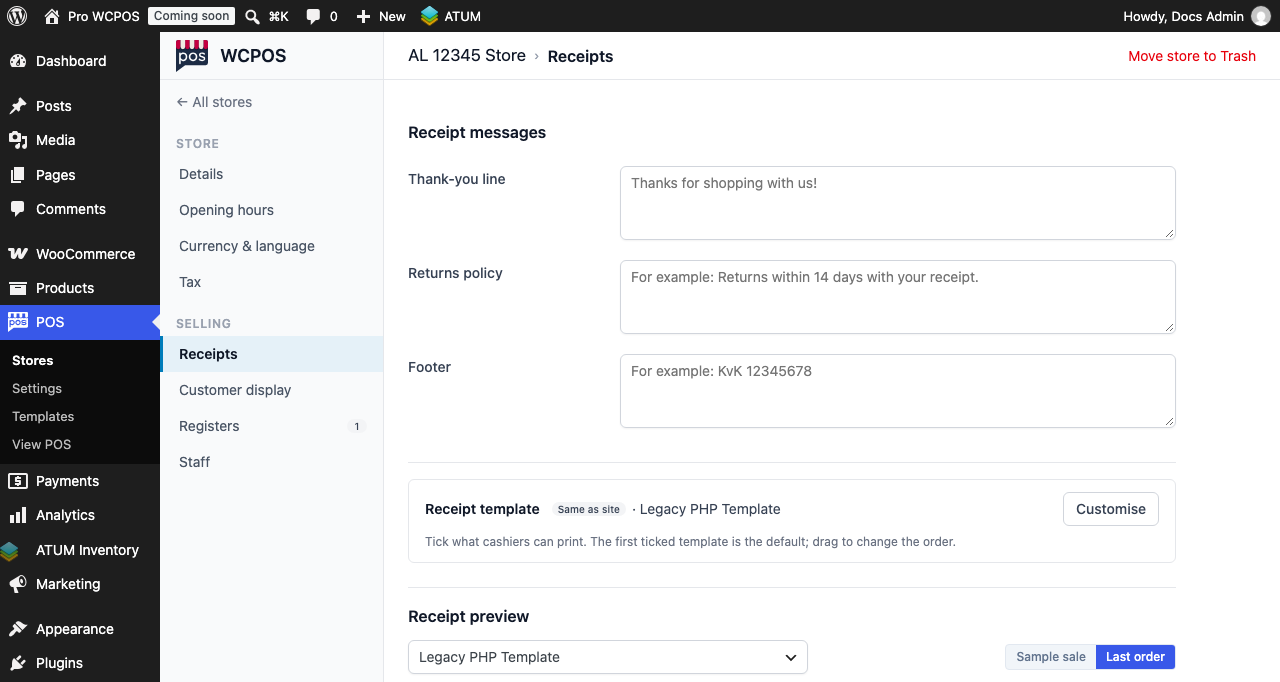
- रसीदें — बिक्री के अंतर्गत स्टोर का रसीद पृष्ठ।
- धन्यवाद पंक्ति — रसीद पर इस स्टोर का धन्यवाद संदेश।
- वापसी नीति — इस स्टोर की सामान वापसी की शर्तें।
- फ़ुटर — रसीद की अंतिम पंक्ति, जैसे कंपनी का पंजीकरण नंबर।
- साइट जैसा ही — स्टोर साइट के टेम्पलेट उपलब्ध कराता है। डिफ़ॉल्ट टेम्पलेट का नाम इसके पास दिखता है।
- अनुकूलित करें — इस स्टोर के अपने टेम्पलेट और उनका क्रम चुनें।
- रसीद का पूर्वावलोकन — इस स्टोर की रसीद देखने के लिए टेम्पलेट चुनें।
- नमूना बिक्री — काल्पनिक आइटम के साथ पूर्वावलोकन; अंतिम ऑर्डर स्टोर का सबसे हाल का ऑर्डर इस्तेमाल करता है।
अलग-अलग स्टोर में अलग रसीदें इस्तेमाल करें
- WP Admin में POS → स्टोर पर जाएँ और स्टोर के नाम पर क्लिक करें।
- स्टोर के मेनू में बिक्री के अंतर्गत रसीदें खोलें।
- रसीद टेम्पलेट में स्टोर के लिए साइट जैसा ही और साइट का डिफ़ॉल्ट टेम्पलेट दिखता है। अनुकूलित करें पर क्लिक करें।
- उन टेम्पलेट पर टिक लगाएँ जिन्हें इस स्टोर के कैशियर प्रिंट कर सकते हैं। पहला टिक किया हुआ टेम्पलेट डिफ़ॉल्ट होता है; क्रम बदलने के लिए ≡ हैंडल खींचें। अब स्टोर में इस स्टोर के लिए अनुकूलित दिखता है।
बदलाव करते समय पृष्ठ अपने आप सहेजता रहता है। साइट का टेम्पलेट इस्तेमाल करें से साइट की सूची वापस लागू हो जाती है।
स्टोर केवल वही टेम्पलेट उपलब्ध करा सकता है जो आपके टेम्पलेट में सक्रिय हैं। वहाँ बंद टेम्पलेट पर प्रिंट नहीं होगा दिखता है। अगर स्टोर के टिक किए हुए टेम्पलेट में से कोई भी सक्रिय नहीं है, तो स्टोर साइट की सूची इस्तेमाल करता है। कैशियर के किसी स्टोर में साइन इन करने पर टेम्पलेट में केवल उसी स्टोर के टेम्पलेट दिखते हैं।
उसी रसीदें पृष्ठ पर स्टोर के रसीद संदेश हैं: धन्यवाद पंक्ति, वापसी नीति और फ़ुटर। रसीद का पूर्वावलोकन में नमूना बिक्री या स्टोर के अंतिम ऑर्डर के साथ परिणाम दिखता है। स्टोर का लोगो और पता उसके विवरण पृष्ठ पर हैं। साथ में मिलने वाले टेम्पलेट इन्हें हर स्टोर के अनुसार प्रिंट करते हैं, इसलिए एक ही मानक रसीद में हर स्टोर की अपनी ब्रांडिंग दिखती है। स्टोर सेट अप करना देखें।
आम अनुकूलन
अपने स्टोर का लोगो कैसे जोड़ूँ?
लोगो आपकी सेटिंग्स से आता है, टेम्पलेट से नहीं:
- Pro के बिना: रसीदों पर आपकी WordPress साइट का लोगो इस्तेमाल होता है, वही जो आपकी थीम दिखाती है।
- Pro के साथ: हर स्टोर का अपना लोगो होता है। POS → स्टोर में स्टोर खोलें और विवरण में लोगो और पता पर जाएँ: स्टोर का लोगो अपलोड करें या साइट का लोगो इस्तेमाल करें पर क्लिक करें।
साथ में मिलने वाला हर टेम्पलेट जिसमें लोगो दिखता है, इसी लोगो का इस्तेमाल करता है। लोगो की जगह बदलने के लिए टेम्पलेट संपादित करें और {{#store.logo}}<img src="{{store.logo}}" ...>{{/store.logo}} ब्लॉक को खिसकाएँ।
धन्यवाद पंक्ति या फ़ुटर कैसे बदलूँ?
Pro के साथ इसे हर स्टोर के लिए एक बार सेट करें: POS → स्टोर में स्टोर खोलें, रसीदें पर जाएँ, फिर धन्यवाद पंक्ति, वापसी नीति और फ़ुटर सेट करें। साथ में मिलने वाले टेम्पलेट इन्हें {{store.personal_notes}}, {{store.policies_and_conditions}} और {{store.footer_imprint}} के रूप में प्रिंट करते हैं। धन्यवाद पंक्ति सेट न होने पर साथ में मिलने वाले अधिकांश टेम्पलेट "खरीदारी के लिए धन्यवाद!" प्रिंट करते हैं।
Pro के बिना धन्यवाद पंक्ति सेट करने का विकल्प नहीं है, इसलिए रसीदों पर वही डिफ़ॉल्ट संदेश प्रिंट होता है। अपनी वापसी नीति POS → सेटिंग्स → सामान्य में स्टोर का विवरण के अंतर्गत धनवापसी और सामान वापसी नीति में डालें।
केवल एक टेम्पलेट में पंक्ति बदलने के लिए उस टेम्पलेट को संपादित करें और {{store.personal_notes}} या उसके आसपास के टेक्स्ट की जगह अपना टेक्स्ट डालें।
स्टोर के नाम के नीचे टैगलाइन कैसे जोड़ूँ?
टेम्पलेट संपादित करें और {{store.name}} के नीचे एक पंक्ति जोड़ें:
<div style="font-style: italic; color: #6b7280;">Family-owned since 1987</div>
थर्मल टेम्पलेट में:
<align mode="center"><text>Family-owned since 1987</text></align>
उपहार रसीद के लिए मूल्य कैसे छिपाऊँ?
उपहार रसीद कार्ड पर टेम्पलेट इस्तेमाल करें पर क्लिक करें। यह सभी मूल्य और कुल राशियाँ छिपाता है, लेकिन आइटम, SKU, विशेषताएँ और उपहार संदेश दिखाता है। संपादन की ज़रूरत नहीं है।
अपनी खुद की बिना मूल्य वाली रसीद बनाने के लिए किसी भी टेम्पलेट की प्रति बनाएँ और {{...total...}}, {{...price...}} तथा {{#totals}}...{{/totals}} ब्लॉक हटा दें।
बारकोड को QR कोड में कैसे बदलूँ?
विस्तृत रसीद, पैकिंग पर्ची और सरल तथा विस्तृत थर्मल रसीदें ऑर्डर नंबर को Code 128 बारकोड के रूप में प्रिंट करती हैं। टेम्पलेट में <barcode> एलिमेंट ढूँढें और उसका type बदलें:
<!-- Code 128 barcode of the order number -->
<barcode type="code128">{{order.number}}</barcode>

<!-- A QR code instead -->
<barcode type="qrcode">{{order.number}}</barcode>

<!-- Or a QR code of something else, like a returns page -->
<barcode type="qrcode">https://example.com/returns?order={{order.number}}</barcode>
यही <barcode> एलिमेंट HTML और थर्मल टेम्पलेट में काम करता है। POS में HTML टेम्पलेट वे सभी प्रकार स्वीकार करते हैं जिन्हें bwip-js समर्थन देता है, जैसे ean13 या pdf417। टेम्पलेट एडिटर का पूर्वावलोकन और आपकी साइट पर तैयार की गई रसीदें, जैसे PDF डाउनलोड, नीचे दी गई सूची से बाहर के हर प्रकार को Code 128 बारकोड के रूप में दिखाते हैं। रसीद प्रिंटर के लिए केवल code128, code39, code93, ean13, ean8, upca, upce, codabar, itf या qrcode का इस्तेमाल करें।
किसी खास प्रिंटर पर टेम्पलेट कैसे भेजूँ?
हर बिक्री काउंटर पर सेटिंग्स → प्रिंटिंग में रसीद टेम्पलेट आपके सक्रिय टेम्पलेट और हर एक के लिए प्रिंटर दिखाता है। ऑटो थर्मल टेम्पलेट को उपयुक्त कागज़ चौड़ाई वाले रसीद प्रिंटर पर और HTML टेम्पलेट को प्रिंट विंडो पर भेजता है। प्रिंट करते समय कैशियर रसीद स्क्रीन पर प्रिंटर में दूसरा प्रिंटर चुन सकता है। प्रिंट रूटिंग देखें।
अगर कोई समस्या आए
रसीद में अब भी पुराना संस्करण दिख रहा है। एडिटर अपने आप सहेजता नहीं है। टेम्पलेट की संपादन स्क्रीन पर अपडेट करें पर क्लिक करें, फिर रसीद दोबारा खोलें।
पूर्वावलोकन में “कोई POS ऑर्डर नहीं मिला” दिखता है। यह पुराना PHP टेम्पलेट है: इसका पूर्वावलोकन केवल वास्तविक POS ऑर्डर से बनता है। एक बिक्री दर्ज करें, भले ही वह $0 की हो, और पूर्वावलोकन काम करने लगेगा। HTML और थर्मल टेम्पलेट नए स्टोर पर भी नमूना डेटा से पूर्वावलोकन दिखाते हैं। पुराना PHP पूर्वावलोकन अंतिम सहेजा हुआ संस्करण दिखाता है, इसलिए उसे ताज़ा करने के लिए अपडेट करें पर क्लिक करें।
बिक्री काउंटर पर कोई टेम्पलेट नहीं दिख रहा है। जाँचें कि आपके टेम्पलेट में उसका सक्रिय स्विच चालू है। Pro के साथ, यदि स्टोर के रसीदें पृष्ठ पर इस स्टोर के लिए अनुकूलित दिखता है, तो जाँचें कि वहाँ उस टेम्पलेट पर टिक लगा है।
मुझसे गड़बड़ हो गई है और मैं फिर से शुरुआत करना चाहता हूँ। वापस जाने के तीन तरीके हैं:
- एडिटर खोलने के बाद किए गए बदलावों के लिए पूर्ववत करें (Ctrl/Cmd + Z)।
- टेम्पलेट के कुछ संशोधन सहेजे जाने के बाद संपादन स्क्रीन पर संशोधन से पुराने संस्करण की तुलना करें और उसे बहाल करें।
- यदि आपने गैलरी से शुरुआत की थी, तो आपके टेम्पलेट में अपनी प्रति पर हटाएँ क्लिक करें, फिर नई प्रति के लिए उसी कार्ड पर टेम्पलेट इस्तेमाल करें क्लिक करें।
मदद कब माँगें
- टेम्पलेट एडिटर लोड नहीं हो रहा या बदलाव सहेजे नहीं जा रहे।
- रसीद एक डिवाइस पर सही प्रिंट होती है लेकिन दूसरे पर नहीं।
- आपको अपने देश के राजकोषीय नियमों के अनुसार रसीद चाहिए। पहले राजकोषीय अनुपालन पढ़ें: किसी विशेष देश के लिए प्रमाणन WCPOS 2.0 का हिस्सा नहीं है।
- आपको कुछ खास बदलाव चाहिए और AI उन्हें सही नहीं कर पा रहा।
एक सहायता टिकट खोलें और जिस टेम्पलेट पर काम कर रहे हैं, उसे पेस्ट करें। इससे हमें आपकी मदद के लिए ज़रूरी जानकारी मिल जाती है।