HTML टेम्पलेट
WP एडमिन: HTML टेम्पलेट WP Admin → POS → Templates में संपादित किए जाते हैं।
रसीद का पाठ या लेआउट बदलने के लिए HTML टेम्पलेट संपादित करें: यह वेब पेज की तरह बनी रसीद होती है, जिसमें ऑर्डर के विवरण की जगह {{placeholders}} होते हैं। इसके बजाय कोई दूसरी तैयार रसीद चुनने के लिए अपनी रसीद अनुकूलित करें देखें।
HTML या थर्मल?
ब्राउज़र से प्रिंट करने, PDF, A4 इनवॉइस और वेब पेज प्रिंट करने वाले प्रिंटर के लिए HTML इस्तेमाल करें। ESC/POS कमांड लेने वाले रसीद प्रिंटर के लिए इसकी जगह थर्मल टेम्पलेट इस्तेमाल करें। अधिकतर स्टोर के लिए हम HTML इंजन की सलाह देते हैं। POS डिवाइस पर ही HTML टेम्पलेट भरता है, इसलिए स्टोर से कनेक्शन टूटने पर भी उसका पूर्वावलोकन और प्रिंट उपलब्ध रहता है।
सीधे जाएँ: टेम्पलेट लिखें · सिंटैक्स · आम तरीके · समस्या आने पर
टेम्पलेट लिखें
खाली पेज से शुरुआत न करें: गैलरी के किसी टेम्पलेट की कॉपी बनाएँ, फिर उसे संपादित करें।
-
टेम्पलेट गैलरी में अपनी ज़रूरत के सबसे नज़दीकी कार्ड पर टेम्पलेट इस्तेमाल करें दबाएँ। आपके टेम्पलेट में आपको अपनी कॉपी मिल जाएगी; गैलरी का मूल टेम्पलेट वैसा ही रहेगा।
-
अपनी कॉपी खोलें। फ़ील्ड में सभी प्लेसहोल्डर की सूची है: उसमें खोजें, फिर सम्मिलित करें दबाएँ, ताकि आपको नाम याद न रखने पड़ें। आपके टाइप करते समय पूर्वावलोकन, नमूना डेटा या आपके किसी POS ऑर्डर से टेम्पलेट भरता है।
-
ज़रूरत के अनुसार बदलाव करें। उदाहरण के लिए, मानक रसीद की अपनी कॉपी में सामान लौटाने की शर्त जोड़ने के लिए, अंत के पास यह खोजें:
{{i18n.thank_you_purchase}}। इसके बाद आने वाला</div>फ़ुटर को बंद करता है। इन पंक्तियों को इस बंद करने वाले टैग के बाद कॉपी करें</div>:<div style="text-align: center;">Returns within 30 dayswith this receipt.</div>टाइप किया गया पाठ एक ही भाषा में, ठीक वैसा ही प्रिंट होता है। हर एलिमेंट पर स्टाइल लगाएँ (
style="…"), जैसा यहाँ है। इसके लिए<style>ब्लॉक इस्तेमाल न करें: देखें प्रिंट करते समय स्टाइल गायब हो सकते हैं। -
अपडेट करें दबाएँ। अब आपकी कॉपी से प्रिंट होने वाली हर रसीद में आपका बदलाव दिखेगा, जैसे फ़ुटर संदेश के नीचे सामान लौटाने की शर्त।
-
आपके टेम्पलेट में सक्रिय चालू करें, ताकि POS काउंटर पर यह टेम्पलेट उपलब्ध कराए।
इसे काउंटर का पहला टेम्पलेट बनाएँ
काउंटर सक्रिय टेम्पलेट को आपके टेम्पलेट के क्रम में दिखाता है और हर बिक्री में पहले टेम्पलेट से शुरुआत करता है। अपनी पंक्ति के ≡ हैंडल को खींचकर, या उसके क्रियाएँ कॉलम के ↑ और ↓ बटन से अपना टेम्पलेट ऊपर ले जाएँ। जिस स्टोर की अपनी टेम्पलेट सूची है, उसका अपना क्रम बना रहता है। कैशियर को काउंटर पर क्या दिखता है देखें।
-
काउंटर पर इस्तेमाल शुरू करने से पहले इसे POS में जाँचें: इसे POS में जाँचें देखें।
इसे POS में जाँचें
संपादक का पूर्वावलोकन कुछ गलतियों के बावजूद ठीक दिख सकता है, लेकिन POS में ऐसा नहीं होता। इसलिए टेम्पलेट तभी तैयार है जब वह काउंटर पर सही दिखे।
लेआउट पर एक नज़र डालने के लिए, बिक्री करना ज़रूरी नहीं है: कार्ट में कोई वस्तु डालें, चेकआउट के पास ⋮ दबाएँ, फिर प्रिंट करें दबाएँ। कार्ट के ऑर्डर के लिए टेम्पलेट चयन और पूर्वावलोकन खुल जाते हैं। ऑर्डर के स्टोर तक पहुँचने से पहले भी HTML टेम्पलेट का पूर्वावलोकन वहाँ दिखता है; पुराना PHP टेम्पलेट पहले ऑर्डर sync करने को कहता है।
काउंटर पर इस्तेमाल शुरू करने से पहले, वास्तविक बिक्री में हर राशि जाँचें:
- अपने व्यस्त समय के ऑर्डर जैसा एक ऑर्डर बनाएँ: छूट वाली पंक्ति, कर वाला उत्पाद और ऐसा नकद भुगतान जिसमें बाकी राशि लौटानी हो।
- भुगतान पूर्ण होने की स्क्रीन पर टेम्पलेट में अपना टेम्पलेट चुनें।
- पूर्वावलोकन पढ़ें: नाम, मूल्य, छूट, कर की पंक्तियाँ, दी गई राशि और लौटाने वाली राशि।
- काउंटर पर जिस तरह प्रिंट करेंगे, उसी तरह रसीद प्रिंट करें या PDF डाउनलोड करें से इसे प्रिंट करें और कागज़ या फ़ाइल भी जाँचें। प्रिंट करते समय स्टाइल गायब हो सकते हैं।
गैलरी की मानक रसीद चुने जाने पर भुगतान पूर्ण होने की स्क्रीन:
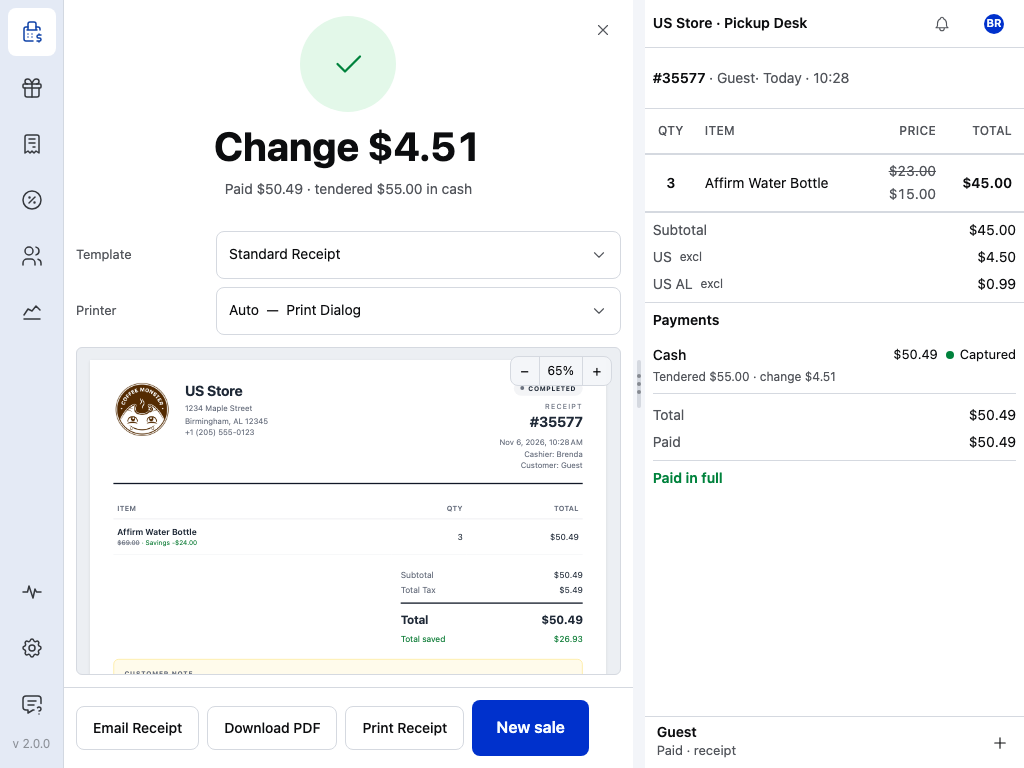
- लौटाने वाली राशि — ग्राहक को वापस देने वाली राशि। रसीद में यह
{{#payments}}के अंदर{{change_display}}है। - भुगतान का माध्यम — राशि और भुगतान का तरीका: रसीद में
{{amount_display}}और{{method_title}}। - टेम्पलेट — यहाँ अपना टेम्पलेट चुनें। केवल सक्रिय टेम्पलेट दिखते हैं; आपका चुनाव इसी बिक्री तक रहता है। अपनी रसीद अनुकूलित करें देखें।
- प्रिंटर — रसीद कहाँ प्रिंट होगी। रसीद प्रिंट करें देखें।
- पूर्वावलोकन — POS द्वारा इस बिक्री के विवरण से भरा आपका टेम्पलेट: रसीद जैसी प्रिंट होगी। − और + से ज़ूम बदलें।
- रसीद प्रिंट करें — ऊपर चुने गए प्रिंटर पर इसे प्रिंट करता है।
- रसीद ईमेल करें — ग्राहक को भेजता है।
- नई बिक्री — अगले ग्राहक के लिए खाली कार्ट।
रसीद ईमेल करें के पास मौजूद PDF डाउनलोड करें, स्टोर से रसीद का PDF बनवाता है, इसलिए इसके लिए कनेक्शन चाहिए। इस स्क्रीन के बारे में और जानें: चेकआउट पर रसीदें।
हर बार टेम्पलेट इस्तेमाल करें दबाने पर नई कॉपी बनती है। प्रयोग करते समय दो कॉपी (रसीद v1, रसीद v2) बनाएँ और काउंटर पर उनके बीच बदलकर देखें।
सिंटैक्स
प्लेसहोल्डर Mustache इस्तेमाल करते हैं, जो एक छोटी टेम्पलेट भाषा है। इसमें अपना कोई लॉजिक नहीं है। यह तीन काम करती है: मान भरना, सूची की हर वस्तु के लिए ब्लॉक दोहराना और ब्लॉक दिखाना या छिपाना।
वेरिएबल
फ़ील्ड का नाम दोहरे कर्ली ब्रैकेट में रखें:
<h1>{{store.name}}</h1>
<p>Order #{{order.number}}</p>
<p>Total: {{totals.total_display}}</p>
_display पर समाप्त होने वाले फ़ील्ड में राशि पहले से आपके स्टोर के प्रारूप में होती है (12.5 की जगह $12.50)। रसीद डेटा संदर्भ में सभी फ़ील्ड की सूची है।
एस्केपिंग
{{field}} मान को सामान्य पाठ के रूप में प्रिंट करता है: उत्पाद के नाम में मौजूद <, < ही दिखता है, HTML नहीं बनता। तीन ब्रैकेट, {{{field}}}, उसे HTML के रूप में प्रिंट करते हैं। प्रिंट करने से पहले उस HTML को भी साफ़ किया जाता है (स्टाइलिंग देखें), इसलिए कोई फ़ील्ड स्क्रिप्ट नहीं जोड़ सकता।
सेक्शन (लूप और शर्तें)
{{#section}}...{{/section}} सूची की हर वस्तु के लिए ब्लॉक दोहराता है, या मान मौजूद होने पर उसे एक बार दिखाता है।
उदाहरण: हर वस्तु के लिए एक पंक्ति
{{#lines}}
<div class="line-item">
  <span>{{name}} × {{qty}}</span>
  <span>{{line_total_display}}</span>
</div>
{{/lines}}
किसी सेक्शन के अंदर नाम पहले वर्तमान वस्तु में, फिर उसके बाहर खोजा जाता है। इसी वजह से {{i18n.tendered}}, {{#payments}} के अंदर काम करता है। store.address_lines जैसी सामान्य पाठ की सूची में {{.}} स्वयं वर्तमान वस्तु है।
उल्टे सेक्शन
{{^section}}...{{/section}} ब्लॉक को तब दिखाता है जब मान मौजूद न हो, खाली हो, false हो या 0 हो।
उदाहरण: ग्राहक का नाम, या "अतिथि चेकआउट"
{{#customer.id}}
  <p>Customer: {{customer.name}}</p>
{{/customer.id}}
{{^customer.id}}
  <p>Guest checkout</p>
{{/customer.id}}
स्थानीयकृत लेबल
{{i18n.key}} आपके स्टोर की भाषा में लेबल प्रिंट करता है, इसलिए एक ही टेम्पलेट हर स्टोर में काम करता है।
उदाहरण: अनुवादित उप-योग लेबल
<th>{{i18n.subtotal}}</th>
<td>{{totals.subtotal_display}}</td>
लेबल स्टोर की WordPress भाषा का पालन करते हैं, कैशियर द्वारा ऐप में चुनी गई भाषा का नहीं। सभी कुंजियाँ i18n संदर्भ में हैं।
POS किन चीज़ों का समर्थन नहीं करता
- पार्शियल (
{{> name}}) POS में कुछ प्रिंट नहीं करते। सब कुछ एक ही टेम्पलेट में रखें। - लैम्ब्डा (मानों की जगह फ़ंक्शन) संभव नहीं हैं: रसीद डेटा में केवल सामान्य मान होते हैं।
- टिप्पणियाँ (
{{! a note }}) और बदले हुए डिलिमिटर ({{=<% %>=}}) अन्य Mustache टेम्पलेट की तरह काम करते हैं।
आम तरीके
स्टोर हेडर
store.address_lines में पता पहले से पंक्तियों में बँटा होता है। पते के फ़ील्ड स्वयं जोड़ने के बजाय इस पर लूप चलाएँ।
उदाहरण: लोगो, नाम, पता, फ़ोन और कर ID
<div style="text-align: center;">
  {{#store.logo}}<img src="{{store.logo}}" alt="{{store.name}}" style="max-width: 200px;" />{{/store.logo}}
  <h1 style="margin: 8px 0;">{{store.name}}</h1>
  {{#store.address_lines}}<div>{{.}}</div>{{/store.address_lines}}
  {{#store.phone}}<div>{{store.phone}}</div>{{/store.phone}}
  {{#store.tax_ids}}<div>{{label}}: {{value}}</div>{{/store.tax_ids}}
</div>
लोगो स्टोर की सेटिंग से आता है, टेम्पलेट से नहीं। अपनी रसीद अनुकूलित करें देखें।
छूट वाली वस्तुओं की पंक्तियाँ
किसी पंक्ति का discounts, छूट को धनात्मक संख्या के रूप में रखता है, या छूट न होने पर 0 होता है। Mustache, 0 को खाली मानता है, इसलिए {{#discounts}}...{{/discounts}} ब्लॉक केवल छूट वाली पंक्ति पर दिखाता है।
उदाहरण: हर पंक्ति उसकी छूट के साथ
{{#lines}}
<div class="line-item" style="display: flex; justify-content: space-between;">
  <div>
    <div>{{name}} × {{qty}}</div>
    {{#discounts}}
      <div style="font-size: 0.9em;">
        <s>{{line_subtotal_display}}</s> −{{discounts_display}}
      </div>
    {{/discounts}}
  </div>
  <div>{{line_total_display}}</div>
</div>
{{/lines}}
line_subtotal_display छूट से पहले की पंक्ति की राशि है, line_total_display छूट के बाद की। सेल मूल्य और बचत के लिए नियमित मूल्य और बचत दिखाना देखें।
कर सारांश
tax_summary में हर कर दर के लिए एक पंक्ति होती है। rate एक प्रतिशत है, जैसे 10। यह खाली हो सकता है (0% दर, या ऑफ़लाइन प्रिंट की गई रसीद में), इसलिए {{#rate}} की शर्त रसीद पर अकेला (%) आने से रोकती है।
उदाहरण: हर कर दर के लिए एक पंक्ति
{{#tax_summary}}
<div class="tax-line" style="display: flex; justify-content: space-between;">
  <span>{{label}}{{#rate}} ({{rate}}%){{/rate}}</span>
  <span>{{tax_amount_display}}</span>
</div>
{{/tax_summary}}
भुगतान विवरण
क्या रसीद ऑर्डर के स्टोर तक पहुँचने से पहले प्रिंट हुई है, जैसे ऑफ़लाइन होने पर? रसीद में प्राप्त नकद और लौटाने वाली राशि नहीं आएगी। ऑर्डर sync होने पर इसे दोबारा प्रिंट करें। भुगतान पूर्ण होने की स्क्रीन दोनों ही स्थितियों में लौटाने वाली राशि दिखाती है।
कारण, और दी गई व लौटाने वाली राशि का उदाहरण
भुगतान पूर्ण होने की स्क्रीन पर लौटाने वाली राशि की गणना POS स्वयं करता है। रसीद के tendered और change फ़ील्ड आपके स्टोर से आते हैं, इसलिए ऑर्डर sync होने तक वे खाली रहते हैं और {{#tendered}} ब्लॉक छोड़ दिया जाता है।
{{#payments}}
<div class="payment" style="display: flex; justify-content: space-between;">
  <span>{{method_title}}</span>
  <span>{{amount_display}}</span>
</div>
{{#tendered}}
  <div style="display: flex; justify-content: space-between;">
    <span>{{i18n.tendered}}</span><span>{{tendered_display}}</span>
  </div>
  <div style="display: flex; justify-content: space-between;">
    <span>{{i18n.change}}</span><span>{{change_display}}</span>
  </div>
{{/tendered}}
{{/payments}}
बारकोड और QR कोड
थर्मल टेम्पलेट वाले ही एलिमेंट इस्तेमाल करें। मान एलिमेंट के अंदर जाता है और POS उसकी जगह कोड बनाता है।
उदाहरण: Code 128, EAN-13 और QR कोड
<!-- Code 128 barcode of the order number -->
<barcode type="code128" height="40">{{order.number}}</barcode>

<!-- EAN-13 of each product, when your SKUs are EAN numbers -->
{{#lines}}<barcode type="ean13" height="30">{{sku}}</barcode>{{/lines}}

<!-- QR code: size sets how big, 4 by default -->
{{#order.payment_url}}<qrcode size="4">{{order.payment_url}}</qrcode>{{/order.payment_url}}
- हमेशा
typeसेट करें। इसके बिना POS, Code 128 बनाता है और स्टोर का PDF, QR कोड बनाता है। - ऑर्डर नंबर के लिए Code 128 इस्तेमाल करें। EAN-13 केवल तब इस्तेमाल करें जब SKU एक मान्य EAN उत्पाद कोड हो।
बारकोड प्रकार, QR आकार और प्लेसहोल्डर प्रकार
-
इन प्रकारों में से चुनें:
code128,code39,code93,ean13,ean8,upca,upce,codabar,itfऔरqrcode। POS अन्य bwip-js प्रकार, जैसेpdf417, बना सकता है, लेकिन संपादक का पूर्वावलोकन और PDF उन्हें Code 128 के रूप में बनाते हैं। -
QR कोड के लिए
<qrcode size="…">इस्तेमाल करें।<barcode type="qrcode">(याqr) भी QR कोड बनाता है, लेकिन POS उसका आकार तय करने के लिएheightऔर PDFsizeइस्तेमाल करता है, इसलिए दोनों के आकार अलग होते हैं। -
typeएक प्लेसहोल्डर हो सकता है, क्योंकि कोड बनने से पहले प्लेसहोल्डर भर दिए जाते हैं:<barcode type="{{presentation_hints.order_barcode_type}}">{{order.number}}</barcode>
यदि मान उस प्रकार के अनुकूल नहीं है, तो POS बारकोड त्रुटि या QR कोड त्रुटि का ब्लॉक दिखाता है, जिसमें वह मान होता है। मान ठीक करें या ऐसा प्रकार चुनें जो उसे स्वीकार करता हो। PDF इसकी जगह केवल मान प्रिंट करता है।
स्टाइलिंग
हर एलिमेंट पर style="…" एट्रिब्यूट के साथ इनलाइन स्टाइल लगाएँ, जैसे गैलरी के टेम्पलेट में है:
<div style="font-family: monospace; font-size: 12px; max-width: 300px; margin: 0 auto;">
  <div style="text-align: center; margin-bottom: 16px;">
    <strong style="font-size: 16px;">{{store.name}}</strong>
  </div>
  <div style="display: flex; justify-content: space-between; font-weight: 700; border-top: 1px solid black; padding-top: 8px;">
    <span>{{i18n.total}}</span>
    <span>{{totals.total_display}}</span>
  </div>
</div>
एक <style> ब्लॉक टेम्पलेट संपादक के पूर्वावलोकन में ठीक दिखता है, क्योंकि संपादक आपका HTML जैसा लिखा गया है वैसा दिखाता है। स्टोर का PDF और मोबाइल ऐप प्रिंट करने से पहले <style> ब्लॉक हटा देते हैं, इसलिए वही रसीद वहाँ बिना स्टाइल के निकलती है। हर स्टाइल इनलाइन रखें।
कौन-सा HTML हटाया जाता है?
प्रिंट करने से पहले रसीद साफ़ की जाती है, इसलिए टेम्पलेट कभी कोड नहीं चला सकता। स्क्रिप्ट, <link> और <meta> टैग तथा on… एट्रिब्यूट हर जगह प्रिंट से पहले हटा दिए जाते हैं। स्टोर का PDF हटा देता है: <style> ब्लॉक, <head> और दस्तावेज़ स्तर के अन्य टैग; मोबाइल ऐप भी <style> ब्लॉक हटा देते हैं।
रसीदें आम तौर पर श्वेत-श्याम थर्मल या लेज़र प्रिंटर पर प्रिंट होती हैं। अलग-अलग स्तर दिखाने के लिए रंग भरने के बजाय फ़ॉन्ट की मोटाई, खाली जगह, अक्षरों का आकार और क्षैतिज रेखाएँ इस्तेमाल करें। रंगीन पृष्ठभूमि और धूसर पाठ या तो गायब हो जाते हैं या धुँधले हाफ़टोन में प्रिंट होते हैं।
गैलरी में संकीर्ण रसीद कार्ड पर टेम्पलेट इस्तेमाल करें दबाएँ। यह 72 mm चौड़ा मोनोस्पेस लेआउट है, जो ब्राउज़र से, वेब पेज प्रिंट करने वाले प्रिंटर (Sunmi और iMin डिवाइस) पर और मानक कागज़ पर साफ़ प्रिंट होता है। सीधे ESC/POS कमांड लेने वाले प्रिंटर के लिए इसकी जगह सरल थर्मल रसीद (58mm या 80mm) इस्तेमाल करें।
सुझाए गए तरीके
- राशियों के लिए
_displayफ़ील्ड इस्तेमाल करें: इनमें आपके स्टोर का मुद्रा प्रारूप होता है। - टाइप किए गए पाठ की जगह
{{i18n.*}}लेबल इस्तेमाल करें, ताकि टेम्पलेट हर स्टोर की भाषा में काम करे। - वैकल्पिक फ़ील्ड को सेक्शन में रखें,
{{#field}}...{{/field}}, ताकि उनके खाली होने पर कुछ प्रिंट न हो। - खाली पेज के बजाय गैलरी के टेम्पलेट से शुरुआत करें।
- काउंटर पर इस्तेमाल शुरू करने से पहले छूट, कर की पंक्ति और नकद भुगतान वाले वास्तविक ऑर्डर पर इसे POS में जाँचें।
समस्या आने पर
स्टाइल संपादक में दिखते हैं, लेकिन रसीद पर नहीं। उन्हें इनलाइन करें। प्रिंट करते समय स्टाइल गायब हो सकते हैं देखें।
कोई फ़ील्ड कुछ प्रिंट नहीं करता। उसका नाम रसीद डेटा संदर्भ से मिलाएँ; गलत वर्तनी वाला या अज्ञात फ़ील्ड बिना त्रुटि दिखाए खाली प्रिंट होता है। सेक्शन के अंदर नाम पहले वर्तमान वस्तु में खोजा जाता है।
रसीद पर बारकोड त्रुटि का ब्लॉक दिखता है। मान बारकोड प्रकार के अनुकूल नहीं है। बारकोड और QR कोड देखें।
रसीद में दी गई और लौटाने वाली राशि नहीं है। रसीद ऑफ़लाइन, ऑर्डर के आपके स्टोर तक पहुँचने से पहले प्रिंट हुई थी; भुगतान पूर्ण होने की स्क्रीन पर फिर भी लौटाने वाली राशि दिखी थी। ऑर्डर sync होने पर इसे दोबारा प्रिंट करें। ऑफ़लाइन मोड देखें।
टेम्पलेट काउंटर की टेम्पलेट सूची में नहीं है। यह सक्रिय नहीं है, या स्टोर की अपनी टेम्पलेट सूची है। अपनी रसीद अनुकूलित करें देखें।
संपादक के पूर्वावलोकन में "टेम्पलेट रेंडर करने में त्रुटि" दिखती है। कोई सेक्शन बंद नहीं हुआ है, या बंद करने वाला टैग उसके शुरू करने वाले टैग से मेल नहीं खाता। हर {{#x}} और {{^x}} के लिए अपना {{/x}} चाहिए।