ऑनलाइन स्टोर की रसीदें
WP admin: ऑनलाइन ऑर्डर के लिए WP Admin → POS → Settings → General में रसीद बटन चालू करें।
WCPOS Pro के साथ, आप काउंटर पर किसी भी ऑर्डर की रसीद प्रिंट या ईमेल कर सकते हैं, जिसमें ऑनलाइन ऑर्डर भी शामिल हैं: ऑर्डर पृष्ठ पर रसीद दोबारा प्रिंट करें देखें।
वेबसाइट पर यह सुविधा सेट होने के बाद, ग्राहक मेरा खाता → ऑर्डर में रसीद बटन का उपयोग कर सकते हैं। यदि दुकान ने ऑर्डर की पुष्टि वाले पृष्ठ पर रसीद का लिंक जोड़ा है, तो वहाँ से भी रसीद मिल सकती है।
आपके WCPOS रसीद टेम्पलेट आपकी वेबसाइट पर भी काम करते हैं। ऑनलाइन खरीदारी करने वाला ग्राहक मेरा खाता से या ऑर्डर की पुष्टि वाले पृष्ठ पर आपके जोड़े गए लिंक से अपनी रसीद PDF के रूप में डाउनलोड कर सकता है।
रसीद बटन चालू करें
शुरू करने से पहले POS → टेम्पलेट में एक टेम्पलेट सक्रिय करें। इसके बिना, सेटिंग चालू होने पर भी ग्राहकों को रसीद बटन नहीं दिखेगा। अपनी रसीद अनुकूलित करें देखें।
जब तक आप बटन चालू नहीं करते, वह बंद रहता है। PDF आपके रसीद टेम्पलेट से बनती है।
- WP Admin में POS → सेटिंग्स → सामान्य पर जाएँ।
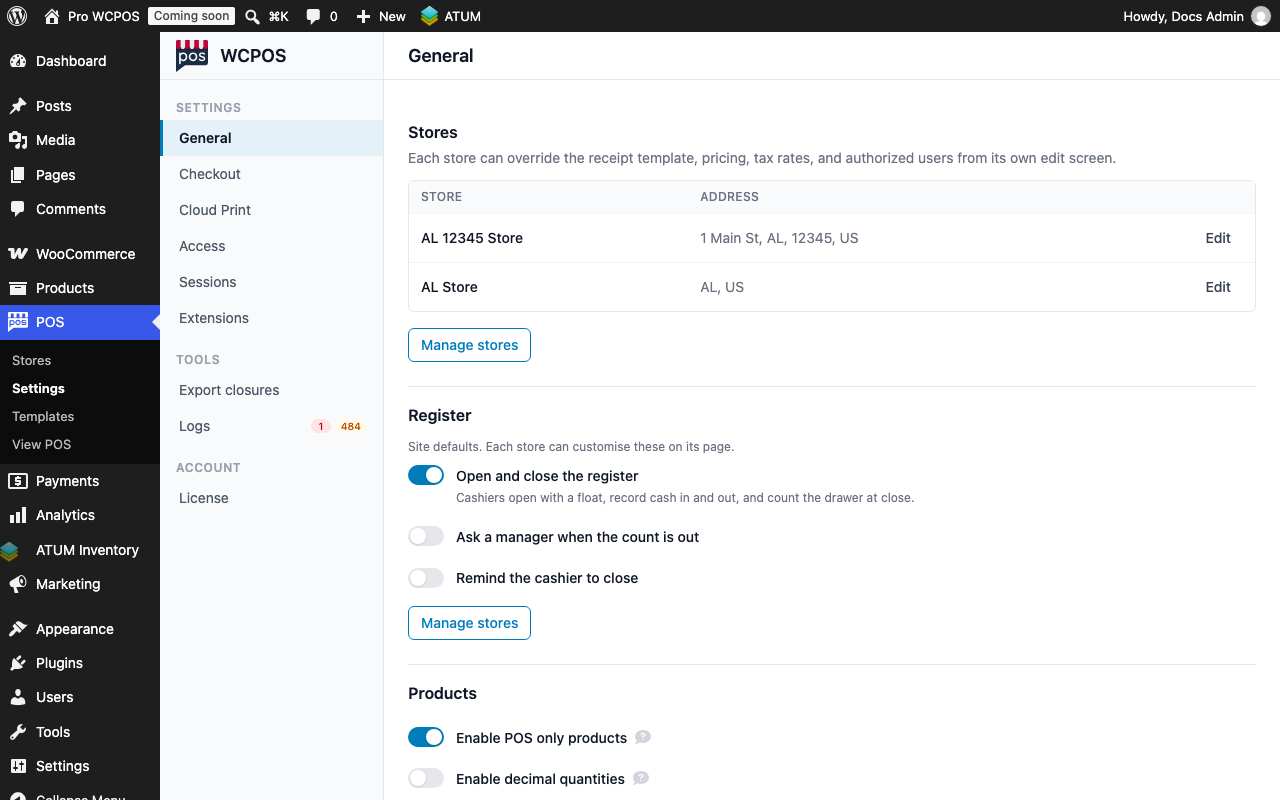
- POS → सेटिंग्स — POS सेटिंग्स के लिए WP Admin का मेनू आइटम।
- सामान्य — सेटिंग्स की पहली स्क्रीन, जो आपके पहुँचने पर पहले से खुली रहती है।
- नीचे ग्राहक अनुभाग तक स्क्रॉल करें और ग्राहकों को रसीदें डाउनलोड करने दें चालू करें। इसे बदलते ही सेटिंग सहेज दी जाती है।
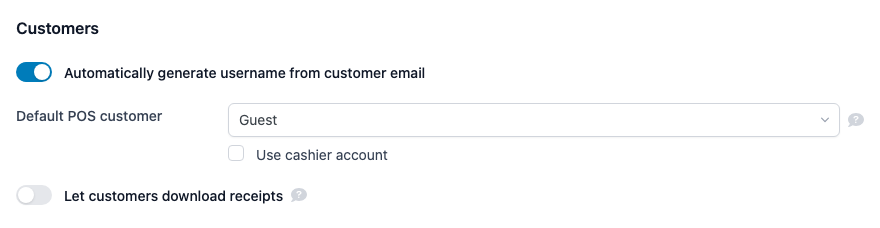
- ग्राहक — वह अनुभाग जिसमें रसीद की सेटिंग है।
- ग्राहकों को रसीदें डाउनलोड करने दें — आपके चालू करने तक बंद रहता है।
- इसके नीचे ग्राहकों के लिए रसीद टेम्पलेट दिखाई देता है। इसे सक्रिय रसीद टेम्पलेट का उपयोग करें पर रहने दें या कोई टेम्पलेट चुनें। ग्राहक के लिए टेम्पलेट चुनें देखें।
अब लॉग इन किए हुए ग्राहक को मेरा खाता → ऑर्डर में अपने ऑर्डर के पास रसीद बटन दिखता है। इससे ऑर्डर के नाम वाली PDF डाउनलोड होती है, जैसे receipt-1234.pdf।
बटन केवल उन ऑर्डर के लिए दिखता है जिनका भुगतान हो चुका है:
| ऑर्डर की स्थिति | रसीद बटन |
|---|---|
| प्रक्रियाधीन | हाँ |
| पूर्ण | हाँ |
| धनवापसी की गई | हाँ |
| कोई अन्य स्थिति, जैसे भुगतान लंबित, होल्ड पर, रद्द या विफल | नहीं |
डेवलपर बदल सकता है कि किन स्थितियों में बटन दिखे।
ग्राहक के लिए टेम्पलेट चुनें
ग्राहकों के लिए रसीद टेम्पलेट तय करता है कि डाउनलोड के लिए कौन-सा टेम्पलेट इस्तेमाल होगा।
- सक्रिय रसीद टेम्पलेट का उपयोग करें (डिफ़ॉल्ट): ग्राहकों को POS → टेम्पलेट का सक्रिय रसीद टेम्पलेट मिलता है। वहाँ इसे बदलने पर उनके डाउनलोड भी उसी के अनुसार बदल जाते हैं।
- नाम से चुना गया टेम्पलेट: ग्राहकों को हमेशा वही टेम्पलेट मिलता है, चाहे कैशियर काउंटर पर कोई भी टेम्पलेट चुने। कई रसीद टेम्पलेट सक्रिय होने पर या ऑनलाइन ऑर्डर को अलग रूप देने के लिए इसका उपयोग करें।
संकीर्ण थर्मल शैली के टेम्पलेट से संकीर्ण PDF बनती है। ऑनलाइन ऑर्डर के लिए पूरे पृष्ठ वाली रसीद आम तौर पर पढ़ने में बेहतर होती है: गैलरी का इनवॉइस टेम्पलेट A4 और Letter कागज़ के लिए बना है। इसे जोड़ने के लिए अपनी रसीद अनुकूलित करें देखें।
PDF में वही रसीद डेटा भरा जाता है जो काउंटर की रसीद में होता है, इसलिए आपका लोगो, स्टोर का विवरण और कर सेटिंग्स उसमें भी रहते हैं।
यदि आपका चुना हुआ टेम्पलेट बाद में हटा दिया जाए या उसका प्रकाशन रद्द कर दिया जाए, तो ड्रॉपडाउन में अनुपलब्ध टेम्पलेट दिखता है और ग्राहकों को उसकी जगह आपका सक्रिय रसीद टेम्पलेट मिलता है। कोई दूसरा टेम्पलेट चुनें।
ऑर्डर की पुष्टि वाले पृष्ठ पर रसीद का लिंक जोड़ें
चेकआउट के बाद ग्राहकों को दिखने वाले “धन्यवाद” पृष्ठ पर रसीद डाउनलोड करें (PDF) लिंक दें। बिना खाते के चेकआउट करने वाले अतिथि इस तरह अपनी रसीद पा सकते हैं।
यदि आपके WP Admin में दिखावट → संपादक → टेम्पलेट → ऑर्डर की पुष्टि है, तो धन्यवाद पृष्ठ पर लिंक स्वयं जोड़ें:
- WP Admin में दिखावट → संपादक → टेम्पलेट पर जाएँ और ऑर्डर की पुष्टि खोलें।
- जहाँ लिंक चाहिए, वहाँ शॉर्टकोड ब्लॉक जोड़ें और उसमें
[wcpos_receipt]लिखें। - सहेजें दबाएँ।
यदि आपके पास वह टेम्पलेट नहीं है या आप मेरा खाता में किसी ऑर्डर के पृष्ठ पर लिंक चाहते हैं, तो डेवलपर से कोड से रसीद का लिंक जोड़ने के लिए कहें।
ग्राहकों को रसीदें डाउनलोड करने दें चालू हो या न हो, शॉर्टकोड काम करता है: वह सेटिंग केवल मेरा खाता → ऑर्डर के बटन को नियंत्रित करती है।
शॉर्टकोड के विकल्प और उदाहरण
[wcpos_receipt] ऑर्डर की पुष्टि वाले पृष्ठ और मेरा खाता में किसी ऑर्डर के पृष्ठ पर काम करता है। वहाँ यह ऑर्डर अपने आप ढूँढ़ लेता है, इसलिए आपको ऑर्डर नंबर नहीं लिखना पड़ता। किसी अन्य पृष्ठ पर यह तब तक कुछ नहीं दिखाता जब तक आप इसे order_id न दें।
| विकल्प | डिफ़ॉल्ट | इसका काम |
|---|---|---|
order_id | (पृष्ठ से मिलता है) | किसी भी पृष्ठ पर एक ऑर्डर का लिंक। केवल उस लॉग इन किए हुए ग्राहक को दिखता है जिसका वह ऑर्डर है। |
link_text | Download receipt (PDF) | लिंक का पाठ। |
format | pdf | pdf से PDF डाउनलोड होती है। html रसीद को ब्राउज़र में प्रिंट करने के लिए तैयार रूप में खोलता है। |
template | (आपका सक्रिय रसीद टेम्पलेट) | उसकी जगह इस टेम्पलेट का उपयोग करें। |
class | wcpos-receipt-link | लिंक पर CSS क्लास। |
id | (कोई नहीं) | लिंक पर HTML id। |
शॉर्टकोड का template विकल्प ग्राहकों के लिए रसीद टेम्पलेट को अनदेखा करता है: इसे छोड़ देने पर लिंक आपके सक्रिय रसीद टेम्पलेट का उपयोग करता है।
आपके अपने शब्दों वाला डाउनलोड लिंक:
[wcpos_receipt link_text="Download your invoice"]
PDF डाउनलोड करने के बजाय रसीद ब्राउज़र में खोलें:
[wcpos_receipt format="html" link_text="View your receipt"]
किसी खास टेम्पलेट का उपयोग करें, उदाहरण के लिए काउंटर की 80mm रसीद की जगह A4 इनवॉइस:
[wcpos_receipt template="123" link_text="Download invoice (PDF)"]
POS → टेम्पलेट में टेम्पलेट संपादित करते समय उसका नंबर पता बार में होता है (post=123)। जो टेम्पलेट प्रकाशित नहीं है, उसे अनदेखा कर दिया जाता है और लिंक आपके सक्रिय रसीद टेम्पलेट का उपयोग करता है।
रसीद कौन खोल सकता है
- खाते वाले ग्राहक साइन इन करके मेरा खाता → ऑर्डर में रसीद बटन का उपयोग करते हैं।
- बिना खाते के चेकआउट करने वाले अतिथि अपने ऑर्डर की पुष्टि वाले पृष्ठ पर रसीद के लिंक का उपयोग करते हैं, जब आप वहाँ लिंक जोड़ देते हैं।
जिसके पास रसीद का लिंक है, वह बिना साइन इन किए उस रसीद को खोल सकता है। इसे ऑर्डर की तरह ही निजी मानें।
रसीद के लिंक कैसे सुरक्षित रखे जाते हैं
हर रसीद लिंक में ऑर्डर की निजी कुंजी होती है, वही कुंजी जिसे WooCommerce ऑर्डर की पुष्टि वाले पृष्ठ पर रखता है। सही कुंजी के बिना रसीद नहीं खुलती। order_id विकल्प वाला शॉर्टकोड अपना लिंक केवल उस साइन इन किए हुए ग्राहक को दिखाता है जिसका वह ऑर्डर है।
यदि कोई समस्या हो
नीचे दिए गए अधिकांश समाधान WP Admin में लागू किए जाते हैं। यदि आप कैशियर हैं, तो ग्राहक को दिखने वाला संदेश वेबसाइट चलाने वाले व्यक्ति को दें। इस बीच, WCPOS Pro से आप काउंटर पर उनकी रसीद प्रिंट या ईमेल कर सकते हैं: ऑर्डर पृष्ठ पर रसीद दोबारा प्रिंट करें देखें।
ग्राहक को रसीद बटन नहीं दिखता। जाँचें कि ग्राहकों को रसीदें डाउनलोड करने दें चालू है, ऑर्डर की स्थिति प्रक्रियाधीन, पूर्ण या धनवापसी की गई है, और POS → टेम्पलेट में कम से कम एक रसीद टेम्पलेट सक्रिय है। यह बटन केवल मेरा खाता → ऑर्डर में लॉग इन किए हुए ग्राहक को दिखता है।
“कोई रसीद टेम्पलेट कॉन्फ़िगर नहीं किया गया है।” PDF के लिए कोई टेम्पलेट उपलब्ध नहीं है। POS → टेम्पलेट में एक रसीद टेम्पलेट सक्रिय करें।
“आपको यह रसीद देखने की अनुमति नहीं है।” लिंक अधूरा है या गलत कॉपी हुआ है: हर लिंक में उसके ऑर्डर की निजी कुंजी होती है। ग्राहक को उनके पुष्टि पृष्ठ या मेरा खाता से लिंक दोबारा भेजें।
“रसीद की PDF नहीं बनाई जा सकी।” टेम्पलेट से PDF नहीं बन सकी। उसे POS → टेम्पलेट में खोलें और उसका पूर्वावलोकन देखें। अपनी रसीद अनुकूलित करें देखें।
लिंक खोलने पर “पृष्ठ नहीं मिला” त्रुटि आती है। WP Admin में सेटिंग्स → स्थायी लिंक पर जाएँ और सादा के अलावा कोई भी विकल्प चुनें। रसीद के लिंक सादा के साथ काम नहीं करते।
डेवलपर के लिए
कोड से रसीद का लिंक जोड़ें
क्लासिक थीम में, उन पृष्ठों को बनाने वाले दो WooCommerce ऐक्शन से लिंक आउटपुट करें:
// The order confirmation ("thank you") page.
add_action( 'woocommerce_thankyou', function () {
	echo do_shortcode( '[wcpos_receipt]' );
} );

// An order's page in My Account.
add_action( 'woocommerce_view_order', function () {
	echo do_shortcode( '[wcpos_receipt]' );
} );
शॉर्टकोड दोनों पृष्ठों पर ऑर्डर ढूँढ़ लेता है, इसलिए उसे order_id की ज़रूरत नहीं होती।
रसीद बटन और PDF टेम्पलेट के लिए फ़िल्टर
ऊपर की सेटिंग्स के अतिरिक्त तीन फ़िल्टर उपलब्ध हैं। इनसे ऐसे नियम लागू किए जा सकते हैं जो सेटिंग्स से तय नहीं हो सकते, जैसे अलग-अलग ऑर्डर या ग्राहकों के लिए नियम:
// Force the My Account Receipt button on or off, overriding the setting.
// Its default value is the "Let customers download receipts" setting,
// so you only need it to override that, e.g. show the button for one user role.
add_filter( 'wcpos_storefront_receipt_my_account_button', '__return_true' );

// Change which order statuses show the button (default: processing, completed, refunded).
add_filter( 'wcpos_storefront_receipt_order_statuses', function ( $statuses, $order ) {
	$statuses[] = 'on-hold';
	return $statuses;
}, 10, 2 );

// Use a different template for storefront PDF downloads, overriding the template
// chosen by the setting or the shortcode. Receives and returns the full template array
// (null when none is configured).
add_filter( 'wcpos_storefront_receipt_template', function ( $template, $order ) {
	return \WCPOS\WooCommercePOS\Templates::get_template( 123 );
}, 10, 2 );
WCPOS 2.0 से पहले इन फ़िल्टर के नाम woocommerce_pos_storefront_receipt_* थे। वे नाम अभी भी काम करते हैं, लेकिन 2.0 से अप्रचलित हैं और उन्हें 2.2 से पहले नहीं हटाया जाएगा। हुक के नामकरण देखें।
PDF का पता /wcpos-checkout/wcpos-receipt/{order_id} है, जिसमें ?key={order_key}&format=pdf जुड़ा होता है: यह वही कुंजी से सुरक्षित रसीद पता है जिसका POS उपयोग करता है, और format=pdf पृष्ठ की जगह PDF लौटाता है।