POS सेटिंग्स
POS सेटिंग्स: POS की सेटिंग्स से केवल इस डिवाइस में बदलाव होते हैं।
सेटिंग्स में आप तय करते हैं कि इस डिवाइस पर POS कैसे काम करे: भाषा और राशि लिखने का तरीका, कर कैसे दिखे, इस काउंटर के प्रिंटर, कार्ड रीडर और स्कैनर, ग्राहक डिस्प्ले तथा POS का रूप। सहेजें बटन नहीं है: बदलाव करते ही वह लागू हो जाता है।
यहाँ किए गए बदलाव इसी डिवाइस पर सहेजे जाते हैं, कर की पंक्तियों के बदलाव भी: दोबारा लोड करने या स्टोर से sync करने पर भी ये बने रहते हैं। हर दूसरे काउंटर की अपनी सेटिंग्स होती हैं, इसलिए हर काउंटर की सेटिंग्स उसी पर करें।
POS का इस्तेमाल कौन कर सकता है, चेकआउट पर भुगतान के तरीके और आपके रजिस्टर यहाँ सेट नहीं होते: ये WordPress में सेट होते हैं। WP Admin में सेटिंग्स देखें।
सेटिंग्स खोलें
फ़ोन पर ऊपर बाईं ओर मेनू (☰) पर टैप करें, फिर सेटिंग्स पर। फ़ोन पर देखें।
चौड़ी स्क्रीन पर साइड मेनू में नीचे की ओर स्टोर की स्थिति और सहायता के बीच सेटिंग्स पर क्लिक करें। सेटिंग्स का सामान्य पृष्ठ खुलता है और बगल में उसके सात पृष्ठों की सूची होती है। किसी पृष्ठ को खोलने के लिए उस पर क्लिक करें। काम पूरा होने पर काउंटर पर वापस जाने के लिए साइड मेनू में सबसे ऊपर POS पर क्लिक करें।
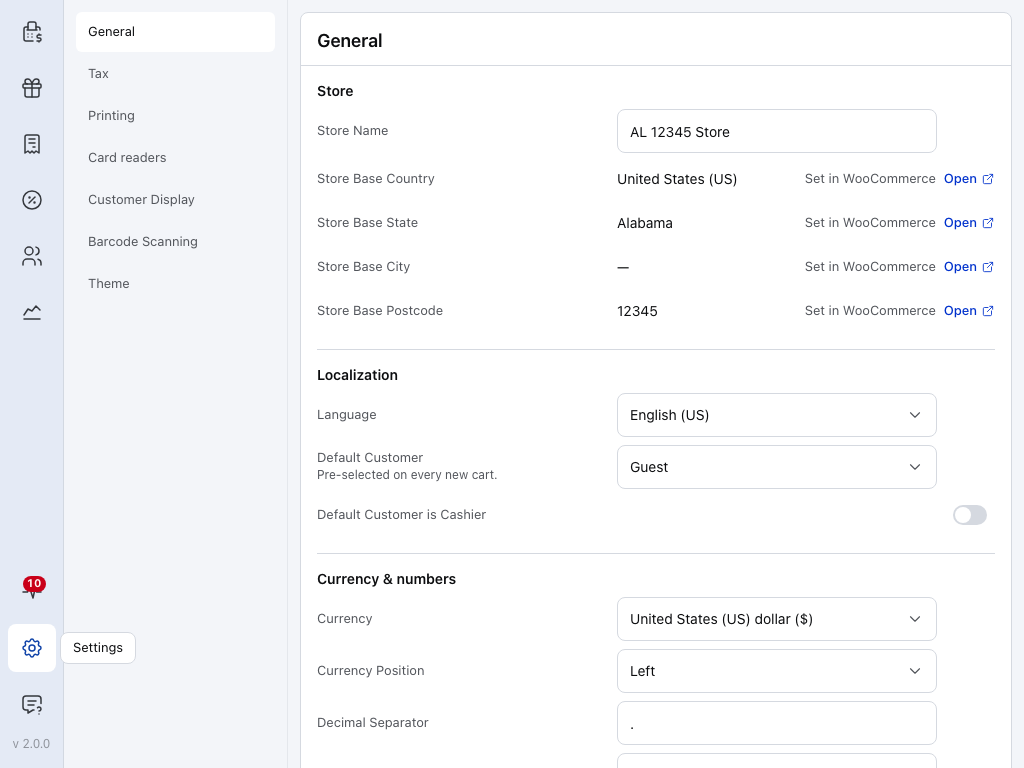
- सेटिंग्स — साइड मेनू में स्टोर की स्थिति (लाल गिनती वाला नाड़ी चिह्न) के नीचे और सहायता के ऊपर।
- सामान्य — स्टोर का नाम, भाषा, नए कार्ट का डिफ़ॉल्ट ग्राहक और राशि लिखने का तरीका: मुद्रा, दशमलव और विभाजक। नीचे सर्वर सेटिंग्स बहाल करें है। सामान्य देखें।
- कर — कर किस आधार पर निकाला जाता है और मूल्य कर सहित दिखते हैं या कर रहित। कर देखें।
- प्रिंटिंग — इस डिवाइस से प्रिंट करने वाले रसीद प्रिंटर और हर रसीद टेम्पलेट के लिए इस्तेमाल होने वाला प्रिंटर। प्रिंटर देखें।
- कार्ड रीडर — इस काउंटर पर भुगतान लेने वाले कार्ड रीडर: किसी को कनेक्ट करें, डिस्कनेक्ट करें या उसकी सहेजी हुई जानकारी हटाएँ। कार्ड रीडर WCPOS Pro में मिलते हैं। कार्ड रीडर देखें।
- ग्राहक डिस्प्ले — ग्राहक की ओर रहने वाली दूसरी स्क्रीन पेयर करें। ग्राहक डिस्प्ले WCPOS Pro में मिलते हैं। ग्राहक डिस्प्ले पेयर करें देखें।
- बारकोड स्कैनिंग — इस काउंटर का बारकोड स्कैनर सेट करें और जाँचें। अगर स्कैन पहचाना नहीं जाता या टाइपिंग को स्कैन समझ लिया जाता है, तो बारकोड सेटिंग्स देखें।
- थीम — रंग, बटन और टेक्स्ट का आकार, आइकन और फ़ॉन्ट। थीम देखें।
सर्वर सेटिंग्स बहाल करें इस डिवाइस पर बदले गए सामान्य और कर के मानों की जगह आपके स्टोर के मान लागू करता है, केवल हज़ारों के समूह की शैली को छोड़कर। प्रिंटर, स्कैनर और थीम जैसे हैं वैसे ही रहते हैं। सर्वर सेटिंग्स बहाल करें देखें।
जिस पंक्ति में WooCommerce में सेट लिखा हो, उसमें स्टोर से भेजा गया मान दिखता है, जैसे उसका पता या कर सक्षम करें। आप उसे यहाँ नहीं बदल सकते: WooCommerce में बदलने के लिए उसके बगल में खोलें दबाएँ।
ग्राहक डिस्प्ले पेयर करें
- सेटिंग्स में ग्राहक डिस्प्ले खोलें।
- पेयरिंग कोड बनाएँ दबाएँ।
- ग्राहक की ओर रहने वाली स्क्रीन पर डिस्प्ले पृष्ठ का URL खोलें, फिर वहाँ कोड दर्ज करें।
फ़ोन पर
- ऊपर बाईं ओर मेनू (☰) पर टैप करें, फिर मेनू में नीचे की ओर सेटिंग्स पर।
- सेटिंग्स में उसके सात पृष्ठों की सूची खुलती है, जो ऊपर दी गई सूची जैसी ही है। कोई पृष्ठ खोलने के लिए उस पर टैप करें।
- सूची पर वापस जाने के लिए ऊपर ‹ सेटिंग्स पर टैप करें।
- काउंटर पर वापस जाने के लिए सूची पर मेनू (☰) पर टैप करें, फिर POS पर।
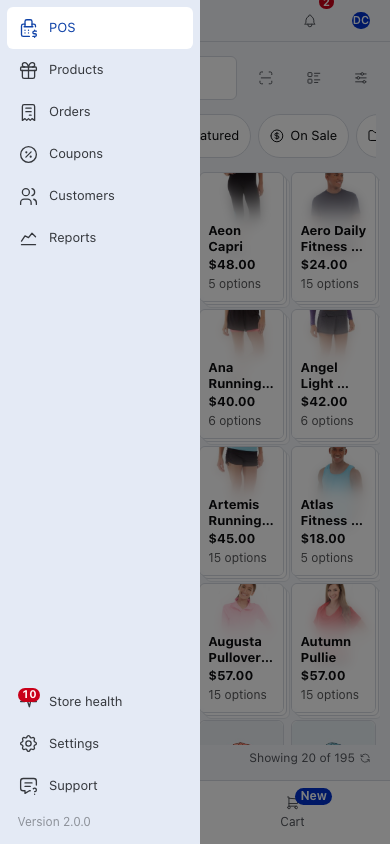
- POS — काउंटर पर वापस जाएँ।
- स्टोर की स्थिति — स्टोर का कनेक्शन और ऐप के लॉग। स्टोर की स्थिति देखें।
- सेटिंग्स — सेटिंग्स के पृष्ठों की सूची खोलता है।
- सहायता — मदद और हमसे संपर्क करने का तरीका। सहायता देखें।
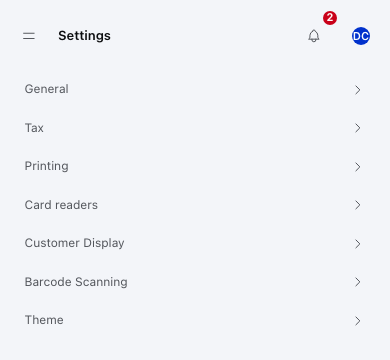
- सामान्य — सामान्य देखें।
- कर — कर देखें।
- प्रिंटिंग — प्रिंटर देखें।
- कार्ड रीडर — भुगतान गेटवे देखें।
- ग्राहक डिस्प्ले — ग्राहक की ओर रहने वाली दूसरी स्क्रीन पेयर करें (WCPOS Pro)।
- बारकोड स्कैनिंग — बारकोड सेटिंग्स देखें।
- थीम — थीम देखें।
कीबोर्ड शॉर्टकट
कीबोर्ड शॉर्टकट के लिए कोई सेटिंग्स पृष्ठ नहीं है और इन्हें बदला नहीं जा सकता। सभी शॉर्टकट देखने के लिए POS स्क्रीन पर Alt + / दबाएँ। कीबोर्ड शॉर्टकट देखें।
WP Admin में सेटिंग्स
POS का इस्तेमाल कौन कर सकता है, चेकआउट के भुगतान गेटवे, रजिस्टर और उनकी शुरुआती नकदी, POS ऑर्डर के लिए भेजे जाने वाले ईमेल तथा स्टोर की कर IDs ऐप में नहीं, बल्कि WordPress में WP Admin > POS > सेटिंग्स के अंतर्गत सेट होते हैं। WordPress एडमिन सेटिंग्स देखें।
अगर कोई समस्या हो
दूसरा काउंटर अलग दिखता या काम करता है। हर डिवाइस अपनी सेटिंग्स रखता है। उस काउंटर पर सेटिंग्स खोलें और वहाँ भी सेट करें।
कोई मान WooCommerce से मेल नहीं खाता। बहाल करने पर इस डिवाइस पर बदले गए सामान्य और कर के मानों की जगह आपके स्टोर के मान लागू होते हैं, केवल हज़ारों के समूह की शैली को छोड़कर। प्रिंटर, स्कैनर और थीम जैसे हैं वैसे ही रहते हैं। सामान्य के नीचे सर्वर सेटिंग्स बहाल करें दबाएँ। सर्वर सेटिंग्स बहाल करें देखें।
इस स्टोर के लिए कोई कार्ड रीडर सेट नहीं है। कार्ड रीडर पहले WooCommerce में भुगतान गेटवे के पृष्ठ पर सेट किए जाते हैं और इनके लिए WCPOS Pro चाहिए। भुगतान गेटवे देखें।
ग्राहक डिस्प्ले एक Pro सुविधा है। आपका स्टोर मुफ़्त प्लगइन इस्तेमाल करता है। WCPOS Pro देखें। अगर ग्राहक डिस्प्ले के लिए WCPOS Pro का नया संस्करण चाहिए लिखा हो, तो WordPress में Pro प्लगइन अपडेट करें।