POS कर
POS सेटिंग्स: POS में Settings → Tax। कर दरें WooCommerce में सेट की जाती हैं।
कर पृष्ठ दिखाता है कि POS कर कैसे निकालता और दिखाता है। इसे खोलने के लिए मेनू के नीचे सेटिंग्स में जाएँ, फिर कर खोलें।
आपकी कर दरें और WooCommerce में सेट चार पंक्तियाँ आपके स्टोर से आती हैं: POS हर बार स्टोर लोड करते समय उन्हें कॉपी करता है। कर की गणना का आधार और दिखाने के विकल्प काउंटर के अपने होते हैं। ये इस डिवाइस पर तब तक रहते हैं जब तक आप सामान्य पर सर्वर सेटिंग्स बहाल करें नहीं दबाते।
कर पृष्ठ
पृष्ठ के तीन भाग हैं: गणना, प्रदर्शन और कर दरें।
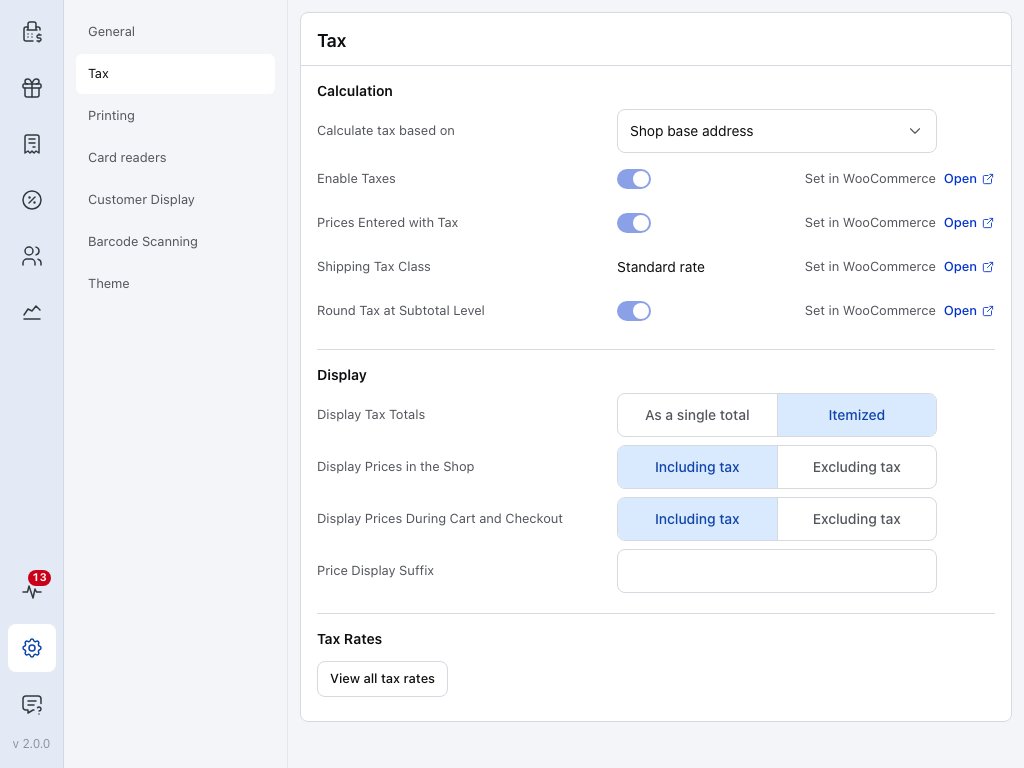
- कर की गणना का आधार — कर दर किस पते से तय होती है। कर की गणना का आधार देखें।
- कर सक्षम करें — WooCommerce कर की गणना करता है तो यह चालू होता है। बंद होने पर POS बिक्री में कोई कर नहीं जोड़ता। स्विच धूसर है क्योंकि यह मान WooCommerce में सेट होता है।
- खोलें — ब्राउज़र में आपके स्टोर की WooCommerce कर सेटिंग्स खोलता है। हर धूसर पंक्ति का अपना WooCommerce में सेट नोट और खोलें लिंक होता है।
- कर सहित दर्ज मूल्य — जब आपके उत्पादों के मूल्य में पहले से कर शामिल होता है, तो यह चालू होता है।
- शिपिंग कर वर्ग — शिपिंग की पंक्तियों के लिए इस्तेमाल होने वाला कर वर्ग, यहाँ मानक दर।
- उप-योग स्तर पर कर पूर्णांकित करें — जब कर को हर पंक्ति के बजाय पूरे ऑर्डर के लिए एक बार पूर्णांकित किया जाता है, तो यह चालू होता है।
- कुल कर दिखाएँ — मदवार में कार्ट और रसीदों पर हर कर अलग पंक्ति में दिखता है; एक कुल राशि के रूप में उन्हें जोड़कर एक पंक्ति में दिखाता है।
- दुकान में मूल्य दिखाएँ — उत्पाद टाइल और पंक्तियों में मूल्य कर सहित दिखें या कर रहित।
- कार्ट और चेकआउट में मूल्य दिखाएँ — कार्ट, चेकआउट और रसीदों के लिए यही विकल्प।
- मूल्य के बाद दिखने वाला टेक्स्ट — आपकी वेबसाइट पर मूल्य के बाद WooCommerce का टेक्स्ट। POS इसे नहीं दिखाता। कर कैसे दिखाया जाता है देखें।
- सभी कर दरें देखें — इस डिवाइस की हर कर दर, हर वर्ग के लिए एक टैब। कर दरों की जाँच करें देखें।
कर की गणना का आधार
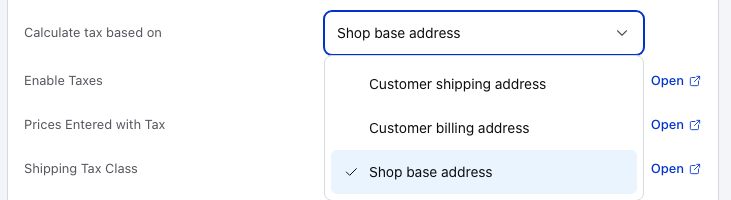
- ग्राहक का शिपिंग पता — दर उस जगह से तय होती है जहाँ ऑर्डर भेजा जाता है।
- ग्राहक का बिलिंग पता — दर ग्राहक के बिलिंग पते से तय होती है।
- दुकान का मूल पता — दर आपके स्टोर के अपने पते से तय होती है, जो सामान्य पर दिखता है।
शुरुआत में इसका मान WooCommerce के कर की गणना का आधार वाला होता है। यहाँ किया गया बदलाव दोबारा लोड करने और sync करने पर भी इस डिवाइस पर तब तक रहता है जब तक आप सामान्य पर सर्वर सेटिंग्स बहाल करें नहीं दबाते।
ऑर्डर में वह पता न होने पर POS, WooCommerce की तरह वैकल्पिक पता इस्तेमाल करता है। ग्राहक का शिपिंग पता चुना होने पर पहले बिलिंग पता और फिर दुकान का पता इस्तेमाल होता है। ग्राहक का बिलिंग पता चुना होने पर दुकान का पता इस्तेमाल होता है। बिना ग्राहक चुने काउंटर पर की गई बिक्री का कर दुकान के पते के आधार पर लगता है।
कार्ट में ग्राहक जोड़ने या बदलने पर, अगर उसके पते की दरें अलग हैं, तो POS उन दरों पर कार्ट का कर फिर से निकालता है। कर-मुक्त ऑर्डर कर रहित ही रहता है। ग्राहक चुनें देखें।
यह चुनाव हर POS ऑर्डर के साथ भेजा जाता है, ताकि आपका स्टोर उस ऑर्डर का कर उसी तरीके से निकाले। कार्ट के लिए इस्तेमाल हो रहा पता और दरें देखने के लिए इस बिक्री पर कौन-सी दरें लागू होती हैं देखें।
कर कैसे दिखाया जाता है
ये चार विकल्प केवल राशि दिखाने का तरीका बदलते हैं। लिया जाने वाला कर दोनों ही स्थितियों में समान रहता है। यहाँ किया गया बदलाव तुरंत दिखता है और पंक्ति के नाम के बगल में सहेजा गया दिखाई देता है। दोबारा लोड करने और sync करने पर भी यह इस डिवाइस पर तब तक रहता है जब तक आप सामान्य पर सर्वर सेटिंग्स बहाल करें नहीं दबाते।
| पंक्ति | विकल्प |
|---|---|
| कुल कर दिखाएँ | मदवार: कार्ट और रसीदों पर हर कर, जैसे "राज्य" और "काउंटी", के लिए एक पंक्ति। एक कुल राशि के रूप में: कर की एक पंक्ति। |
| दुकान में मूल्य दिखाएँ | उत्पाद टाइल और पंक्तियों पर कर सहित या कर रहित। |
| कार्ट और चेकआउट में मूल्य दिखाएँ | कार्ट की पंक्तियों, चेकआउट, रसीदों और ग्राहक डिस्प्ले पर कर सहित या कर रहित। |
| मूल्य के बाद दिखने वाला टेक्स्ट | आपकी वेबसाइट पर मूल्य के बाद WooCommerce का टेक्स्ट, जैसे "VAT सहित"। POS इसे रखता है, लेकिन टाइल, कार्ट या चेकआउट पर नहीं दिखाता। |
कर दरों की जाँच करें
इस डिवाइस पर डाउनलोड हुई हर दर देखने के लिए सभी कर दरें देखें दबाएँ। हर कर वर्ग का अलग टैब होता है। ये WooCommerce की कर सेटिंग्स में सेट की गई दरें हैं। यहाँ की तरह POS से खोलने पर, कार्ट के पते पर लागू दरों को चिह्नित किया जाता है: इस बिक्री पर कौन-सी दरें लागू होती हैं देखें।
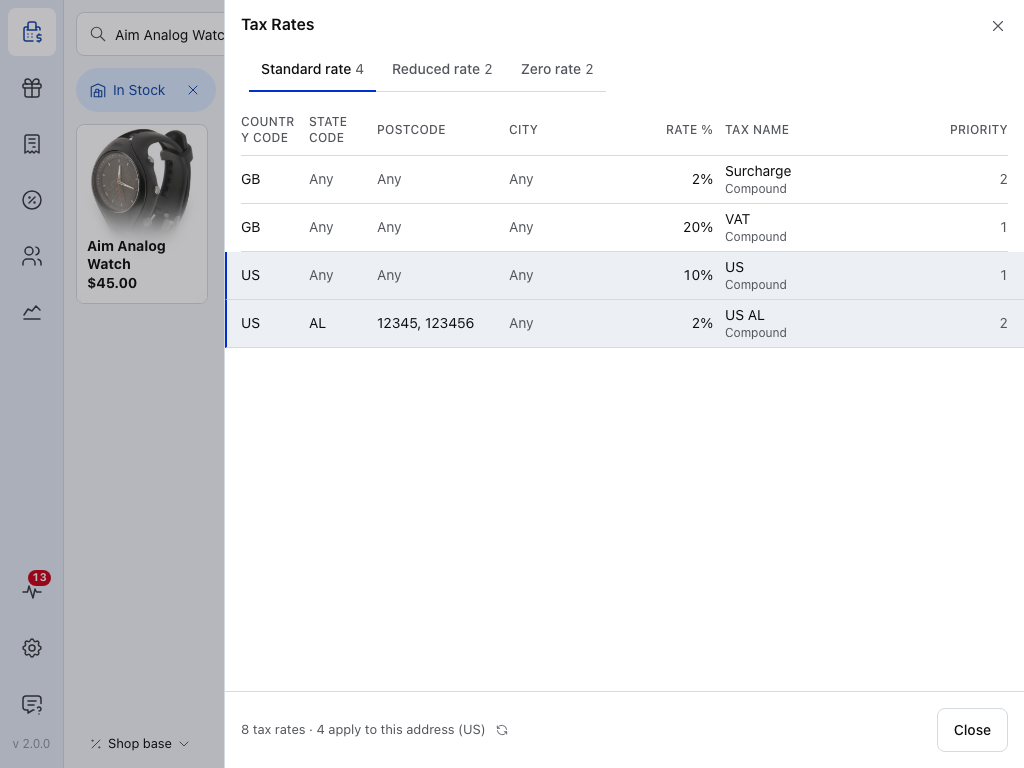
- मानक दर 4 — हर कर वर्ग का एक टैब, जिसमें दरों की संख्या भी दी गई है।
- US, 10%, प्राथमिकता 1 — एक चिह्नित पंक्ति, जिसकी पृष्ठभूमि रंगी हुई है और बाईं ओर नीली पट्टी है: यह दर कार्ट में इस्तेमाल हो रहे पते पर लागू होती है। इसमें चक्रवृद्धि भी दिखता है, लेकिन इससे पहले कोई दर नहीं आती, इसलिए यह साधारण 10% है।
- US, AL, 12345, 123456, 2%, प्राथमिकता 2 — यह भी चिह्नित है। यह केवल अलबामा के इन पोस्टकोड पर लागू होती है। चक्रवृद्धि का अर्थ है कि इसे उस मूल्य पर लगाया जाता है जिसमें 10% पहले से जुड़ा हो: $100 पर पहले $10 और फिर $2.20, यानी कुल 12.2%।
- GB, अधिभार — बिना चिह्न वाली पंक्तियाँ इस पते से मेल नहीं खातीं।
- प्राथमिकता — WooCommerce प्राथमिकता के क्रम में दरों का मिलान करता है। हर वर्ग में किसी पते पर प्रत्येक प्राथमिकता की केवल एक दर लागू होती है।
- 8 कर दरें · इस पते (US) पर 4 लागू हैं — सभी वर्गों में कुल दरें और कार्ट के पते से मेल खाने वाली दरों की संख्या। बगल का sync बटन आपके स्टोर से बदलाव लाता है।
- बंद करें — पिछली जगह पर वापस जाएँ।
- फ़ोन पर — टैब के बजाय सूची से कर वर्ग चुनें।
- कॉलम समझें — ये WooCommerce के कॉलम हैं। कोई भी का अर्थ हर मान है; किसी नाम के नीचे शिपिंग पर नहीं का अर्थ है कि वह दर शिपिंग पर नहीं लगती।
- दरें रीफ़्रेश करें — जब कुछ दरें अभी डाउनलोड हो रही हों, तो नीचे … में से … कर दरें sync की गईं दिखता है। हर दर फिर से डाउनलोड करने के लिए sync बटन दबाकर रखें, फिर साफ़ करें और रीफ़्रेश करें चुनें।
इस बिक्री पर कौन-सी दरें लागू होती हैं
कार्ट में इस्तेमाल हो रहा पता और उससे मेल खाने वाली दरें देखने के लिए उत्पादों के नीचे कर पते वाला बटन, जैसे दुकान का स्थान, दबाएँ।
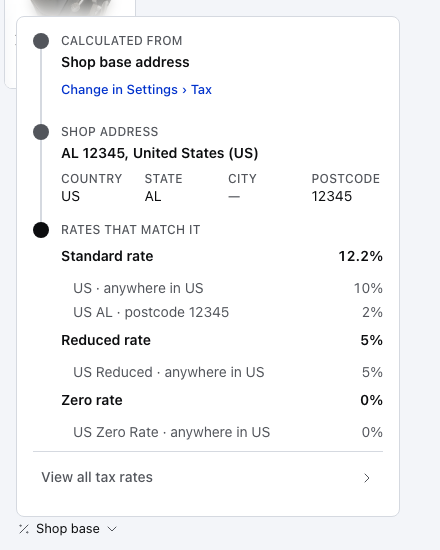
- गणना का आधार — इस कार्ट के लिए चुना गया पता, यहाँ दुकान का मूल पता।
- सेटिंग्स › कर में बदलें — यह पृष्ठ खोलता है।
- दुकान का पता — वह पता जिससे दरों का मिलान होता है। ऑर्डर में ग्राहक का पता होने पर यहाँ ऑर्डर का पता दिखता है।
- इससे मेल खाने वाली दरें — हर कर वर्ग का कुल कर, और उसके नीचे लागू होने वाली हर दर तथा उसका कारण, जैसे "US में कहीं भी" या "पोस्टकोड 12345"।
- सभी कर दरें देखें — इन दरों को चिह्नित करके पूरी सूची खोलता है, और नीचे लागू दरों की संख्या दिखाता है, जैसे "इस पते (US) पर 4 लागू हैं"।
सर्वर सेटिंग्स बहाल करें
सर्वर सेटिंग्स बहाल करें इस पृष्ठ पर नहीं, बल्कि सामान्य के नीचे है। यह कर सहित आपके स्टोर की सेटिंग्स दोबारा लोड करता है और इस डिवाइस पर बदले गए सभी मान वापस स्टोर के मानों पर सेट करता है।
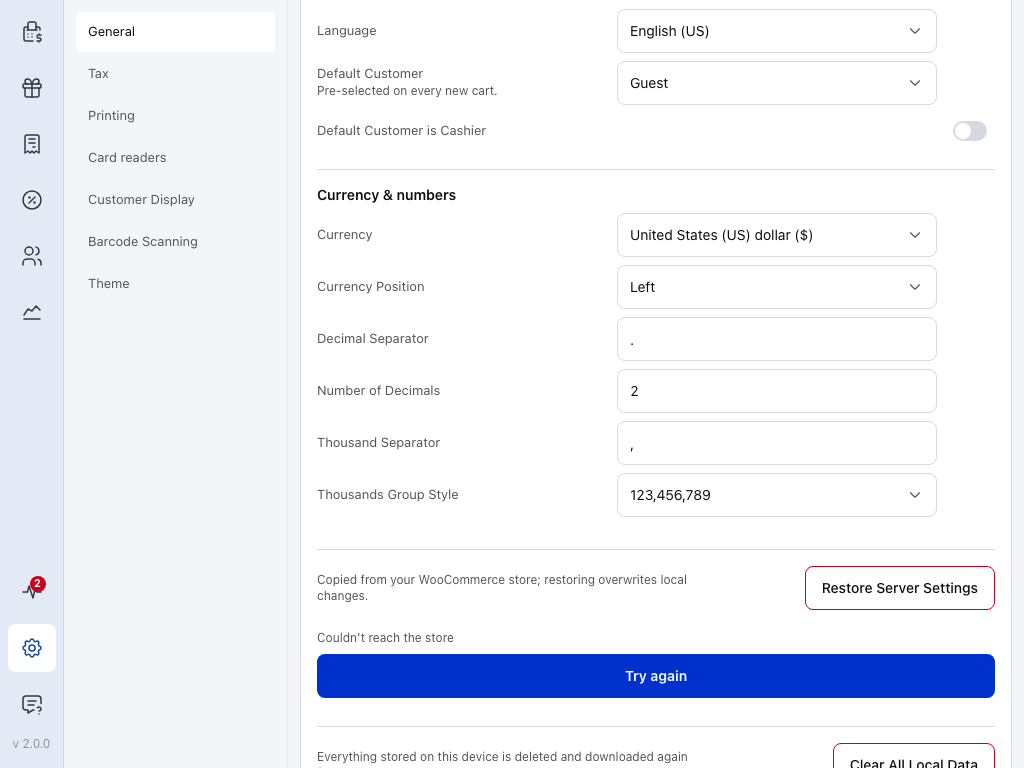
- सर्वर सेटिंग्स बहाल करें — सामान्य के निचले भाग में, आपके WooCommerce स्टोर से कॉपी किया गया; बहाल करने पर स्थानीय बदलाव बदल दिए जाएँगे। के नीचे।
- फिर कोशिश करें — बहाल करने के लिए कनेक्शन चाहिए। ऑफ़लाइन होने पर पृष्ठ पर स्टोर से संपर्क नहीं हो सका दिखता है और आपकी सेटिंग्स जैसी थीं वैसी रहती हैं। दोबारा ऑनलाइन होने पर फिर कोशिश करें दबाएँ।
बहाल करने पर इस डिवाइस पर सामान्य और कर, दोनों में बदली गई स्टोर की हर सेटिंग वापस स्टोर के मान पर सेट हो जाती है।
- सर्वर सेटिंग्स बहाल करें दबाएँ।
- सर्वर सेटिंग्स बहाल करें? में पुष्टि के लिए फिर से सर्वर सेटिंग्स बहाल करें दबाएँ, या रद्द करें दबाएँ।
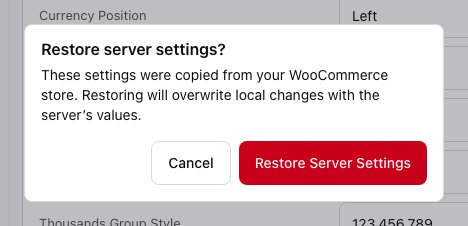
- सर्वर सेटिंग्स बहाल करें? — इस डिवाइस पर आपके बदले हुए मानों की जगह स्टोर के मान लागू होते हैं।
- सर्वर सेटिंग्स बहाल करें — आगे बढ़ें।
- रद्द करें — अपनी सेटिंग्स जैसी हैं वैसी रखें।
- पूरा होने पर बटन के नीचे बहाल किया गया दिखता है।
WooCommerce में सेट
चार पंक्तियाँ POS में नहीं बदली जा सकतीं। ऑर्डर सहेजते समय आपका स्टोर इनके आधार पर गणना करता है, इसलिए काउंटर पर अलग मान होने से कुल राशि अलग हो जाएगी। इन्हें WooCommerce में बदलें: पंक्ति पर खोलें दबाएँ या WP Admin > WooCommerce > सेटिंग्स > Tax पर जाएँ। अगली बार स्टोर लोड करते समय POS नए मान ले लेता है।
कर सक्षम करें, कर सहित दर्ज मूल्य, शिपिंग कर वर्ग और उप-योग स्तर पर कर पूर्णांकित करें
कर सक्षम करें
WooCommerce में WP Admin > WooCommerce > सेटिंग्स > General के अंतर्गत कर दरें और गणना सक्षम करें। बंद होने पर किसी बिक्री पर कर नहीं लगता और POS उत्पादों के नीचे कर पते वाला बटन छिपा देता है।
कर सहित दर्ज मूल्य
चालू: आपके सेट किए गए मूल्य में कर पहले से शामिल है, और POS उसी में से कर निकालता है। बंद: मूल्य के ऊपर कर जोड़ा जाता है।
शिपिंग कर वर्ग
कार्ट की वस्तुओं के आधार पर कार्ट में मौजूद वस्तुओं का कर वर्ग इस्तेमाल करता है। मानक या घटी हुई दर जैसे किसी नामित वर्ग को चुनने पर शिपिंग पर उसी वर्ग की दरें लगती हैं।
उप-योग स्तर पर कर पूर्णांकित करें
चालू: पूरे ऑर्डर का कर जोड़ा जाता है, फिर एक बार पूर्णांकित किया जाता है। बंद: हर पंक्ति का कर अलग से पूर्णांकित होता है। बड़े ऑर्डर में इन दोनों तरीकों से एक या दो सेंट का अंतर आ सकता है।
POS कर कैसे निकालता है
POS आपके स्टोर की दरें इस्तेमाल करता है और WooCommerce के तरीके से कर निकालता है।
पूर्णांकन और चक्रवृद्धि कर
- पूर्णांकन — हर कर की गणना अतिरिक्त दशमलव स्थानों तक की जाती है, फिर उसे आपकी मुद्रा के दशमलव स्थानों तक पूर्णांकित किया जाता है। उप-योग स्तर पर कर पूर्णांकित करें बंद होने पर यह हर पंक्ति के लिए होता है; चालू होने पर ऑर्डर के कुल कर पर एक बार होता है।
- चक्रवृद्धि कर — चक्रवृद्धि चिह्नित दर की गणना प्राथमिकता के क्रम में उससे पहले की दरें जोड़ने के बाद की जाती है।
WooCommerce Tax के स्वचालित करों के साथ किसी नए स्थान की पहली बिक्री में एक बार अंतर आ सकता है, जब तक उस स्थान की दरें POS तक नहीं पहुँच जातीं।
अगर कोई समस्या हो
POS और WooCommerce में कुल राशि अलग दिखती है। जाँचें कि WooCommerce में सेट के अंतर्गत चार पंक्तियाँ आपके स्टोर से मेल खाती हैं, फिर सामान्य पर सर्वर सेटिंग्स बहाल करें दबाएँ। WooCommerce Tax के साथ किसी नए स्थान की पहली बिक्री में एक बार अंतर आ सकता है: WooCommerce Tax देखें। कार्ट में दिखने वाली सूचना के लिए कुल राशियाँ मेल नहीं खातीं देखें।
बिक्री पर कर नहीं लग रहा। इस क्रम में जाँचें:
- कर सक्षम करें चालू है।
- WooCommerce में उत्पाद की कर स्थिति, कर योग्य है।
- उसके कर वर्ग में दरें हैं: सभी कर दरें देखें दबाएँ और उस वर्ग का टैब खोलें।
- क्या आप WooCommerce Tax के स्वचालित कर इस्तेमाल कर रहे हैं? किसी स्थान की पहली बिक्री तक वर्ग खाली होना सामान्य है। यहीं रुकें।
- अन्यथा, WooCommerce की कर सेटिंग्स में दरें जोड़ें। फिर कर दरों की सूची में sync बटन दबाकर रखें और साफ़ करें और रीफ़्रेश करें चुनें।
गलत दर लग रही है। कार्ट में कौन-सा पता इस्तेमाल हो रहा है, यह देखने के लिए उत्पादों के नीचे कर पते वाला बटन, जैसे दुकान का स्थान, दबाएँ। ग्राहक बदलने पर उसके पते के आधार पर कार्ट का कर फिर से निकाला जाता है। ग्राहक का कोई पता दर्ज न हो, तो दुकान के पते के आधार पर कर लगता है। WooCommerce Tax के स्वचालित कर चालू हों, तो दरें मैन्युअल रूप से न जोड़ें: किसी स्थान की दरें वहाँ की पहली बिक्री के बाद दिखाई देती हैं।
मूल्य स्टिकर से कम दिखते हैं। कर सहित दर्ज मूल्य चालू है और दिखाने की किसी पंक्ति में कर रहित सेट है। POS कर के बिना मूल्य दिखा रहा है; ली जाने वाली कुल राशि वही रहती है।
एक या दो सेंट का अंतर है। काउंटर और स्टोर में पूर्णांकन का तरीका अलग है। WooCommerce में उप-योग स्तर पर कर पूर्णांकित करें जाँचें, फिर सामान्य पर सर्वर सेटिंग्स बहाल करें दबाएँ, ताकि POS में भी वही मान हो।