थीम
POS सेटिंग्स: इस डिवाइस पर POS में Settings → Theme।
थीम से POS का रूप बदलता है: उसके रंग, बटन और टेक्स्ट का आकार, आइकन और फ़ॉन्ट। इससे बिक्री, मूल्य या रसीद में कोई बदलाव नहीं होता। आपकी पसंद इस डिवाइस पर उस स्टोर के लिए सहेजी जाती है जिसमें आप काम कर रहे हैं। इसलिए खिड़की के पास वाला कैश काउंटर गहरे रंग का हो सकता है, जबकि पीछे वाला हल्के रंग का बना रह सकता है।
मेनू के सबसे नीचे गियर आइकन वाली सेटिंग्स खोलें, फिर थीम चुनें। बदलाव तुरंत दिखता है और उसी समय सहेज लिया जाता है; सहेजें बटन नहीं है।
थीम चुनें
किसी टाइल पर टैप करते ही इस स्क्रीन सहित पूरे POS का रूप बदल जाता है। कैश काउंटर पर कोई थीम आज़माएँ; आप कभी भी हल्का पर वापस आ सकते हैं।
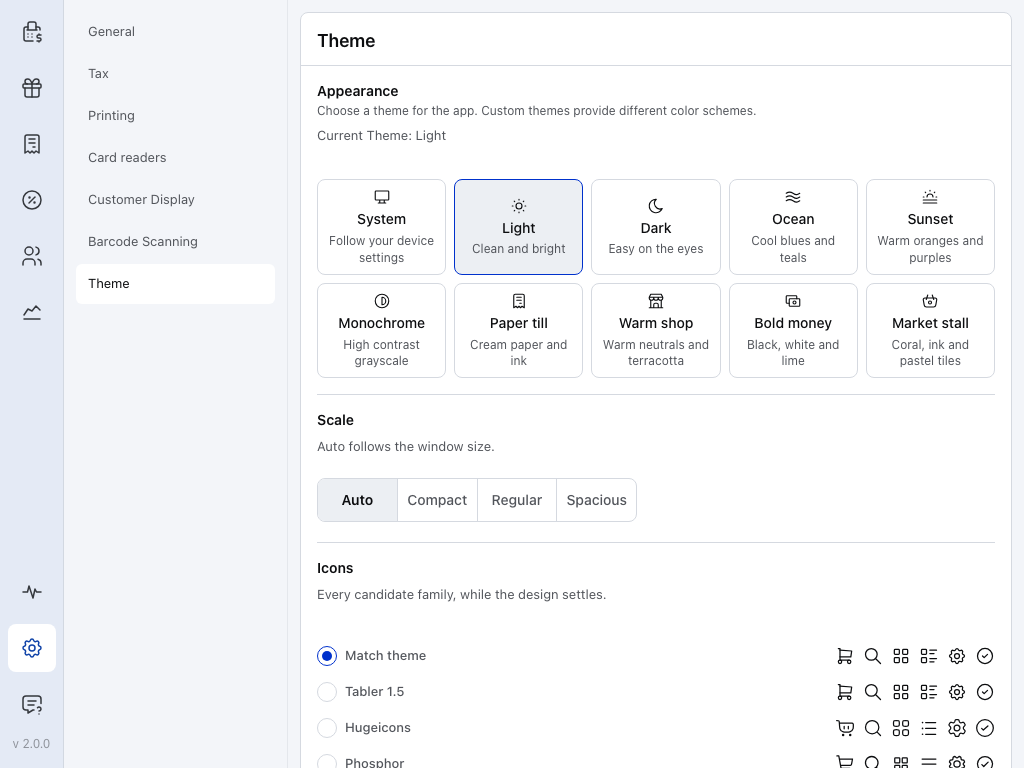
- थीम — सेटिंग्स के अंतर्गत यह पृष्ठ।
- सिस्टम — आपके डिवाइस के अनुसार चलता है। डिवाइस के डार्क मोड में जाने पर POS गहरा पर चला जाता है और वापस आने पर हल्का पर लौट आता है। तब टाइलों के ऊपर सिस्टम थीम का अनुसरण हो रहा है लिखा दिखता है।
- हल्का — जिस टाइल की सीमा उभरी हुई है, वही थीम उपयोग में है। टाइलों के ऊपर वर्तमान थीम में उसका नाम दिखता है। नए डिवाइस पर शुरुआत में हल्का चुना होता है, जो अच्छी रोशनी वाली दुकान के लिए उपयुक्त है।
- गहरा — गहरी पृष्ठभूमि पर हल्का टेक्स्ट, कम रोशनी वाली दुकान या शाम की पारी के लिए।
- समुद्र — सूर्यास्त और एकरंगी के साथ तीन रंग योजनाओं में से एक। समुद्र और सूर्यास्त कैश काउंटर को एक अलग रूप देते हैं। एकरंगी में धूसर रंगों के बीच स्पष्ट कंट्रास्ट होता है, जो तेज़ रोशनी में स्क्रीन देखने या अधिक कंट्रास्ट की ज़रूरत वाले कैशियर के लिए उपयोगी है।
- कागज़ी कैश काउंटर — सौम्य दुकान, उभरी रकम और बाज़ार का स्टॉल के साथ दुकान की चार शैलियों में से एक। हर शैली के अपने रंग, फ़ॉन्ट और आइकन हैं। हर थीम क्या बदलती है देखें।
- स्वतः — नए डिवाइस पर आकार की शुरुआती सेटिंग। सब कुछ बड़ा या छोटा करें देखें।
- सघन — छोटा आकार, जिससे स्क्रीन पर ज़्यादा सामग्री समाती है।
- खुला — बड़ा आकार। सामान्य इन दोनों के बीच है।
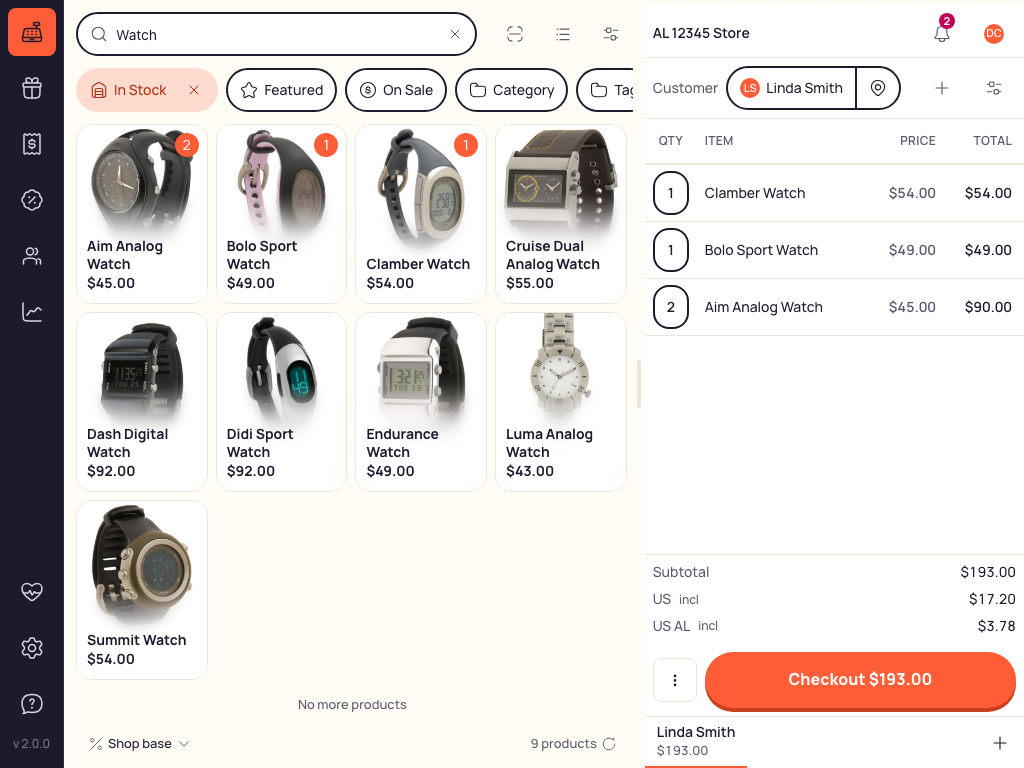
बिक्री स्क्रीन पर बाज़ार का स्टॉल थीम लागू है और एक ऑर्डर पर काम चल रहा है: बाईं ओर उत्पाद पैनल, दाईं ओर कार्ट।
हर थीम क्या बदलती है
दुकान की चार शैलियाँ रंग के अलावा भी कई चीज़ें बदलती हैं। जब आइकन और फ़ॉन्ट में थीम से मिलाएँ चुना हो, तो हर थीम अपने आइकन की शैली और फ़ॉन्ट लागू करती है।
थीम, आइकन और फ़ॉन्ट की तुलना करें
| थीम | आइकन और फ़ॉन्ट |
|---|---|
| सिस्टम डिवाइस के अनुसार हल्का या गहरा | आइकन: Tabler 1.5 फ़ॉन्ट: सिस्टम |
| हल्का साफ़ और उजला | आइकन: Tabler 1.5 फ़ॉन्ट: सिस्टम |
| गहरा आँखों को आराम देने वाला | आइकन: Tabler 1.5 फ़ॉन्ट: सिस्टम |
| समुद्र शीतल नीले और नीले-हरे रंग | आइकन: Phosphor फ़ॉन्ट: सिस्टम |
| सूर्यास्त गर्माहट वाले नारंगी और बैंगनी रंग | आइकन: Phosphor फ़ॉन्ट: सिस्टम |
| एकरंगी धूसर रंगों में स्पष्ट कंट्रास्ट | आइकन: Tabler 1.5 फ़ॉन्ट: सिस्टम |
| कागज़ी कैश काउंटर क्रीम रंग का कागज़ और स्याही | आइकन: Phosphor फ़ॉन्ट: DM Sans · Instrument Serif |
| सौम्य दुकान गर्माहट वाले तटस्थ और गेरुए रंग | आइकन: Hugeicons फ़ॉन्ट: DM Sans · Fraunces |
| उभरी रकम काला, सफ़ेद और नींबुई हरा | आइकन: Phosphor फ़ॉन्ट: Space Grotesk |
| बाज़ार का स्टॉल मूँगे और स्याही के रंग और हल्के रंगों की टाइलें | आइकन: Hugeicons फ़ॉन्ट: Manrope |
सब कुछ बड़ा या छोटा करें
आकार पूरे POS में बटन, टेक्स्ट और उनके बीच की जगह का आकार तय करता है। जब तक स्क्रीन बहुत भरी हुई या बहुत खाली न लगे, इसे स्वतः पर रहने दें।
सेटिंग्स → थीम में आकार के अंतर्गत स्वतः, सघन, सामान्य या खुला पर टैप करें।
- स्वतः — विंडो के अनुसार आकार चुनता है: फ़ोन जैसी संकरी विंडो पर सघन, चौड़े डेस्क मॉनिटर पर खुला और बीच के आकार पर सामान्य।
- सघन से स्क्रीन पर ज़्यादा सामग्री समाती है; खुला से बटन और टेक्स्ट बड़े होते हैं; सामान्य इन दोनों के बीच है। विंडो बदलने पर भी इन तीनों का आकार एक जैसा रहता है।
स्वतः कब आकार बदलता है, और टच स्क्रीन पर इसका व्यवहार
स्वतः 640 पिक्सेल से कम चौड़ाई पर सघन, 1600 पिक्सेल या उससे अधिक चौड़ाई पर खुला और इनके बीच सामान्य का उपयोग करता है। ब्राउज़र या डेस्कटॉप विंडो का आकार बदलने पर इसके अनुसार आकार बदल जाता है। iOS और Android ऐप में स्वतः इसके बजाय स्क्रीन की छोटी भुजा को देखता है, इसलिए डिवाइस घुमाने से आकार नहीं बदलता।
टच स्क्रीन पर सघन हर बटन की ऊँचाई कम से कम 44 पिक्सेल रखता है ताकि उसे दबाना आसान रहे; टेक्स्ट और उनके बीच की जगह फिर भी छोटी हो जाती है। माउस का उपयोग करने पर बटन पूरी तरह सघन आकार में आते हैं।
आइकन और फ़ॉन्ट चुनें
सेटिंग्स → थीम में आकार से आगे नीचे स्क्रॉल करके आइकन और फ़ॉन्ट तक जाएँ और किसी भी सूची में एक विकल्प पर टैप करें।
दोनों में शुरुआत में थीम से मिलाएँ चुना होता है, जो थीम के अनुसार चलता है (हर थीम क्या बदलती है देखें)। थीम बदलने पर भी वही आइकन या फ़ॉन्ट रखने के लिए थीम से मिलाएँ के अलावा कोई विकल्प चुनें।
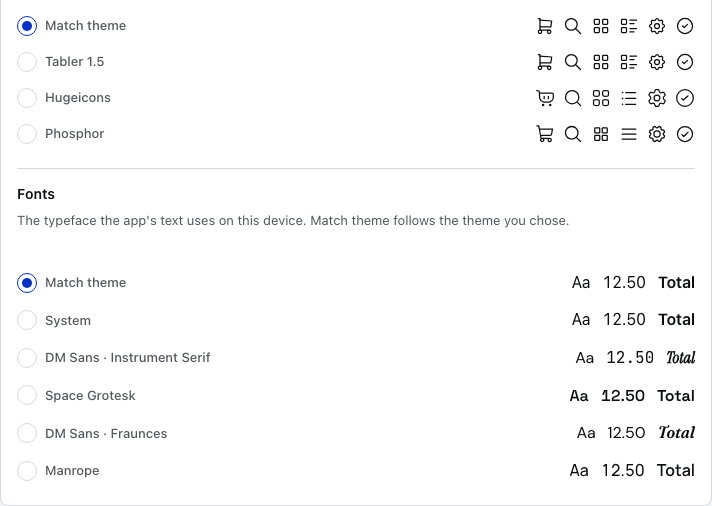
- आइकन: थीम से मिलाएँ — ऊपर की सूची आइकन है। थीम से मिलाएँ आपकी थीम के आइकन का उपयोग करता है। नए डिवाइस पर शुरुआत में यही चुना होता है।
- नमूने — हर स्क्रीन पर दिखने वाले छह आइकन उस आइकन परिवार की शैली में दिखाए जाते हैं, ताकि चुनने से पहले आप तुलना कर सकें।
- Phosphor — Tabler 1.5 और Hugeicons के साथ तीन आइकन शैलियों में से एक। किसी एक को चुनकर उसे हर थीम के साथ उपयोग करें।
- फ़ॉन्ट: थीम से मिलाएँ — फ़ॉन्ट के अंतर्गत सूची। थीम से मिलाएँ आपकी थीम के फ़ॉन्ट का उपयोग करता है। नए डिवाइस पर शुरुआत में यही चुना होता है।
- नमूने — टेक्स्ट के लिए Aa, मूल्यों के लिए 12.50 और शीर्षकों के लिए कुल, हर एक उसी फ़ॉन्ट में।
- DM Sans · Fraunces — सिस्टम, DM Sans · Instrument Serif, Space Grotesk और Manrope के साथ पाँच फ़ॉन्ट सेट में से एक। सिस्टम आपके डिवाइस का अपना फ़ॉन्ट है।
अगर कोई समस्या हो
- POS अपने आप गहरा हो गया — सिस्टम चालू है और डिवाइस डार्क मोड में चला गया। पूरे दिन एक ही रूप रखने के लिए हल्का या गहरा चुनें।
- दूसरा कैश काउंटर अलग दिखता है — हर डिवाइस अपनी थीम रखता है। उस डिवाइस पर भी थीम सेट करें।
- थीम के साथ फ़ॉन्ट या आइकन नहीं बदले — आइकन या फ़ॉन्ट में थीम से मिलाएँ के अलावा कोई विकल्प चुना है। इसे वापस थीम से मिलाएँ पर सेट करें।
- बटन इतने छोटे हैं कि दबाना मुश्किल है, या स्क्रीन पर बहुत कम बटन समाते हैं — आकार बदलें।
- स्टोर बदलने के बाद थीम बदल गई — इस डिवाइस पर हर स्टोर की अपनी थीम रहती है। उस स्टोर के लिए इसे फिर से सेट करें।