ग्राहक के कर ID
WP एडमिन: WP Admin → POS → Settings → General → Tax IDs। इसके बाद ID ग्राहक के विवरण में जोड़ा जाता है।
किसी व्यवसाय के लिए खरीदारी करने वाले ग्राहक को अक्सर रसीद पर अपना कर ID चाहिए होता है: VAT नंबर, ABN, CPF या GSTIN। इसे ग्राहक के विवरण में एक बार जोड़ दें, और POS इसे उनके हर ऑर्डर में कॉपी करके रसीद पर प्रिंट करता है। आप मुफ़्त प्लगइन में भी इसे किसी एक बिक्री में जोड़ सकते हैं।
अधिकांश स्टोर को कोई सेटअप करने की ज़रूरत नहीं होती। WP Admin > POS > सेटिंग्स > सामान्य में कर ID सेक्शन केवल यह तय करता है कि नंबर किस WordPress फ़ील्ड में सहेजे जाएँ, ताकि आपका मौजूदा VAT प्लगइन काम करता रहे। चुनें कि कर ID कहाँ सहेजे जाएँ देखें।
ग्राहक के विवरण में कर ID जोड़ें
POS में ग्राहक जोड़ने और उनके विवरण संपादित करने के लिए Pro चाहिए। मुफ़्त प्लगइन में इसके बजाय बिक्री में कर ID जोड़ें।
- ग्राहक फ़ॉर्म खोलें:
- नया ग्राहक: कार्ट में + पर टैप करके नया ग्राहक जोड़ें चुनें, या ग्राहक स्क्रीन पर खोज के पास नया ग्राहक जोड़ें दबाएँ।
- मौजूदा ग्राहक: ग्राहक में उनकी पंक्ति पर खोलने वाला तीर (›) दबाएँ।
- कर ID दबाएँ। एक पंक्ति खुलती है।
- प्रकार चुनें, ID दर्ज करें और देश जाँचें। कर ID की पंक्ति देखें।
- नया ग्राहक: ग्राहक जोड़ें दबाएँ। मौजूदा ग्राहक: कोई बटन नहीं है; हर बदलाव करते ही सहेज दिया जाता है। फ़ॉर्म के बाकी हिस्सों के लिए ग्राहक देखें।
किसी एक बिक्री में कर ID जोड़ें
यह मुफ़्त प्लगइन में भी काम करता है।

- पता — ग्राहक के नाम के पास वाला पिन। बिक्री में सड़क, शहर या पोस्टकोड दर्ज होने तक यह धूसर रहता है, लेकिन आप तब भी इस पर टैप कर सकते हैं।
- कार्ट के ऊपर ग्राहक के नाम के पास वाले पते पर टैप करें। ग्राहक का पता संपादित करें खुलता है।
- कर ID दबाएँ, फिर प्रकार चुनें, ID दर्ज करें और देश जाँचें, जैसा कर ID की पंक्ति में बताया गया है।
- बंद करें दबाएँ। नंबर दर्ज करते समय ही इस ऑर्डर में सहेज दिया गया था और उसकी रसीद पर प्रिंट होगा।
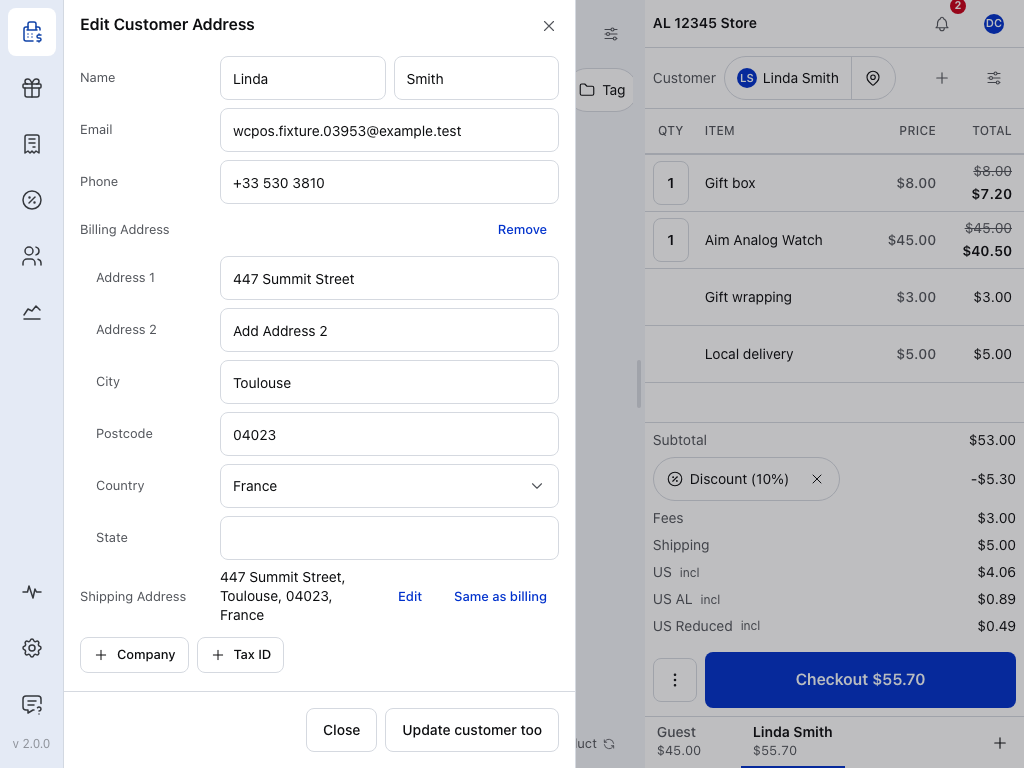
- नाम — पहला और अंतिम नाम। ईमेल और फ़ोन इसके नीचे हैं।
- बिलिंग पता — संपादित करें से पंक्तियाँ खुलती हैं, हटाएँ से वे खाली हो जाती हैं।
- देश — सूची से चुनें। दस से अधिक देश होने पर आप इसमें खोज सकते हैं।
- राज्य — जिन देशों के लिए सूची उपलब्ध है, उनके लिए सूची; बाकी के लिए टेक्स्ट फ़ील्ड।
- शिपिंग पता — जब तक आप अलग पता इस्तेमाल करें नहीं दबाते, यह बिलिंग के समान रहता है।
- कर ID — इस ऑर्डर में कर ID की पंक्ति जोड़ता है।
- ग्राहक को भी अपडेट करें — इन विवरणों को ग्राहक की प्रोफ़ाइल में भी सहेजता है।
नंबर को ग्राहक की प्रोफ़ाइल में भी रखने के लिए ग्राहक को भी अपडेट करें दबाएँ। यह बटन खाता रखने वाले ग्राहक के लिए दिखता है और केवल उस कैशियर को दिखता है जिसे ग्राहक संपादित करने की अनुमति है। ऑर्डर का पता संपादित करें देखें।
कर ID की पंक्ति
ग्राहक फ़ॉर्म और कार्ट के ग्राहक का पता संपादित करें में पंक्ति एक जैसी होती है, जैसा यहाँ दिखाया गया है।
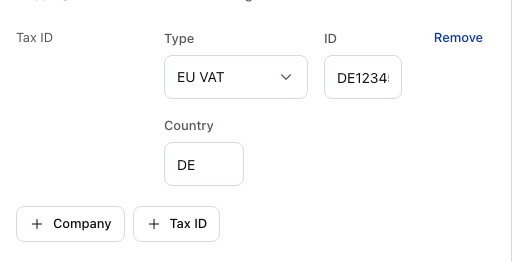
- कर ID — एक पंक्ति जोड़ता है। दूसरा नंबर जोड़ने के लिए इसे फिर दबाएँ, जैसे किसी इतालवी ग्राहक के Codice Fiscale और Partita IVA।
- प्रकार — यह किस तरह का नंबर है। नई पंक्ति में ग्राहक के बिलिंग देश का पहला प्रकार चुना जाता है; बिलिंग पता खाली होने पर आपके स्टोर के देश का। उस देश के लिए कोई प्रकार न होने पर अन्य चुना जाता है। कर ID के प्रकार देखें।
- ID — नंबर। खाली फ़ील्ड में चुने हुए प्रकार के सही प्रारूप का उदाहरण दिखता है और लंबा नंबर बॉक्स के अंदर स्क्रॉल होता है। सहेजते समय खाली स्थान हटा दिए जाते हैं और अक्षर बड़े अक्षरों में बदल दिए जाते हैं।
- देश — दो अक्षर। प्रकार चुनने पर यह भर जाता है: UK VAT के लिए GB, ब्राज़ील CPF के लिए BR। EU VAT और अन्य के लिए बिलिंग देश लिया जाता है, इसलिए दूसरे सदस्य देश के EU ग्राहक के लिए इसे जाँच लें।
- हटाएँ — पंक्ति हटा देता है।
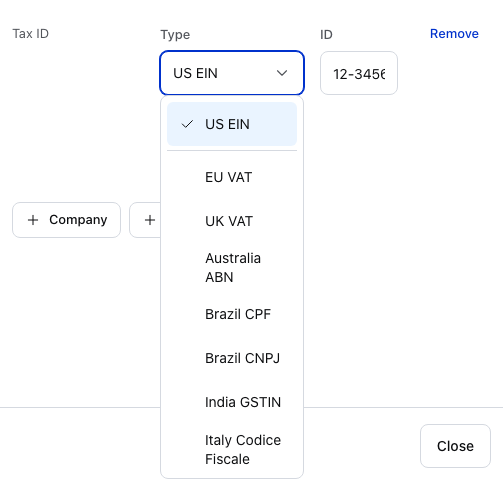
- देश के लिए प्रकार — रेखा के ऊपर: बिलिंग देश या आपके स्टोर के देश के लिए उपयुक्त प्रकार। यहाँ स्टोर US में है, इसलिए केवल US EIN है।
- बाकी सभी प्रकार — रेखा के नीचे, EU VAT से शुरू होते हैं।
EU VAT नंबर देश के अक्षरों के साथ दर्ज किया जाता है, जैसे DE123456789। यदि आप उनके बिना नंबर दर्ज करते हैं, तो स्टोर सहेजते समय आगे देश जोड़ देता है; ऐसा केवल EU VAT और UK VAT के लिए होता है।
ऑर्डर में क्या सहेजा रहता है
बिक्री के लिए ग्राहक चुनने पर POS उनके कर ID ऑर्डर में कॉपी करता है। ये ऑर्डर के पते के नीचे दिखते हैं, जहाँ आप इस बिक्री के लिए इन्हें बदल सकते हैं। ऑर्डर में वही नंबर रहते हैं जो बिक्री के समय थे:
- बाद में ग्राहक का कर ID बदलने से उनके पुराने ऑर्डर नहीं बदलते, इसलिए पुरानी रसीद दोबारा प्रिंट करने पर वैसी ही रहती है।
- कार्ट में बदला या जोड़ा गया कर ID उस ऑर्डर के लिए ग्राहक के कर ID की जगह इस्तेमाल होता है।
- ऑर्डर के कर ID बदलने से केवल वही ऑर्डर बदलता है। ग्राहक के विवरण से उन्हें दोबारा कॉपी नहीं किया जाता।
- अतिथि को की गई बिक्री में कर ID नहीं होता, जब तक आप बिक्री में उसे न जोड़ें।
रसीद पर
मानक रसीद, विस्तृत रसीद, इनवॉइस और कोटेशन टेम्पलेट तथा विस्तृत थर्मल रसीदें ग्राहक के विवरण के साथ उनके कर ID प्रिंट करती हैं। हर नंबर का अपना लेबल होता है, जैसे VAT ID, ABN या CPF: कर ID के प्रकार के अंतर्गत तालिका देखें। इन्हें अपने टेम्पलेट में प्रिंट करने के लिए कर ID ऑब्जेक्ट देखें।
कर ID से ग्राहक ढूँढें
कार्ट या ग्राहक स्क्रीन पर ग्राहक खोज में नंबर दर्ज करें। खोज उन नंबरों को भी ढूँढती है जिन्हें WCPOS इस्तेमाल करने से पहले किसी VAT प्लगइन ने सहेजा था; ये प्लगइन चुनें कि कर ID कहाँ सहेजे जाएँ में सूचीबद्ध हैं। ग्राहक खोज देखें।
चुनें कि कर ID कहाँ सहेजे जाएँ
WCPOS कर ID वहीं सहेजता है जहाँ आपका VAT प्लगइन उन्हें पहले से रखता है। इसलिए काउंटर पर दर्ज किया गया नंबर प्लगइन में दिखता है और प्लगइन में सहेजा गया नंबर POS में दिखता है। इस सेक्शन की ज़रूरत आपको तभी है जब दोनों में मेल न हो।
जाँचने के लिए WP Admin > POS > सेटिंग्स > सामान्य खोलें और स्क्रॉल करके कर ID पर जाएँ। बैनर बताता है कि WCPOS को कोई VAT प्लगइन मिला या नहीं।
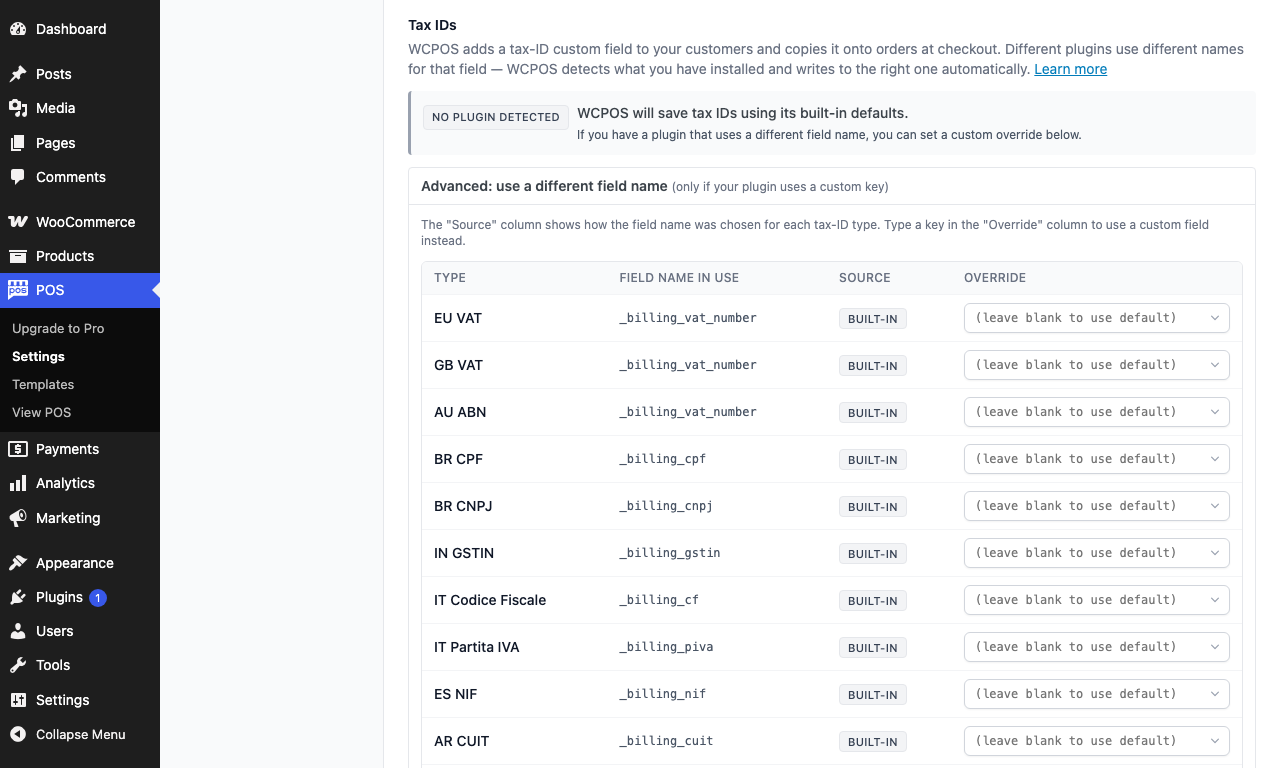
- कोई प्लगइन नहीं मिला — WCPOS को कोई VAT प्लगइन नहीं मिला और वह अपने अंतर्निहित फ़ील्ड नाम इस्तेमाल करता है।
- उन्नत: अलग फ़ील्ड नाम इस्तेमाल करें — नीचे दी गई तालिका खोलता है। अलग फ़ील्ड नाम इस्तेमाल करें देखें।
- प्रकार — हर तरह के कर ID के लिए एक पंक्ति।
- उपयोग में फ़ील्ड नाम — WCPOS अभी उस प्रकार को जहाँ सहेजता है।
- स्रोत — वह फ़ील्ड नाम कैसे चुना गया; यहाँ हर प्रकार के लिए अंतर्निहित है।
- ओवरराइड — आपका अपना फ़ील्ड नाम; खाली होने पर डिफ़ॉल्ट इस्तेमाल होता है।
WCPOS फ़ील्ड कैसे चुनता है और किन प्लगइन को पहचानता है
WordPress ग्राहक का कर ID एक नाम वाले फ़ील्ड (मेटा की) में रखता है और हर VAT प्लगइन इसके लिए अपना नाम इस्तेमाल करता है। बैनर पर लिखा होता है:
- अपने-आप पहचाना गया — मिले हुए प्लगइन का नाम बताता है, जैसे “... इंस्टॉल है।” WCPOS, VAT प्रारूप वाले कर ID उस फ़ील्ड में सहेजता है जिसे वह प्लगइन पढ़ता है। आपको कुछ करने की ज़रूरत नहीं है।
- कोई प्लगइन नहीं मिला — WCPOS अपने अंतर्निहित फ़ील्ड नाम या आपके हाल के ऑर्डर में पहले से इस्तेमाल हो रहा फ़ील्ड इस्तेमाल करता है।
हर प्रकार के लिए WCPOS नीचे दिए गए विकल्पों में से पहला लागू होने वाला विकल्प लेता है:
- आपका अपना फ़ील्ड नाम, यदि आपने अलग फ़ील्ड नाम इस्तेमाल करें में सेट किया हो।
- पहचाने गए प्लगइन का फ़ील्ड।
- कोई प्लगइन न मिलने पर आपके पिछले 200 ऑर्डर में सबसे अधिक इस्तेमाल हुआ फ़ील्ड।
- उसका अंतर्निहित फ़ील्ड नाम।
ये प्लगइन पहचाने जाते हैं:
- WooCommerce EU VAT Number
- Aelia EU VAT Assistant, जिसमें यह भी शामिल है कि Aelia ने नंबर को मान्य पाया या नहीं
- WPFactory EU/UK VAT Manager
- WooCommerce Germanized और Germanized Pro
- Brazilian Market on WooCommerce और Extra Checkout Fields for Brazil
- NIF/CIF Spain for WooCommerce
अंतर्निहित फ़ील्ड नाम:
| प्रकार | फ़ील्ड नाम |
|---|---|
| EU VAT, UK VAT, सऊदी अरब VAT, ऑस्ट्रेलिया ABN, कनाडा GST/HST, US EIN, अन्य | _billing_vat_number |
| ब्राज़ील CPF | _billing_cpf |
| ब्राज़ील CNPJ | _billing_cnpj |
| भारत GSTIN | _billing_gstin |
| इटली Codice Fiscale | _billing_cf |
| इटली P. IVA | _billing_piva |
| स्पेन NIF/CIF | _billing_nif |
| अर्जेंटीना CUIT | _billing_cuit |
अलग फ़ील्ड नाम इस्तेमाल करें
ऐसा केवल तभी करें जब आपका प्लगइन कर ID ऐसे नाम से रखता हो जिसे WCPOS नहीं पहचानता।
फ़ील्ड नाम बदलें
कर ID सेक्शन में उन्नत: अलग फ़ील्ड नाम इस्तेमाल करें खोलें। इसमें हर प्रकार के लिए एक पंक्ति दिखती है:
- प्रकार — कर ID का प्रकार।
- उपयोग में फ़ील्ड नाम — WCPOS अभी उस प्रकार को जहाँ सहेजता है।
- स्रोत — प्लगइन (पहचाने गए प्लगइन से), अंतर्निहित (WCPOS का डिफ़ॉल्ट) या कस्टम (आपका ओवरराइड)।
- ओवरराइड — अपने प्लगइन का इस्तेमाल किया हुआ फ़ील्ड नाम दर्ज करें। बॉक्स दूसरे प्लगइन से WCPOS को ज्ञात नाम सुझाता है। सुझाव चुनने पर, या अपना नाम दर्ज करके Enter दबाने या बॉक्स से बाहर जाने पर यह सहेज दिया जाता है; सहेजें बटन नहीं है।
अपने-आप चुने गए नाम पर वापस जाने के लिए ओवरराइड बॉक्स खाली करें: उसमें “(डिफ़ॉल्ट इस्तेमाल करने के लिए खाली छोड़ें)” लिखा है। उन्नत: अलग फ़ील्ड नाम इस्तेमाल करें वाली पंक्ति दिखाती है कि कितने ओवरराइड सक्रिय हैं।
यहाँ केवल ग्राहकों के कर ID दिखते हैं। आपके अपने व्यवसाय के नंबर, जैसे USt-IdNr., KVK या SIRET नंबर, स्टोर के कर ID में सेट किए जाते हैं।
कर ID के प्रकार
एक ही प्रकार का POS में छोटा नाम, WP Admin में दूसरा नाम और रसीद पर अपना लेबल होता है। उदाहरण वह प्रारूप दिखाता है जिसकी प्रारूप जाँच में अपेक्षा की जाती है।
कर ID के नाम और उदाहरण दिखाएँ
फ़ोन पर उदाहरण देखने के लिए तालिका को बगल की ओर स्वाइप करें।
| POS में | WP Admin में | रसीद पर | उदाहरण |
|---|---|---|---|
| EU VAT | EU VAT | VAT ID | DE123456789 |
| UK VAT | GB VAT | VAT नंबर | GB123456789 |
| सऊदी अरब VAT | SA VAT | VAT नंबर | 300000000000003 |
| ऑस्ट्रेलिया ABN | AU ABN | ABN | 12345678901 |
| ब्राज़ील CPF | BR CPF | CPF | 123.456.789-00 |
| ब्राज़ील CNPJ | BR CNPJ | CNPJ | 12.345.678/0001-99 |
| भारत GSTIN | IN GSTIN | GSTIN | 22AAAAA0000A1Z5 |
| इटली Codice Fiscale | IT Codice Fiscale | Codice Fiscale | RSSMRA80A01H501U |
| इटली P. IVA | IT Partita IVA | P.IVA | 12345678901 |
| स्पेन NIF/CIF | ES NIF | NIF | A12345678 |
| अर्जेंटीना CUIT | AR CUIT | CUIT | 20-12345678-9 |
| कनाडा GST/HST | CA GST/HST | GST/HST नंबर | 123456789RT0001 |
| US EIN | US EIN | EIN | 12-3456789 |
| अन्य | अन्य | कर ID | कोई भी नंबर |
यदि कोई समस्या आए
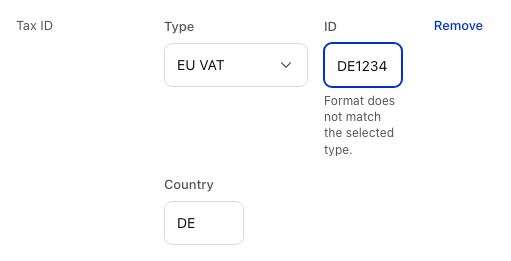
- प्रारूप की चेतावनी — ID के नीचे दिखती है। क्या करना है, यह नीचे पहले बिंदु में बताया गया है।
- प्रारूप चुने गए प्रकार से मेल नहीं खाता। — पहले प्रकार जाँचें, फिर ग्राहक से नंबर की पुष्टि करें कि कोई अंक छूटा तो नहीं है। यह केवल चेतावनी है और नंबर फिर भी सहेज दिया जाता है। देश के अक्षरों के बिना दर्ज किए गए EU VAT नंबर पर भी यह दिखती है; स्टोर सहेजते समय आगे देश जोड़ देता है, इसलिए जाँचें कि देश सही है। POS केवल नंबर का प्रारूप जाँचता है, यह कभी नहीं जाँचता कि कर कार्यालय ने उसे जारी किया है या नहीं।
- पुरानी रसीद पर पुराना नंबर दिखता है — ऑर्डर में बिक्री के समय वाला नंबर रहता है। ग्राहक के विवरण के बजाय उस ऑर्डर का कर ID बदलें।
- रसीद पर कर ID नहीं है — बिक्री अतिथि को की गई थी, या बिक्री के समय ग्राहक का कोई कर ID नहीं था। भुगतान से पहले बिक्री में कर ID जोड़ें और जाँचें कि आपका रसीद टेम्पलेट ग्राहक के विवरण दिखाता है।
- आपके VAT प्लगइन में काउंटर पर दर्ज किए गए नंबर नहीं दिखते — WP Admin > POS > सेटिंग्स > सामान्य > कर ID में उन्नत: अलग फ़ील्ड नाम इस्तेमाल करें खोलें और उपयोग में फ़ील्ड नाम की तुलना उस फ़ील्ड से करें जिसे आपका प्लगइन पढ़ता है। अलग होने पर ओवरराइड सेट करें।
- ग्राहक को भी अपडेट करें नहीं दिखता — बिक्री अतिथि को की जा रही है, या आपकी WordPress भूमिका को ग्राहक संपादित करने की अनुमति नहीं है। कर ID फिर भी ऑर्डर में सहेजा जाता है।
- नया ग्राहक जोड़ें धूसर है — इसके लिए Pro और ग्राहक बनाने की अनुमति वाली भूमिका चाहिए।