सामान्य सेटिंग्स
सामान्य सेटिंग्स पृष्ठ से WCPOS की मुख्य कार्यक्षमता कॉन्फ़िगर की जा सकती है. ये सेटिंग्स तय करती हैं कि उत्पाद कैसे दिखाए जाते हैं, मात्राएं कैसे संभाली जाती हैं, और बारकोड स्कैनिंग कैसे काम करती है.
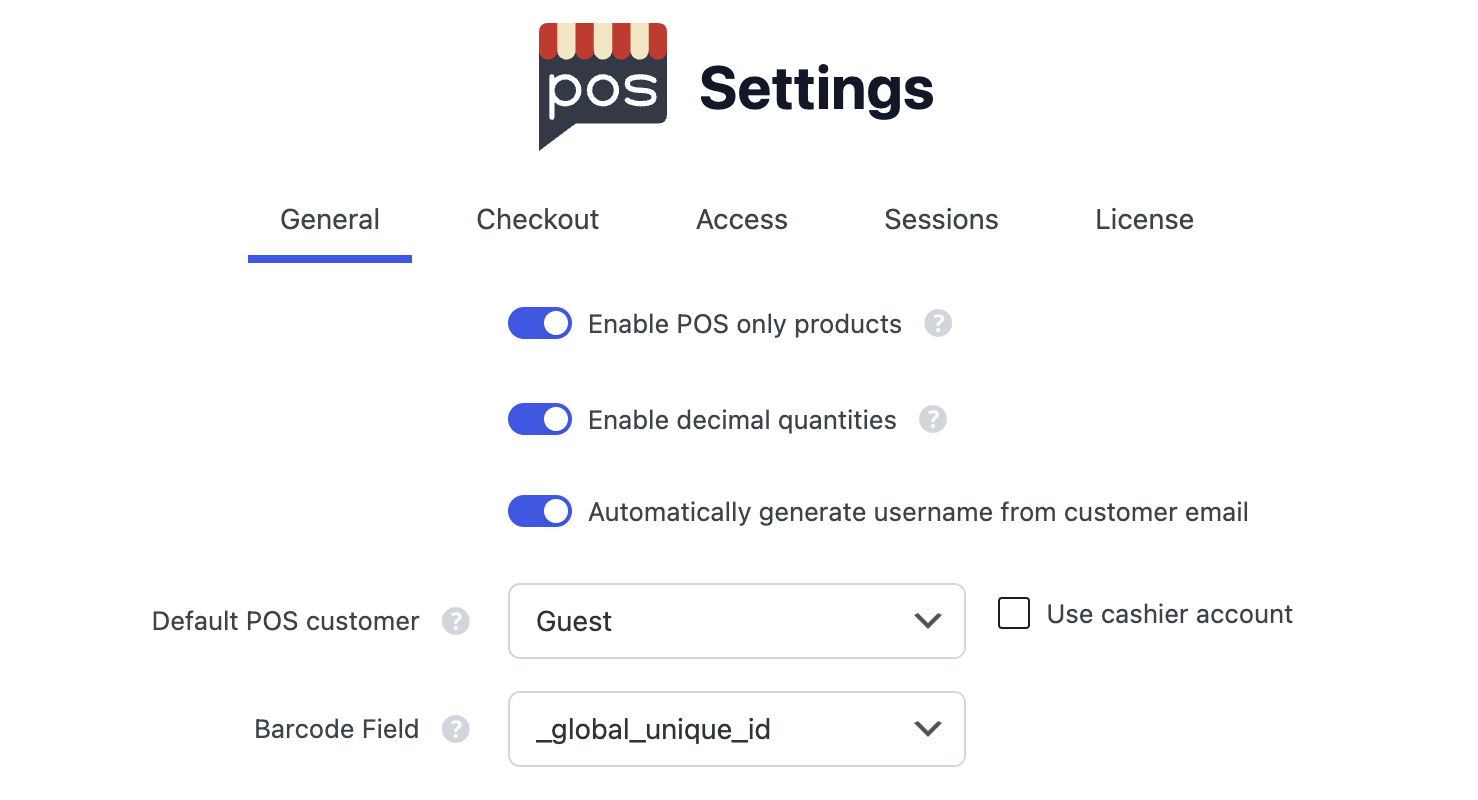
WP Admin में सामान्य सेटिंग्स
केवल POS वाले उत्पाद सक्षम करें
यह सेटिंग आपके उत्पादों में दृश्यता विकल्प जोड़ती है, जिससे नियंत्रित किया जा सकता है कि वे ऑनलाइन स्टोर, POS, या दोनों में दिखाई दें.
इस सेटिंग को केवल तभी सक्षम करें जब ऑनलाइन स्टोर या POS में से किसी एक से उत्पाद छिपाने की आवश्यकता हो. सक्षम होने पर, यह हर उत्पाद अनुरोध के लिए एक अतिरिक्त डेटाबेस लुकअप जोड़ती है.
इस सुविधा का उपयोग करने के बारे में विस्तृत जानकारी के लिए, जिसमें अलग-अलग उत्पादों पर दृश्यता सेट करना और बल्क संपादन शामिल है, केवल POS वाले उत्पाद देखें.
दशमलव मात्राएँ सक्षम करें
यह सेटिंग ग्राहकों और स्टाफ को कार्ट में उत्पाद जोड़ते समय दशमलव मात्राएँ दर्ज करने की अनुमति देती है।
दशमलव मात्राओं के उदाहरण:
- 0.25 (चौथाई इकाई)
- 1.5 (डेढ़ इकाई)
- 2.75 (दो और तीन-चौथाई इकाइयाँ)
इनके लिए उपयोगी:
- वज़न के आधार पर बेचे जाने वाले उत्पाद (जैसे, 0.5kg कॉफी बीन्स)
- आंशिक सेवाएँ (जैसे, 1.5 घंटे का परामर्श)
- थोक उत्पाद जिन्हें आंशिक मात्राओं में बेचा जा सकता है
ऑर्डर हटाने पर स्टॉक पुनर्स्थापित करें
सक्षम होने पर, जब कोई POS ऑर्डर ट्रैश किया या हटाया जाता है, तो WCPOS उत्पाद का स्टॉक अपने-आप पुनर्स्थापित कर देता है — इसलिए गलती से हुई बिक्री रद्द करने पर आइटम वापस इन्वेंटरी में जुड़ जाते हैं। यह सेटिंग डिफ़ॉल्ट रूप से चालू है।
यदि आप स्टॉक का मिलान किसी दूसरे तरीके से करते हैं और नहीं चाहते कि हटाए गए POS ऑर्डर इन्वेंटरी को समायोजित करें, तो इसे बंद कर दें।
ग्राहक ईमेल से उपयोगकर्ता नाम अपने-आप जनरेट करें
सक्षम होने पर, WCPOS चेकआउट के दौरान नए ग्राहकों के लिए उनके ईमेल पतों के आधार पर अपने-आप उपयोगकर्ता नाम बनाएगा। इससे ग्राहक बनाने की प्रक्रिया सरल होती है और उपयोगकर्ता नाम का फ़ॉर्मैट एकसमान रहता है।
डिफ़ॉल्ट POS ग्राहक
वह डिफ़ॉल्ट ग्राहक चुनें जिसे नए POS ऑर्डर को असाइन किया जाएगा। सामान्य विकल्पों में शामिल हैं:
- अतिथि: ऑर्डर किसी भी उपयोगकर्ता खाते से संबद्ध नहीं होते
- कैशियर: ऑर्डर लॉग-इन किए हुए कैशियर के खाते से संबद्ध होते हैं
- वॉक-इन ग्राहक: ऑर्डर किसी विशिष्ट ग्राहक खाते से संबद्ध होते हैं (आपको पहले यह खाता बनाना होगा)
कैशियर खाते का उपयोग करें
सक्षम होने पर, चुने गए डिफ़ॉल्ट POS ग्राहक के बजाय कैशियर के उपयोगकर्ता खाते को POS ऑर्डर के लिए डिफ़ॉल्ट ग्राहक के रूप में उपयोग किया जाएगा।
बारकोड फ़ील्ड
यह सेटिंग निर्धारित करती है कि बारकोड स्कैन करते समय या बारकोड खोज कार्यक्षमता का उपयोग करते समय WCPOS किस उत्पाद फ़ील्ड में खोज करेगा।
बारकोड फ़ील्ड सेटिंग बदलने के बाद, परिवर्तन प्रभावी करने के लिए POS में अपने उत्पाद डेटा को साफ़ और रीफ़्रेश करना आवश्यक है।
साफ़ और रीफ़्रेश कैसे करें:
- अपने POS में उत्पाद स्क्रीन पर जाएँ
- स्क्रीन के नीचे मौजूद सिंक आइकन (↻) को लंबे समय तक दबाएँ
- संदर्भ मेनू से "साफ़ करें और रीफ़्रेश करें" चुनें
- नए बारकोड फ़ील्ड डेटा के साथ उत्पादों के फिर से लोड होने तक प्रतीक्षा करें
यह आवश्यक है क्योंकि POS उत्पाद डेटा को स्थानीय रूप से कैश करता है, और बारकोड फ़ील्ड सेटिंग बदलने से कैश किया गया डेटा अपने-आप अपडेट नहीं होता।
डिफ़ॉल्ट विकल्प
_global_unique_id - यह WooCommerce का वैश्विक यूनिक ID फ़ील्ड है, जिसे WooCommerce 8.2 (जुलाई 2024) में पेश किया गया था। इसे GTIN, UPC, EAN, या ISBN कोड संग्रहीत करने के लिए बनाया गया है और नए इंस्टॉलेशन के लिए यही अनुशंसित विकल्प है।
अन्य सामान्य विकल्प
_sku - उत्पाद SKU (स्टॉक कीपिंग यूनिट) फ़ील्ड। यदि आप वैश्विक विशिष्ट ID फ़ील्ड का उपयोग नहीं कर रहे हैं, तो यह एक अच्छा फ़ॉलबैक विकल्प है।
तृतीय-पक्ष प्लगइन मेटा कुंजियाँ
यदि आप बारकोड प्रबंधन प्लगइन का उपयोग कर रहे हैं, तो आपको उसकी विशिष्ट मेटा कुंजी का उपयोग करना पड़ सकता है:
| प्लगइन प्रकार | सामान्य मेटा कुंजियाँ | विवरण |
|---|---|---|
| EAN प्लगइन | _ean, _ean13, _ean8 | यूरोपीय आर्टिकल नंबर कोड |
| UPC प्लगइन | _upc, _upc_code | सार्वभौमिक उत्पाद कोड |
| GTIN प्लगइन | _gtin, _gtin13, _gtin14 | वैश्विक व्यापार आइटम नंबर |
| सामान्य बारकोड | _barcode, _product_barcode | सामान्य बारकोड फ़ील्ड |
| WooCommerce उत्पाद बारकोड | _barcode_text | लोकप्रिय बारकोड प्लगइन |
| ATUM इन्वेंटरी | _atum_barcode | ATUM इन्वेंटरी प्रबंधन |
अपने प्लगइन की मेटा कुंजी ढूँढना
अपने बारकोड प्लगइन के लिए सही मेटा कुंजी ढूँढने के लिए:
- WP Admin में उत्पाद संपादित करें
- अपने प्लगइन का उपयोग करके बारकोड जोड़ें
- मेटा कुंजी के नाम के लिए प्लगइन का दस्तावेज़ देखें
- या यह देखने के लिए डेटाबेस की
wp_postmetaतालिका की जाँच करें कि कौन-सी मेटा कुंजी बनाई गई थी
कस्टम मेटा कुंजियाँ
बारकोड डेटा संग्रहीत करने वाली किसी भी कस्टम मेटा कुंजी का उपयोग भी किया जा सकता है। इस फ़ील्ड में बस मेटा कुंजी का नाम दर्ज करें (यदि लागू हो, तो अंडरस्कोर उपसर्ग सहित)।
इस सेटिंग को बदलने के बाद बारकोड स्कैनिंग का परीक्षण करें, ताकि यह सुनिश्चित हो सके कि यह आपके चुने हुए फ़ील्ड के साथ सही ढंग से काम कर रही है। परिवर्तन प्रभावी होने के लिए POS में अपना उत्पाद डेटा साफ़ और रीफ़्रेश करना याद रखें।
गोपनीयता
अनाम उपयोग डेटा की अनुमति दें टॉगल यह नियंत्रित करता है कि WCPOS उत्पाद को बेहतर बनाने में मदद के लिए अनाम उपयोग विश्लेषण एकत्र करे या नहीं। यह वास्तविक ऑप्ट-इन/ऑप्ट-आउट है — ग्राहक डेटा, कीमतें या स्टोर का पता कभी एकत्र नहीं किया जाता। सेटिंग के पास मौजूद और जानें लिंक का उपयोग करके ठीक-ठीक देखें कि क्या एकत्र किया जाता है और क्या नहीं।
स्टोर टैक्स ID
व्यवसाय कर पहचानकर्ता जोड़ें — VAT नंबर, ABN, GSTIN, EIN, या स्थानीय कंपनी-रजिस्ट्री नंबर — जिन्हें WCPOS POS रसीदों और इनवॉइस पर प्रिंट करता है। WooCommerce में इनके लिए कोई अंतर्निहित फ़ील्ड नहीं है, और कई क्षेत्रों में एक से अधिक पहचानकर्ताओं की आवश्यकता होती है।
पूरी मार्गदर्शिका के लिए स्टोर कर ID देखें।
ग्राहक कर ID
WCPOS ग्राहकों के लिए एक कर ID फ़ील्ड रखता है और चेकआउट पर उसे उनके ऑर्डर में कॉपी करता है। अलग-अलग प्लगइन इस फ़ील्ड को अलग-अलग नामों से स्टोर करते हैं, इसलिए WCPOS पता लगाता है कि कौन-सा प्लगइन इंस्टॉल है और अपने-आप सही फ़ील्ड में लिखता है। यहां दिया गया कर ID अनुभाग आवश्यकता होने पर फ़ील्ड नाम को ओवरराइड करने की सुविधा भी देता है।
पूरी मार्गदर्शिका के लिए ग्राहक कर ID देखें।