स्टोर
एक से अधिक स्टोर के लिए WCPOS Pro चाहिए। Pro के बिना POS में एक स्टोर चलता है: उसका नाम, संपर्क विवरण और कर संख्याएँ WP Admin → POS → सेटिंग्स → सामान्य से आती हैं और बाकी जानकारी आपकी WooCommerce सेटिंग्स से।
स्टोर वह स्थान है जहाँ से आप बिक्री करते हैं: दुकान, बाज़ार का स्टॉल या व्यापारिक काउंटर। हर स्टोर का अपना पता, रसीदें, कर, रजिस्टर और कर्मचारी होते हैं, और ये सभी आपकी एक ही WooCommerce साइट में रहते हैं। हर बिक्री उसी स्टोर के नाम दर्ज होती है जहाँ वह की गई थी, इसलिए ऑर्डर और रिपोर्ट स्टोर के अनुसार देखे जा सकते हैं।
स्टोर बनाने के लिए स्टोर का सेटअप देखें। स्टोर, रजिस्टर और डिवाइस आपस में कैसे जुड़े हैं, यह जानने के लिए स्टोर, रजिस्टर और डिवाइस देखें।
कैशियर को स्टोर कहाँ दिखता है
कैशियर साइन इन करते समय स्टोर चुनते हैं। सूची में केवल वही स्टोर दिखते हैं जिन्हें उपयोग करने की उन्हें अनुमति है।
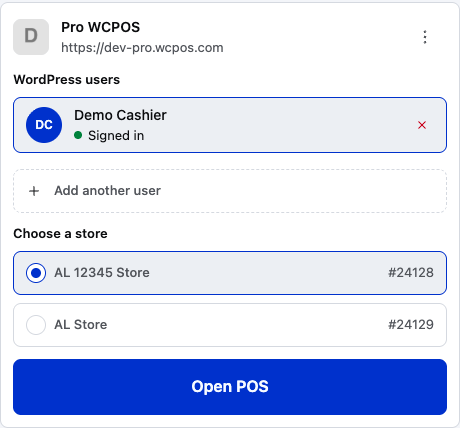
- वह स्टोर जिसे वे उपयोग कर सकते हैं — यहाँ चुना हुआ है। दाईं ओर की संख्या WP Admin में स्टोर का ID है।
- दूसरा स्टोर — एक और स्टोर जिसे यह कैशियर उपयोग कर सकता है।
- POS खोलें — चुने हुए स्टोर में POS खोलता है। केवल एक स्टोर होने पर वह पहले से चुना होता है और शीर्षक स्टोर होता है।
POS में कार्ट के ऊपर रजिस्टर बार की शुरुआत में स्टोर का नाम दिखता है। स्टोर में एक से अधिक रजिस्टर होने पर रजिस्टर का नाम भी दिखता है। अपना कैशियर पैनल खोलने के लिए स्टोर के नाम या बार के अंत में अपने अवतार पर टैप करें।
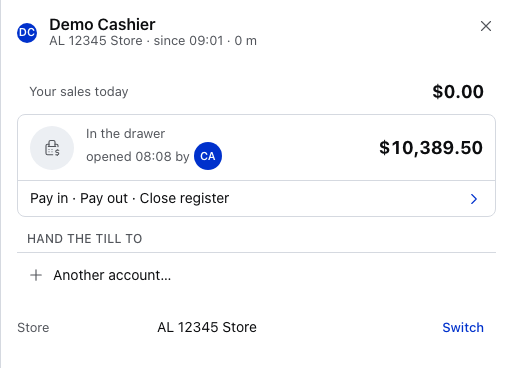
- स्टोर और काउंटर पर बिताया समय — आपके नाम के नीचे वह स्टोर जहाँ आप बिक्री कर रहे हैं।
- बदलें — स्टोर पंक्ति पर, केवल तब जब आपको एक से अधिक स्टोर उपयोग करने की अनुमति हो।
दूसरे स्टोर पर जाएँ
पहले चल रहा भुगतान पूरा करें और ऑनलाइन रहें। फिर:
- अपना कैशियर पैनल खोलें: स्टोर के नाम या बार के अंत में अपने अवतार पर टैप करें।
- स्टोर पंक्ति पर बदलें दबाएँ और स्टोर चुनें।
- पुष्टिकरण पढ़ें। इसमें क्या स्टोर का नाम पर जाएँ? पूछा जाता है और बताया जाता है कि उस स्टोर का रजिस्टर खुला है या नहीं।
- स्टोर का नाम पर जाएँ दबाएँ। POS उस स्टोर में फिर से लोड होता है।
भुगतान संसाधित होते समय और POS का आपकी साइट से संपर्क न हो पाने पर बदलें निष्क्रिय रहता है (तब पंक्ति पर बदलने के लिए स्टोर से कनेक्शन चाहिए दिखता है)।
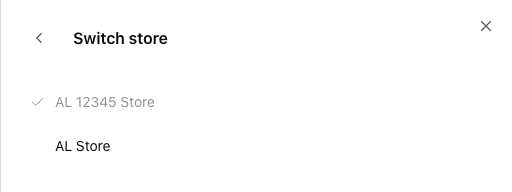
- यह स्टोर — सही का निशान लगा है। आप इसे दोबारा नहीं चुन सकते।
- दूसरा स्टोर — वहाँ जाने के लिए इसे दबाएँ।
- वापस — बिना स्टोर बदले कैशियर पैनल पर लौटता है।
स्टोर बदलने पर आपकी खुली दराज़ का क्या होता है
यदि आपका रजिस्टर खुला है, तो पुष्टिकरण में नकद के लिए दो विकल्प मिलते हैं:
- दराज़ साथ ले जाएँ — आपके रजिस्टर को अपेक्षित राशि पर बंद करता है और उसी राशि को शुरुआती नकद बनाकर दूसरे स्टोर का रजिस्टर खोलता है। यह विकल्प तब मिलता है जब उस स्टोर का रजिस्टर बंद हो।
- इसे यहाँ खुला छोड़ें — आपका रजिस्टर खुला रहता है और पुष्टिकरण बताता है कि उसकी दराज़ यहीं खुली रहेगी।
यदि दूसरे स्टोर में एक से अधिक रजिस्टर हैं, तो आप वहाँ एक चुनते हैं। स्टोर और रजिस्टर चुनना देखें।
हर स्टोर अपनी कौन-सी सेटिंग्स तय करता है
प्रबंधक WP Admin → POS → स्टोर में स्टोर के अपने पृष्ठों पर ये सेटिंग्स तय करता है: उसका पता और रसीदें, उसके कर, उसके रजिस्टर और उसमें कौन साइन इन कर सकता है।
हर स्टोर के लिए प्रबंधक कौन-सी सेटिंग्स बदल सकता है
| स्टोर की अपनी जानकारी या सेटिंग | कहाँ सेट करें |
|---|---|
| रसीदों पर छपने वाला नाम, पता, लोगो और संपर्क विवरण | विवरण |
| रसीदों पर छपने वाला खुलने का समय | खुलने का समय |
| मुद्रा, POS और उसकी रसीदों की भाषा, तथा रिपोर्ट और बंद करने के रिमाइंडर का समय क्षेत्र | मुद्रा और भाषा |
| कर की गणना का तरीका और रसीदों पर छपने वाली कर संख्या | कर |
| रसीद के संदेश और वे रसीद टेम्पलेट जिन्हें कैशियर प्रिंट कर सकते हैं | रसीदें |
| ग्राहक के सामने वाली स्क्रीन पर क्या दिखेगा | ग्राहक डिस्प्ले |
| उसके रजिस्टर (नकद दराज़) और नकद दराज़ के नियम | रजिस्टर |
| उसमें कौन साइन इन कर सकता है | कर्मचारी |
बाकी चीज़ें सभी स्टोर में साझा होती हैं: उत्पाद, ग्राहक, कूपन, भुगतान विधियाँ, कर दरें (देखें कर सेटिंग्स) और आपकी अन्य WooCommerce सेटिंग्स। फिर भी किसी उत्पाद का एक स्टोर में अलग मूल्य या कर और ATUM के साथ अलग स्टॉक हो सकता है।
स्टोर के अनुसार ऑर्डर और रिपोर्ट
- ऑर्डर खोलने पर उस स्टोर में आपके अपने ऑर्डर दिखते हैं जहाँ आपने साइन इन किया है। ऊपर एक फ़िल्टर में स्टोर का नाम दिखता है: दूसरा स्टोर चुनने के लिए उस पर टैप करें, या इसके माध्यम से बनाया गया के अंतर्गत POS, ऑनलाइन स्टोर या WP Admin चुनें। ऑनलाइन ऑर्डर और WP Admin में बनाए गए ऑर्डर सहित सभी स्टोर के ऑर्डर देखने के लिए यह फ़िल्टर और इसके पास वाला कैशियर फ़िल्टर साफ़ करें।
- रिपोर्ट में स्क्रीन के ऊपर दिए स्टोर और रजिस्टर का विवरण होता है। दूसरा स्टोर या सभी स्टोर चुनने के लिए नाम पर टैप करें।
- रसीदों पर उसी स्टोर का पता और लोगो छपता है जहाँ बिक्री दर्ज की गई थी।
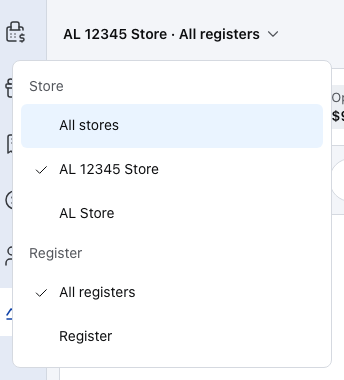
- सभी स्टोर — एक ही रिपोर्ट में हर स्टोर। यह केवल एक से अधिक स्टोर होने पर दिखता है।
- एक स्टोर — केवल उस स्टोर की बिक्री।
- सभी रजिस्टर — चुने हुए स्टोर के सभी रजिस्टर और ऑनलाइन लिए गए ऑर्डर।
- एक रजिस्टर — एक काउंटर की बिक्री।
WP Admin में ऑर्डर का POS स्टोर दिखाता है कि बिक्री कहाँ हुई थी। इसे बदलने से ऑर्डर दूसरे स्टोर में चला जाता है।
हर स्टोर के मूल्य, कर और स्टॉक
किसी उत्पाद का एक स्टोर में अलग मूल्य या कर हो सकता है। उस स्टोर के कैशियर को वही मिलता है; अन्य सभी स्टोर उत्पाद का सामान्य WooCommerce मूल्य और कर उपयोग करते हैं।
एक स्टोर के लिए उत्पाद का मूल्य या कर बदलें
WP Admin → उत्पाद में उत्पाद पर, या उसके हर वैरिएशन पर, एक-एक स्टोर के लिए अलग नियमित मूल्य और बिक्री मूल्य, या अलग कर स्थिति और कर वर्ग सेट करें। हर स्टोर के मूल्य और कर देखें।
स्टॉक
सभी स्टोर एक ही WooCommerce स्टॉक साझा करते हैं। हर स्टोर का स्टॉक अलग गिनने के लिए ATUM Multi-Inventory का उपयोग करें: आप हर स्टोर को एक ATUM स्थान से जोड़ते हैं और बिक्री होने पर उसी स्थान का स्टॉक घटता है। ATUM हर स्टोर को उस स्थान के मूल्य और SKU भी दे सकता है।
ATUM के बिना पूरी तरह अलग दुकानें: WordPress Multisite
जिन दुकानों में कुछ भी साझा नहीं होना चाहिए, उन्हें WordPress Multisite पर अपनी-अपनी साइट के रूप में चलाएँ:
- हर दुकान के लिए एक WordPress साइट बनाएँ।
- हर साइट पर WooCommerce और WCPOS इंस्टॉल करें।
- हर साइट अपने उत्पाद, स्टॉक और ऑर्डर अलग रखती है।
तब आप कई WooCommerce इंस्टॉलेशन का प्रबंधन करते हैं और हर साइट के ऑर्डर व रिपोर्ट उसी के होते हैं।
स्टोर क्या नहीं करते
- वे अलग दुकानें नहीं बनाते। स्टोर एक ही WooCommerce साइट के भीतर के स्थान हैं, जो उसके उत्पाद, ग्राहक और कूपन साझा करते हैं।
- वे किसी स्टोर से उत्पाद छिपा नहीं सकते। हर स्टोर एक ही कैटलॉग बेचता है। ATUM के साथ, जिस उत्पाद का स्टॉक स्टोर के स्थान पर समाप्त हो गया हो, वह वहाँ स्टॉक में नहीं के रूप में दिखता है।
- स्टोर जोड़ने से पुराने ऑर्डर नहीं जाते। ऑर्डर उसी स्टोर में रहता है जहाँ उसकी बिक्री हुई थी। पुराने ऑर्डर का क्या होता है देखें।