अनुवाद
यह कोई सेटिंग नहीं है: POS, प्लगइन या इन दस्तावेज़ों का अनुवाद सुधारने या जोड़ने का तरीका।
WCPOS का अनुवाद AI करता है और जारी करने से पहले हर बैच की जाँच एक व्यक्ति करता है। अपनी भाषा में WCPOS इस्तेमाल करने वाले लोग वे गलतियाँ पकड़ लेते हैं जो मशीन से छूट जाती हैं। POS, प्लगइन या इन दस्तावेज़ों में कोई शब्द गलत लगे तो आप उसे सुधार सकते हैं: GitHub पर एक पंक्ति बदलें और पुल अनुरोध खोलें। इसके लिए डेवलपर होना ज़रूरी नहीं है।
सीधे जाएँ: POS या प्लगइन सुधारें · इन दस्तावेज़ों को सुधारें · भाषा जोड़ें
इसे अपनी भाषा में देखें
किसी शब्द को बदलने से पहले उसे उस स्क्रीन पर खोजें जहाँ उसका इस्तेमाल हुआ है। POS आपके स्टोर की भाषा में खुलता है, यानी WordPress में निर्धारित साइट की भाषा में। किसी एक डिवाइस पर दूसरी भाषा आज़माने के लिए मेन्यू से सेटिंग्स खोलें, फिर सामान्य।
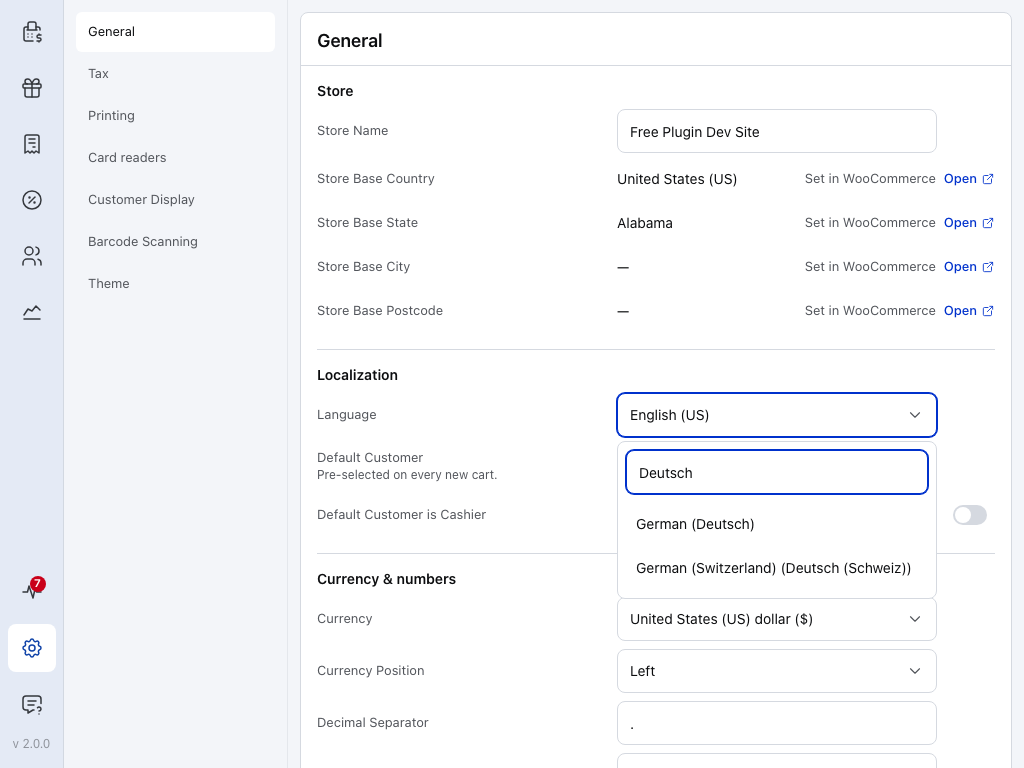
- सेटिंग्स — मेन्यू के निचले हिस्से में।
- सामान्य — सेटिंग्स का पहला पृष्ठ।
- भाषा — वह भाषा जिसमें POS इस डिवाइस पर दिखाई देता है। सूची खोलने के लिए इसे टैप करें। भाषा देखें।
अपनी भाषा खोजने के लिए सूची के खोज फ़ील्ड में लिखें, फिर भाषा पर टैप करें:
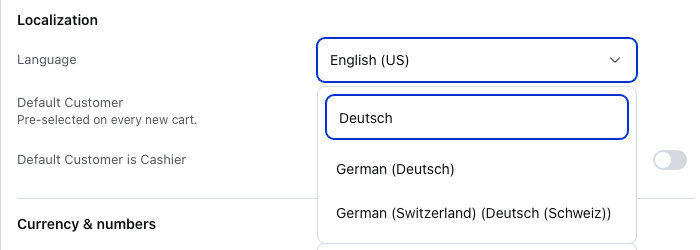
- खोजें — भाषा का नाम अंग्रेज़ी में या उसी भाषा में लिखें: Deutsch लिखने पर जर्मन मिलता है।
- जर्मन (Deutsch) — किसी भाषा को चुनने के लिए उस पर टैप करें। हर भाषा का नाम अंग्रेज़ी नाम के बाद उसी भाषा में भी दिखाई देता है।
- जर्मन (स्विट्ज़रलैंड) — मुख्य भाषा के पास उसका क्षेत्रीय संस्करण होता है। अपनी दुकान में इस्तेमाल होने वाला संस्करण चुनें।
यह बदलाव केवल इस डिवाइस पर रहता है। आपके स्टोर और दूसरे डिवाइस की भाषा नहीं बदलती। स्टोर की भाषा पर वापस जाने के लिए इसी पृष्ठ के सबसे नीचे सर्वर सेटिंग्स पुनर्स्थापित करें दबाएँ: इससे स्टोर से भेजी गई मुद्रा और संख्या का प्रारूप भी बहाल होता है। वहीं, प्लगइन की WP Admin स्क्रीन WordPress में आपकी भाषा का पालन करती हैं।
POS या प्लगइन में कोई शब्द सुधारें
ऐप और प्लगइन के सभी अनुवाद wcpos/translations में हैं।
-
अपनी भाषा और WCPOS के जिस हिस्से को आप सुधार रहे हैं, उसकी फ़ाइल खोजें। जर्मन के लिए POS का पाठ जर्मन POS:
core.jsonमें और प्लगइन का PHP पाठ जर्मन प्लगइन:woocommerce-pos-de_DE.poमें है। नीचे किस फ़ाइल में क्या है में सभी फ़ोल्डर दिए गए हैं। -
शब्द खोजें। स्क्रीन पर दिखे शब्द फ़ाइल में खोजें: Ctrl+F दबाएँ, या Mac पर ⌘F। JSON फ़ाइल में अनुवाद उसकी कुंजी के बाद होता है। PO फ़ाइल में यह अंग्रेज़ी
msgidके नीचेmsgstrपंक्ति में होता है। जाँचें कि कुंजी या अंग्रेज़ी पाठ उसी जगह से मेल खाता है जहाँ आपने उसे देखा था। -
केवल अनूदित पाठ बदलें। कुंजी,
msgidऔर सभी प्लेसहोल्डर, जैसे{name},%s,%dया<strong>को बिल्कुल वैसा ही रहने दें।JSON फ़ाइल में हर प्रविष्टि में पहले कुंजी, फिर कोलन और उसके बाद अनुवाद होता है। यहाँ अंग्रेज़ी पाठ
Delete {name}है और जर्मन में क्रिया अंत में आती है:Before"coupons.delete":"Löschen {name}",After"coupons.delete":"{name} löschen",केवल जर्मन शब्द बदले हैं। कुंजी
"coupons.delete"और{name}वैसे ही रहते हैं।PO फ़ाइल में
msgidअंग्रेज़ी में औरmsgstrआपकी भाषा में होता है:msgid "Copy of %s"msgstr "Kopie von %s"केवल
msgstrपंक्ति के शब्द बदलें।msgidपंक्ति और%sको वैसा ही रहने दें। -
इसे पुल अनुरोध के रूप में भेजें। अपना सुधार GitHub पर भेजें देखें।
किस फ़ाइल में क्या है
| फ़ोल्डर | इसमें क्या है |
|---|---|
source/ | अपने आप एकत्र किया गया अंग्रेज़ी पाठ। इसे संपादित न करें। |
translations/js/<locale>/monorepo/ | कैशियर द्वारा इस्तेमाल किया जाने वाला POS: बटन, कार्ट, चेकआउट, डायलॉग, त्रुटियाँ। |
translations/js/<locale>/electron/ | Windows और macOS के लिए डेस्कटॉप ऐप की अपनी विंडो और मेन्यू। |
translations/js/<locale>/woocommerce-pos/ | मुफ़्त प्लगइन की WP Admin स्क्रीन, जैसे सेटिंग्स और टेम्पलेट, हर स्क्रीन के लिए एक फ़ाइल। |
translations/js/<locale>/woocommerce-pos-pro/ | Pro प्लगइन की WP Admin स्क्रीन, जैसे स्टोर संपादक और Pro सेटिंग्स। |
translations/php/<locale>/ | प्लगइन का PHP पाठ। केवल .po फ़ाइल संपादित करें। उसके साथ मौजूद .mo और .l10n.php फ़ाइलें रिपॉज़िटरी की स्क्रिप्ट से इसी फ़ाइल के आधार पर दोबारा बनती हैं, इसलिए आपके पुल अनुरोध की किसी जाँच में बताया जा सकता है कि .mo पुरानी है। पुल अनुरोध में बताएँ कि आपने केवल .po बदली है। |
कई भाषाओं का एक मूल फ़ोल्डर और कुछ क्षेत्रीय फ़ोल्डर होते हैं, जैसे de और de_DE, de_AT। POS उस क्षेत्रीय फ़ोल्डर को पढ़ता है जिसकी ओर उसकी भाषा इंगित करती है: जर्मन (Deutsch) के लिए de_DE पढ़ता है। हर रिलीज़ में मूल फ़ोल्डर de, en, es, fr, nl, pt और zh उनके मुख्य क्षेत्रीय फ़ोल्डर से कॉपी किए जाते हैं (de को de_DE से), इसलिए सुधार क्षेत्रीय फ़ोल्डर में करें: केवल मूल फ़ोल्डर में किया गया बदलाव ओवरराइट हो जाता है।
यदि आपकी भाषा वहाँ नहीं है, तो भाषा जोड़ें देखें।
इन दस्तावेज़ों का कोई पृष्ठ सुधारें
wcpos/docs में हर भाषा के लिए हर पृष्ठ की अलग प्रति है।
-
फ़ाइल खोजें। पृष्ठ के सबसे नीचे इस पृष्ठ को संपादित करें से GitHub पर अंग्रेज़ी फ़ाइल खुलती है। उसके पथ में
versioned_docs/की जगहi18n/<locale>/docusaurus-plugin-content-docs/रखें और अपने भाषा कोड को<locale>की जगह लिखें:deजर्मन के लिए। पथ का बाकी हिस्सा वैसा ही रहता है, जैसा कि इस पृष्ठ के जर्मन 1.x संस्करण।कोई दूसरा पृष्ठ या भाषा खोजें
इन दस्तावेज़ों में Docusaurus इस्तेमाल होता है। अंग्रेज़ी पृष्ठ
versioned_docs/में हर संस्करण के अलग फ़ोल्डर में हैं। हर भाषा की अपनी प्रतिi18n/<locale>/docusaurus-plugin-content-docs/के अंतर्गत उसी संस्करण के फ़ोल्डर में है, और उसका पथ अंग्रेज़ी पृष्ठ जैसा ही है। कोड की सूची यहाँ है: भाषा कोड।फ़्रेंच के लिए अंग्रेज़ी फ़ाइल
versioned_docs/version-2.x/support/translations.mdxकी जगहi18n/fr/docusaurus-plugin-content-docs/version-2.x/support/translations.mdxहोती है। उपलब्ध सामग्री देखने के लिए फ़्रेंच फ़ोल्डर खोलें। -
शब्द बदलें। Markdown और MDX सिंटैक्स, लिंक, कोड और फ्रंटमैटर की कुंजियाँ वैसी ही रखें। पाठ, शीर्षक और पाठक को दिखने वाले लेबल का अनुवाद करें।
-
इसे पुल अनुरोध के रूप में भेजें। केवल उस फ़ाइल को बदलें जो यहाँ है:
i18n/<locale>/, अंग्रेज़ी पृष्ठ को कभी न बदलें। देखें: अपना सुधार GitHub पर भेजें।
बड़े बदलाव, पूरे खंड या नई भाषा के लिए पहले एक इश्यू खोलें, ताकि हम मिलकर उसकी योजना बना सकें।
अपना सुधार GitHub पर भेजें
आपको एक मुफ़्त GitHub खाते की ज़रूरत है। कुछ इंस्टॉल करने की ज़रूरत नहीं है: सब कुछ आपके ब्राउज़र में होता है।
- GitHub में साइन इन करें और वह फ़ाइल खोलें जिसे आप सुधारना चाहते हैं।
- फ़ाइल के ऊपर दाईं ओर पेंसिल दबाएँ, यह फ़ाइल संपादित करें। पहली बार GitHub आपसे रिपॉज़िटरी फ़ोर्क करने को कहता है: यह रिपॉज़िटरी फ़ोर्क करें दबाएँ। इससे आपको बदलाव करने के लिए अपनी प्रति मिल जाती है।
- संपादक में अपना बदलाव करें।
- संपादक के ऊपर बदलाव कमिट करें… दबाएँ। एक बॉक्स खुलेगा।
- बॉक्स के संदेश फ़ील्ड में एक पंक्ति में बताएँ कि आपने क्या सुधारा, फिर बदलाव प्रस्तावित करें दबाएँ।
- अगले पृष्ठ पर पुल अनुरोध बनाएँ दबाएँ, फिर इसे भेजने के लिए दोबारा पुल अनुरोध बनाएँ दबाएँ।
एक समीक्षक आपका बदलाव जाँचकर मर्ज करता है या पुल अनुरोध पर आपसे उसके बारे में पूछता है।
सुधार लोगों तक कैसे पहुँचता है
जारी होने से पहले हर बदलाव की समीक्षा एक व्यक्ति करता है। इन दस्तावेज़ों का सुधार मर्ज होने के बाद साइट के साथ प्रकाशित होता है। POS, डेस्कटॉप ऐप या प्लगइन का सुधार उनके अगले अपडेट के साथ लोगों तक पहुँचता है।
पूरी प्रक्रिया, चरण दर चरण
- अंग्रेज़ी पाठ एकत्र किया जाता है। ऐप या प्लगइन बदलने पर उनकी अंग्रेज़ी स्ट्रिंग wcpos/translations रिपॉज़िटरी में जाती हैं। इन दस्तावेज़ों की स्ट्रिंग wcpos/docs में रहती हैं।
- हर भाषा में AI छूटे हुए अनुवाद भरता है। यह हर भाषा के नियमों और शब्दावली का पालन करता है। जो अनुवाद प्लेसहोल्डर या मार्कअप को बिगाड़ता है या उत्पाद के पुराने लंबे नाम का इस्तेमाल करता है, उसे अस्वीकार कर दिया जाता है और बाद में दोबारा प्रयास किया जाता है।
- पुल अनुरोध के रूप में एक व्यक्ति बैच की समीक्षा करता है और उसे मर्ज करता है।
- सुधार जारी होता है। इन दस्तावेज़ों के लिए मर्ज किए गए पृष्ठों से साइट दोबारा बनाकर प्रकाशित की जाती है। ऐप और प्लगइन के लिए मर्ज करने पर अनुवादों की नई रिलीज़ बनती है। POS, डेस्कटॉप ऐप और प्लगइन में से प्रत्येक एक निश्चित रिलीज़ इस्तेमाल करता है, इसलिए सुधार उनके अगले अपडेट में पहुँचता है।
.poफ़ाइल में सुधार के लिए पहले उसकी.l10n.phpफ़ाइल को भी दोबारा बनाना होता है, इसलिए इसमें अधिक समय लग सकता है।
ऐप और प्लगइन के लिए रोज़ाना होने वाली जाँच में यदि कुछ अब भी अधूरा मिले, तो wcpos/translations पर एक इश्यू भी खोला जाता है।
इसलिए आपको शायद ही कभी खाली फ़ाइल से शुरुआत करनी पड़े। आम तौर पर अनुवाद पहले से होता है, पर पढ़ने में सही नहीं लगता: अस्वाभाविक वाक्यांश, ऐसा शब्द जो आपकी भाषा में WooCommerce के शब्द से मेल नहीं खाता, या ऐसा लेबल जो बटन में नहीं समाता।
WCPOS अब translate.wordpress.org के ज़रिए अनुवाद स्वीकार नहीं करता। वहाँ मशीन अनुवाद की अनुमति नहीं है, इसलिए अधिकांश भाषाओं का काम कभी पूरा नहीं हुआ। प्लगइन अपने अनुवाद wcpos/translations से डाउनलोड करता है। यदि आपने पहले वहाँ WCPOS का अनुवाद किया था, तो धन्यवाद: अब सुधार इस पृष्ठ पर बताई गई जगहों पर भेजें।
भाषा जोड़ें
ऐप और प्लगइन 50 से अधिक भाषाओं और क्षेत्रीय संस्करणों में उपलब्ध हैं, जिनकी सूची locales.json में है। ये दस्तावेज़ कम भाषाओं में उपलब्ध हैं, जिनकी सूची नीचे है। आपकी भाषा न हो तो संबंधित रिपॉज़िटरी में इश्यू खोलें, और हम उसे जोड़ देंगे। AI नई भाषा का अनुवाद जल्दी भर देता है। उसके बाद उस भाषा के जानकार उसे स्वाभाविक बनाते हैं।
भाषा कोड
अपना भाषा कोड खोजें
ये दस्तावेज़ इन भाषाओं में प्रकाशित होते हैं:
| कोड | भाषा |
|---|---|
ar | अरबी (दाएँ से बाएँ) |
de | जर्मन |
es | स्पैनिश |
fr | फ़्रेंच |
hi-IN | हिन्दी (भारत) |
it | इतालवी |
ja | जापानी |
ko | कोरियाई |
nl | डच |
pt-BR | पुर्तगाली (ब्राज़ील) |
zh-CN | चीनी (सरलीकृत) |
दोनों रिपॉज़िटरी में कोड अलग ढंग से लिखे जाते हैं। wcpos/translations में अंडरस्कोर इस्तेमाल होता है, जैसे de_DE, pt_BR, zh_CN, और इसमें मूल भाषाएँ (de, fr, es) तथा क्षेत्रीय भाषाएँ (de_AT, fr_CA, es_MX) दोनों हैं। इन दस्तावेज़ों में हाइफ़न इस्तेमाल होता है, जैसे pt-BR, hi-IN, zh-CN। जिस रिपॉज़िटरी को आप संपादित कर रहे हैं, उसी का प्रारूप इस्तेमाल करें।
समीक्षक क्या जाँचता है
AI इन्हीं नियमों के अनुसार काम करता है, इसलिए समीक्षक भी आपके बदलाव को इनके आधार पर जाँचता है।
- प्लेसहोल्डर बिल्कुल वैसे ही रहते हैं।
{name},%s,%dऔर टैग, जैसे<strong>को WCPOS भरता या प्रदर्शित करता है। इनके आसपास के पाठ का अनुवाद करें। - उत्पादों के नाम अंग्रेज़ी में रहते हैं।
WCPOS,WCPOS Pro,WooCommerceऔरWordPressका कभी अनुवाद नहीं किया जाता, न ही Stripe, PayPal, Square, Android, iOS, macOS और Windows जैसे अन्य ब्रांड और प्लेटफ़ॉर्म के नामों का। पाठकों को दिखने वाले पाठ में WCPOS लिखें। पुराना लंबा नाम केवल स्लग, फ़ाइल नामों और वेब पतों में रहता है। - WooCommerce की शब्दावली को प्राथमिकता दें। स्टोर मालिक WCPOS को WooCommerce के साथ देखते हैं, इसलिए कूपन, वापसी, कर या भुगतान विधि जैसे शब्द, जो WooCommerce में भी हैं, आपकी भाषा में WooCommerce के अपने अनुवाद से मेल खाने चाहिए। कैशियर, कैश काउंटर या कैश ड्रॉअर जैसे जिन शब्दों के लिए WooCommerce में अनुवाद नहीं है, उनके लिए अपनी भाषा की शब्दावली
scripts/translation-glossary.jsonइस्तेमाल करें। - लंबाई अंग्रेज़ी के लगभग बराबर रखें। एक शब्द वाले बटन का अनुवाद एक या दो शब्दों का रखें। POS स्क्रीन पर जगह कम होती है।
- औपचारिक या अनौपचारिक संबोधन के लिए अपनी भाषा के नोट्स का पालन करें। कुछ भाषाओं के अपने नोट्स wcpos/translations के
scripts/locale-context/में हैं, जिनमें भाषा शैली, दशमलव विभाजक और आम गलतियों की जानकारी है। उदाहरण के लिए, जर्मन में Sie इस्तेमाल होता है। - कोड वैसा ही रहता है। कूपन कोड, गेटवे ID, भाषा कोड, फ़ाइल पथ और शॉर्टकोड का कभी अनुवाद नहीं किया जाता। संदेह हो तो उसे अंग्रेज़ी में रहने दें। इन दस्तावेज़ों में एक अपवाद है: कोड शैली में लिखे मेन्यू पथ, जैसे
WP Admin > WooCommerce > सेटिंग्स > भुगतान, में वे मेन्यू नाम इस्तेमाल होते हैं जो WordPress और WooCommerce आपकी भाषा में दिखाते हैं।>चिह्न और WP Admin, WooCommerce तथा WCPOS शब्द वैसे ही रखें। - इसे स्क्रीन पर जाँचें। जो वाक्यांश एक स्क्रीन पर समा जाता है, वह दूसरी पर कई पंक्तियों में जा सकता है। इसे अपनी भाषा में देखें देखें।
अरबी, हिब्रू, फ़ारसी या उर्दू जैसी दाएँ से बाएँ लिखी जाने वाली भाषा की रसीदों के लिए भी दाएँ से बाएँ वाला टेम्पलेट चाहिए। गैलरी में ये उपलब्ध हैं: अपनी रसीद अनुकूलित करें और गैर-लैटिन रसीदें देखें।
मदद माँगें
- Discord — wcpos.com/discord पर हमसे और अन्य अनुवादकों से अनुवादों के बारे में बात करें।
- GitHub इश्यू — POS और प्लगइन के लिए wcpos/translations पर, या इन दस्तावेज़ों के लिए wcpos/docs पर।