स्थानीय डेटा साफ़ करें
POS हर डिवाइस पर आपके स्टोर की एक प्रति रखता है, ताकि बिक्री तेज़ी से हो सके और ऑफ़लाइन भी जारी रहे। सभी स्थानीय डेटा साफ़ करें उस प्रति को हटाकर आपके स्टोर से दोबारा डाउनलोड करता है। इससे उस डिवाइस को ठीक किया जा सकता है जिसका डेटा इस तरह बिगड़ गया हो कि छोटे उपाय काम न करें। इसे सबसे अंत में आज़माएँ, शुरुआत में नहीं।
इस डिवाइस ने जो कुछ अब तक नहीं भेजा है, वह बाकी डेटा के साथ हट जाता है और उसे वापस नहीं लाया जा सकता। इसमें पूरी हो चुकी बिक्री भी हो सकती है, जिसका पैसा आपके ड्रॉअर में पहले से है। पहले जाँचें।
पहले ये उपाय आज़माएँ
इनमें से हर उपाय एक चीज़ ठीक करता है और डिवाइस का बाकी डेटा नहीं बदलता।
- एक तरह का रिकॉर्ड गलत दिखता है (उत्पाद, ग्राहक, ऑर्डर): स्टोर की स्थिति → डेटाबेस में उसकी पंक्ति पर साफ़ करें और दोबारा डाउनलोड करें… चुनें। डिवाइस पर और कुछ नहीं बदलता और आप साइन इन रहते हैं। ऑर्डर साफ़ करने से पहले हर खुले ऑर्डर को पूरा या sync करें: जो कभी sync नहीं हुआ, वह केवल इस डिवाइस पर है।
- WooCommerce का कोई बदलाव नहीं आया है: उसी पंक्ति के मेन्यू में अभी बदलावों की जाँच करें चुनें। डाउनलोड और Sync देखें।
- इस डिवाइस पर भाषा, मुद्रा या संख्या का प्रारूप गलत है: सेटिंग्स → सामान्य के सबसे नीचे सर्वर सेटिंग्स पुनर्स्थापित करें आपके WooCommerce स्टोर के मान बहाल करता है। सामान्य सेटिंग्स देखें।
- किसी स्क्रीन पर लाल रंग का "कुछ गलत हो गया" पैनल दिखता है: उसे बंद करें या फिर से लोड करें। CLIENT151 देखें।
जाँचें कि भेजने के लिए कुछ लंबित न हो
स्टोर की स्थिति केवल उस स्टोर और कैशियर की गिनती दिखाती है जो अभी साइन इन है। हर स्टोर में हर कैशियर की बिक्री डिवाइस पर अलग रखी जाती है, और डेटा साफ़ करने पर वह सब हट जाती है। इसलिए इस डिवाइस का इस्तेमाल करने वाले हर कैशियर की, उसके हर स्टोर में जाँच करें:
- स्टोर की स्थिति खोलें और डेटाबेस टैब पर भेजने के लिए लंबित बदलाव देखें। यह संख्या 0 होनी चाहिए, और आँकड़ों के नीचे … बदलाव आपके सर्वर तक कभी नहीं पहुँचे या … बदलाव रोके गए का कोई पैनल नहीं दिखना चाहिए। पहले किसी भी ऐसे पैनल का मामला सुलझाएँ: जब आपके ध्यान की ज़रूरत हो देखें।
- कार्ट के नीचे खुले ऑर्डर देखें। जिस ऑर्डर का भुगतान या sync नहीं हुआ है, वह केवल इस डिवाइस पर है और उस गिनती में शामिल नहीं है। उसे पूरा करें या ऑर्डर विवरण में ऑर्डर sync करें दबाएँ। ऑर्डर स्टोर में सहेजें देखें। पट्टी में एक समय पर एक रजिस्टर दिखता है: यदि यह कैशियर इस स्टोर में अन्य रजिस्टर भी इस्तेमाल करता है, तो कैशियर पैनल में रजिस्टर बदलें चुनें और हर रजिस्टर जाँचें।
- कैशियर पैनल खोलने के लिए अवतार पर टैप करें और अगला कैशियर चुनें। दूसरे स्टोर के लिए उसी पैनल में स्टोर बदलें चुनें। स्टोर और रजिस्टर चुनना देखें।
- यह प्रक्रिया तब तक दोहराएँ जब तक हर कैशियर की जाँच पूरी न हो जाए। यदि आप सबकी जाँच नहीं कर सकते, तो डेटा साफ़ न करें: सहायता से संपर्क करें।
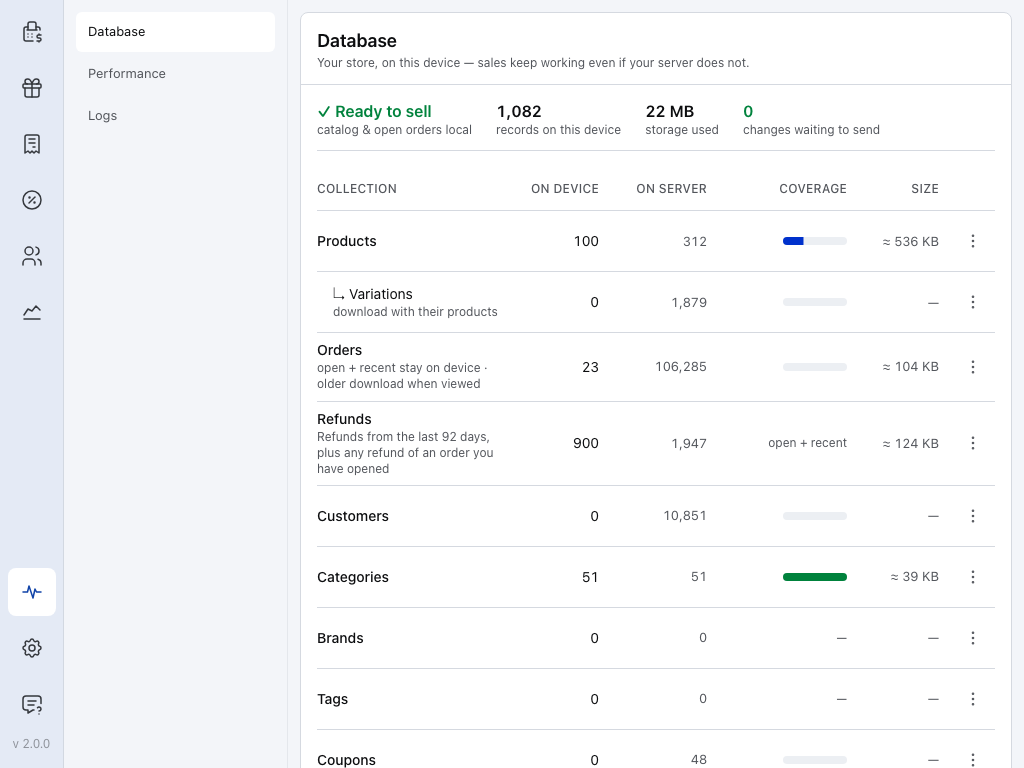
- स्टोर की स्थिति — मेन्यू के सबसे नीचे नाड़ी का आइकन।
- डेटाबेस — इस डिवाइस पर क्या है और क्या भेजना बाकी है।
- भेजने के लिए लंबित बदलाव — बिक्री, ग्राहक और संपादन जो आपके स्टोर में भेजे जा रहे हैं। कार्ट में मौजूद खुले ऑर्डर और आपके निर्णय की प्रतीक्षा कर रहे बदलाव यहाँ नहीं गिने जाते।
- तालिका — इस डिवाइस और आपके स्टोर में हर तरह के रिकॉर्ड। इसके ⋮ मेन्यू में पहले ये उपाय आज़माएँ वाले छोटे उपाय हैं।
- 0, कोई पैनल नहीं और कोई खुला ऑर्डर sync किए बिना नहीं बचा है: इस स्टोर में इस कैशियर का काम आपके स्टोर तक पहुँच चुका है। अगले कैशियर की जाँच करें।
- 0 से अधिक: अभी डेटा साफ़ न करें। डिवाइस को ऑनलाइन करें और गिनती 0 होने की प्रतीक्षा करें। यदि गिनती कम नहीं होती, तो "भेजने के लिए लंबित बदलाव" कम नहीं हो रहे देखें।
क्या साफ़ होता है
केवल इस डिवाइस का डेटा। आपके स्टोर और अन्य सभी डिवाइस पर कोई असर नहीं पड़ता। जो बिक्री नहीं भेजी गई है, उसका डेटा खो जाता है, और प्रिंटर, स्कैनर तथा रजिस्टर का चयन दोबारा सेट करना पड़ता है। डेस्कटॉप और मोबाइल ऐप अपने स्टोर और साइन-इन भी भूल जाते हैं, इसलिए बाद में अपना स्टोर दोबारा कनेक्ट करना होता है।
इस डिवाइस से हटाया जाता है
- यहाँ संग्रहीत उत्पाद, ग्राहक, ऑर्डर, कूपन और कर
- अब तक न भेजी गई बिक्री और बदलाव
- इस डिवाइस पर सेट किए गए प्रिंटर और बारकोड स्कैनर
- इसका रजिस्टर चयन
- इस डिवाइस पर सेटिंग्स → सामान्य में किए गए बदलाव
- स्टोर की स्थिति में इसका गतिविधि लॉग
- डेस्कटॉप और मोबाइल ऐप में मौजूद स्टोर और साइन-इन
आपके स्टोर में सुरक्षित रहता है
- इस डिवाइस से पहले ही भेजा जा चुका सब कुछ: बिक्री, ग्राहक, संपादन
- आपके WooCommerce उत्पाद, ग्राहक और ऑर्डर
- WP Admin में की गई सेटिंग्स
- आपके रजिस्टर और पहले ही भेजे गए समापन
डेटा साफ़ करने के बाद प्रिंटिंग में प्रिंटर और बारकोड स्कैनिंग में स्कैनर दोबारा सेट करें।
सभी स्थानीय डेटा साफ़ करें
- मेन्यू के सबसे नीचे से सेटिंग्स (गियर) खोलें, फिर उसकी सूची के सबसे ऊपर सामान्य खोलें।
- सबसे नीचे स्क्रॉल करें और सभी स्थानीय डेटा साफ़ करें दबाएँ।
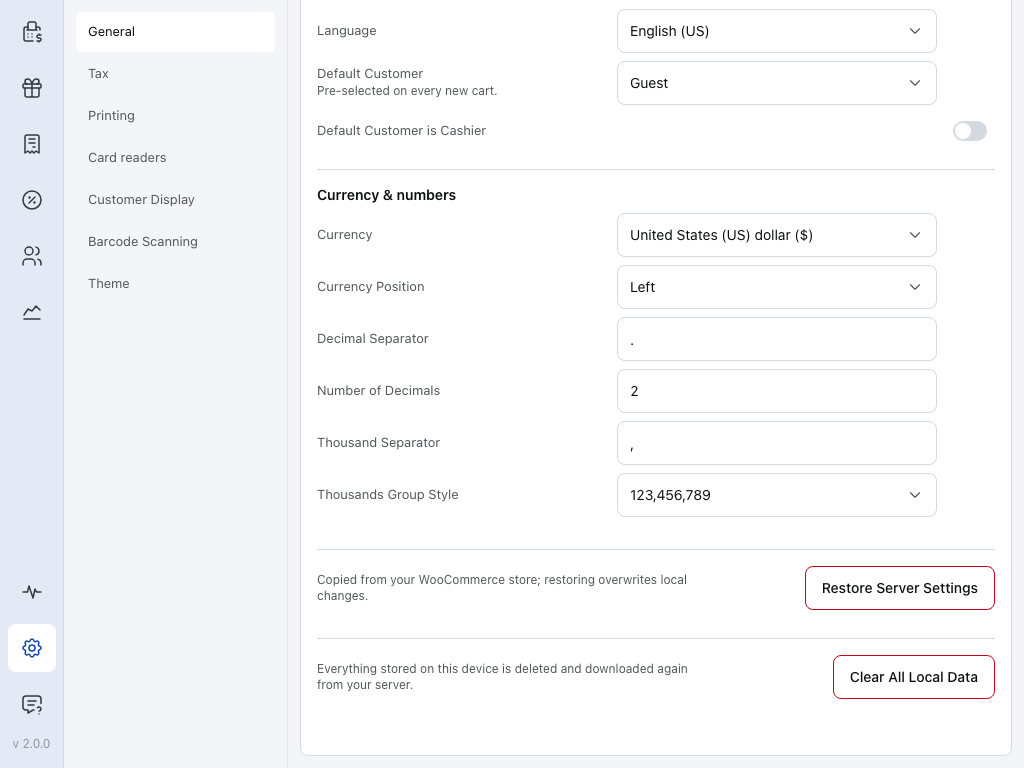
- सेटिंग्स — मेन्यू के सबसे नीचे गियर। सामान्य इसकी सूची का पहला पृष्ठ है।
- सर्वर सेटिंग्स पुनर्स्थापित करें — पहले ये उपाय आज़माएँ में दिया गया छोटा उपाय। यह कुछ नहीं हटाता।
- सभी स्थानीय डेटा साफ़ करें — पृष्ठ का आखिरी बटन। कुछ भी हटाने से पहले यह पुष्टि माँगता है।
- पुष्टि संदेश पढ़ें। इसकी पहली पंक्ति के अनुसार आगे बढ़ें:
- यदि इसमें बदलावों की संख्या दी है: रद्द करें दबाएँ। इस डिवाइस के N बदलाव आपके सर्वर तक कभी नहीं पहुँचे और हमेशा के लिए खो जाएँगे। पहले उन्हें भेजें।
- यदि इसमें लिखा है कि ऐप जाँच नहीं कर सका: तभी आगे बढ़ें जब हर स्टोर में हर कैशियर जाँच में सफल रहा हो: 0 लंबित बदलाव, कोई पैनल नहीं, कोई खुला ऑर्डर sync किए बिना नहीं बचा है। अन्यथा रद्द करें दबाएँ और सहायता से संपर्क करें। जब इस स्टोर में कुछ लंबित नहीं होता, तब ऐप ऐप भेजे जाने वाले लंबित बदलावों की जाँच नहीं कर सका… दिखाता है, क्योंकि वह डिवाइस पर दूसरे कैशियर और स्टोर की जाँच नहीं कर सकता।
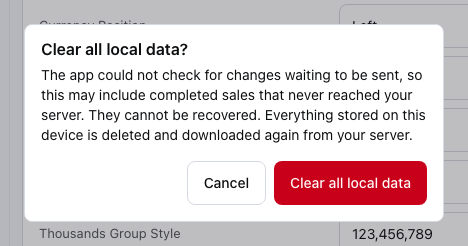
- रद्द करें — पुष्टि संदेश बंद करता है। कुछ भी नहीं हटता।
- सभी स्थानीय डेटा साफ़ करें — इस डिवाइस पर संग्रहीत सब कुछ हटा देता है। इसे पूर्ववत नहीं किया जा सकता।
- सभी स्थानीय डेटा साफ़ करें दबाएँ। डेस्कटॉप ऐप में यह एक बार फिर क्या आप सुनिश्चित हैं? पूछता है: हाँ दबाएँ। POS फिर से शुरू होता है। iOS और Android ऐप में इसकी जगह पुनः शुरू करना आवश्यक है दिखता है: ऐप पूरी तरह बंद करके दोबारा खोलें।
इसके बाद क्या होता है
ब्राउज़र में, पृष्ठ फिर से लोड होता है और आप साइन इन रहते हैं, क्योंकि आपने WordPress में साइन इन किया हुआ है। डेस्कटॉप ऐप में, यह नए ऐप की तरह फिर से शुरू होता है, और आप अपना स्टोर कनेक्ट करके दोबारा साइन इन करते हैं। iOS और Android ऐप में, कहे जाने पर ऐप बंद करके दोबारा खोलें, फिर स्टोर कनेक्ट करके दोबारा साइन इन करें। अपने स्टोर से कनेक्ट करें देखें।
फिर POS आपके उत्पाद, ग्राहक और हाल के ऑर्डर डाउनलोड करता है, जैसे पहली बार किया था। डाउनलोड और Sync देखें। यदि आपके स्टोर में कई रजिस्टर हैं, तो POS पूछता है कि यह डिवाइस कौन-सा रजिस्टर है। स्टोर और रजिस्टर चुनना देखें।
जब ऐप न खुले
यदि पूरा ऐप कुछ गलत हो गया पर रुक जाता है और साथ में दोबारा प्रयास करने से इस डिवाइस पर सब कुछ सुरक्षित रहता है दिखता है, तो दो बटन मिलते हैं। पहले दोबारा प्रयास करें दबाएँ।
इस स्क्रीन से या नीचे बताए गए डेस्कटॉप ऐप के मेन्यू से रीसेट करने पर इस डिवाइस से न भेजी गई हर बिक्री हट जाती है। रीसेट तभी करें जब हर स्टोर में हर कैशियर की जाँच सफल हो: भेजने के लिए 0 लंबित बदलाव, कोई पैनल नहीं, कोई खुला ऑर्डर sync किए बिना नहीं बचा है। यदि जाँच करने लायक भी ऐप नहीं खुलता, तो रीसेट करने से पहले सहायता से संपर्क करें।
- दोबारा प्रयास करें — ऐप को फिर से खोलने का प्रयास करता है और कोई डेटा नहीं बदलता। हमेशा पहले इसे आज़माएँ।
- ऐप डेटा रीसेट करें और पुनः शुरू करें — इस स्क्रीन से सभी स्थानीय डेटा साफ़ करता है। यह ऐप डेटा रीसेट करें और पुनः शुरू करें? पूछता है और सेटिंग्स के पुष्टि संदेश की तरह बताता है कि कितने बदलाव खो जाएँगे। रीसेट करें और पुनः शुरू करें या रद्द करें दबाएँ।
ऐप को शायद पता न हो कि भेजने के लिए कुछ लंबित है या नहीं। तब चेतावनी बताती है कि रीसेट में ऐसी पूरी हो चुकी बिक्री भी शामिल हो सकती है जो आपके सर्वर तक कभी नहीं पहुँची। यदि आपने ऑफ़लाइन बिक्री की थी जो WooCommerce में नहीं दिख रही, तो रीसेट न करें: सहायता से संपर्क करें।
डेस्कटॉप ऐप के मेन्यू बार से भी उसका डेटा साफ़ किया जा सकता है: विंडो → उन्नत → ऐप डेटा साफ़ करें, फिर हाँ। इसका इस्तेमाल तब करें जब ऐप इतना भी न खुले कि सेटिंग्स तक पहुँच सकें।
यदि कुछ गलत हो जाए
"पुनः शुरू करना आवश्यक है"। ऐप खुद को पुनः शुरू नहीं कर सकता। इसे पूरी तरह बंद करके दोबारा खोलें: शुरू होते समय यह अपना डेटा साफ़ करता है।
"रीसेट पूरा नहीं हुआ"। डेटा साफ़ करने की प्रक्रिया बीच में रुक गई, और पूरी होने तक कुछ भी नया सहेजा नहीं जा सकता। फिर से लोड करें और दोबारा प्रयास करें दबाएँ। यदि कोई बटन न हो, तो ऐप पूरी तरह बंद करके दोबारा खोलें।
"स्थानीय डेटा साफ़ नहीं किया जा सका"। ऐप पूरी तरह बंद करें, फिर खोलें और एक बार और प्रयास करें।
पहला डाउनलोड धीमा है। बड़े स्टोर में थोड़ा समय लगता है। आप इसे स्टोर की स्थिति → डेटाबेस में देख सकते हैं। पुराने ऑर्डर जैसे ज़रूरत पड़ने पर डाउनलोड होने वाले रिकॉर्ड, उन्हें खोलने पर वापस आ जाते हैं।
डेटा साफ़ करने के बाद समस्या वापस आ गई। दोबारा डेटा साफ़ न करें। जो दिख रहा है उसे नोट करें और सहायता से संपर्क करें।