कुल राशियाँ मेल नहीं खातीं
POS बिक्री काउंटर पर हर कुल राशि की गणना करता है, फिर ऑर्डर को आपके स्टोर में सहेजता है। आपका स्टोर कुल राशि की दोबारा गणना करता है। जब दोनों मेल नहीं खाते, तो कार्ट और चेकआउट पर एक चेतावनी दिखती है: आपके स्टोर ने इस ऑर्डर की कुल राशियाँ बदल दी हैं।
सूचना का मतलब
सामान सौंपने से पहले ग्राहक के साथ कुल राशि की पुष्टि करें। बिक्री रुकती नहीं है और कुछ भी खोता नहीं है: ऑर्डर में आपके स्टोर की राशियाँ रहती हैं, और वही WooCommerce की रिपोर्ट और ग्राहक के ऑर्डर में दिखती हैं। फिर POS को अपने स्टोर के अनुरूप करने के लिए तीनों जाँच शुरू करें।
ऑफ़लाइन होने पर POS वही गणना करता है, और उसे सही करने के लिए स्टोर उपलब्ध नहीं होता। कारण मिलने तक इस स्टोर पर ऑफ़लाइन बिक्री की कुल राशि गलत हो सकती है, और कनेक्शन वापस आने तक आपको इसका पता नहीं चलेगा।
सूचना कार्ट की आइटम पंक्तियों के नीचे, कुल राशियों के ठीक ऊपर दिखती है और बताती है कि क्या बदला:
- स्टोर की राशियाँ ही मान्य हैं। सामान सौंपने से पहले कुल राशि जाँचें। — शीर्षक के नीचे की पंक्ति।
- हर बदली हुई राशि के लिए एक पंक्ति: कुल, कर, आइटम कर, छूट, छूट पर कर, शिपिंग या शिपिंग कर। हर पंक्ति में बिक्री काउंटर की राशि → आपके स्टोर की राशि दिखाई जाती है।
- N पंक्तियों की राशियाँ भी अलग हैं — जब अलग-अलग पंक्तियों की राशियाँ भी बदली हों। उनकी संख्या दिखाई जाती है, सूची नहीं।
- कुल राशियाँ अलग क्यों हैं — यह पृष्ठ खोलता है।
इस सूचना को बंद नहीं किया जा सकता। यह उस ऑर्डर पर तब तक रहती है जब तक ऑर्डर कार्ट से हट न जाए या आप स्टोर न बदल दें। WCPOS बंद करने (ब्राउज़र में पृष्ठ दोबारा लोड करने) से भी यह हट जाती है, लेकिन इसका कारण दूर नहीं होता।
पहले सुनिश्चित करें कि POS में आपके स्टोर की सेटिंग्स हैं
POS आपके स्टोर की सेटिंग्स और कर दरों की अपनी प्रति रखता है। यदि आपने WooCommerce में कुछ बदला है और यह प्रति पुरानी है, तो दोनों की गणना अलग होगी। ये चरण क्रम से पूरे करें, फिर परीक्षण के लिए बिक्री करें। WooCommerce से सेटिंग्स की तुलना करने के लिए WP Admin तक पहुँच चाहिए; यदि आपके पास यह पहुँच नहीं है, तो अपने स्टोर का प्रबंधन करने वाले व्यक्ति को यह पृष्ठ दिखाएँ।
- WooCommerce में सेट की गई कर संबंधी पंक्तियाँ जाँचें
- सर्वर सेटिंग्स पुनर्स्थापित करें
- कर दरें दोबारा प्राप्त करें
1. WooCommerce में सेट की गई कर संबंधी पंक्तियाँ जाँचें
मेनू में सबसे नीचे सेटिंग्स खोलें, फिर कर खोलें।
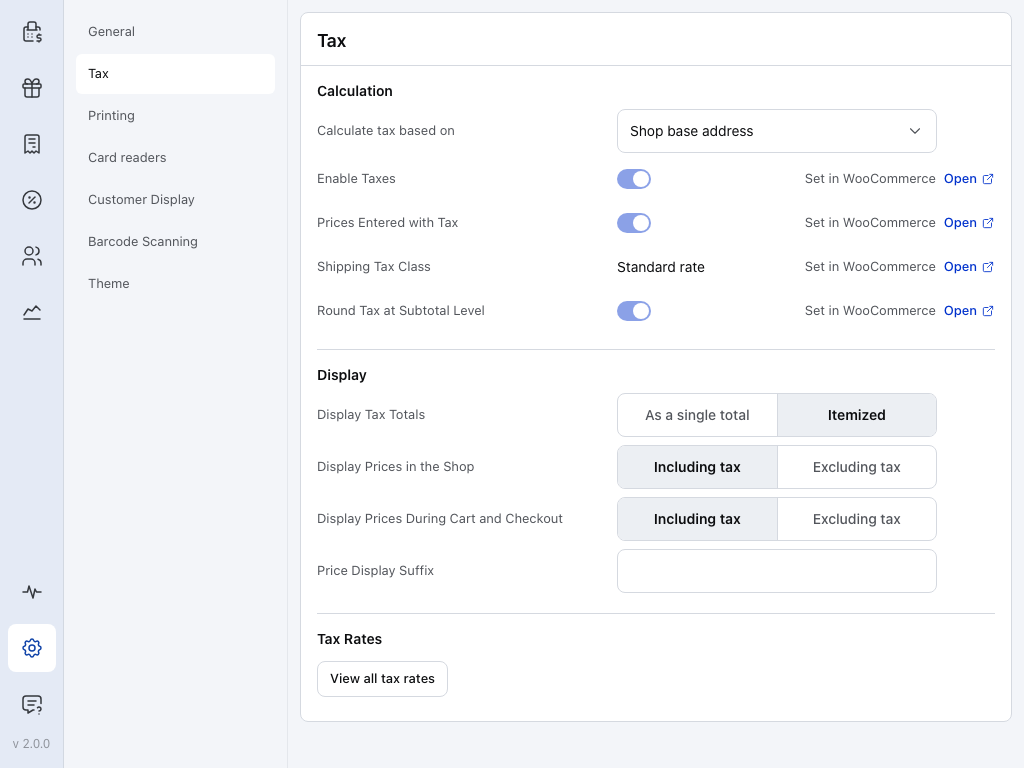
- कर सक्षम करें — बंद होने पर किसी भी बिक्री पर कर नहीं लगता।
- कर सहित दर्ज किए गए मूल्य — क्या आपके मूल्यों में पहले से कर शामिल है।
- शिपिंग कर वर्ग — शिपिंग के लिए उपयोग किया जाने वाला कर वर्ग।
- उप-योग स्तर पर कर राउंड करें — चालू होने पर पूरे ऑर्डर का कर एक बार राउंड किया जाता है; बंद होने पर हर पंक्ति का अलग-अलग। कई पंक्तियों वाले ऑर्डर में इससे कुल राशि में एक या दो सेंट का अंतर आ सकता है।
- खोलें — ब्राउज़र में WooCommerce की कर सेटिंग्स खोलता है। चारों पंक्तियों में यह लिंक होता है।
ये चारों पंक्तियाँ WooCommerce में सेट की जाती हैं और इन्हें POS में बदला नहीं जा सकता। जाँचें कि ये WP Admin > WooCommerce > सेटिंग्स > Tax से मेल खाती हैं। POS हर बार आपका स्टोर लोड करते समय इन्हें दोबारा पढ़ता है, इसलिए WooCommerce में इनमें से कोई सेटिंग बदलने के बाद WCPOS बंद करके फिर खोलें (ब्राउज़र में पृष्ठ दोबारा लोड करें)। इनके ऊपर कर की गणना का आधार वह पता चुनता है जिसके अनुसार कर दर तय होती है: कर की गणना का आधार देखें।
2. सर्वर सेटिंग्स पुनर्स्थापित करें
कुछ सेटिंग्स केवल एक बार कॉपी की जाती हैं, इसलिए इस डिवाइस पर बदला गया मान बना रहता है। इसमें स्टोर का वह पता भी शामिल है जिसके आधार पर POS दुकान की बिक्री पर कर लगाता है। यदि WooCommerce में आपके स्टोर का पता बदल गया है, तो पुनर्स्थापित करने तक POS पुराना पता ही रखता है।
सेटिंग्स खोलें, फिर सामान्य खोलें और सबसे नीचे स्क्रॉल करें। सर्वर सेटिंग्स पुनर्स्थापित करें दबाएँ, फिर डायलॉग में दोबारा सर्वर सेटिंग्स पुनर्स्थापित करें दबाएँ। बटन के पास पुनर्स्थापित दिखाई देगा। इससे क्या बदलता है, जानने के लिए सर्वर सेटिंग्स पुनर्स्थापित करें देखें।
3. कर दरें दोबारा प्राप्त करें
मेनू में सबसे नीचे धड़कन वाले आइकन से स्टोर की स्थिति खोलें, फिर डेटाबेस खोलें। कर दरें पंक्ति पर ⋮ दबाएँ।
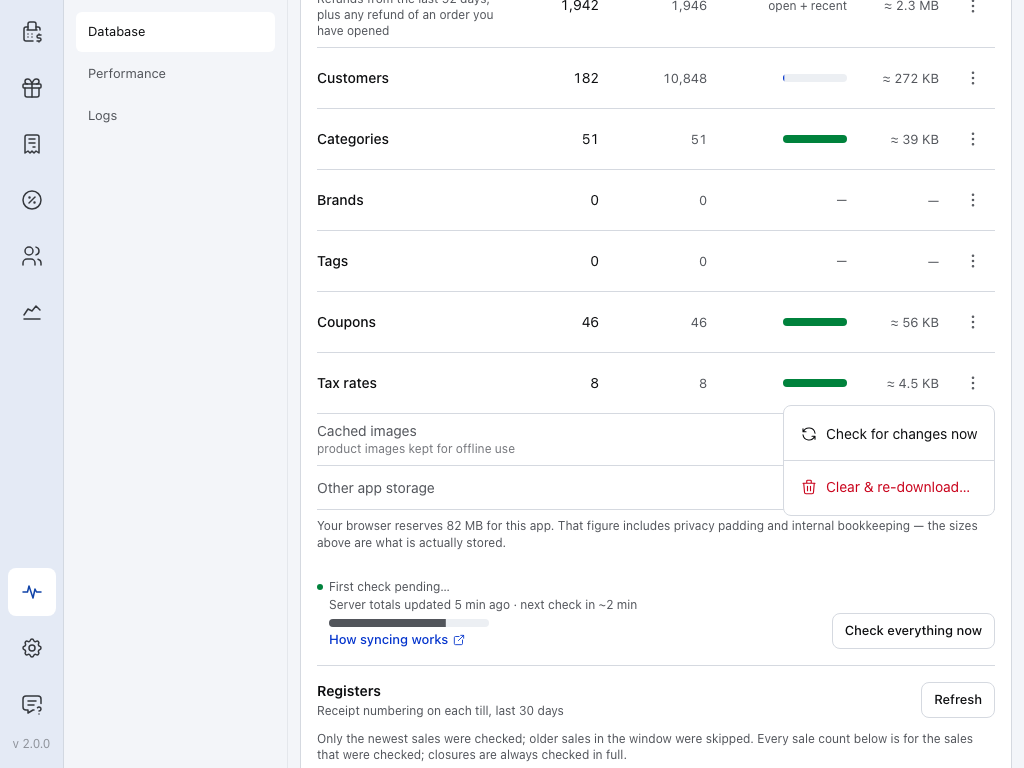
- अभी बदलाव जाँचें — अगली जाँच का इंतज़ार करने के बजाय अभी आपके स्टोर से नई या बदली हुई दरें माँगता है।
- साफ़ करें और दोबारा डाउनलोड करें… — इस डिवाइस से दरों की प्रति हटाकर उन्हें दोबारा डाउनलोड करता है। आपके स्टोर में वे बनी रहती हैं। जब अभी बदलाव जाँचें से मदद न मिले, तब इसका उपयोग करें।
अभी जाँचें, या साफ़ करके दोबारा डाउनलोड करें देखें।
परीक्षण के लिए बिक्री करें
आपको भुगतान लेने की ज़रूरत नहीं है।
- जिस बिक्री में सूचना दिखी थी, उन्हीं आइटम, उसी ग्राहक या कर पते के साथ एक नया ऑर्डर शुरू करें।
- चेकआउट के पास ⋮ दबाएँ, फिर ऑर्डर sync करें दबाएँ। इससे ऑर्डर आपके स्टोर को भेजा जाता है, जो कुल राशियों की दोबारा गणना करता है। ऑर्डर sync करें देखें।
- ऑर्डर #… sync हो गया दिखने का इंतज़ार करें। जब तक यह नहीं दिखता, स्टोर ने जवाब नहीं दिया है, इसलिए सूचना का न दिखना कुछ साबित नहीं करता। यदि sync विफल हो जाए, तो कनेक्शन ठीक करके फिर sync करें।
- कार्ट की आइटम पंक्तियों के नीचे देखें। यदि कुल राशियाँ मेल खाती हैं और कोई सूचना नहीं दिखती, तो परीक्षण बिक्री सफल रही।
- परीक्षण ऑर्डर रद्द करें। यह WooCommerce के ट्रैश में चला जाता है।
जब भी आप WP Admin > WooCommerce > सेटिंग्स > Tax के अंतर्गत कुछ बदलें, तो तीनों जाँच फिर करें।
WooCommerce Tax का उपयोग कर रहे हैं? नई जगहों पर पहली बिक्री में अंतर हो सकता है
WooCommerce Tax के स्वचालित कर चालू होने पर, ऐसी जगह पर पहली बिक्री में एक बार यह सूचना आ सकती है जहाँ आपके स्टोर ने पहले कभी कर नहीं लगाया है। किसी कर क्षेत्र की दर बदलने पर भी यह एक बार फिर आ सकती है। दर की पंक्ति उसी बिक्री के दौरान बनती है, इसलिए वह POS के पास पहले से नहीं थी। POS अगली जाँच में उसे डाउनलोड कर लेता है, आम तौर पर एक मिनट के भीतर, और उस जगह पर अगली बिक्री की राशियाँ मेल खाती हैं। कर दरें पंक्ति पर अभी बदलाव जाँचें से यह तुरंत प्राप्त हो जाती है। जब कर ग्राहक के पते पर आधारित हो, तो हर नए पिन कोड पर ऐसा एक बार हो सकता है।
यदि परीक्षण बिक्री में भी सूचना दिखाई देती है, तो नीचे दिए कारण देखें।
इसके कारण
इसके तीन कारण हैं। सभी में सूचना एक जैसी दिखती है। यदि इनमें से कोई भी लागू नहीं होता, तो हमें विवरण भेजें।
कर की कोई सेटिंग या दर जिसे POS अलग तरह से पढ़ता है
यह सबसे आम कारण है। WooCommerce में इन्हें जाँचें:
- कर सहित दर्ज किए गए मूल्य —
WP Admin > WooCommerce > सेटिंग्स > Taxके अंतर्गत। - उप-योग स्तर पर कर राउंड करें — उसी पृष्ठ पर। POS आपके स्टोर के मान का उपयोग करता है; सेटिंग्स > कर के अंतर्गत यह धूसर रंग में दिखता है और POS इसे बदल नहीं सकता।
- कर दरें — कोई ऐसी दर जिसकी प्राथमिकता या चक्रवृद्धि सेटिंग आपकी अपेक्षा से अलग हो, या पिन कोड या शहर के अनुसार सेट की गई दरें।
- दशमलव स्थानों की संख्या —
WP Admin > WooCommerce > सेटिंग्स > Generalके अंतर्गत। POS आपके स्टोर में तय दशमलव स्थानों की संख्या के अनुसार राउंड करता है। POS में दशमलव स्थानों की संख्या बदलने से केवल राशियों के दिखने का तरीका बदलता है।
यदि स्टोर में हाल ही में इनमें से कुछ बदला गया है, तो जाँच वहीं से शुरू करें।
ऑर्डर की कुल राशियाँ बदलने वाला प्लगइन
अधिभार, शुल्क, मुद्रा, ग्राहक लॉयल्टी और भूमिका के आधार पर मूल्य तय करने वाले प्लगइन अक्सर POS की गणना के बाद आपके स्टोर पर कुल राशियाँ दोबारा गणना करते हैं। POS उन नियमों को पढ़ नहीं सकता, इसलिए उन प्लगइन से प्रभावित हर बिक्री में राशियाँ अलग होती हैं।
यदि आप यही व्यवहार चाहते हैं, तो कोई खराबी नहीं है: आपका स्टोर बिक्री सही दर्ज कर रहा है। लेकिन इन प्लगइन से प्रभावित हर बिक्री पर सूचना दिखती रहेगी और हटेगी नहीं, क्योंकि POS आपके स्टोर पर मौजूद नियमों को कॉपी नहीं कर सकता। इसी कारण उस स्टोर पर ऑफ़लाइन बिक्री की राशि उस राशि से मेल नहीं खाएगी जो आपका स्टोर लेता।
कौन-सा प्लगइन इसका कारण है, जानने के लिए प्लगइन टकराव देखें।
POS में बग
यदि ऊपर दी गई तीनों जाँच के बाद भी कुल राशियाँ अलग हैं और कोई प्लगइन कुल राशियाँ नहीं बदल रहा है, तो नीचे दिया विवरण हमें भेजें, ताकि हम जाँच कर सकें।
जब कई बिक्री में ऐसा हो
एक सूचना का मतलब है कि उस बिक्री को जाँचना चाहिए। इस स्टोर पर WCPOS खोलने के बाद जब तीन अलग-अलग बिक्री में राशियाँ मेल नहीं खातीं, तो सूचना में दो पंक्तियाँ जुड़ जाती हैं:
- ऐसा N बिक्री में हो चुका है
- आपका स्टोर और POS कुल राशियों की गणना अलग-अलग कर रहे हैं। इसे अपने स्टोर का प्रबंधन करने वाले व्यक्ति को दिखाएँ।
यह बिक्री गिनता है, सहेजने की बार नहीं: उसी ऑर्डर को दोबारा सहेजने से गिनती नहीं बढ़ती।
WooCommerce Tax का उपयोग करने वाले स्टोर पर बिना किसी समस्या के भी यह गिनती तीन तक पहुँच सकती है: हर नए पिन कोड पर पहली बिक्री की राशियाँ एक बार अलग हो सकती हैं (परीक्षण के लिए बिक्री करें के अंतर्गत WooCommerce Tax का उपयोग कर रहे हैं? देखें)। यदि उन सभी पिन कोड पर अगली बिक्री की राशियाँ मेल खाती हैं, तो कोई समस्या नहीं है। यदि उसी जगह पर बाद की बिक्री में भी राशियाँ अलग रहें, तो अपने स्टोर का प्रबंधन करने वाले व्यक्ति से ऊपर दिए कारणों की जाँच करने को कहें।
एक अलग सूचना: भुगतान लेने से पहले इस ऑर्डर की राशियाँ जाँचें
उसी बॉक्स में एक दूसरा संदेश भी आ सकता है, अकेले या आपके स्टोर ने इस ऑर्डर की कुल राशियाँ बदल दी हैं के नीचे। इसका मतलब है कि POS ऑर्डर का कुल निकालने के लिए ज़रूरी कोई जानकारी पढ़ नहीं सका। इसमें कुल राशियाँ अलग क्यों हैं लिंक नहीं होता।
- किसी पंक्ति के सहेजे गए मूल्य विवरण पढ़े नहीं जा सके — उस पंक्ति को हटाकर दोबारा जोड़ें।
- इस ऑर्डर में ऐसी कर दर उपयोग हो रही है जो अब आपके स्टोर में नहीं है — पंक्ति जोड़ने के बाद वह दर WooCommerce से हटा दी गई थी। भुगतान लेने से पहले ऑर्डर का कर जाँचें।
हमें क्या भेजें
सूचना में हर बदली हुई राशि के दोनों मान दिखते हैं। नीचे दिए विवरण के साथ, आम तौर पर यह स्क्रीन साझा किए बिना कारण पता करने के लिए पर्याप्त होता है:
- राशियों सहित सूचना का स्क्रीनशॉट।
- यह जानकारी कि आपने ऊपर दी गई तीनों जाँच की थीं और सूचना फिर आई।
- आपकी कर सेटिंग्स:
WP Admin > WooCommerce > सेटिंग्स > Taxके सभी फ़ील्ड, जिसमें यह भी शामिल हो कि स्वचालित कर चालू हैं या नहीं, और सामान्य के अंतर्गत दशमलव स्थानों की संख्या। - क्या उप-योग स्तर पर कर राउंड करें चालू है।
- केवल सेटिंग्स पृष्ठ नहीं, बल्कि कर दरों की पूरी तालिका: हर कर वर्ग की पंक्तियाँ, जिनमें देश, राज्य, पिन कोड, शहर, दर %, प्राथमिकता, चक्रवृद्धि और शिपिंग शामिल हों। ज़्यादातर कारण इन्हीं पंक्तियों में मिलते हैं, और इनके बिना हमें फिर से जानकारी माँगनी पड़ती है।
- मूल्य, कर, शुल्क या मुद्रा को प्रभावित करने वाले सक्रिय प्लगइन।
- उस बिक्री का ऑर्डर नंबर जिसमें सूचना दिखाई दी थी।
- स्टोर की स्थिति → लॉग से आपके स्टोर की कुल राशियाँ बिक्री काउंटर से अलग हैं वाली पंक्ति, उसके इवेंट कोड के साथ। लॉग देखें।