प्रतिक्रिया त्रुटि
प्रतिक्रिया त्रुटि का मतलब है कि आपके स्टोर की वेबसाइट ने POS को या तो खाली जवाब भेजा, या डेटा के बजाय कुछ और भेजा: कोई त्रुटि पृष्ठ, PHP चेतावनी या सुरक्षा जाँच। समस्या वेबसाइट में है, बिक्री काउंटर में नहीं।
बिक्री काउंटर पर
CHECKOUT201 के बाद संभव है कि ग्राहक पहले ही भुगतान कर चुका हो। दोबारा भुगतान लेने से पहले ऑर्डर खोलकर उसकी स्थिति जाँचें। इसके चरण CHECKOUT201 पृष्ठ पर हैं।
- जाँचें कि कार्रवाई पूरी हुई या नहीं। जिस उत्पाद या ग्राहक को आप सहेज रहे थे, उसे खोजें। यदि वह मौजूद है, तो आगे बढ़ें। बिक्री के लिए:
- ऑर्डर खोजें: WCPOS Pro में ऑर्डर खोलें (पहले इसे रीफ़्रेश करें, जैसा CHECKOUT201 पृष्ठ पर दिखाया गया है); Pro के बिना, किसी को WP Admin में WooCommerce → ऑर्डर खोलना होगा।
- प्रक्रियाधीन या पूर्ण: बिक्री पूरी हो गई है। दोबारा भुगतान न लें।
- भुगतान नहीं हुआ है या ऑर्डर नहीं मिला: कार्ड प्रदाता की स्क्रीन या नकदी दराज़ जाँचें।
- एक बार फिर कोशिश करें। कभी-कभार होने वाली विफलता अक्सर अगली कोशिश में दूर हो जाती है। CHECKOUT201 के बाद ऐसा तभी करें जब ऑर्डर का भुगतान नहीं हुआ हो और कोई भुगतान लिया भी न गया हो। यदि आप निश्चित नहीं हैं, तो सहायता लें।
- अब भी विफल हो रहा है? स्टोर की स्थिति → लॉग खोलें और डीबग जानकारी कॉपी करें दबाएँ (फ़ोन और टैबलेट ऐप में डीबग जानकारी साझा करें)। नीचे त्रुटि खोजें में इसका स्थान दिखाया गया है। इसे त्रुटि कोड के साथ अपनी वेबसाइट सँभालने वाले व्यक्ति या WCPOS सहायता को भेजें।
त्रुटि दूर करने के लिए इस डिवाइस का डेटा साफ़ न करें। इसमें ऐसे बदलाव हो सकते हैं जो अभी आपके स्टोर तक नहीं पहुँचे हैं। स्थानीय डेटा साफ़ करें देखें।
त्रुटि खोजें
स्टोर की स्थिति खोलें और लॉग पर जाएँ। केवल समस्याएँ देखने के लिए त्रुटियाँ पर टैप करें, फिर किसी पंक्ति को खोलने के लिए उस पर टैप करें। SYNC151, और ऐसे बदलाव पर आने वाला SYNC131 जिसे POS अभी भी दोबारा भेजने की कोशिश कर रहा है, चेतावनियाँ हैं: इन्हें सभी के अंतर्गत खोजें।
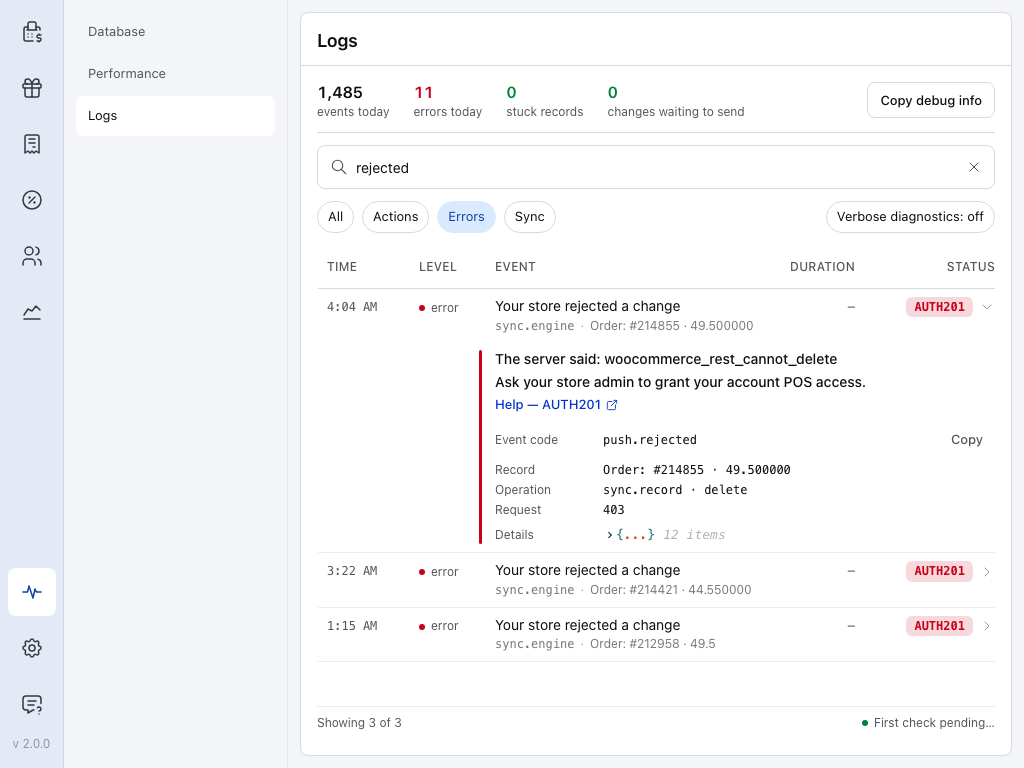
- स्टोर की स्थिति — साइडबार में धड़कन वाला आइकन। लाल बैज उन त्रुटियों की संख्या दिखाता है जिन्हें आपने पढ़ा नहीं है। फ़ोन पर यह ऊपर बाईं ओर मेनू में होता है।
- लॉग — इस डिवाइस की हर कार्रवाई और उसके सामने आई हर समस्या का रिकॉर्ड, जिसे 30 दिनों तक रखा जाता है। लॉग देखें।
- त्रुटियाँ — केवल वे पंक्तियाँ दिखाता है जिन पर ध्यान देना ज़रूरी है। हर पंक्ति के अंत में दिया कोड समस्या की पहचान करता है।
- खुली हुई पंक्ति — स्टोर का जवाब, अगला कदम और अनुरोध के अंतर्गत स्टोर के जवाब का स्टेटस दिखाती है। यह उदाहरण अस्वीकृत बदलाव (
403) का है। प्रतिक्रिया त्रुटि की पंक्ति के अंत में SYNC131, SYNC151 या CHECKOUT201 होता है, और अक्सर साथ में500भी होता है। - सहायता — उस त्रुटि कोड का पृष्ठ खोलता है।
- कॉपी करें — केवल इस प्रविष्टि को कॉपी करता है, ताकि आप इसे सहायता के लिए भेजे जाने वाले संदेश में पेस्ट कर सकें।
- डीबग जानकारी कॉपी करें — इस डिवाइस और इसकी हाल की त्रुटियों की रिपोर्ट कॉपी करता है। फ़ोन और टैबलेट ऐप में इसका नाम डीबग जानकारी साझा करें है।
कोड का मतलब
WCPOS के पुराने संस्करणों में प्रतिक्रिया त्रुटि के लिए Cannot read properties of undefined (reading 'data') दिखता था। अब लॉग की पंक्ति के अंत में इनमें से कोई एक कोड होता है:
- SYNC131: आपके स्टोर में त्रुटि आई और यह अनुरोध पूरा नहीं हुआ। अनुरोध सँभालते समय वेबसाइट विफल हो गई या उसने डेटा के बजाय कोई पृष्ठ भेज दिया।
- SYNC151: आपके स्टोर के जवाब में अनावश्यक पाठ था, जिसे WCPOS ने हटाने की कोशिश की। किसी प्लगइन या थीम ने डेटा से पहले पाठ जोड़ दिया, जो अक्सर PHP चेतावनी होती है। POS ने उसे हटा दिया; जाँचें कि कार्रवाई पूरी हुई या नहीं।
- CHECKOUT201: WCPOS पुष्टि नहीं कर सका कि चेकआउट पूरा हुआ या नहीं। बिक्री भेज दी गई, लेकिन जवाब नहीं आया। ऑर्डर मौजूद हो सकता है और उसका भुगतान भी हो चुका हो सकता है।
- HOST121: स्टोर के API की जगह बॉट से सुरक्षा वाला पृष्ठ जवाब दे रहा है। आपके स्टोर की ओर से किसी फ़ायरवॉल या सुरक्षा सेवा ने जवाब दिया। स्टोर कनेक्ट करते समय POS इसकी जाँच करता है; बाद में वही पृष्ठ SYNC131 के रूप में दिखता है। Cloudflare देखें।
यदि लाल पट्टी में कुछ गड़बड़ हुई: के बाद तकनीकी पाठ दिखता है, तो यह अलग समस्या है: स्क्रीन का कोई हिस्सा प्रदर्शित नहीं हो पाया। X से इसे बंद करें। CLIENT151 देखें।
सहायता लें
त्रुटि कोड और debug जानकारी WCPOS सहायता को Discord पर या support@wcpos.com पर भेजें:
Pro में Discord के Pro चैनलों में प्राथमिकता के साथ सहायता शामिल है। इन चैनलों तक पहुँचने के लिए अपने Discord खाते को अपने लाइसेंस से जोड़ें: कहाँ पूछें देखें।
वेबसाइट पर कारण खोजें
ये चरण आपकी WordPress साइट सँभालने वाले व्यक्ति के लिए हैं।
साइट व्यवस्थापक के लिए: त्रुटि लॉग, जवाब और उससे मिलने वाली जानकारी
स्टोर का त्रुटि लॉग पढ़ें
- WP Admin में WooCommerce → स्थिति → लॉग पर जाएँ।
- त्रुटि के समय के आसपास का सबसे नया
fatal-errorsलॉग खोलें। PHP क्रैश होने पर उसमें एक पंक्ति दर्ज होती है जिसमें प्लगइन या फ़ाइल का नाम होता है।
POS प्लगइन का अपना लॉग, POS → सेटिंग्स → लॉग, गंभीर त्रुटियाँ मिलने पर गंभीर त्रुटियाँ मिलीं — WooCommerce लॉग में देखें दिखाता है। गंभीर त्रुटि देखें।
मिला हुआ जवाब पढ़ें
- डेस्कटॉप ब्राउज़र में
yourdomain.com/posपर POS खोलें। डेस्कटॉप ऐप में इसके बजाय उन्नत → डेवलपर टूल टॉगल करें का उपयोग करें। - डेवलपर टूल खोलें: पृष्ठ पर राइट-क्लिक करके निरीक्षण करें चुनें या
Ctrl + Shift + Iदबाएँ (Mac परCmd + Option + I)। - नेटवर्क टैब पर जाएँ और विफल हुई कार्रवाई दोहराएँ। जिस भुगतान का परिणाम आपको पता नहीं है, उसे कभी दोबारा न करें: पहले ऑर्डर जाँचें, जैसा दो बार भुगतान न लें में बताया गया है।
- विफल अनुरोध पर क्लिक करें, जो लाल रंग में या
5xxस्टेटस के साथ दिखता है, और उसकी प्रतिक्रिया पढ़ें।
जवाब से क्या पता चलता है
{से पहलेWarning:,Notice:याDeprecated:पाठ। कोई प्लगइन या थीम हर जवाब में PHP संदेश जोड़ रही है। स्क्रीन पर PHP संदेश दिखाना बंद करें (WP_DEBUG_DISPLAYकोfalseपर सेट करें), फिर प्लगइन ठीक करें या बदलें। प्लगइन टकराव देखें।- "इस वेबसाइट पर एक गंभीर त्रुटि हुई है"। PHP क्रैश हो गया। ऊपर बताया गया fatal-errors लॉग पढ़ें। गंभीर त्रुटि देखें।
- सुरक्षा जाँच या "सत्यापित करें कि आप इंसान हैं" पृष्ठ। कोई फ़ायरवॉल या बॉट से सुरक्षा सेवा स्टोर की ओर से जवाब दे रही है। स्टोर के REST API को इससे होकर गुजरने की अनुमति दें। Cloudflare देखें।
- बिल्कुल खाली जवाब, साथ में
500,502,503या504स्टेटस। सर्वर की मेमोरी या समय सीमा पूरी हो गई। अपने होस्ट से PHP त्रुटि लॉग और अपनी सीमाओं की जानकारी माँगें। सर्वर प्रदर्शन देखें। - इनमें से कुछ भी नहीं, या समस्या अपडेट के बाद शुरू हुई। जाँचें कि WordPress, WooCommerce और PHP न्यूनतम आवश्यकताओं को पूरा करते हैं।
अब भी समस्या है? जवाब में मिली जानकारी त्रुटि कोड के साथ WCPOS सहायता को भेजें (सहायता लें)।