Introduzione
Che cos'è WCPOS?
WCPOS è un sistema di punto vendita (POS) per WooCommerce. Usa gli stessi prodotti, le stesse scorte e gli stessi prezzi del tuo negozio online, e ogni vendita diventa un ordine WooCommerce. Funziona in un browser web o come app per Windows, macOS e Linux; le app per iOS e Android sono in beta.
Orientarsi nell'interfaccia
Ecco il POS dopo una ricerca di «orologio», con il filtro Disponibile attivo e un orologio nel carrello. Tutto il resto della documentazione parte da qui. La Panoramica della schermata POS illustra ogni parte in dettaglio.
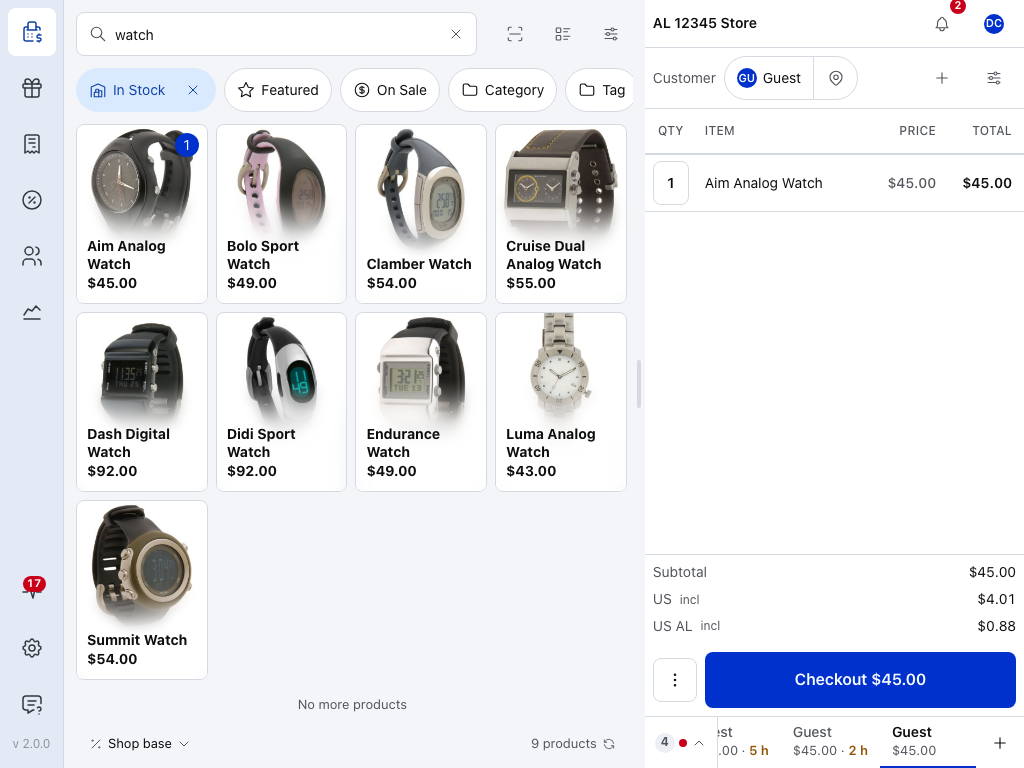
- Menu — POS è la sezione in cui vendi. Prodotti, Ordini, Coupon e Clienti richiedono WCPOS Pro. Rapporti contiene le vendite e le chiusure di oggi. Stato, Impostazioni e Supporto si trovano in fondo.
- Barra della cassa — il negozio a cui è collegato questo dispositivo e il nome della cassa, quando il negozio ne ha più di una. Vedi Negozi, casse e dispositivi.
- Notifiche — annunci, avvisi di aggiornamento e promemoria sulla licenza da WCPOS. Vedi Notifiche.
- Il tuo avatar — il pannello del cassiere: il cassetto portadenaro, il passaggio della cassa a un'altra persona e la disconnessione. Vedi Aprire la cassa.
- Cerca — digita un nome o uno SKU, oppure scansiona un codice a barre. Vedi Ricerca e filtri.
- Prodotti — tocca un prodotto per aggiungerlo al carrello. Vedi Il pannello dei prodotti.
- Conteggio dei prodotti — quanti prodotti corrispondono alla ricerca. La freccia accanto aggiorna i dati dal tuo negozio.
- Cliente — il cliente a cui è destinata la vendita. Tocca per sceglierne un altro. Vedi Il carrello.
- Cassa — indica il totale. Premi il pulsante per incassare il pagamento. Vedi Cassa.
Sul telefono, il menu si apre con il pulsante in alto a sinistra e il carrello si trova nella scheda Carrello in basso.
Inizia in 5 minuti
Per i cassieri: se il tuo negozio usa già WCPOS, inizia dal passaggio 2. Il passaggio 1 è per il proprietario del negozio.
Installa il plugin (proprietario del negozio)
Installa il plugin WCPOS gratuito sul tuo sito WordPress:
- In WP Admin, vai su Plugin e aggiungi un nuovo plugin.
- Cerca «WCPOS».
- Premi Installa ora, poi Attiva.
Vedi Installazione per i requisiti del server e dei dispositivi.
Apri il POS
Nel browser: vai su yourdomain.com/pos e accedi con il tuo nome utente e la tua password di WordPress.
Nell'app (scaricala): digita l'indirizzo del tuo negozio, premi Connetti, poi Accedi con WordPress, quindi premi Apri POS.
Vedi Connessione per usare più negozi e più cassieri su un unico dispositivo.
Attendi l'avvio del POS
A ogni avvio, il POS mostra il logo WCPOS sopra una barra. Attendi che la barra si riempia: a quel punto il POS si apre. Nell'app, se nessuno ha ancora effettuato l'accesso, si apre invece la schermata Connetti. Se il POS non si apre, vedi Se il POS non si avvia. La barra si riempie mentre il POS apre i dati conservati su questo dispositivo, verifica come raggiungere il tuo negozio (nel browser) e apre l'ultimo negozio usato: nell'app con lo stesso cassiere, nel browser con l'utente che ha effettuato l'accesso a WordPress. La barra riguarda l'avvio del POS, non i tuoi prodotti. Questi vengono scaricati in seguito, mentre vendi.Che cosa indica la barra
Vendi mentre i prodotti vengono scaricati
Non devi aspettare che venga scaricato l'intero catalogo. I prodotti continuano a essere scaricati mentre vendi e la ricerca interroga il tuo negozio per trovare ciò che non è ancora su questo dispositivo. Il POS scarica il catalogo in piccoli gruppi in background, per non sovraccaricare il server del tuo negozio. Quando è selezionato Tutti i prodotti, la voce Visualizzati … di … sotto i prodotti conta quelli presenti su questo dispositivo: su un dispositivo nuovo, quindi, parte da un numero basso e aumenta. Vedi Sincronizzazione dei prodotti.Perché il conteggio dei prodotti parte da un numero basso
Effettua la tua prima vendita
Se il POS mostra Solo consultazione prezzi finché la cassa non è aperta, apri prima la cassa. Cerca, i prodotti e Cassa sono indicati nella sezione Orientarsi nell'interfaccia, qui sopra. Poi, per una vendita in contanti:
- Digita nel campo Cerca o scansiona un prodotto, quindi tocca il prodotto per aggiungerlo al carrello.
- Sul telefono, apri la scheda Carrello. Premi Cassa. L'importo dovuto viene inserito automaticamente.
- Scegli Contanti, poi digita l'importo che il cliente ti consegna oppure tocca uno degli importi rapidi. Il resto appare mentre digiti.
- Premi Incassa. La schermata di pagamento completato mostra il resto da dare e la ricevuta.
- Stampa o invia via email la ricevuta, poi premi Nuova vendita per il cliente successivo.
Qui un cliente consegna $50.00 per una vendita da $45.00:
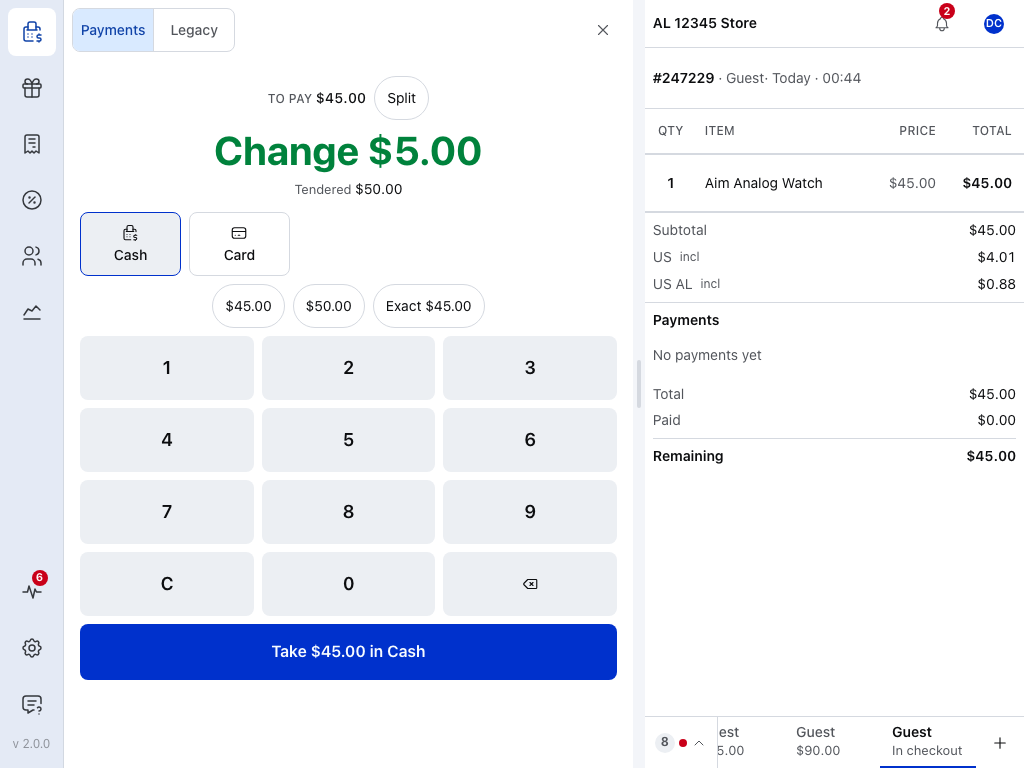
- ✕ — torna al carrello, che contiene ancora l'ordine.
- Da pagare — il saldo ancora dovuto.
- Resto — l'importo da restituire.
- Ricevuto — l'importo che hai digitato o selezionato.
- Contanti — il metodo con cui viene registrato questo pagamento.
- Incassa — indica l'importo e il metodo. Premi il pulsante per registrare il pagamento.
Visualizza la schermata di pagamento completato (di un'altra vendita): resto, Stampa ricevuta, Nuova vendita
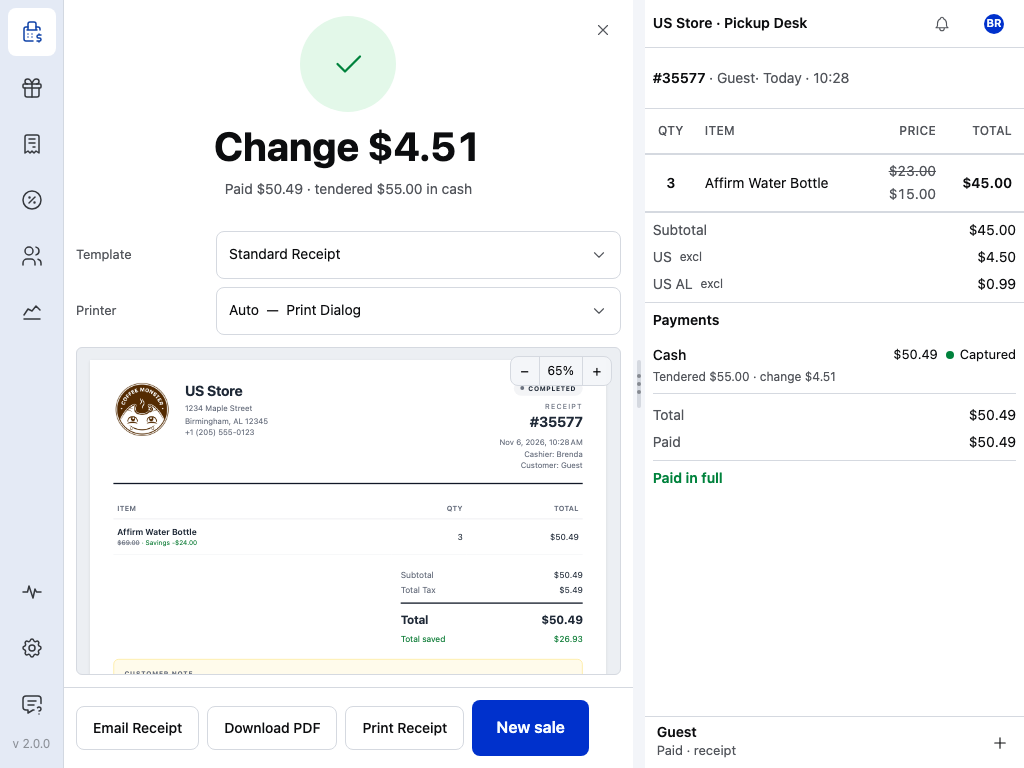
- Resto — l'importo da restituire.
- Pagato … · ricevuto … in contanti — il totale della vendita e l'importo che il cliente ti ha consegnato.
- Template — quale ricevuta usare per questa vendita. Vedi Personalizzazione delle ricevute.
- Stampante — dove viene stampata. Vedi Stampa ricevuta.
- Anteprima — la ricevuta come apparirà una volta stampata.
- Stampa ricevuta — stampa la ricevuta.
- Invia ricevuta via email — la invia al cliente. Vedi Invia ricevuta via email.
- Nuova vendita — un carrello vuoto per il cliente successivo, con il cliente predefinito nuovamente selezionato.
Vedi Cassa per l'intera procedura di vendita e Metodi di pagamento per le carte e gli altri modi di pagare.
Se il POS non si avvia
La barra si ferma a metà. Nel browser, il POS sta verificando come raggiungere il tuo negozio. Con una connessione lenta può volerci un po' di tempo; la procedura prosegue da sola.
«Qualcosa è andato storto». Il POS non è riuscito ad avviarsi su questo dispositivo. Sotto il messaggio viene indicato che cosa non ha funzionato. Premi Riprova: tutti i dati su questo dispositivo vengono conservati. Se lo stesso messaggio ricompare, annotalo e contatta il supporto.
Non premere Reimposta i dati dell'app e riavvia in quella schermata, a meno che non te lo chieda il supporto. Questa operazione elimina tutto ciò che si trova su questo dispositivo, comprese le vendite non ancora inviate al tuo negozio. Prima di procedere, chiede conferma e ti avvisa di eventuali modifiche non ancora arrivate al negozio.
«Il POS è aperto in un'altra scheda». Il POS può funzionare in una sola scheda alla volta. Premi Continua qui, oppure torna all'altra scheda.
L'app si apre sulla schermata Connetti. Nessuno ha ancora effettuato l'accesso su questo dispositivo, oppure ti sei disconnesso. Vedi Connessione se l'accesso non viene completato.
Dove funziona WCPOS
Non c'è nulla da installare. Vai su yourdomain.com/pos in qualsiasi browser moderno.
Per tablet e telefoni. In fase di beta testing.
Un'app per il computer del negozio. Gestisce più negozi e cassieri su un unico dispositivo.
Non sai se è adatto al tuo negozio? WCPOS fa per te? spiega a chi è adatto, cosa richiede, quanto costa e come si confronta con le alternative.
Funzionalità principali
Il plugin gratuito permette di registrare le vendite: contanti, carte accettate sul tuo terminale, una cassa con il suo cassetto portadenaro, ricevute, coupon nel carrello, scansione dei codici a barre e vendite che proseguono quando la connessione si interrompe. Vedi Versione gratuita e Pro a confronto per il confronto completo.
Cosa offre il plugin gratuito
Ricerca locale rapida
I prodotti sono conservati sul dispositivo, quindi la ricerca risponde subito
Continua a vendere offline
Cerca prodotti e clienti e incassa contanti per una vendita arrivata al tuo negozio prima dell'interruzione della connessione. Vedi Modalità offline
Scansione dei codici a barre
Uno scanner USB o Bluetooth, oppure la fotocamera del dispositivo
Pagamenti in contanti e con carta
Contanti con calcolo del resto, carte accettate sul tuo terminale e pagamenti suddivisi
Stampa delle ricevute
Stampa o invia via email le ricevute usando i template del tuo negozio
Calcolo automatico delle imposte
Imposte calcolate in base alle impostazioni fiscali di WooCommerce
Funzionalità Pro
WCPOS Pro aggiunge le schermate per gestire il negozio dal POS (prodotti, ordini, clienti, coupon e rapporti dei giorni precedenti), i rimborsi, i lettori di carte collegati e altri gateway di pagamento, il display cliente e la possibilità di usare più casse e negozi.
Cosa aggiunge Pro
Gestione dei prodotti
Modifica scorte e prezzi direttamente nel POS
Ordini e rimborsi
Trova un ordine precedente, ristampa la ricevuta, modificalo o rimborsalo
Gestione dei clienti
Aggiungi e modifica i clienti
Rapporti
Giorni precedenti, ogni cassa e ogni negozio
Lettori di carte
Lettori collegati come Stripe Terminal e SumUp e altri gateway di pagamento
Casse e negozi
Più casse per negozio e più negozi da un unico sito WooCommerce
Per gli sviluppatori
Ti interessa sapere come funziona WCPOS al suo interno? Vedi Architettura per il plugin PHP e l'app JavaScript.