Prestazioni del Checkout
Se stai riscontrando prestazioni lente durante il processo di checkout, questa guida ti aiuterà a identificare e risolvere le cause più comuni.
Se il checkout è diventato più lento man mano che il tuo negozio cresce, controlla prima la gestione degli ordini.
Come Funziona il Checkout di WCPOS
Il checkout di WCPOS apre un modale con un iframe/webview che carica una versione semplificata del WooCommerce Order Pay template. Questa è essenzialmente la stessa pagina della Customer Payment page che i clienti vedono quando pagano gli ordini online.
Puoi visualizzare il modello di checkout nel repository del plugin WCPOS: templates/payment.php
Ottimizzazioni Incorporate
WCPOS include diverse ottimizzazioni per migliorare le prestazioni del checkout:
- Modello snellito - Rimuove elementi e disordine inutili del tema
- Caricamento selettivo di script/stile - Vengono caricati solo script e stili essenziali
- Struttura DOM minimale - Riduce la complessità della pagina di checkout
Tuttavia, alcuni script e stili non possono essere completamente disabilitati poiché i gateway di pagamento potrebbero richiederli per funzionare correttamente.
Problemi Comuni di Prestazioni
1. Script e Stili Inutili
Problema: Temi e plugin aggiungono script e stili non necessari per il checkout, rallentando i tempi di caricamento della pagina.
Soluzione: Usa le Impostazioni di Checkout per disabilitare risorse inutili:
- Clicca il pulsante Impostazioni di Checkout nel modale di checkout
- Prova prima a disabilitare gli stili del tema:
- wp-block-library
- classic-theme-styles
- Gli stili personalizzati del tuo tema
- Disabilita script di WooCommerce non essenziali:
- wc-add-to-cart
- selectWoo (se non necessario dal tuo gateway)
- html5shiv
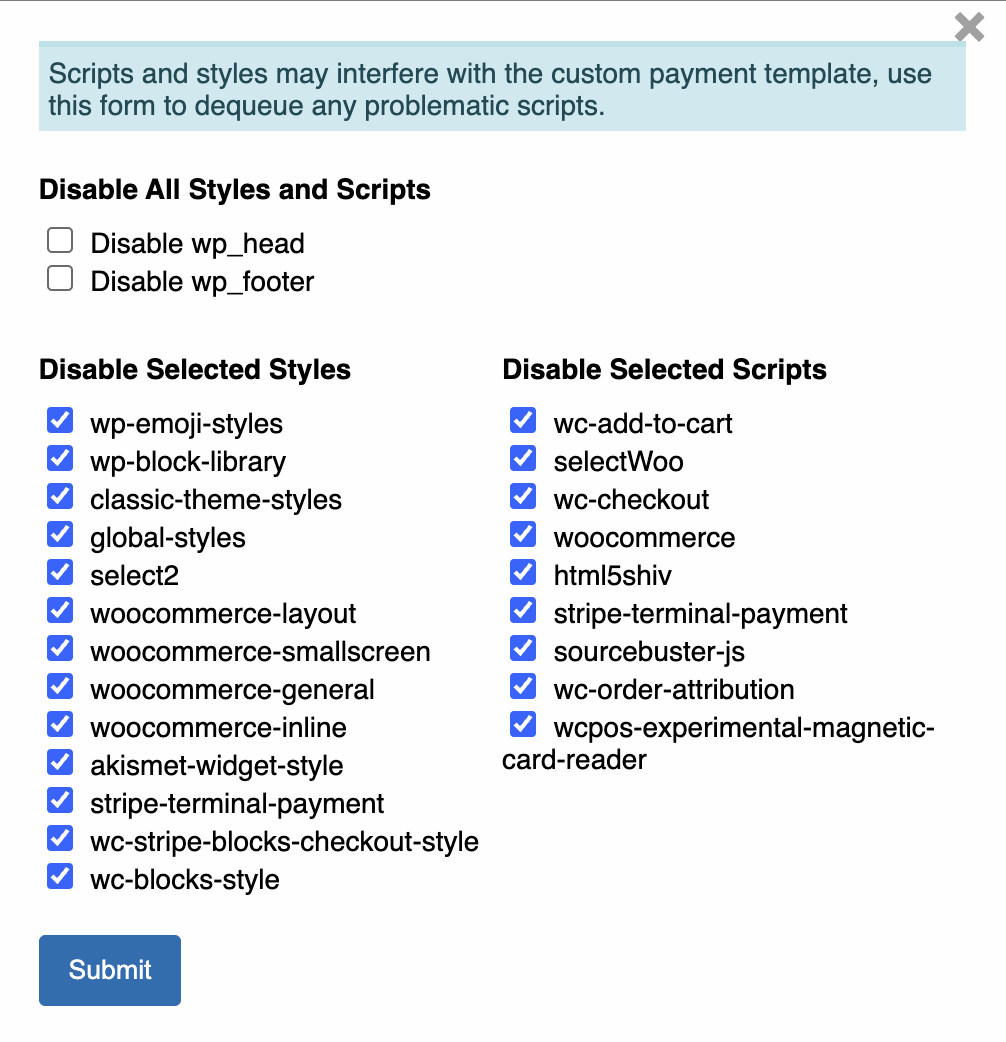
Modulo per disattivare tutti gli stili e gli script
Non disattivare gli script richiesti dal tuo gateway di pagamento. Se un metodo di pagamento smette di funzionare dopo aver disattivato uno script, riattivalo.
2. Interferenze dei plugin durante la creazione degli ordini
Problema: I plugin che si agganciano al processo di creazione degli ordini possono causare ritardi significativi. Ad esempio, i plugin di contabilità come Xero possono inviare i dati degli ordini a server esterni, bloccando il processo di checkout.
Passaggi per la risoluzione dei problemi:
- Esegui un test in staging - Se hai un server di staging, disattiva tutti i plugin tranne WooCommerce e WCPOS
- Verifica la velocità del checkout - Elabora un ordine di prova e annota le prestazioni
- Riattiva i plugin gradualmente - Se le prestazioni migliorano notevolmente, riattiva i plugin uno alla volta per individuare il responsabile
- Contatta gli sviluppatori del plugin - Se un plugin specifico causa problemi, contatta il relativo sviluppatore per ricevere consigli sull'ottimizzazione
Tipi di plugin che causano spesso problemi:
- Integrazioni di contabilità e tenuta dei registri (Xero, QuickBooks)
- Strumenti di email marketing che si attivano alla creazione di un ordine
- Sistemi di gestione dell'inventario
- Calcolatori di spedizione complessi
- Strumenti di analisi di terze parti
3. Limiti delle risorse del server
Problema: Se il server è sotto carico o non dispone di risorse sufficienti, tutte le operazioni, incluso il checkout, saranno lente.
Monitoraggio e soluzioni:
-
Monitora le prestazioni del server:
- Utilizzo della CPU durante il checkout
- Consumo di memoria
- Prestazioni delle query del database
- Latenza della rete
-
Ottimizza le risorse del server:
- Aumenta il limite di memoria di PHP
- Ottimizza le query del database
- Usa plugin di caching (verificandone la compatibilità)
- Valuta un piano di hosting superiore
-
Ottimizzazione del database:
- Pulisci i dati degli ordini meno recenti
- Ottimizza le tabelle del database
- Rimuovi plugin e temi non necessari
Buone pratiche per gli sviluppatori WordPress
Gli sviluppatori WordPress dovrebbero usare wp_enqueue_scripts per aggiungere correttamente script e stili alle pagine. Purtroppo, alcuni sviluppatori di plugin e temi non seguono le buone pratiche e inseriscono il codice direttamente nei template, rendendo impossibile rimuovere facilmente queste risorse dalla coda.
Se riscontri problemi con script o stili che non possono essere disattivati tramite le impostazioni di Checkout:
- Contatta lo sviluppatore - Chiedigli di seguire gli standard di codifica di WordPress
- Usa temi child - Sovrascrivi i template problematici in un tema child
- Hook personalizzati - Usa gli hook di WordPress per rimuovere il codice problematico dalle pagine di checkout
Test delle prestazioni
Per verificare i miglioramenti delle prestazioni del checkout:
- Misura di riferimento - Cronometra la durata del checkout prima di apportare modifiche
- Apporta una modifica alla volta - In questo modo puoi individuare quali modifiche hanno l'impatto maggiore
- Esegui test con gateway di pagamento reali - Non limitarti ai pagamenti in contanti
- Esegui test su dispositivi diversi - I dispositivi mobili possono mostrare caratteristiche prestazionali diverse
Miglioramenti rapidi
Ecco i miglioramenti più efficaci che puoi apportare alle prestazioni:
- Disattiva gli stili del tema - Spesso offre il miglioramento maggiore
- Rimuovi gli script WooCommerce non necessari - Riduce il tempo di esecuzione JavaScript
- Controlla gli hook di creazione degli ordini - Individua e ottimizza i plugin lenti
- Ottimizza le immagini - Assicurati che tutte le immagini nel checkout siano ottimizzate
- Usa un plugin di monitoraggio delle prestazioni - Tieni traccia dei miglioramenti nel tempo
Quando chiedere aiuto
Contatta il supporto WCPOS se:
- Il checkout richiede regolarmente più di 10 secondi
- Hai seguito questa guida ma riscontri ancora problemi
- Sospetti un plugin specifico ma non riesci a individuarlo
- Hai bisogno di aiuto per ottimizzare le risorse del server