Ubicazioni ATUM
ATUM Multi-Inventory gestisce le scorte di un prodotto in più luoghi: un magazzino, un negozio, un banco al mercato. L'estensione WCPOS ATUM Integration collega ogni negozio WCPOS a uno di questi luoghi, la sua ubicazione. Le casse del negozio tengono quindi conto delle scorte di quell'ubicazione e possono usarne i prezzi e gli SKU. Una vendita preleva le scorte da quell'ubicazione, non dal totale del negozio.
I cassieri non devono configurare nulla: consulta Cosa vede il cassiere e Vendite e rimborsi. Gli amministratori possono iniziare da Installa l'estensione. La quantità alla cassa sembra errata? Consulta Se la quantità sembra errata. Scorte o prezzi configurati male? Consulta Se qualcosa va storto.
Cosa vede il cassiere
La procedura di vendita non cambia. Cambiano i valori associati a ogni prodotto:
- Scorte — la quantità nell'ubicazione di questo negozio.
- Esaurito qui — un prodotto esaurito nell'ubicazione risulta esaurito anche se il magazzino ne ha in abbondanza, e il filtro Disponibile lo nasconde.
- Nessun inventario qui — un prodotto senza un record delle scorte per questa ubicazione (ATUM lo chiama inventario) mantiene le scorte, il prezzo e lo SKU che ha senza ATUM.
- Prezzi — provengono da ATUM quando il negozio è configurato per usarli; consulta Scegli l'origine dei prezzi.
- SKU — corrispondono a quelli dell'ubicazione quando il negozio è configurato per usarli; consulta Usa gli SKU dell'ubicazione.
Se la quantità sembra errata
- Tieni premuto il pulsante di sincronizzazione () e scegli Cancella e aggiorna. La cassa scarica nuovamente le quantità dell'ubicazione.
- Non trovi un prodotto esaurito nell'ubicazione? Rimane nascosto finché Disponibile è attivo: premi la croce su Disponibile per visualizzarlo. Consulta Quando non riesci a trovarlo.
- La quantità è ancora errata? Chiedi al responsabile di controllare l'Ubicazione dell'inventario del negozio e il relativo inventario del prodotto in ATUM; consulta Se qualcosa va storto.
Vendite e rimborsi
Una vendita registrata in un negozio collegato preleva le scorte dall'ubicazione di quel negozio. Un rimborso o un ordine annullato le ripristina nello stesso luogo. ATUM gestisce direttamente le quantità, quindi ogni movimento compare nella cronologia delle scorte di ATUM associato all'ordine.
Installa l'estensione
Servono ATUM Inventory Management e il componente aggiuntivo Multi-Inventory, entrambi attivi, con le ubicazioni già create in ATUM. Servono anche WCPOS Pro e un accesso come amministratore a WP Admin.
- In WP Admin, vai su POS → Impostazioni e scegli Estensioni.
- Seleziona la scheda Inventario e cerca WCPOS ATUM Integration.
- Premi Installa. L'estensione viene installata e attivata in un'unica operazione.
Consulta Installa un'estensione per gli aggiornamenti e gli aggiornamenti automatici.
Puoi anche scaricare lo zip dalla pagina delle release su GitHub e caricarlo in WP Admin → Plugin → Aggiungi un nuovo plugin → Carica plugin.
Collega un negozio a un'ubicazione
Esegui questa operazione una volta per ogni negozio con scorte proprie. Ogni prodotto venduto nel negozio deve avere anche un inventario per quell'ubicazione in ATUM: il record con cui ATUM gestisce le scorte del prodotto in quel luogo. Un prodotto che ne è privo mantiene alla cassa le normali scorte, il prezzo e lo SKU di WooCommerce.
- In WP Admin, vai su POS → Negozi e fai clic sul nome del negozio.
- Nel menu del negozio, sotto Estensioni, apri Inventario ATUM.
- In Ubicazione dell'inventario, seleziona l'ubicazione da cui vende questo negozio. Nessuna ubicazione (usa le scorte predefinite) mantiene il negozio sulle normali scorte di WooCommerce.
- Compaiono altre due impostazioni: Origine dei prezzi e Usa gli SKU specifici dell'ubicazione di ATUM. Configurale come indicato di seguito oppure lasciale come sono.
- Le modifiche vengono salvate automaticamente. Su ogni cassa del negozio, tieni premuto il pulsante di sincronizzazione () e scegli Cancella e aggiorna. Le scorte ora corrispondono a quelle dell'ubicazione in ATUM.
Scegli l'origine dei prezzi
Origine dei prezzi offre tre opzioni:
- Predefinita (prezzi WooCommerce) — i prezzi di ATUM non vengono usati. La cassa mostra il prezzo per negozio del prodotto, se ne è stato definito uno per questo negozio, altrimenti mostra il prezzo di WooCommerce.
- WCPOS Pro (prezzi per negozio) — come Predefinita: prezzo per negozio se presente, altrimenti prezzo di WooCommerce.
- ATUM (prezzi per inventario) — il prezzo di listino e quello in offerta provengono dall'inventario dell'ubicazione in ATUM. Se ATUM non ha un prezzo, la cassa mantiene quello che mostrerebbe con Predefinita.
Le scorte provengono dall'ubicazione qualunque sia l'opzione scelta.
Usa gli SKU dell'ubicazione
Seleziona Usa gli SKU specifici dell'ubicazione di ATUM quando ogni ubicazione identifica le proprie scorte con uno SKU proprio. La cassa mostra lo SKU dell'ubicazione e cercandolo si trova il prodotto. Se ATUM non ha uno SKU per l'ubicazione, viene mantenuto quello del prodotto.
Modifica i prodotti dal POS
Con WCPOS Pro, la schermata Prodotti nel menu del POS mostra i valori dell'ubicazione. Le modifiche effettuate lì vengono riportate nell'ubicazione in ATUM quando il prodotto ha esattamente un inventario per l'ubicazione del negozio. Viene modificata solo quell'ubicazione: le altre rimangono invariate.
Per modificare le scorte di un'ubicazione da una cassa:
- Nel menu del POS, apri Prodotti e cerca il prodotto.
- Fai clic sul valore delle Scorte, digita la nuova quantità e premi Invio.
- Verifica in ATUM: apri il prodotto e controlla il suo inventario per l'ubicazione, che ora mostra la nuova quantità.
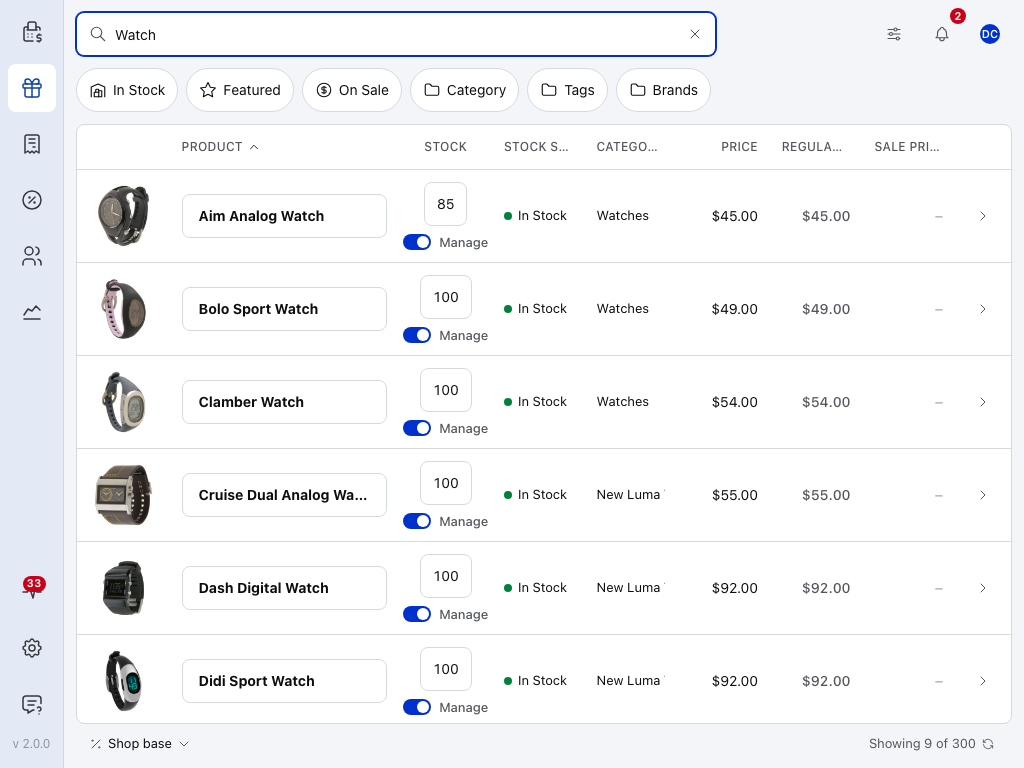
- Cerca — trova un prodotto per nome o SKU. In un negozio che usa gli SKU dell'ubicazione, si tratta dello SKU dell'ubicazione.
- Disponibile — mostra solo i prodotti con stato delle scorte Disponibile, che dipende dalla quantità nell'ubicazione.
- Scorte — la quantità in questa ubicazione. Modificandola qui, cambia anche la quantità dell'ubicazione in ATUM, se il prodotto ha un solo inventario in quel luogo. Consulta Modifica diretta delle scorte.
- Stato delle scorte — Disponibile quando la quantità nell'ubicazione è maggiore di 0, Esaurito quando è pari o inferiore a 0.
- Prezzo — l'importo addebitato alla cassa. Con Origine dei prezzi del negozio impostata su ATUM, questo valore e i valori Prezzo di listino e Prezzo in offerta accanto ad esso sono quelli dell'ubicazione. La tabella seguente mostra quando una modifica viene riportata in ATUM.
- Apri (›) — apre il prodotto per modificarlo. Consulta Azioni sui prodotti.
Per un prodotto con esattamente un inventario per l'ubicazione del negozio, vengono riportate in ATUM le modifiche a questi campi:
| Campo | Riportato in ATUM |
|---|---|
| Scorte | Ogni modifica. |
| Prezzo di listino, Prezzo in offerta | Solo quando l'Origine dei prezzi del negozio è ATUM e il prodotto non ha un prezzo per negozio per questo negozio. Se è presente un prezzo per negozio, la modifica viene applicata a quel prezzo e la cassa continua a mostrare il prezzo di ATUM. |
| SKU | Solo quando Usa gli SKU specifici dell'ubicazione di ATUM è selezionato. |
Non viene riportata alcuna modifica in ATUM:
- per un nuovo prodotto. Aggiungi le scorte dell'ubicazione in ATUM.
- quando il prodotto non ha un inventario per l'ubicazione. L'estensione non ne aggiunge mai uno.
- quando il prodotto ha più di un inventario per l'ubicazione. L'estensione non può determinare quale modificare, quindi non ne modifica nessuno.
Se qualcosa va storto
La cassa mostra le scorte totali del negozio, non quelle dell'ubicazione. Verifica che il negozio abbia un'Ubicazione dell'inventario e che il prodotto abbia un inventario corrispondente in ATUM. Poi tieni premuto il pulsante di sincronizzazione e scegli Cancella e aggiorna. Controlla anche la versione dell'estensione nella schermata Estensioni: le versioni precedenti alla 0.1.4 mostrano le scorte totali con WCPOS 2.0.
La pagina Inventario ATUM non compare sotto Estensioni nel menu del negozio. La pagina richiede WCPOS Pro, l'estensione attiva e sia ATUM Inventory Management sia ATUM Multi-Inventory attivi.
"Nessuna ubicazione ATUM trovata. Crea le ubicazioni nelle impostazioni di ATUM." ATUM non ha ancora ubicazioni. Creale in ATUM, poi ricarica la pagina del negozio.
Origine dei prezzi non è presente. Compare quando il negozio ha un'Ubicazione dell'inventario.
Il prezzo alla cassa non corrisponde a quello di ATUM. Verifica che l'Origine dei prezzi del negozio sia ATUM e che l'inventario del prodotto per l'ubicazione abbia un prezzo. Se non ne ha uno, la cassa mantiene il prezzo che mostrerebbe con Predefinita. Dopo aver modificato l'origine dei prezzi, tieni premuto il pulsante di sincronizzazione su ogni cassa e scegli Cancella e aggiorna. Consulta Scegli l'origine dei prezzi.
Una modifica delle scorte nella schermata Prodotti non è arrivata ad ATUM. Il prodotto non ha un inventario per l'ubicazione del negozio oppure ne ha più di uno. Consulta Modifica i prodotti dal POS.
Per sviluppatori: dati memorizzati, campi REST e filtri
- Un negozio conserva le proprie impostazioni in tre chiavi dei metadati del post:
_wcpos_atum_inventory_location(l'ID di un termineatum_location),_wcpos_pricing_source(default,wcpos_prooatum) e_wcpos_atum_sku_override(1o vuoto). L'endpoint dei negozi WCPOS le restituisce comeatum_inventory_location,pricing_sourceeatum_sku_override. - Le risposte relative a prodotti e variazioni per il POS vengono modificate con priorità 20, dopo i prezzi per negozio di WCPOS Pro con priorità 10. Lo stato delle scorte viene impostato esclusivamente in base alla quantità nell'ubicazione.
- Quando il POS salva un ordine, l'estensione aggiunge
mi_inventoriesa ogni riga articolo e filtraatum/multi_inventory/order_item_inventoriesin base all'ubicazione del negozio. ATUM riduce e ripristina quindi le scorte e registra l'ID dell'ordine inatum_inventory_orders. - Le modifiche ai prodotti vengono scritte in
atum_inventory_metasolo per gli aggiornamenti, mai per le creazioni, e solo quando esattamente un inventario corrisponde all'ubicazione (oppure la richiesta ne specifica uno coninventory_id). wcpos_atum_is_supportedattiva o disattiva l'estensione. Per impostazione predefinita è attiva quando ATUM Multi-Inventory è attivo.- Requisiti: WordPress 5.9 o successivo, PHP 7.4 o successivo.
Codice sorgente: github.com/wcpos/wcpos-atum.