Versione gratuita e Pro a confronto
WCPOS è disponibile in due edizioni. Il plugin gratuito permette di registrare le vendite: contanti, pagamenti con carta incassati su un terminale separato, una cassa con il suo cassetto portadenaro, ricevute, coupon nel carrello e vendite che proseguono anche se la connessione si interrompe. WCPOS Pro aggiunge le schermate per gestire il negozio dal POS (Prodotti, Ordini, Clienti, Coupon e Rapporti anche per i giorni precedenti a oggi), i rimborsi, i lettori di carte collegati e altri gateway di pagamento, il display cliente, più casse e più negozi.
Se ti serve una cassa per registrare le vendite, il plugin gratuito è sufficiente. Se vuoi anche modificare scorte e prezzi, cercare un vecchio ordine, rimborsare un cliente o accettare carte su un lettore associato, serve Pro. I prezzi e cosa succede alla scadenza della licenza sono descritti in Prezzi.
A colpo d'occhio
| Differenze | Gratuito | Pro |
|---|---|---|
| Prodotti, Ordini, Clienti e Coupon | Solo anteprima | |
| Rapporti | Oggi, questa cassa | Giorni precedenti, tutte le casse e tutti i negozi |
| Casse | Una, condivisa da tutti i dispositivi | Più casse per negozio |
| Rimborsi | ||
| Lettori collegati e altri gateway di pagamento | ||
| Display cliente | ||
| Aggiungere un cliente o creare un coupon dal carrello | ||
| Più di un negozio | ||
| Un elenco di template delle ricevute per ogni negozio | ||
| Installare e aggiornare le estensioni | ||
| Assistenza prioritaria |
Incluso in entrambe le edizioni
| In entrambe | Gratuito | Pro |
|---|---|---|
| Registrare vendite, stampare e inviare ricevute via email | ||
| Contanti e pagamenti con carta incassati sul proprio terminale | ||
| Suddividere un pagamento, sospendere una vendita, passare da un ordine aperto all'altro | ||
| Continuare a vendere quando la connessione si interrompe | ||
| Scansionare codici a barre | ||
| Scegliere un cliente esistente, applicare un coupon nel carrello |
Come appare Pro nel plugin gratuito
Il plugin gratuito mostra ogni funzionalità Pro nella sua posizione, con la possibilità di vederla in azione. Nulla in queste schermate modifica il tuo negozio.
Una schermata Pro
Prodotti, Ordini, Clienti e Coupon si aprono con una vista sfocata della schermata reale e un riquadro sovrapposto.
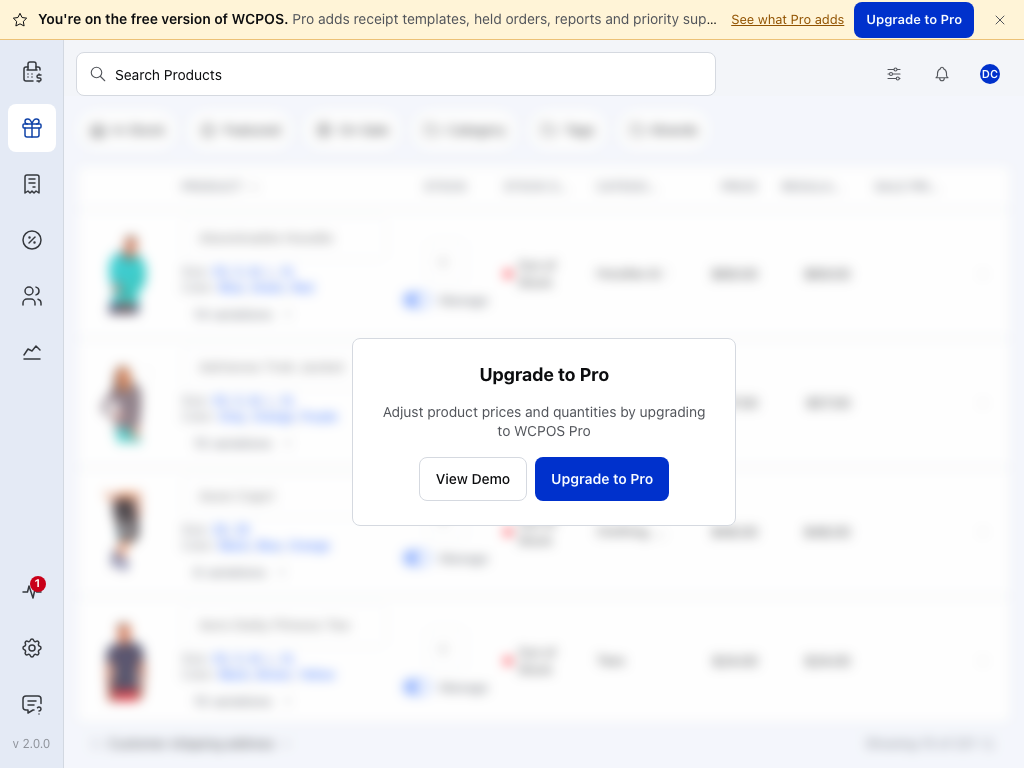
- Stai usando la versione gratuita di WCPOS. — il banner in cima a ogni schermata del plugin gratuito. Sul telefono, la riga successiva e Scopri cosa aggiunge Pro sono nascosti.
- Passa a Pro — il riquadro sopra la schermata sfocata, mostrato in dettaglio qui sotto.
- Prodotti — una delle quattro schermate Pro nel menu, insieme a Ordini, Clienti e Coupon.
L'estremità destra del banner, in dettaglio:
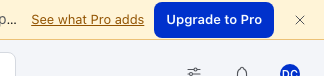
- Scopri cosa aggiunge Pro — apre la pagina di WCPOS Pro su wcpos.com.
- Passa a Pro — apre la stessa pagina, dove puoi acquistare una licenza.
- ✕ — nasconde il banner fino alla prossima apertura dell'app.
Il riquadro al centro della schermata, in dettaglio:
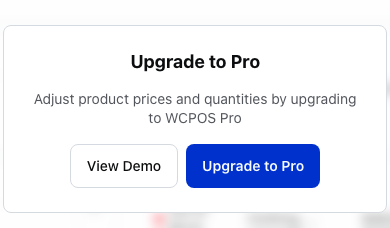
- Riquadro Passa a Pro — la riga sotto il titolo spiega cosa puoi fare in quella schermata con Pro. Le funzioni di ogni schermata sono descritte in Schermate di gestione.
- Visualizza demo — apre la stessa schermata nel negozio demo di WCPOS, così puoi provarla.
- Passa a Pro — apre la pagina di WCPOS Pro.
Il testo di ogni riquadro di passaggio a Pro
| Schermata | Testo del riquadro |
|---|---|
| Prodotti | Modifica i prezzi e le quantità dei prodotti passando a WCPOS Pro |
| Ordini | Riapri gli ordini precedenti e stampane le ricevute passando a WCPOS Pro |
| Clienti | Aggiungi nuovi clienti e modifica quelli esistenti passando a WCPOS Pro |
| Coupon | Gestisci e applica i coupon passando a WCPOS Pro |
La schermata Coupon richiede Pro. Puoi applicare un coupon esistente nel carrello in entrambe le edizioni: vedi Applicare un coupon. Nel carrello, Aggiungi nuovo cliente nel menu di aggiunta e + (nuovo coupon) nel selettore dei coupon sono disattivati e accompagnati da Passa a Pro; puoi comunque scegliere un cliente esistente.
Rapporti
Nel plugin gratuito, Rapporti mostra le vendite di oggi per la cassa a cui è collegato questo dispositivo. Per i giorni precedenti, le altre casse e gli altri negozi serve Pro: premi un'opzione bloccata per scoprire perché.
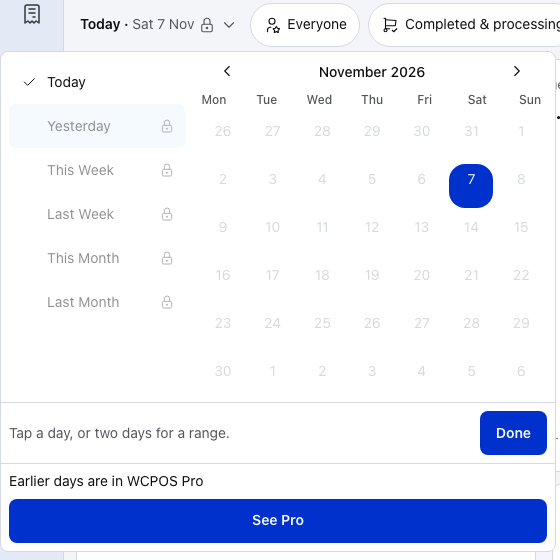
- Oggi — ciò che mostra il plugin gratuito: le vendite di oggi sulla tua cassa.
- Ieri e gli altri intervalli — bloccati. Premine uno per scoprire perché.
- Calendario — puoi selezionare solo oggi.
- I giorni precedenti sono disponibili in WCPOS Pro — l'avviso. Allo stesso modo, il menu delle casse mostra Le altre casse sono disponibili in WCPOS Pro e quello dei negozi Gli altri negozi sono disponibili in WCPOS Pro. In Chiusure compare Le chiusure precedenti sono disponibili in WCPOS Pro.
- Scopri Pro — apre la pagina di WCPOS Pro su wcpos.com.
Display cliente
Il display cliente è un secondo schermo che mostra il carrello al cliente mentre registri la vendita. Puoi associarlo in Impostazioni › Display cliente. Nel plugin gratuito, quella pagina indica che il display richiede Pro.
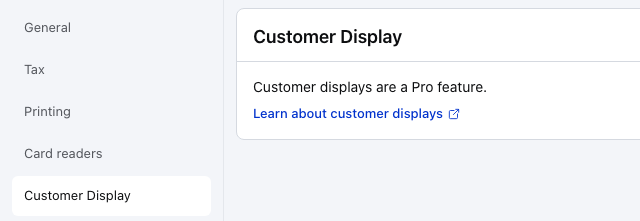
- Display cliente — in Impostazioni, l'icona dell'ingranaggio in fondo al menu.
- I display cliente sono una funzionalità Pro. — con Pro, questa pagina permette di associare il display. Se Pro è installato ma la versione è troppo vecchia per supportare i display, compare I display cliente richiedono una versione più recente di WCPOS Pro. Aggiorna il plugin Pro in WordPress.
- Scopri di più sui display cliente — apre la guida Display cliente nel browser.
Cosa include il plugin gratuito
Il plugin gratuito disponibile su WordPress.org permette di gestire una vendita dal primo prodotto alla ricevuta: contanti e carte, una cassa, coupon nel carrello, ricevute e stampa, vendite offline, scansione di codici a barre e identificativi fiscali dei clienti, su ogni piattaforma.
Il plugin gratuito, funzionalità per funzionalità
Contanti e carte
Contanti calcola il resto. Carta registra un pagamento incassato sul tuo terminale. Puoi suddividere una vendita tra i due metodi. Vedi Metodi di pagamento.
Una cassa
Una cassa, condivisa da tutti i dispositivi sul banco. Aprila con un fondo cassa, registra entrate e uscite di contanti, poi conta il denaro nel cassetto e chiudila con un rapporto di chiusura numerato. Le vendite e le chiusure di oggi si trovano in Rapporti, dove puoi esportare le chiusure in un file CSV. Vedi Aprire la cassa.
Coupon nel carrello
Applica i tuoi coupon WooCommerce a una vendita. Restano valide le regole di WooCommerce: scadenza, limiti di utilizzo e restrizioni su prodotti e categorie. Vedi Applicare un coupon.
Carrello e ricerca prodotti
Cerca o scansiona prodotti, modifica le quantità e applica uno sconto a una riga. Aggiungi un prodotto che non è nel catalogo, un supplemento, uno sconto o la spedizione. Vedi Il carrello.
Ricevute e stampa
Stampa o invia la ricevuta via email usando uno qualsiasi dei template che il tuo negozio pubblica dalla galleria dei template. Stampa su una stampante termica tramite rete, Bluetooth o USB.
Vendite offline
Prodotti e ordini vengono conservati sul dispositivo, così la cassa rimane veloce e puoi continuare a vendere anche se la connessione si interrompe. Gli ordini vengono sincronizzati con WooCommerce quando la connessione torna disponibile. Vedi Modalità offline.
Scansione di codici a barre
Aggiungi i prodotti al carrello scansionandoli con la fotocamera del dispositivo o con un lettore USB o Bluetooth. Vedi Lettori di codici a barre.
Identificativi fiscali dei clienti
Un campo per l'identificativo fiscale di ogni cliente (VAT, ABN, GSTIN, CPF e altri), copiato nell'ordine per essere stampato sulla ricevuta. Vedi Identificativi fiscali dei clienti.
Ogni piattaforma, nella tua lingua
Il browser, l'app desktop per Windows, macOS e Linux e le app per iOS e Android. Vedi Installazione. Imposta la lingua del POS in Impostazioni.
Puoi scegliere un cliente esistente per una vendita e applicare un coupon nel carrello. Per aggiungere o modificare clienti e creare coupon serve Pro. Puoi sempre creare coupon in WP Admin › Marketing › Codici promozionali.
Cosa aggiunge Pro
Pro sblocca il resto del POS: le schermate di gestione, più modi per incassare pagamenti, più casse e più negozi.
Schermate di gestione
| Schermata | Cosa puoi fare con Pro |
|---|---|
| Prodotti | Modifica scorte e prezzi direttamente nell'elenco prodotti. |
| Ordini | Cerca un ordine precedente, riaprilo, modificalo, ristampa la ricevuta ed emetti un rimborso. |
| Clienti | Aggiungi clienti e modifica i loro dati. |
| Rapporti | Giorni precedenti, tutte le casse e tutti i negozi, cronologia delle chiusure. |
| Coupon | Consulta i tuoi coupon e creane di nuovi se hai l'autorizzazione. |
Gateway di pagamento
Il plugin gratuito registra i pagamenti in contanti e quelli con carta incassati su un terminale separato. Pro permette anche di incassare tramite lettori di carte collegati e altri servizi di pagamento.
Con Pro puoi abilitare per il POS gli altri metodi di pagamento del negozio (che WooCommerce chiama gateway di pagamento) nelle impostazioni della Cassa. Le opzioni WCPOS elencate qui sotto richiedono ciascuna un plugin dedicato.
I gateway di pagamento WCPOS, uno per uno
| Gateway di pagamento | Cosa fa |
|---|---|
| Stripe Terminal | Lettori di carte Stripe. |
| SumUp Terminal | Lettori di carte SumUp. |
| Square Terminal | Dispositivi Square Terminal. |
| PayPal Reader (Zettle) | Terminali PayPal Reader (Zettle). |
| Mollie Terminal | Terminali di pagamento Mollie. |
| Mercado Pago Terminal | Terminali Mercado Pago Point Smart. |
| Windcave Terminal | Terminali di pagamento Windcave. |
| PayArc Terminal | Terminali PayArc PAX. |
| Authorize.net Tap to Pay | Tap to Pay nell'app per telefono di Authorize.net (beta). |
| Vipps MobilePay | Pagamenti da telefono tramite codice QR o notifica push. |
| Fattura via email | Invia al cliente un link di pagamento via email. |
| Pagamento sul web | Il cliente paga alla cassa del tuo negozio online. |
| Il tuo gateway | Creane uno a partire dal Template per gateway di pagamento. Vedi Gateway di pagamento. |
Rimborsi e display cliente
Display cliente
Un secondo schermo che mostra al cliente i prodotti mentre registri la vendita. Impostazioni › Display cliente fornisce un codice di associazione; apri la pagina del display su un altro dispositivo e inseriscilo lì.
Rimborsi
Rimborsa un ordine, in tutto o in parte, dalla schermata Ordini: sul metodo di pagamento originale, se il gateway di pagamento lo supporta, oppure in contanti dalla cassa. Il cassiere e il negozio vengono registrati nel rimborso. Vedi Rimborsi.
Più casse, più negozi
Una cassa per ogni cassetto portadenaro, più negozi su un solo sito, scorte per ogni ubicazione con ATUM (un plugin di gestione delle scorte per WooCommerce), template delle ricevute scelti per ogni negozio e installazione di estensioni (componenti aggiuntivi che offrono funzionalità extra al POS).
Casse, negozi, scorte, template ed estensioni
Più casse
Una cassa per ogni cassetto portadenaro, ciascuna con il proprio fondo cassa, conteggio e rapporto di chiusura. Vedi Negozi, casse e dispositivi.
Più negozi
Più negozi su un solo sito WooCommerce, ciascuno con il proprio indirizzo, logo, identificativi fiscali e i cassieri autorizzati ad accedervi.
Scorte per ubicazione (ATUM)
Collega ogni negozio a un'ubicazione di ATUM Multi-Inventory per gestirne le scorte.
Template delle ricevute per negozio
Scegli quali template delle ricevute rendere disponibili in ogni negozio e in quale ordine.
Estensioni
Installa, attiva e aggiorna le estensioni dal catalogo delle estensioni. Il plugin gratuito mostra il catalogo con questi pulsanti disattivati.
Assistenza
- La licenza include assistenza prioritaria su Discord.
Prezzi
Pro si acquista su wcpos.com/pro. Ogni licenza copre due siti: uno in produzione e uno per lo sviluppo.
- Annuale — $129. Aggiornamenti e assistenza prioritaria per un anno. Non si rinnova automaticamente.
- A vita — $399, con pagamento unico. Aggiornamenti per sempre.
Prezzi aggiornati a novembre 2026.
Alla scadenza di una licenza annuale, nulla viene disattivato: la versione Pro che hai continua a funzionare con tutte le sue funzionalità. I nuovi aggiornamenti e l'assistenza prioritaria si interrompono fino al rinnovo.
Il pulsante Visualizza demo di ogni schermata Pro apre quella schermata nel negozio demo di WCPOS su demo.wcpos.com/pos.
Vuoi passare a Pro?
Installare WCPOS Pro descrive i passaggi per il download e l'attivazione.
- Pro 1.8 e versioni successive è un plugin autonomo che include tutte le funzionalità del plugin gratuito. Installalo lasciando il plugin gratuito al suo posto: non devi rimuovere nulla prima (vedi Installare Pro sul plugin gratuito). In seguito puoi disattivare ed eliminare il plugin gratuito.
- Pro prima della versione 1.8 era un componente aggiuntivo che funzionava insieme al plugin gratuito. Per passare da quella versione, segui gli stessi passaggi.