Installazione
WCPOS è un plugin per il tuo sito WooCommerce. Basta installarlo una volta e il POS è pronto nel browser all'indirizzo yourdomain.com/pos. Le app desktop e mobili sono facoltative: aprono lo stesso POS e accedono allo stesso sito.
L'installazione spetta a chi si occupa del sito web. I cassieri possono iniziare da Apri il POS.
Verifica che il tuo sito sia pronto
- WooCommerce 9.0 o successivo, installato e attivo. Controlla in Plugin in WP Admin.
- WordPress 5.6 o successivo, oppure 5.8 con Pro. Controlla nella Bacheca in WP Admin.
- PHP 7.4 o successivo. Controlla nel tuo account di hosting oppure chiedi al tuo provider.
- Permalink impostati su un'opzione diversa da Semplice. Controlla in Impostazioni › Permalink in WP Admin.
WCPOS 2.0 richiede WooCommerce 9.0; la versione 1.x funzionava con versioni precedenti. Se il tuo negozio usa attualmente WCPOS 1.x, leggi Aggiornamento alla versione 2.0 prima di aggiornare qualsiasi cosa.
Per un negozio molto frequentato, il server conta quanto questi requisiti minimi. Vedi Prestazioni del server.
Installa il plugin
- In WP Admin, vai su Plugin e aggiungi un nuovo plugin.
- Cerca WCPOS. Nei risultati, il plugin è WCPOS – Point of Sale (POS) plugin for WooCommerce, di kilbot.
- Premi Installa ora, poi Attiva.
WordPress installa la versione corrente dalla directory dei plugin di WordPress.org. Questa pagina descrive WCPOS 2.0 o successivo: una volta attivato il plugin, Verifica cosa è installato mostra la sua versione sotto Server. Se la pagina Plugin mostra la versione 1.11 o precedente, hai WCPOS 1.x: segui invece la guida all'installazione della versione 1.x.
WP Admin ora contiene un menu POS. Visualizza POS apre il POS, Impostazioni contiene le impostazioni del plugin e Template contiene i template delle ricevute. Nel plugin gratuito, il menu include anche Passa a Pro.
Eccolo in un negozio con il plugin gratuito, aperto su Impostazioni, seguito da un dettaglio del menu:
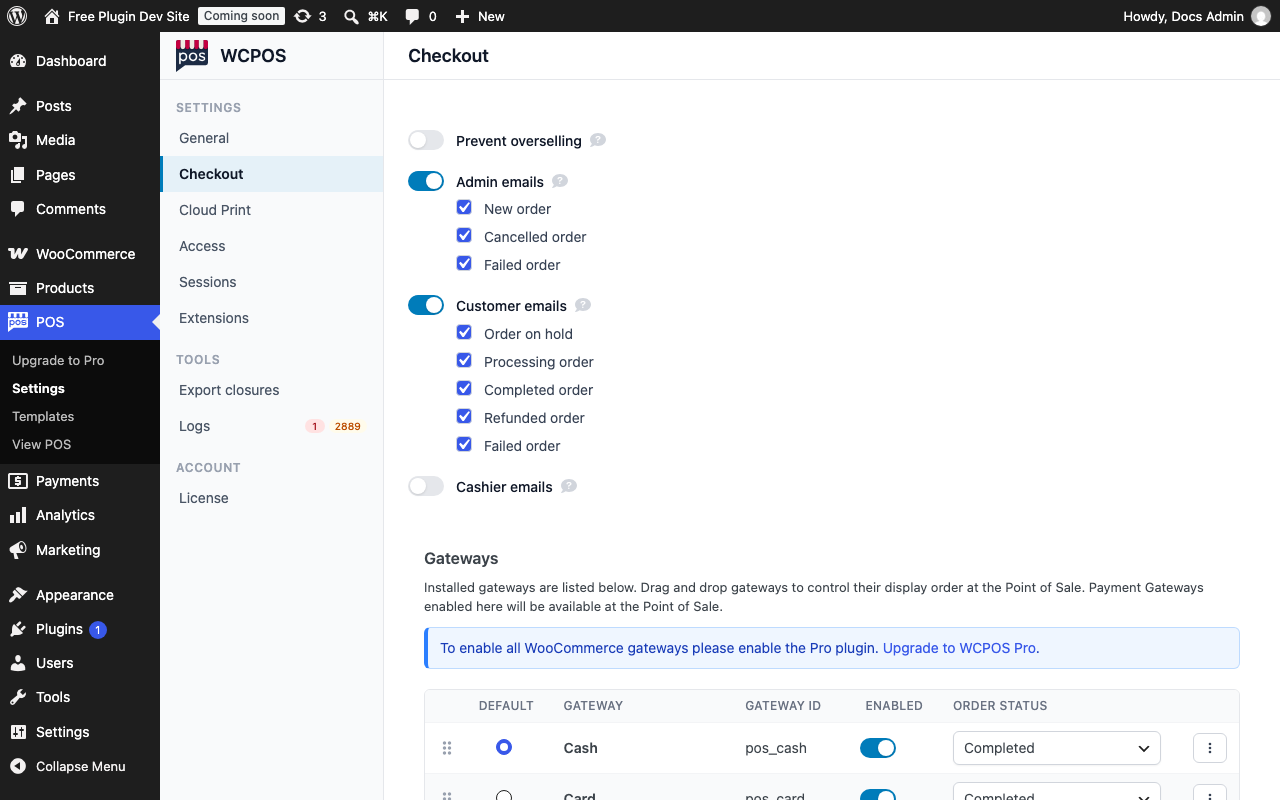
- POS — il menu del plugin in WP Admin.
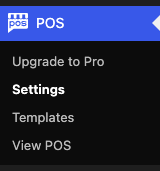
- Passa a Pro — solo nel plugin gratuito.
- Impostazioni — le impostazioni del plugin.
- Template — i template delle ricevute.
- Visualizza POS — apre il POS.
Puoi anche scaricare il plugin da WordPress.org e aggiungerlo con Carica plugin nella stessa schermata.
Pro è un plugin a sé e include tutto ciò che offre quello gratuito: installa WCPOS Pro e attiva la licenza. Se è installato anche il plugin gratuito, Pro lo disattiva. Vedi Con WCPOS Pro qui sotto e Installazione di WCPOS Pro.
Apri il POS
- Nel browser, vai su
yourdomain.com/posoppure scegli POS › Visualizza POS in WP Admin. - Accedi con il tuo nome utente e la tua password di WordPress.
- Se il negozio ha più casse, al primo avvio il POS chiede A quale cassa si trova questo dispositivo? Scegli quella a cui ti trovi. Vedi Negozi, casse e dispositivi.
- Se il carrello mostra un riquadro Apri cassa, inserisci l'importo dei contanti nel cassetto e premi Apri cassa. Il riquadro appare solo quando Apri e chiudi la cassa è attivo e la cassa è chiusa. Vedi Casse.
Vuoi servire un cliente? Segui Cassa per effettuare la tua prima vendita. Qui il POS è aperto, con una ricerca inserita e il filtro Disponibile attivo. Rimuovi entrambi per vedere il resto dei prodotti, oppure vedi Ricerca e filtri se ne manca uno:
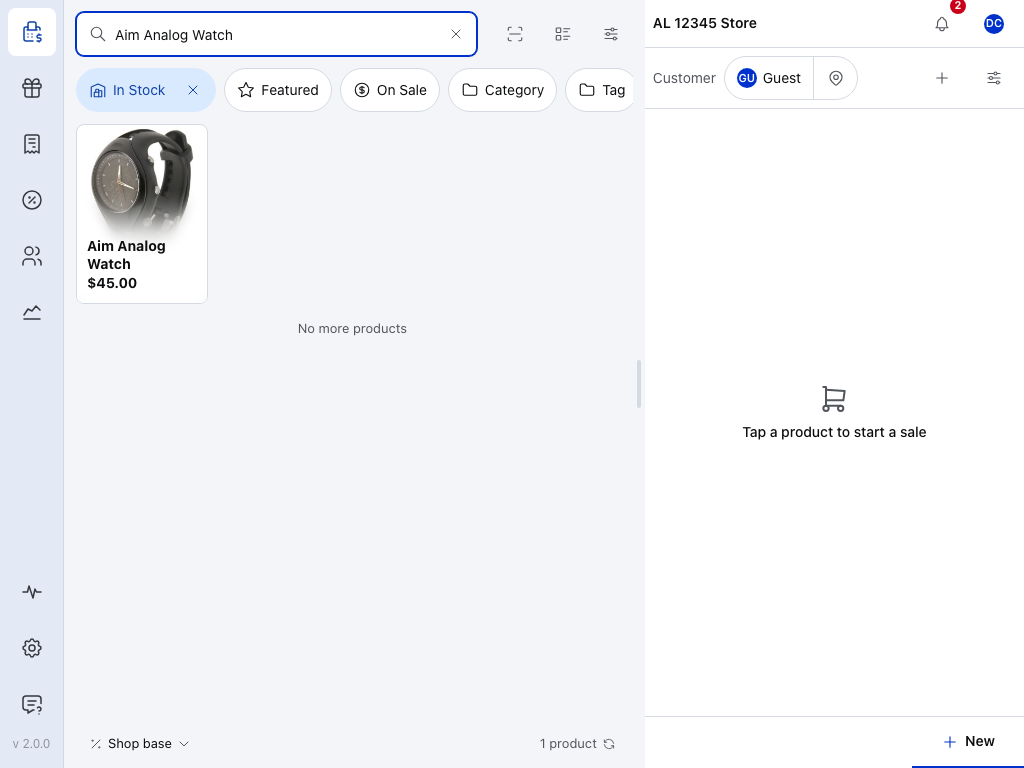
- POS — apre la schermata della cassa: i prodotti a sinistra, il carrello a destra. Sul telefono sono in schede separate. Vedi Cassa.
- Barra della cassa — il negozio per cui stai vendendo e la cassa, quando il negozio ne ha più di una. Vedi Negozi, casse e dispositivi.
- Il tuo avatar — il tuo pannello del cassiere: il cassetto, il passaggio della cassa e la disconnessione. Nel browser contiene anche il link App desktop. Vedi Il tuo pannello del cassiere.
- Cerca prodotti — trova un prodotto per nome, SKU o codice a barre. Vedi Prodotti.
- Stato — indica se questo dispositivo e il tuo negozio comunicano correttamente e cosa fare in caso contrario. Vedi Stato del negozio.
- Impostazioni — lingua, stampa, lettori di carte, scansione dei codici a barre, tema e altro ancora. Vedi Impostazioni.
- Supporto — la community WCPOS su Discord, all'interno del POS. Vedi Supporto.
La prima volta che lo apri, il POS copia i prodotti sul dispositivo per permetterti di continuare a vendere anche se la connessione si interrompe. Vedi Offline.
Gli amministratori e i gestori del negozio possono usare subito il POS. Per tutti gli altri, il plugin aggiunge il ruolo Cassiere: assegnalo alle persone che si occupano delle vendite. Vedi Accesso.
È necessario aver effettuato l'accesso a WordPress?
Sì. Il POS usa il tuo account WordPress: non c'è un accesso separato per il POS. Se in questo browser non hai effettuato l'accesso a WordPress, /pos apre la pagina di accesso di WordPress; una volta effettuato l'accesso, si apre il POS.
Hai effettuato l'accesso, ma la pagina mostra Questo account non può usare il POS? Il tuo ruolo WordPress non è autorizzato a usarlo. Vedi Accesso.
Pagina non trovata all'indirizzo /pos? Vedi /pos mostra pagina non trovata.
Scarica le app desktop e mobili
Per il browser non serve altro. Usa una versione aggiornata di Chrome, Edge, Firefox o Safari, con JavaScript attivo, in una finestra normale: una finestra privata può cancellare i dati del POS sul dispositivo durante la sessione e li elimina alla chiusura.
Le app eseguono lo stesso POS in una finestra dedicata. Scarica quella per il tuo dispositivo:
- Windows — Windows 10 o successivo, 64 bit (x64). Scarica il programma di installazione per Windows.
- macOS — macOS 12 Monterey o successivo. Scarica la versione per Apple silicon o Intel.
- Linux — 64 bit (x64). Scarica il pacchetto .deb per Debian e Ubuntu o il pacchetto .rpm per Fedora e Red Hat.
- iPhone e iPad — iOS e iPadOS 16.4 o successivi. Partecipa alla beta su TestFlight.
- Android — Android 10 o successivo. Partecipa alla beta su Google Play.
Apri l'app e aggiungi il tuo negozio nella schermata Connetti. Vedi Connettersi al proprio negozio.
Nel POS aperto nel browser, anche il link App desktop nel pannello del cassiere apre la pagina di download dell'app desktop.
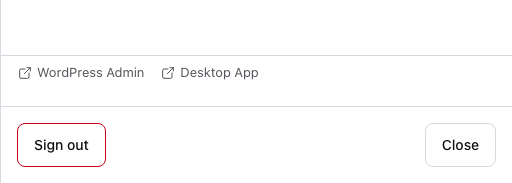
- Amministrazione WordPress — apre WP Admin sul tuo sito.
- App desktop — la pagina di download dell'app desktop.
- Esci — nel browser, ti disconnette anche da WordPress.
Le stampanti Bluetooth e di rete richiedono che l'app abbia le autorizzazioni per il Bluetooth e la rete locale. Concedile quando l'app le richiede. Vedi Autorizzazioni Android e Rete locale su iOS.
Verifica cosa è installato
Tocca il numero di versione in fondo al menu a sinistra, ad esempio v 2.0.0, per aprire Informazioni su WCPOS. Sul telefono appare come Versione 2.0.0, nel menu aperto dal pulsante Menu.
Con Pro
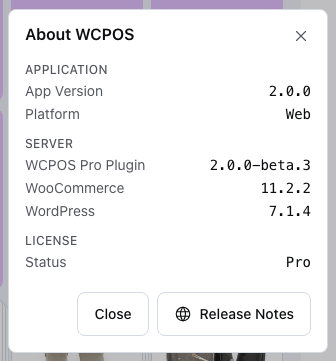
- Applicazione — la versione del POS su questo dispositivo e dove viene eseguito: Web, Desktop, iOS o Android.
- Server — la versione di Plugin WCPOS, o di Plugin WCPOS Pro con Pro, seguita dalle versioni di WooCommerce e WordPress sul tuo sito.
- Licenza — Stato mostra Pro o Gratuita.
- Note di rilascio — apre le versioni correnti di WCPOS e le relative novità.
Gratuita
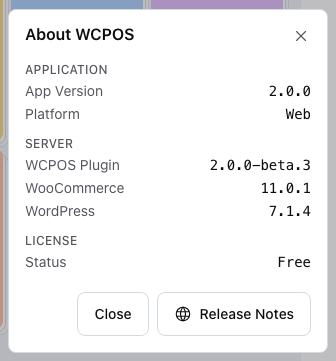
L'app richiede il plugin WCPOS 2.0.0 o successivo: è la versione indicata sotto Server. Se il plugin è più vecchio, oppure è troppo recente per funzionare con questa app, il POS indica quale dei due aggiornare. Vedi Se qualcosa va storto.
Con WCPOS Pro
Quale download è Pro?
Una volta installati, i due plugin hanno questi nomi nella pagina Plugin (la scheda su WordPress.org citata sopra usa un nome più lungo per quello gratuito):
- WCPOS – Point of Sale for WooCommerce è il plugin gratuito, disponibile su WordPress.org.
- WCPOS Pro – Point of Sale for WooCommerce è Pro. È disponibile solo nella pagina Download del tuo account wcpos.com, come file zip.
Installa Pro al posto del plugin gratuito senza perdere dati
Installa Pro lasciando il plugin gratuito al suo posto: non devi prima rimuovere nulla. All'avvio, Pro disattiva il plugin gratuito e mostra un avviso per informarti.
I tuoi dati restano. Pro contiene il codice del plugin gratuito, quindi usa le impostazioni del POS, i template delle ricevute e le casse già presenti sul tuo sito. Disattivare il plugin gratuito non li elimina; inoltre, ordini, prodotti e clienti appartengono a WooCommerce: nessuno dei due plugin li rimuove.
Poi attiva la chiave di licenza: vedi Attiva la chiave di licenza.
Se qualcosa va storto
«WCPOS richiede WooCommerce 9.0 o successivo» nella parte superiore di WP Admin. WooCommerce non è installato, è disattivato o è precedente alla versione 9.0. Installalo o aggiornalo, poi attivalo. Se il negozio usa ancora WCPOS 1.x, segui Aggiornamento alla versione 2.0.
«WCPOS richiede PHP 7.4 o successivo». Chiedi al tuo provider di hosting di passare il sito a una versione più recente di PHP.
«La REST API di WooCommerce richiede permalink leggibili per funzionare correttamente», oppure yourdomain.com/pos mostra la pagina non trovata del tuo sito. Vedi /pos mostra pagina non trovata.
«Aggiorna il plugin WCPOS sul tuo sito WordPress.» L'app è più recente del plugin. Aggiorna WCPOS in Plugin. Vedi AUTH331.
«Aggiorna l'app POS su questo dispositivo.» Il plugin è più recente dell'app. Nel browser, ricarica la pagina. Nell'app, installa l'aggiornamento. Vedi SYNC341.
La finestra di accesso mostra un errore o una pagina vuota. Di solito interferisce un plugin di sicurezza, firewall o accesso. Vedi Conflitti tra plugin.
«Questo account non può usare il POS» dopo l'accesso. Il tuo ruolo WordPress non è autorizzato a usare il POS. Vedi Accesso.
Il programma di installazione di Windows mostra «Installation has failed» oppure non si avvia. Vedi L'installazione non riesce su Windows.
Il problema persiste? Chiedi su Discord. Per domande sulla licenza o questioni private, scrivi a support@wcpos.com. Vedi Supporto.
/pos mostra pagina non trovata
Se yourdomain.com/pos mostra la pagina non trovata del tuo sito, che tu abbia effettuato l'accesso o meno, le cause più comuni sono due:
- I permalink sono impostati su Semplice. L'indirizzo del POS richiede un'impostazione diversa. WP Admin mostra «La REST API di WooCommerce richiede permalink leggibili per funzionare correttamente»: premi Abilita permalink nell'avviso oppure apri Impostazioni › Permalink, scegli un'altra impostazione e premi Salva le modifiche.
- Il POS ha un altro indirizzo. Un amministratore può sostituire
poscon qualcos'altro: cerca Base POS in Impostazioni › Permalink. Vedi Aprire il POS nel browser.
L'installazione non riesce su Windows
L'app è solo a 64 bit (x64): non esiste una versione a 32 bit né ARM. Vedi Scarica le app desktop e mobili.
Il programma di installazione di Windows non è firmato digitalmente, quindi quando fai doppio clic su Setup, Windows potrebbe mostrare una schermata blu Windows ha protetto il PC con la dicitura Editore sconosciuto. Per procedere, scegli Ulteriori informazioni, poi Esegui comunque. Avviando Setup da PowerShell, come descritto sotto, questa schermata non compare.
WCPOS da 1.11.8 a 1.11.11 e 2.0.0 hanno un problema noto. Quando fai doppio clic sul loro Setup, può interrompersi con «Installation has failed». Una correzione arriverà nella prossima versione. Fino ad allora, installa invece da PowerShell:
- Chiudi WCPOS. Apri Gestione attività e termina ogni processo WooCommercePOS ancora in esecuzione. Se WCPOS è ancora in esecuzione, i passaggi successivi falliscono senza alcun messaggio.
- Apri PowerShell nella cartella dei download. In Esplora file, apri la cartella che contiene
WCPOS-2.0.0-Setup.exe. Fai clic con il tasto destro su uno spazio vuoto e scegli Apri nel Terminale. - Esegui il programma di installazione in modalità silenziosa:
Se hai scaricato un'altra versione, usa il nome del tuo file Setup. Non compare alcuna finestra. Attendi circa un minuto..\WCPOS-2.0.0-Setup.exe --silent
- Apri WCPOS dal collegamento sul desktop o nel menu Start.
Questo ripara anche un'installazione rimasta a metà dopo un Setup non riuscito. I tuoi negozi e le tue impostazioni si trovano in %AppData%\WCPOS e il programma di installazione non li tocca.
Se hai già WCPOS installato, non ti serve. L'aggiornamento dall'interno dell'app (la richiesta «Found updates») funziona normalmente.
Il problema persiste? Scrivi a support@wcpos.com o chiedi su Discord e invia:
- il log del programma di installazione,
%LocalAppData%\SquirrelTemp\Squirrel-Install.log(le versioni precedenti lo chiamanoSquirrelSetup.log); - il nome del file di installazione che hai eseguito e la versione di WCPOS che avevi prima, se presente;
- la tua versione di Windows: premi Win+R e digita
winver; - il tuo prodotto antivirus.