Versioni precedenti
Usa questa pagina quando devi tornare a una versione precedente del plugin, nella maggior parte dei casi dalla 2.0 alla 1.11. In WP Admin disabiliti gli aggiornamenti automatici, scarichi la versione che desideri e la carichi al posto di quella attuale. Durante la procedura non viene eliminato nulla: ordini, impostazioni e template delle ricevute rimangono al loro posto.
Raccontaci su Discord o scrivendo a support@wcpos.com cosa è andato storto. Per la maggior parte dei problemi che si presentano il giorno dell'aggiornamento esiste una soluzione più rapida del ritorno alla versione precedente.
Prima di iniziare
- Sincronizza tutte le casse in grado di farlo. Apri il POS su ogni cassa e lascia che invii al negozio le vendite che conserva. Inizia quando modifiche in attesa di invio indica 0, nessun pannello richiede una decisione e non rimangono ordini aperti da sincronizzare (come verificare). Se torni alla versione precedente perché una cassa con la 1.11 conserva ancora vendite non inviate, quella cassa non potrà inviarle finché non avrai ripristinato la 1.11: ripristinala, poi lascia che la cassa si sincronizzi.
- Verifica quali casse usano un'app. Un'app desktop o mobile già aggiornata alla 2.0 non può collegarsi a un plugin 1.11: mostra AUTH331, e gli app store non offrono versioni precedenti delle app. Prevedi di usare queste casse con il POS nel browser all'indirizzo
yourdomain.com/posfinché non effettuerai nuovamente l'aggiornamento. - Fai accedere un amministratore. Serve un account amministratore di WordPress che possa installare plugin.
- Con WCPOS Pro, ripristina solo la versione precedente di WCPOS Pro. Include il plugin gratuito.
Se stai abbandonando la 2.0, leggi anche Tornare alla versione precedente nella pagina sull'aggiornamento.
Verifica che una cassa abbia inviato tutto
Su ogni cassa, apri Stato del negozio e controlla la scheda Database. Il conteggio riguarda solo il cassiere e il negozio della sessione attuale, quindi controlla ogni cassiere che usa la cassa, in ciascun negozio in cui opera:
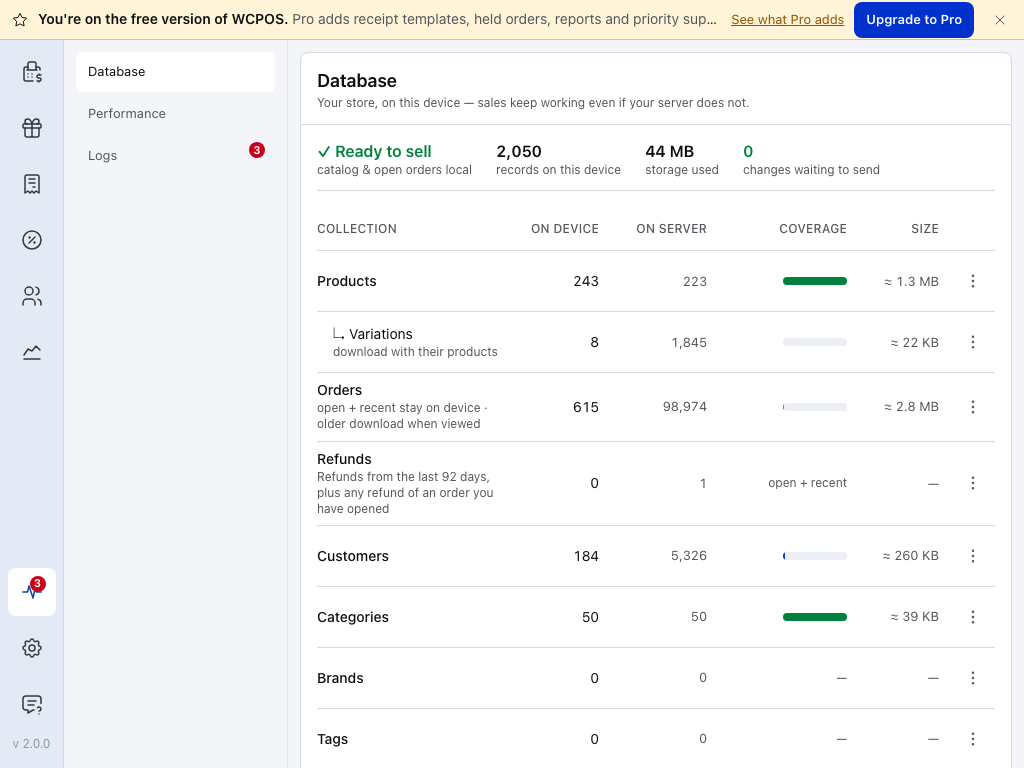
- Stato del negozio: l'icona del battito in fondo al menu.
- Database: su tablet o computer, Stato del negozio si apre su questa scheda.
- modifiche in attesa di invio: se il valore è 0, non ci sono pannelli sotto i dati e non rimangono ordini aperti da sincronizzare, la cassa ha inviato tutto. Se il valore è superiore a 0, lascia il POS aperto e online per consentirgli di inviarle. Gli ordini aperti non vengono conteggiati: premi Sincronizza ordine per ciascuno. Un pannello elenca le modifiche rifiutate dal negozio o che richiedono una scelta: risolvile prima di procedere (Quando serve il tuo intervento).
Disabilita gli aggiornamenti automatici
Se gli aggiornamenti automatici sono abilitati, WordPress reinstalla da solo la versione più recente.
- Vai su WP Admin → Plugin.
- Nella riga di WCPOS (o di WCPOS Pro), controlla la colonna Aggiornamenti automatici. Se compare Disabilita gli aggiornamenti automatici, fai clic sulla voce. Quando compare Abilita gli aggiornamenti automatici, gli aggiornamenti automatici sono disabilitati.
Scarica la versione che ti serve
Scarica la versione come file .zip e non decomprimerlo. WordPress installa il file .zip, non una cartella. Segui la procedura per il plugin che usi:
- WCPOS: scarica da WordPress.org.
- WCPOS Pro: scarica dal tuo account su wcpos.com.
WCPOS: da WordPress.org
- Apri la vista avanzata di WCPOS su WordPress.org.
- Scorri fino a Opzioni avanzate. In Versioni precedenti, scegli la versione che desideri.
- Fai clic su Scarica.
Scegli il rilascio più recente della versione che desideri: per abbandonare la 2.0, scegli il rilascio più recente della 1.11, non una vecchia 1.x. WordPress.org avverte che le versioni precedenti potrebbero non essere sicure o stabili, e il rilascio più recente contiene tutte le correzioni.
WCPOS Pro: dal tuo account su wcpos.com
- Accedi al tuo account su wcpos.com e apri Download.
- In Cronologia delle versioni, trova la versione che desideri. Per abbandonare la 2.0, usa il rilascio più recente della 1.11.
- Fai clic su Scarica in quella riga.
La tua licenza determina cosa puoi scaricare. Con una licenza scaduta puoi ancora scaricare le versioni rilasciate prima della scadenza; quelle successive sono disabilitate e mostrano Rilasciata dopo la scadenza della tua licenza.
Caricala al posto della versione attuale
Carica il file .zip al posto del plugin attuale: in questo modo conservi tutto. Eliminare il plugin dalla pagina Plugin avvia la pulizia di WCPOS: disconnette tutti i cassieri, che dovranno quindi accedere di nuovo su ogni cassa, e cancella i dati di sincronizzazione che ogni cassa ricostruisce. Anche in questo caso ordini, impostazioni, template delle ricevute e registratori di cassa vengono conservati, a meno che il sito non sia configurato per rimuovere tutti i dati di WCPOS alla disinstallazione. Non c'è motivo di eliminare il plugin.
-
Vai su WP Admin → Plugin e fai clic su Aggiungi un plugin nella parte superiore della pagina.
-
Fai clic su Carica plugin, scegli il file
.zipche hai scaricato e fai clic su Installa ora. -
WordPress mostra Questo plugin è già installato. e due colonne affiancate:
- Attuale: la versione che hai ora.
- Caricato: la versione contenuta nel file
.zip. Verifica che la riga Versione indichi quella che desideri.
Sotto le colonne compare Stai caricando una versione precedente di un plugin già installato.
-
Fai clic su Sostituisci l'attuale con quello caricato.
-
WordPress sostituisce il plugin e mostra Versione precedente del plugin installata correttamente. Se propone Attiva plugin, fai clic sulla voce. Altrimenti, il plugin era già attivo e rimane tale.
Dopo il ritorno alla versione precedente
- Passa al browser sulle casse che usano l'app. Su una cassa la cui app è alla 2.0, apri invece
yourdomain.com/posin un browser (vedi Prima di iniziare). - Apri il POS su ogni cassa e lascia che completi la prima sincronizzazione. Una cassa che usa il browser carica la versione installata alla successiva apertura del POS.
- Lascia disabilitati gli aggiornamenti automatici finché non sarai pronto ad aggiornare di nuovo. A quel punto segui Aggiornamento alla 2.0 e poi riabilita gli aggiornamenti automatici, altrimenti le correzioni successive non arriveranno da sole.
Gli ordini creati con la 2.0 sono normali ordini WooCommerce e rimangono al loro posto. Le sessioni e le chiusure di cassa registrate con la 2.0 rimangono nel database, ma la 1.11 non le mostra.
Se qualcosa va storto
La versione più recente è tornata da sola. Gli aggiornamenti automatici erano ancora abilitati. Disabilitali, poi carica di nuovo la versione che desideri.
La versione che mi serve è disabilitata nella Cronologia delle versioni. È stata rilasciata dopo la scadenza della tua licenza. Rinnova la licenza oppure scegli una versione rilasciata prima della scadenza.
Una cassa mostra AUTH331. Quella cassa usa l'app 2.0 con il plugin 1.11. Su quel dispositivo, apri invece il POS in un browser.
Per sviluppatori: tornare alla versione precedente con WP-CLI
Su un server con WP-CLI, questo comando sostituisce il plugin gratuito con una versione da WordPress.org, senza eseguirne la disinstallazione:
wp plugin install woocommerce-pos --version=<version> --force
--version seleziona il rilascio; --force sovrascrive la copia installata senza chiedere conferma. Per WCPOS Pro, scarica il file .zip dal tuo account come descritto sopra e passa il suo percorso al posto del nome del plugin: wp plugin install /path/to/woocommerce-pos-pro.zip --force.