Stampa sicura Epson
Questa pagina ti aiuta se una stampante Epson non stampa dall'app:
- Durante la configurazione della stampante: stampi la pagina di prova in Aggiungi stampante, rispondi Non è uscito nulla e il pannello mostra Nessuna stampa con il messaggio "La stampa sicura è attiva. Disattivala sulla stampante, poi riprova." Vai direttamente a Disattivare la funzione.
- La stampante sembra pronta, ma non stampa nulla: il lavoro sembra partire, non compaiono errori e non esce nulla. L'autotest avviato con i pulsanti della stampante continua a stampare.
La stampa sicura è un'impostazione della stampante, non del POS. Potresti non doverla modificare: consulta prima È necessario disattivarla?.
È necessario disattivarla?
Nella maggior parte delle configurazioni, l'app stampa con la stampa sicura attiva. Se il pannello Nessuna stampa dell'app indica di disattivarla, disattivala. Altrimenti, leggi la tabella dall'alto: la prima riga che corrisponde alla tua modalità di stampa ti dà la risposta. Non sai se Stampa ricevute come immagine è attivo? Prima controlla l'interruttore.
| Modalità di stampa | Con la stampa sicura attiva |
|---|---|
| Qualsiasi app, Epson collegata tramite Wi-Fi o cavo di rete, con Stampa ricevute come immagine attivo | Non stampa. Disattiva la stampa sicura. |
| App desktop (WCPOS installato su un computer), stampante Wi-Fi o di rete | Stampa. |
| App web (il POS aperto in Chrome, Edge, Safari o un altro browser) | Stampa tramite HTTPS una volta che il browser considera attendibile il certificato della stampante. Consulta Autorizzazioni del browser. Tramite HTTP (porta 8008 o 80) non stampa: disattiva la stampa sicura. |
| App mobili | Stampa quando la scheda della stampante in Aggiungi stampante riporta Wi-Fi · sicuro. Se riporta Wi-Fi, disattiva la stampa sicura. |
| USB o Bluetooth | Nessun effetto. |
Controllare Stampa ricevute come immagine
Questo interruttore invia la ricevuta in un formato che la stampante trattiene quando la stampa sicura è attiva. È disattivato, a meno che tu non lo abbia attivato. Vai in Impostazioni → Stampa e premi Modifica sulla riga della stampante:
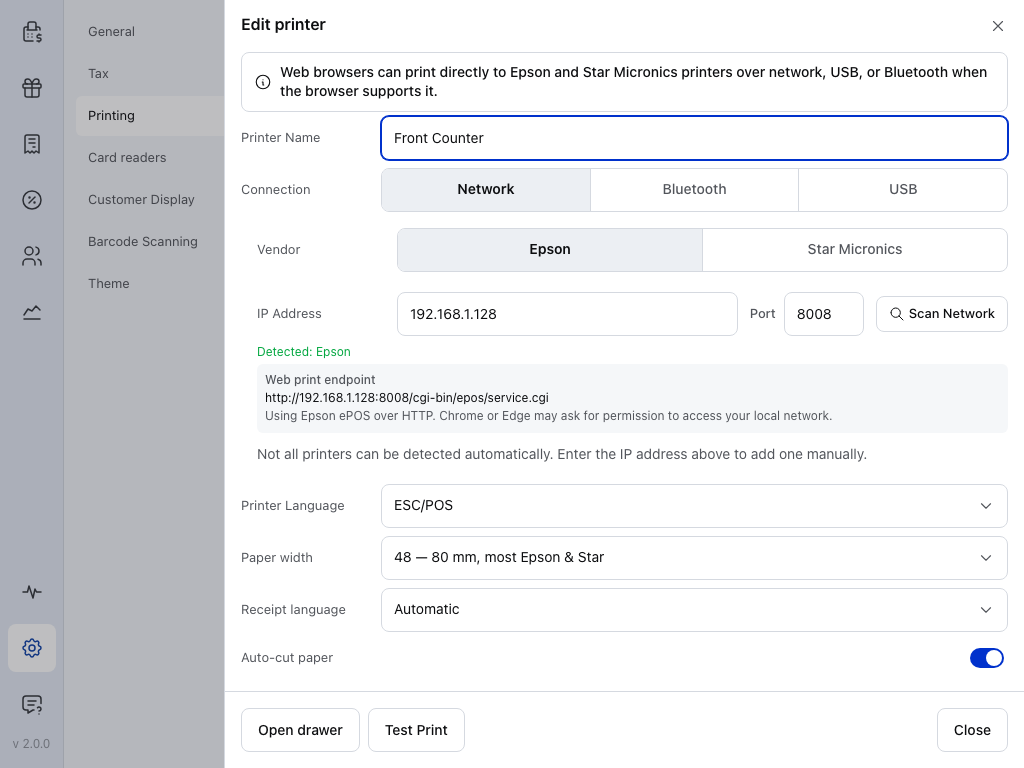
- Taglio automatico della carta — l'ultima riga visibile. Scorri verso il basso oltre questa riga per raggiungere Stampa ricevute come immagine.
Alla fine del modulo:
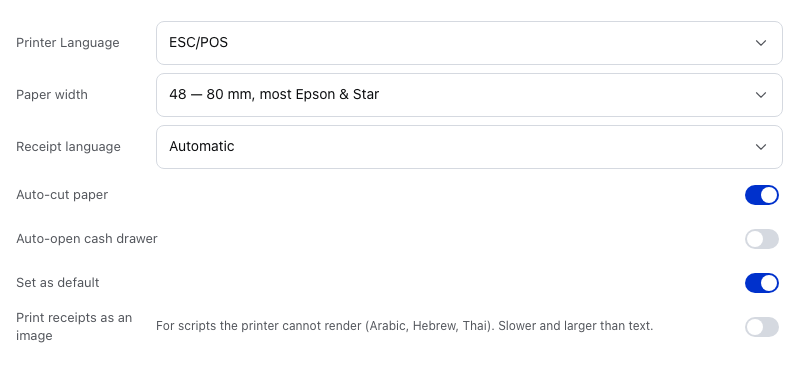
- Linguaggio della stampante — lascia l'impostazione attuale. La stampa sicura non modifica le righe da 1 a 3.
- Larghezza carta — i caratteri per riga.
- Lingua della ricevuta — l'alfabeto per le ricevute di testo.
- Stampa ricevute come immagine — l'interruttore da controllare. Qui è disattivato, come di consueto se non lo attivi tu. Su una Epson collegata tramite Wi-Fi o cavo di rete, richiede che la stampa sicura sia disattivata.
Se l'interruttore è disattivato, torna alla tabella e salta la prima riga.
Quando è necessario attivare Stampa ricevute come immagine
Serve per le ricevute in un sistema di scrittura che la stampante non riesce a stampare come testo, ad esempio arabo, ebraico o thailandese. Se ti serve su una Epson collegata tramite Wi-Fi o cavo di rete, disattiva la stampa sicura. Consulta Ricevute con caratteri non latini.
Disattivare la funzione
Ti servono un computer sulla stessa rete della stampante, l'indirizzo IP della stampante e la sua password di amministratore, la Password iniziale. Su una stampante con la stampa sicura attiva, entrambi sono riportati sul foglio di stato che stampi al passaggio 1.
- Stampa il foglio di stato: sulla maggior parte dei modelli, apri il coperchio della carta, tieni premuto Avanzamento carta per un secondo, poi chiudi il coperchio. Se la stampante ha un pulsante dedicato al foglio di stato, tieni invece premuto quello per tre secondi. Annota l'indirizzo IP e la Password iniziale.
- Da un computer sulla stessa rete, apri in un browser
https://seguito da quell'indirizzo. Accetta l'avviso sul certificato. - Accedi come amministratore con la Password iniziale riportata sul foglio oppure, se l'hai cambiata, con la password che hai impostato.
- Vai in Stampa → Stampa sicura.
- Seleziona Disabilita e salva.
- Scollega la stampante dall'alimentazione per dieci secondi, poi ricollegala.
- Stampa una pagina di prova dall'app. In Aggiungi stampante, premi Riprova. Per una stampante salvata in precedenza, premi Stampa di prova sulla sua riga in Impostazioni → Stampa.
Se il foglio di stato non viene stampato o la password non funziona
- Il foglio di stato non viene stampato: il pulsante e il tempo per cui va tenuto premuto variano in base al modello. Trovi queste indicazioni nel manuale della stampante.
- Sul foglio manca la Password iniziale: cerca un'etichetta sulla stampante. Su alcuni modelli, la password è invece il numero di serie.
- La password è stata cambiata: chiedi a chi ha configurato la stampante.
Un aggiornamento del firmware può riattivare la stampa sicura. Se la stampa smette di funzionare dopo un aggiornamento, controlla se la funzione è di nuovo attiva. In tal caso, ripeti questi passaggi.
Perché succede
Quando la stampa sicura è attiva, la stampante stampa solo ciò che l'app invia come testo tramite la connessione sicura. Trattiene tutto il resto, comprese le ricevute inviate come immagine. Non rifiuta questi lavori: li trattiene per circa quattro minuti, durante i quali non stampa nient'altro, poi li elimina. Ecco perché la stampante sembra funzionare, ma non reagisce. Consulta Ha stampato una volta, poi si è fermata.
Se il foglio di stato riporta Modalità di sicurezza: ROSSO, la stampa sicura si applica a questa stampante.
Quali stampanti e connessioni sono interessate
Le stampanti Epson della serie TM vendute nell'UE, nel Regno Unito e nei paesi EFTA dal 1 agosto 2025 hanno la Stampa sicura attiva per rispettare la direttiva UE sulle apparecchiature radio. Usare la stampante solo tramite Ethernet non cambia nulla. Le stampanti vendute altrove di norma hanno la funzione disattivata, ma quelle provenienti da scorte destinate all'UE o al Regno Unito la hanno attiva.
I modelli elencati da Epson sono TM-H6000VI, TM-L100, TM-m30II-S, TM-m30II-SL, TM-m30III, TM-m30III-H, TM-m50, TM-m50II, TM-P20II, TM-P80II, TM-T20IV e TM-T88VII. Una TM-L100 o TM-T20IV con sole porte USB o seriali non è interessata.
Dalla guida ufficiale Epson per queste stampanti:
| Connessione | Stampa sicura attiva | disattivata |
|---|---|---|
| Raw, porta 9100 | Non può stampare | Stampa |
| ePOS-Print tramite HTTP, porta 80 | Non può stampare | Stampa |
| ePOS SDK, porte 8008 e 8009 | Non può stampare | Stampa |
| ePOS-Print tramite HTTPS, porta 443 | Stampa | Stampa |
| ePOS SDK tramite TLS, porte 8043 e 8143 | Stampa | Stampa |
| Raw tramite TLS, porta 9143 | Stampa | Stampa |
| Bluetooth | Stampa | Stampa |
L'app desktop stampa su una Epson provando prima HTTPS sulla porta 443. L'app web stampa tramite HTTPS sulla porta 8043, oppure sulla 443 se la configurazione guidata l'ha trovata lì. Le app mobili stampano in modalità raw sulla porta 9100, a meno che la scheda non riporti Wi-Fi · sicuro.
Il problema persiste?
La stampa sicura è già disattivata e non viene stampato nulla. Se la pagina web della stampante si apre ma ogni lavoro fallisce, consulta Stampa diretta da server.
Ha stampato una volta, poi si è fermata. Consulta Ha stampato una volta, poi si è fermata.
Altri problemi. Copia il rapporto di configurazione e incollalo nel tuo messaggio. In Aggiungi stampante, premi Copia rapporto di configurazione sotto Nessuna stampa. Per una stampante salvata, apri il menu Altre azioni sulla sua riga in Impostazioni → Stampa e scegli Copia rapporto di configurazione. Le domande frequenti sulla direttiva sulle apparecchiature radio di Epson forniscono ulteriori informazioni sull'impostazione.