Configurazione guidata della stampante
L'app include una procedura di configurazione guidata: Aggiungi stampante cerca la stampante, stampa una pagina di prova e chiede se la stampa è corretta. Questa pagina ti guida nella procedura. Se la pagina di prova non viene stampata, rispondi ad alcune domande. Le impostazioni della stampante e le istruzioni per modificarle in seguito sono in fondo alla pagina.
Aggiungere una stampante
Prima accendi la stampante e carica la carta: la ricerca inizia appena si apre il pannello. Poi vai su Impostazioni → Stampa e premi Aggiungi stampante. Sotto Stampanti vedrai già Finestra di stampa, la stampante integrata disponibile su ogni cassa.

- Aggiungi stampante — apre il pannello di configurazione e avvia subito la ricerca delle stampanti.
- Hai problemi? — apre la guida alle stampanti.
Durante la ricerca, il pannello indica dove sta cercando:
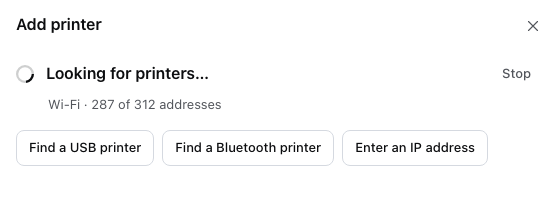
- Interrompi — termina la ricerca.
- Trova una stampante USB — apre la finestra di selezione del browser per una stampante collegata via cavo, in Chrome o Edge. Le app desktop e mobili cercano le stampanti USB durante la ricerca stessa. Consulta i collegamenti supportati da ciascuna app.
- Trova una stampante Bluetooth — apre la finestra di selezione di una stampante Bluetooth. Non è nell'elenco? Consulta Associazione Bluetooth. Le app mobili non hanno questo pulsante: la loro ricerca include già le stampanti Bluetooth.
- Inserisci un indirizzo IP — inserisci manualmente l'indirizzo di una stampante Wi-Fi o di rete. Vedi sotto.
Dove cerca ciascuna app
Sotto Ricerca stampanti in corso… il pannello indica dove sta cercando:
- Wi-Fi nell'app web, con il conteggio degli indirizzi provati.
- USB, Bluetooth e Wi-Fi nell'app desktop.
- Wi-Fi, Bluetooth e USB (Epson e Star) nelle app mobili.
Risultati della ricerca
Ogni stampante trovata viene mostrata in una scheda. Il titolo indica l'esito: Stampante trovata, Qual è la tua stampante? quando ce ne sono diverse, È una stampante da ufficio, non una stampante per ricevute oppure Nessuna stampante trovata.
Se la scheda della stampante mostra Pronta o Prova necessaria, passa a Stampare una pagina di prova.
Ogni scheda riporta uno di questi quattro indicatori:
- Pronta — l'app può stampare su questa stampante. Premi Stampa una pagina di prova.
- Prova necessaria — l'app ritiene di poter stampare, ma solo una pagina di prova può confermarlo.
- Stampante da ufficio — una stampante da ufficio o a getto d'inchiostro, non una stampante per ricevute. Non puoi selezionare la scheda né eseguire una prova. Le ricevute vengono invece stampate tramite la Finestra di stampa integrata.
- Nessuna connessione — a quell'indirizzo non ha risposto nessuna stampante raggiungibile dall'app.
Se la ricerca non trova nulla, consulta Nessuna stampante trovata.
Stampare una pagina di prova
Seleziona la scheda della stampante e premi Stampa una pagina di prova (oppure Stampa una pagina di prova su seguito dal nome, quando ce ne sono diverse). Mentre l'app controlla la carta, il pannello mostra Verifica della larghezza della carta…. Se non riesce a determinarla, Larghezza carta ti permette di scegliere prima 58 mm o 80 mm.
Poi il pannello chiede La pagina di prova è stata stampata? Sotto la domanda, Pagina di prova n · n caratteri per riga indica la larghezza in uso. Prima di rispondere, osserva il RIGHELLO DELLE COLONNE sulla pagina di prova: una riga di cifre che deve terminare esattamente sul bordo destro. Se va a capo su una seconda riga o si ferma prima del bordo, la larghezza non è corretta. Scegli quindi la risposta corrispondente.
Sì, e la stampa è corretta
La stampante viene salvata. Il pannello mostra nome è configurata, poi È la stampante predefinita. oppure Le ricevute verranno stampate qui. Premi Fine.
Stampata, ma il righello non è allineato
Sotto Quale carta è nella stampante?, scegli la larghezza per stampare di nuovo la pagina di prova:
- 32 — carta da 58 mm
- 42 — 80 mm, stampanti meno recenti
- 48 — 80 mm, la maggior parte delle Epson e Star
- 64 — 80 mm, caratteri piccoli
Consulta Larghezza delle ricevute.
Non è stato stampato nulla
Il pannello mostra Nessuna stampa e una riga sulla causa probabile, come la carta o la stampa sicura. Risolvi il problema, poi:
- Riprova — stampa di nuovo la pagina di prova.
- Salva senza prova — salva comunque la stampante. Usa questa opzione quando la stampante è spenta o al momento non ha carta e sai che le impostazioni sono corrette. Potrai provarla in seguito dalla sua riga con Stampa di prova.
- Ricomincia, Copia resoconto configurazione (per l'assistenza) e Apri la guida alle stampanti.
Ancora nulla? Rispondi ad alcune domande.
Nessuna stampante trovata
Se la ricerca non trova nulla, il pannello si presenta così. Non sai cosa provare? Rispondi ad alcune domande.
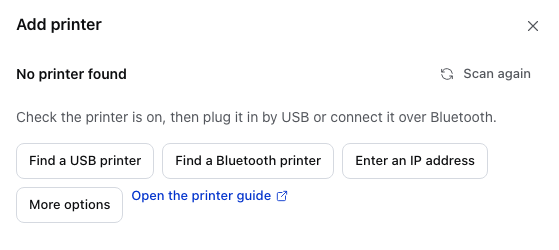
- Ripeti scansione — ripete la ricerca dopo che hai acceso o collegato la stampante.
- Trova una stampante USB — per una stampante collegata via cavo.
- Trova una stampante Bluetooth — per una stampante Bluetooth.
- Inserisci un indirizzo IP — per una stampante di rete non trovata dalla ricerca. Vedi sotto.
- Altre opzioni — nome, larghezza carta e cassetto, prima della pagina di prova. Consulta Altre opzioni.
- Apri la guida alle stampanti — la guida alle stampanti.
Inserire l'indirizzo manualmente
Se la ricerca non ha trovato una stampante Wi-Fi o di rete, premi Inserisci un indirizzo IP. L'indirizzo si trova sul foglio di stato della stampante. Sulla maggior parte delle stampanti Epson, apri il coperchio della carta, tieni premuto Avanzamento carta per un secondo, poi chiudi il coperchio per stamparlo.
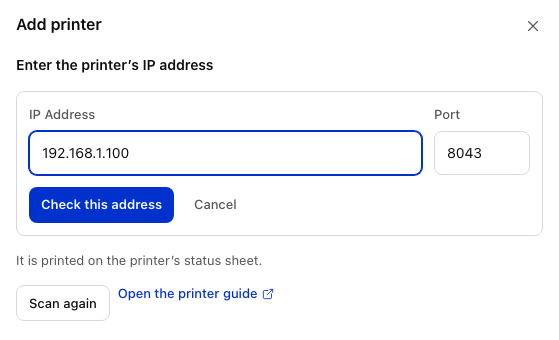
- Indirizzo IP — l'indirizzo riportato sul foglio di stato, ad esempio
192.168.1.100. Assegna alla stampante un indirizzo fisso in modo che non cambi. - Porta — compilata automaticamente.
- Verifica questo indirizzo — interroga la stampante per identificarla e la mostra in una scheda. Una scheda con Pronta o Prova necessaria permette di passare alla pagina di prova.
- Ripeti scansione — torna alla ricerca.
Quale porta usa ciascuna app
- In un browser, la porta web della stampante: su un negozio HTTPS, 8043 per Epson e 443 per Star (8008 e 80 su HTTP non crittografato).
- L'app desktop stampa su Epson tramite ePOS-Print (prima 443, poi 8043, 80, 8008) e sulle altre stampanti sulla porta 9100. Le app mobili stampano sulla porta 9100.
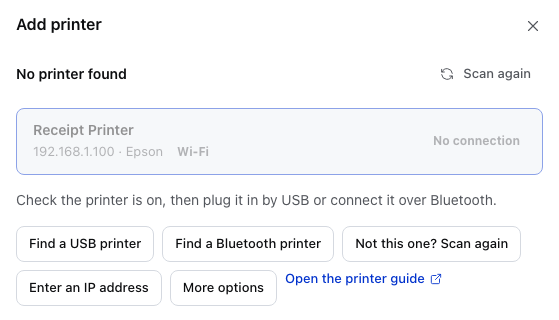
- La scheda della stampante — indirizzo, produttore e connessione. Qui Nessuna connessione significa che nulla ha risposto a quell'indirizzo. Verifica l'indirizzo e che la stampante sia sulla stessa rete di questa cassa. Se usi un browser, consulta anche Autorizzazioni e certificati.
- Inserisci un indirizzo IP — riprova con l'indirizzo.
Ancora nessuna stampa? Rispondi ad alcune domande
Scegli l'opzione che corrisponde alla tua cassa. Ogni risposta porta al passaggio successivo o alla soluzione.
Dove si trova la stampante?
Nome, larghezza e cassetto
Altre opzioni apre le impostazioni della stampante prima della stampa della pagina di prova. Puoi modificarle tutte anche in seguito.
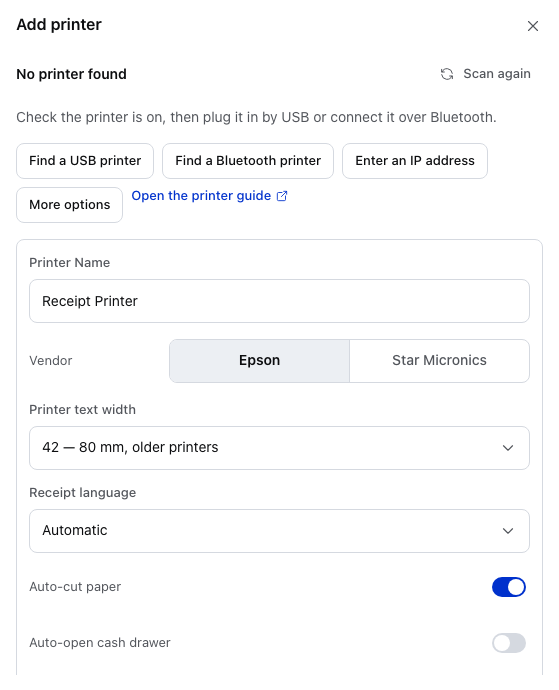
- Nome stampante — il nome che vedi nell'elenco Stampanti e quando scegli a quale stampante inviare ciascuna ricevuta.
- Produttore — Epson o Star Micronics in un browser; un elenco nelle app.
- Larghezza testo stampante — caratteri per riga: 32, 42, 48 o 64. Consulta Larghezza delle ricevute.
- Lingua ricevuta — determina quali lettere e simboli vengono stampati correttamente. Automatica è adatta alla maggior parte dei casi. Consulta Ricevute con caratteri non latini.
- Taglio automatico carta — taglia la carta dopo ogni ricevuta.
- Apri automaticamente il cassetto contanti — apre un cassetto collegato via cavo alla stampante. Consulta Cassetti contanti.
Più in basso, Imposta come predefinita usa questa stampante per ogni ricevuta non instradata altrove.
Modificare una stampante in seguito
Ogni stampante aggiunta ha una riga in Impostazioni → Stampa con Stampa di prova e Modifica. Modifica apre Modifica stampante, dove puoi cambiare la connessione e tutte le impostazioni. Il menu Altre azioni della riga contiene Copia resoconto configurazione, Imposta come predefinita ed Elimina.
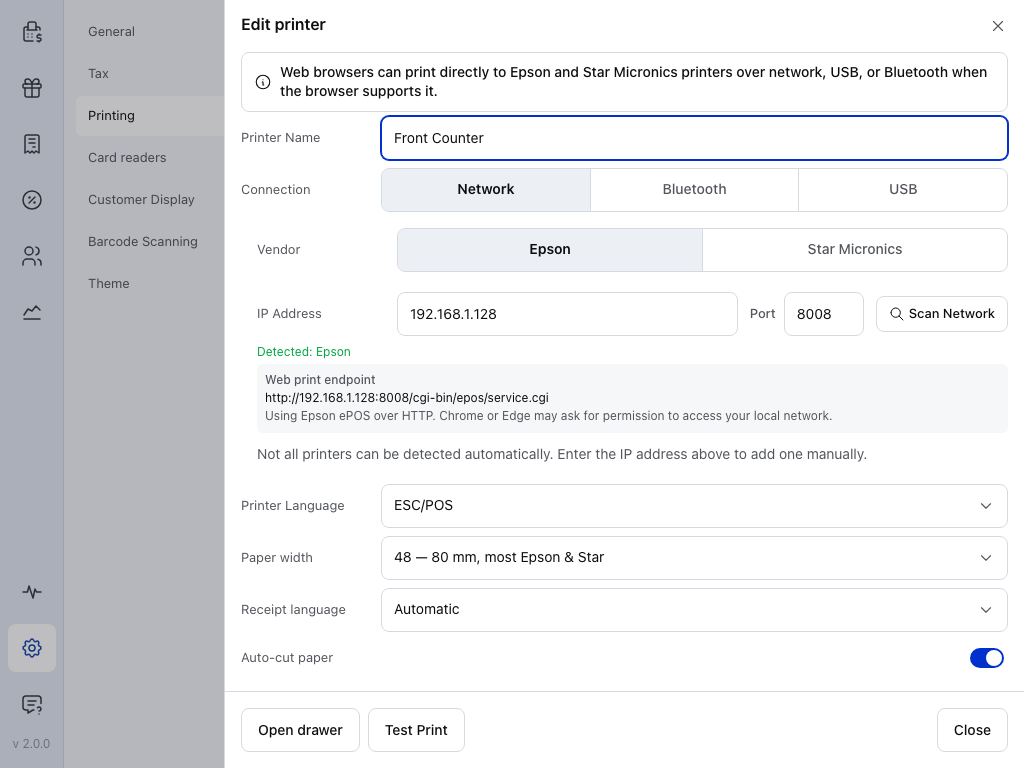
- Nome stampante — il nome che vedi nell'elenco Stampanti e quando scegli a quale stampante inviare ciascuna ricevuta.
- Connessione — Rete, Bluetooth o USB.
- Produttore — Epson o Star Micronics in un browser.
- Indirizzo IP — con Porta accanto. Rilevata: Epson sotto indica che l'app ha raggiunto la stampante.
- Scansiona rete — cerca di nuovo le stampanti sulla rete.
- Endpoint di stampa web — l'indirizzo a cui il browser invia le stampe e il protocollo utilizzato, HTTPS o HTTP. Consulta Stampare dal browser.
- Linguaggio stampante — ESC/POS per Epson e la maggior parte delle altre marche, StarPRNT o Star Line Mode per Star.
- Stampa di prova — stampa una pagina di prova con le impostazioni attuali.
Connessione e impostazioni avanzate
- Indirizzo IP e Porta — l'indirizzo di rete. Durante la verifica, il pannello mostra Rilevamento stampante..., poi Rilevata: e il produttore.
- Scansiona rete — cerca le stampanti sulla rete. Ogni stampante trovata mostra Individuata: e il suo indirizzo, con Usa questa stampante per compilare i campi. In un browser, il pannello mostra l'Endpoint di stampa web che userà; un browser non può stampare sulla porta 9100.
- Linguaggio stampante — i comandi che la stampante comprende: ESC/POS per Epson e la maggior parte delle altre marche, StarPRNT o Star Line Mode per Star. Se il linguaggio è errato, vengono stampati caratteri casuali.
- Larghezza carta, Lingua ricevuta, Taglio automatico carta, Apri automaticamente il cassetto contanti e il relativo Connettore cassetto contanti, e Imposta come predefinita.
- Stampa ricevute come immagine — per i sistemi di scrittura che la stampante non può riprodurre, come arabo, ebraico o thailandese. È più lento e il lavoro è più grande rispetto al testo.
Le impostazioni sotto l'indirizzo, in Modifica stampante:
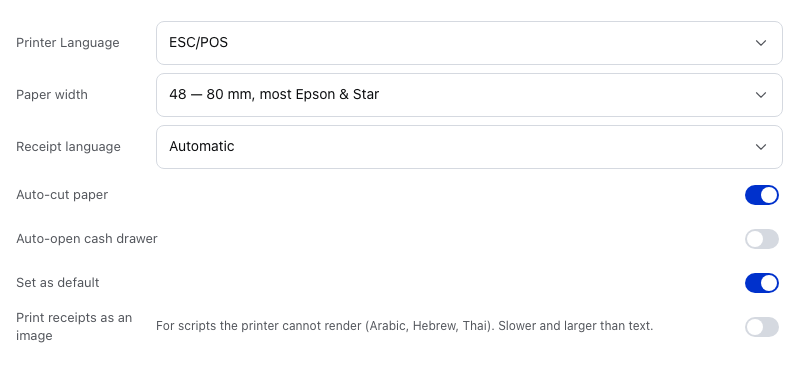
- Linguaggio stampante — i comandi che la stampante comprende. Se il linguaggio è errato, vengono stampati caratteri casuali.
- Larghezza carta — caratteri per riga. Consulta Larghezza delle ricevute.
- Lingua ricevuta — Automatica è adatta alla maggior parte dei casi. Consulta Ricevute con caratteri non latini.
- Taglio automatico carta — taglia la carta dopo ogni ricevuta.
- Apri automaticamente il cassetto contanti — apre un cassetto collegato via cavo alla stampante. Una volta attivato, sotto compare Connettore cassetto contanti. Consulta Cassetti contanti.
- Imposta come predefinita — usa questa stampante per ogni ricevuta non instradata altrove.
- Stampa ricevute come immagine — per i sistemi di scrittura che la stampante non può riprodurre, come arabo, ebraico o thailandese.