Configurazione guidata dello scanner
La maggior parte degli scanner di codici a barre non richiede alcuna configurazione: collega lo scanner, oppure associalo come una tastiera, e scansiona. La procedura guidata qui sotto ti pone alcune domande e ti accompagna nei passaggi successivi o nella risoluzione dei problemi se una scansione non arriva.
La maggior parte dei problemi si risolve in un'unica schermata, Impostazioni → Scansione codici a barre. Sotto la procedura guidata trovi: cosa contiene questa schermata, come leggere il pannello di test e cosa significa lo stato dello scanner.
Rispondi ad alcune domande
Cosa vuoi configurare?
La schermata Scansione codici a barre
Apri il menu, poi Impostazioni → Scansione codici a barre. Le modifiche vengono salvate man mano che le apporti; non c'è un pulsante Salva.
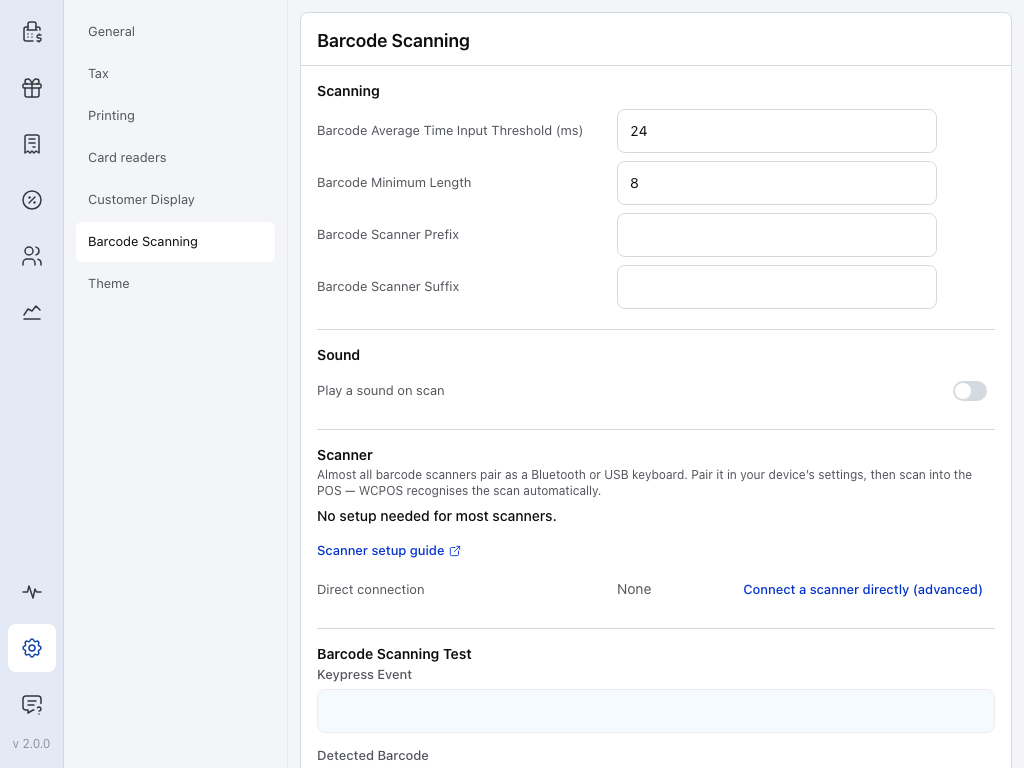
- Soglia del tempo medio di input del codice a barre (ms): la velocità con cui devono arrivare i tasti per essere considerati una scansione. Il valore predefinito è 24. Aumentalo per uno scanner più lento; il pannello di test indica di quanto.
- Lunghezza minima del codice a barre: una scansione più corta viene ignorata alla cassa e non viene mai aggiunta al carrello. Il valore predefinito è 8.
- La maggior parte degli scanner non richiede configurazione: compare finché non registri o colleghi uno scanner. Uno scanner in modalità tastiera funziona senza avere una riga qui.
- Guida alla configurazione dello scanner: apre questa pagina.
- Collega direttamente uno scanner (avanzato): apre il pannello di connessione diretta. Su Android questa riga riporta invece Registra uno scanner; vedi la procedura guidata.
- Test di scansione codici a barre: esegui una scansione in questo pannello per vedere come WCPOS la interpreta. Vedi Controllare una scansione nel pannello di test.
Prefisso dello scanner di codici a barre e Suffisso dello scanner di codici a barre accettano ciascuno un carattere che lo scanner aggiunge prima o dopo ogni codice, così WCPOS lo rimuove prima della ricerca. Riproduci un suono alla scansione attiva o disattiva il suono della scansione. Per i dettagli di ogni impostazione, vedi Impostazioni dei codici a barre.
Controllare una scansione nel pannello di test
Scansiona un codice a barre qualsiasi mentre la schermata Scansione codici a barre è aperta. Il pannello mostra i tasti inviati dallo scanner e come WCPOS li ha interpretati. Se l'ultimo tentativo è contrassegnato come scansione in Tentativi recenti e Codice a barre rilevato corrisponde al codice stampato sul prodotto, vai direttamente a Concludere alla cassa.
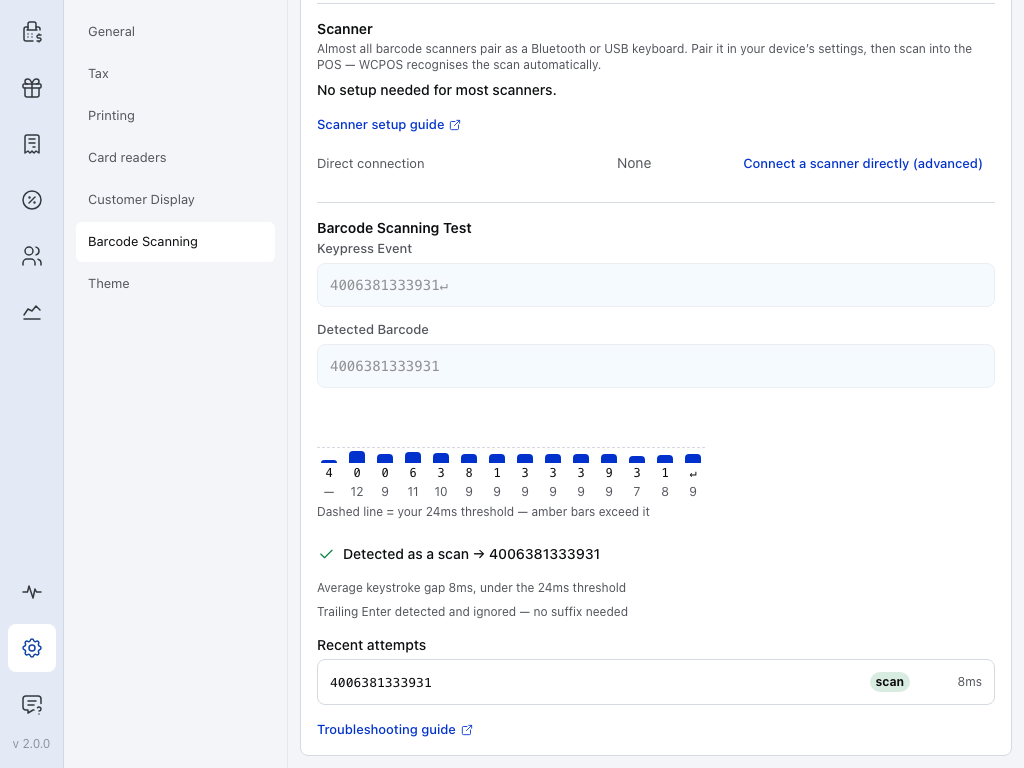
- Evento di pressione tasto: ogni tasto inviato dallo scanner. ↵ è Invio e ⇧ è Maiusc.
- Codice a barre rilevato: il codice che WCPOS cercherebbe.
- Grafico dei tempi: una barra per ogni tasto, che mostra l'intervallo che lo precede in millisecondi. La linea tratteggiata rappresenta la soglia; le barre che la superano diventano color ambra.
- Esito: scansione o digitazione, con l'intervallo medio tra i tasti.
- Tentativi recenti: gli ultimi cinque, dal più recente, ciascuno contrassegnato come scansione, troppo corto o digitazione, con il relativo intervallo medio.
Ogni tentativo ha uno di questi cinque esiti:
- Rilevato come scansione, contrassegnato come scansione. I tasti sono arrivati abbastanza velocemente e il codice raggiunge almeno la lunghezza minima impostata. Vai a Concludere alla cassa.
- Rilevato come scansione, contrassegnato come troppo corto. I tasti sono arrivati abbastanza velocemente, ma il codice è più corto della Lunghezza minima del codice a barre, quindi la cassa lo ignora. Tocca Applica in Riduci la lunghezza minima.
- Interpretato come digitazione, in color ambra, «sopra la soglia». Poco oltre il limite: i tasti sono arrivati rapidamente, ma non abbastanza per la soglia impostata. Vedi Se la scansione è troppo lenta.
- Interpretato come digitazione… correttamente ignorato. I tasti sono arrivati alla velocità della digitazione manuale. Non c'è nulla da correggere.
- Interpretato come digitazione: un solo tasto premuto. Con un solo tasto non ci sono intervalli da misurare. Scansiona un codice a barre intero.
Una pausa di oltre un secondo avvia un nuovo tentativo nell'elenco.
Se la scansione è troppo lenta
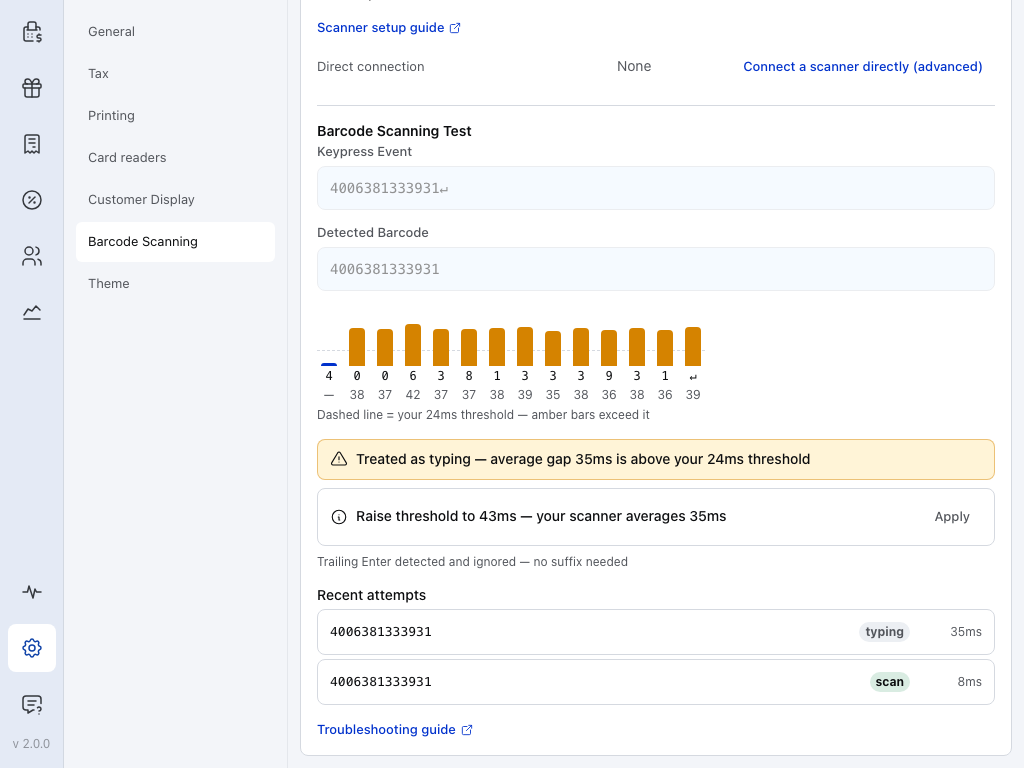
- Barre color ambra: gli intervalli che hanno superato la soglia impostata.
- Poco oltre il limite: l'intervallo medio e la proposta di aumentare la soglia appena al di sopra di quel valore. Applica salva subito la nuova soglia.
- Tentativi recenti: la scansione lenta è contrassegnata come digitazione.
Se compaiono caratteri aggiuntivi
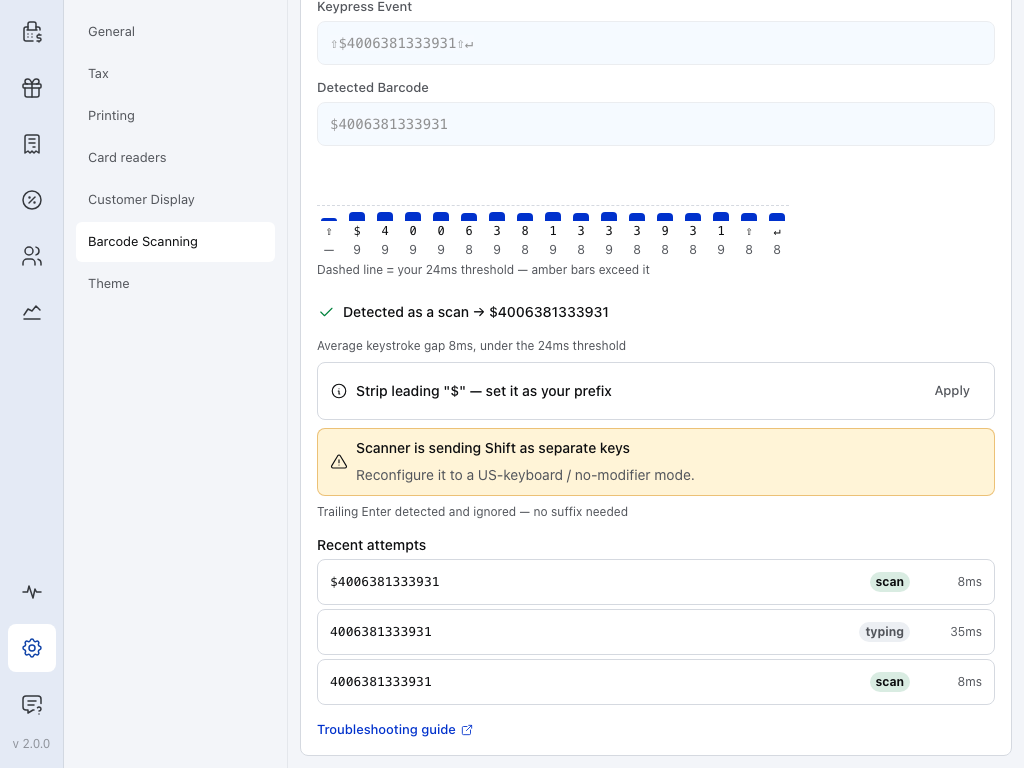
- Grafico dei tempi: le barre ⇧ sono tasti Maiusc inviati separatamente dallo scanner.
- Suggerimenti: rimuovere il simbolo iniziale impostandolo come prefisso e un avviso che lo scanner invia Maiusc come tasto separato.
- Tentativi recenti: questo tentativo viene comunque considerato una scansione.
Ogni suggerimento include un pulsante Applica che salva subito la modifica:
- Aumenta la soglia a … ms: lo scanner è un po' più lento della soglia impostata.
- Riduci la lunghezza minima a …: il codice è più corto della lunghezza minima impostata.
- Rimuovi «…» iniziale: impostalo come prefisso: la scansione inizia con un simbolo e non è impostato alcun prefisso.
Due note non hanno un pulsante. Lo scanner invia Maiusc come tasto separato indica che devi impostare lo scanner su una tastiera US, in modalità senza modificatori, usando i codici a barre di configurazione del manuale. Invio finale rilevato e ignorato: non serve un suffisso indica che il tasto Invio alla fine della scansione è già gestito, quindi lascia vuoto il suffisso.
Dopo ogni tocco su Applica, scansiona di nuovo lo stesso codice a barre.
Concludere alla cassa
Quando l'ultimo tentativo è contrassegnato come scansione in Tentativi recenti, e non come troppo corto o digitazione, e Codice a barre rilevato corrisponde al codice stampato sul prodotto, apri la cassa e scansiona un prodotto semplice che conosci. Viene aggiunto direttamente al carrello. Nel browser o nell'app desktop, fai prima clic in un'area vuota della schermata: finché il cursore si trova in un campo di testo, incluso quello di ricerca, WCPOS lascia che i tasti vengano inseriti lì come digitazione.
Se la scansione arriva alla cassa ma non viene aggiunto nulla, ad esempio con il messaggio Codice a barre non trovato, vedi Scansionare un codice a barre per il significato di ogni messaggio.
Leggere lo stato dello scanner
Solo uno scanner registrato su Android o collegato direttamente ha una propria riga nella sezione Scanner. Uno scanner in modalità tastiera che non hai registrato non ha una riga e non ne ha bisogno, quindi puoi saltare questa parte.
La riga dello scanner, i cinque stati e come rimuoverla
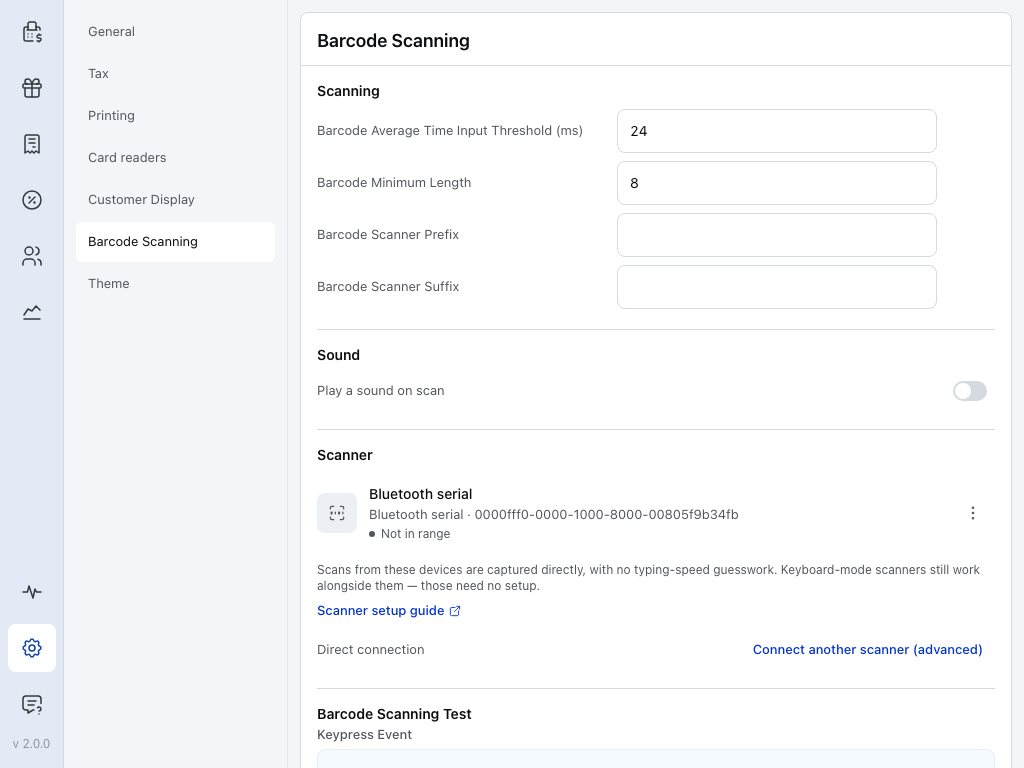
- Riga dello scanner: il nome, oppure il tipo di connessione se non ha un nome.
- Stato: vedi la tabella qui sotto.
- ⋮ menu: Rimuovi elimina la riga.
- Scansioni intercettate: le scansioni di questi scanner arrivano direttamente a WCPOS. Gli scanner in modalità tastiera continuano a funzionare insieme a loro.
- Collega un altro scanner (avanzato): riapre il pannello di connessione diretta.
| Stato | Tipo di scanner | Significato |
|---|---|---|
| Connesso | Qualsiasi connessione diretta | Attualmente connesso. |
| Registrato | Modalità tastiera, registrato su Android | Salvato. Le scansioni vengono riconosciute in base al dispositivo. |
| Fuori portata | Bluetooth | Salvato, ma attualmente non connesso. |
| Non collegato | Seriale USB | Salvato, ma attualmente non connesso. |
| Non connesso | USB HID POS | Salvato, ma attualmente non connesso. |
Quando apri WCPOS, uno scanner salvato si riconnette automaticamente. Uno scanner seriale Bluetooth o seriale USB lo fa solo se corrisponde a un unico dispositivo autorizzato; con due scanner identici, scegli quello che vuoi dal pannello.
Il pannello di connessione diretta
Collega direttamente uno scanner (avanzato) apre questo pannello. Usalo solo dopo aver impostato lo scanner in una modalità diversa da quella tastiera; la procedura guidata ti accompagna nei passaggi.
Collegare tramite USB o seriale Bluetooth, oppure aggiungere un UUID del servizio Bluetooth
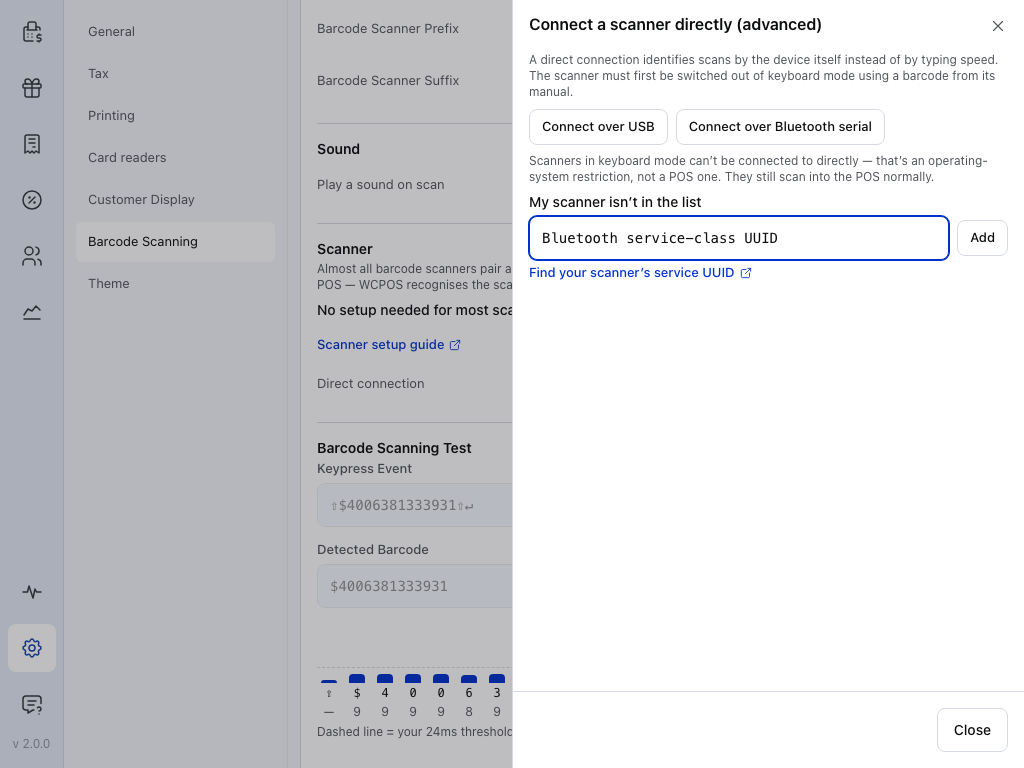
- Collega tramite USB: per uno scanner in modalità USB HID POS. Quando è connesso, il pulsante riporta Disconnetti scanner USB.
- Collega tramite seriale Bluetooth: per uno scanner in modalità SPP o in modalità USB COM con un cavo; la finestra di selezione elenca anche le porte seriali USB. Quando è connesso, il pulsante riporta Disconnetti scanner seriale Bluetooth.
- Nota sulla modalità tastiera: uno scanner in modalità tastiera non può essere collegato qui. È un vincolo del sistema operativo, non di WCPOS.
- Il mio scanner non è nell'elenco: l'UUID del servizio Bluetooth dello scanner, un lungo codice nel formato
8-4-4-4-12. - Aggiungi: salva l'UUID affinché la finestra di selezione possa trovare lo scanner.
- Trova l'UUID del servizio dello scanner: apre questa pagina. La procedura guidata, nella soluzione per uno scanner che non compare nella finestra di selezione, spiega dove trovare l'UUID nel manuale.
Nell'app desktop WCPOS, la finestra di selezione si apre all'interno dell'app; in Chrome è un popup del browser.