Gateway di pagamento
Amministrazione WP: ogni gateway di pagamento è un plugin da installare in WordPress e abilitare in WP Admin → POS → Settings → Checkout.
Un gateway di pagamento aggiunge un modo per pagare alla cassa: un terminale per carte sul bancone, un pagamento dal telefono del cliente o una fattura da pagare in seguito. Ciascuno è un plugin WordPress di WCPOS da aggiungere al tuo negozio. Per trovare subito quello che ti serve, vedi Scegli un gateway di pagamento.
Per un cliente che vuole pagare con un metodo offerto dal tuo negozio online, vedi Web Checkout; per Contanti, Carta e gli altri metodi accettati alla cassa, vedi Metodi di pagamento.
I gateway di pagamento richiedono WCPOS Pro. Senza, la cassa accetta solo Contanti e Carta.
Dove compare un gateway di pagamento alla cassa
Premi Cassa e il pannello dei pagamenti si apre su Pagamenti. Un gateway indicato con Pagamenti nell'elenco qui sotto dispone di un riquadro dedicato in questa scheda, accanto a Contanti e Carta.
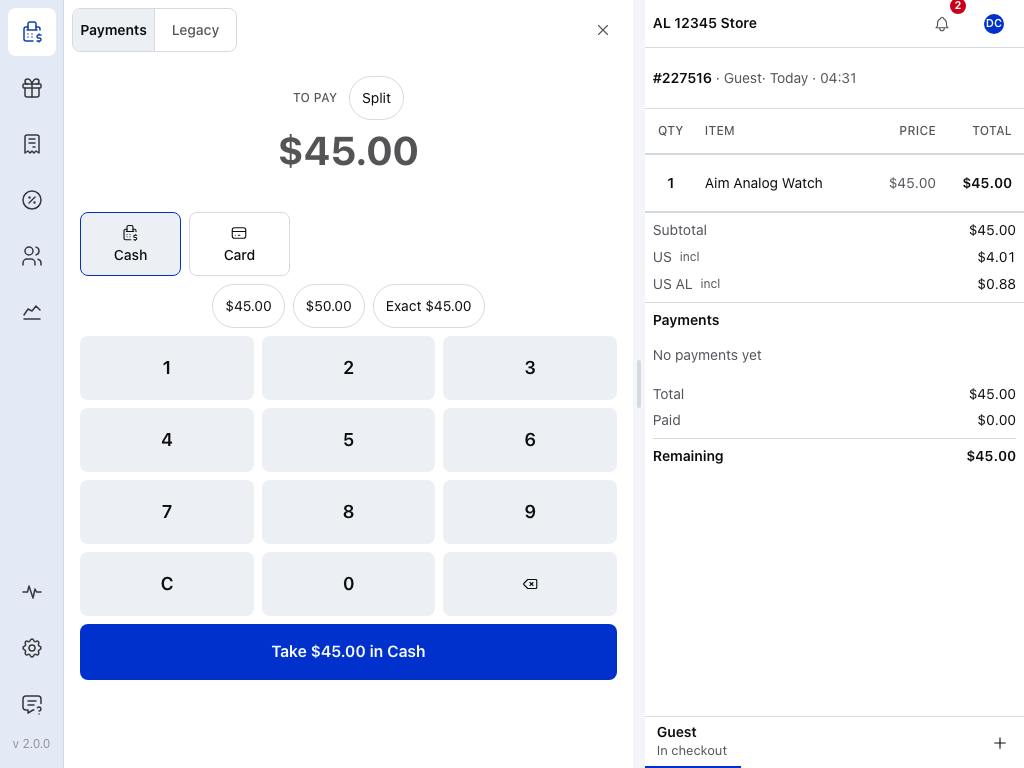
- Pagamenti — il pannello dei pagamenti. Qui trovi tutti i metodi di pagamento dotati di un riquadro. Vedi Il pannello dei pagamenti.
- Contanti — calcola il resto per te. Disponibile in ogni negozio.
- Carta — per un terminale per carte non collegato al POS: incassa il pagamento sul terminale, poi registralo qui. Disponibile in ogni negozio.
- Tradizionale — gateway che utilizzano la propria pagina di pagamento. Vedi La scheda Tradizionale.
I riquadri dei gateway di pagamento seguono l'ordine definito nelle Impostazioni di cassa. Un riquadro che la cassa non può usare al momento viene raggruppato in una riga sotto gli altri: Stripe Terminal non è disponibile al momento, oppure 2 non disponibili al momento se ce n'è più di uno. Tocca la riga per scoprirne il motivo.
Anche i gateway di pagamento di WooCommerce per contrassegno, bonifico bancario e assegni dispongono di un riquadro: li registri alla cassa come Carta. Vedi Metodi di pagamento alla cassa. Tutti gli altri gateway si trovano nella scheda Tradizionale, che apre all'interno del POS la pagina di pagamento dell'ordine del tuo negozio. Un gateway della scheda Tradizionale copre l'intero ordine, quindi non può essere usato per una parte di un pagamento suddiviso.
Incassare un pagamento nella scheda Tradizionale
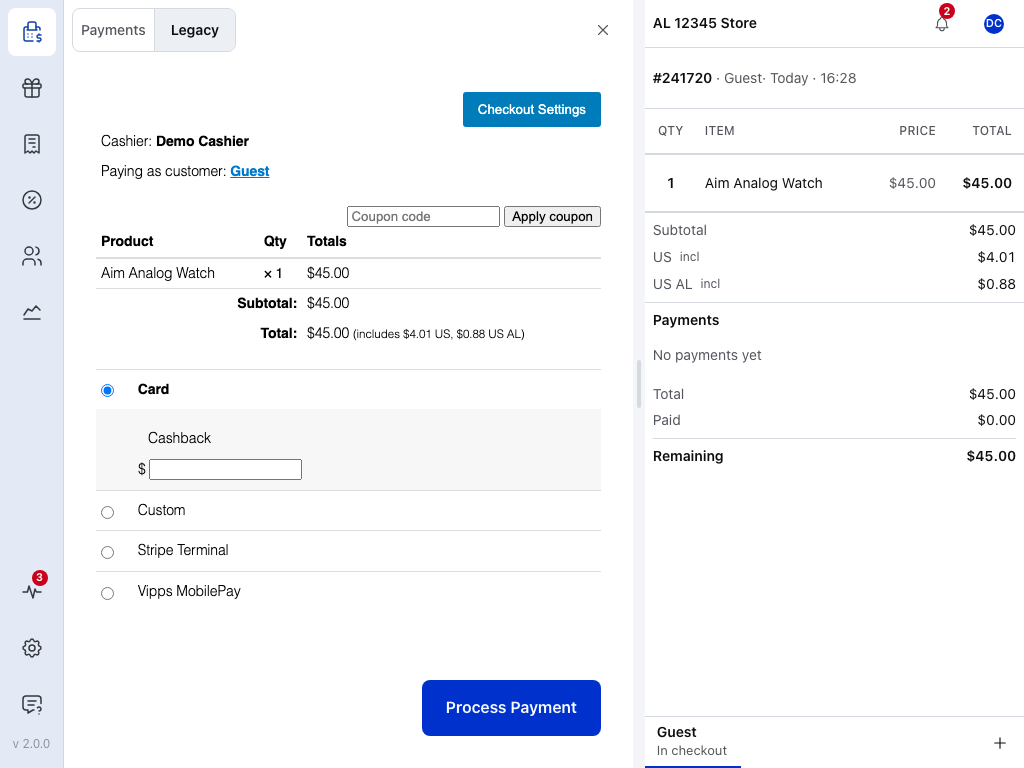
- Tradizionale — la scheda è sempre presente. Se non ci sono gateway di pagamento disponibili, lo segnala.
- Pagina di pagamento — la pagina di pagamento del tuo negozio per questo ordine. Scegli il gateway di pagamento e compila i campi richiesti.
- Elabora pagamento — invia il pagamento al gateway di pagamento.
Scegli un gateway di pagamento
Terminali per carte
Il cliente avvicina, inserisce o striscia una carta sul terminale del tuo fornitore di servizi di pagamento. La cassa invia l'importo al terminale e registra il pagamento quando il fornitore lo conferma.
| Gateway di pagamento | Alla cassa |
|---|---|
| Stripe Terminal | Pagamenti, 2.0+ |
| SumUp Terminal | Pagamenti, 2.0+ |
| Mollie Terminal | Pagamenti, 2.0+ |
| Square Terminal | Pagamenti, 1.0+ |
| Mercado Pago Terminal (Point Smart) | Pagamenti, 1.0+ |
| Windcave Terminal | Pagamenti, 1.0+ |
| PayArc Terminal (PAX) | Pagamenti, 1.0+ |
| Authorize.net Tap to Pay (app per telefono di Authorize.net) | Pagamenti, 0.1.0+ |
| PayPal Reader (Zettle) | Tradizionale, tutte le versioni |
Authorize.net Tap to Pay è un'eccezione: inserisci l'importo nell'app per telefono di Authorize.net e la cassa registra il pagamento quando il tuo negozio lo rileva.
Il numero indica la prima versione del plugin del gateway di pagamento a disporre di un riquadro. Le versioni precedenti si trovano nella scheda Tradizionale. Per sapere quali lettori funzionano con ciascun dispositivo, vedi Compatibilità dei lettori di carte.
Pagamenti da telefono
- Vipps MobilePay — il cliente scansiona un codice QR sullo schermo o conferma una richiesta sul telefono, nell'app Vipps o MobilePay. Nella scheda Tradizionale.
Paga in seguito
L'ordine viene salvato come non pagato e il cliente lo paga online in un secondo momento.
- Email Invoice — il cliente riceve un'email con un link per pagare l'ordine. Nella scheda Pagamenti a partire dalla versione 0.1.0; le versioni precedenti si trovano in Tradizionale.
- Web Checkout — il cliente paga alla cassa del tuo negozio online. Nella scheda Tradizionale.
Aggiungi un gateway di pagamento al tuo negozio
È un'operazione da eseguire una sola volta in WordPress, come proprietario del negozio: installa il gateway di pagamento, collega il tuo account, abilitalo per il POS, poi ricarica il POS. La pagina di ogni gateway illustra le relative impostazioni.
Proprietario del negozio: installare, abilitare o ripristinare un gateway di pagamento disabilitato
- Installalo. In
WP Admin > POS > Impostazioni > Estensioni, trova il gateway di pagamento, premi Installa, poi Attiva. In alternativa, scarica lo zip del plugin dalla pagina delle release del gateway su GitHub e caricalo inPlugin > Add Plugin, poi Carica plugin. Web Checkout non è nell'elenco Estensioni, quindi va sempre installato tramite zip. Vedi Estensioni. - Collega il tuo account. Apri il gateway di pagamento in
WP Admin > WooCommerce > Impostazioni > Pagamentie inserisci le chiavi del tuo fornitore di servizi di pagamento. Se il gateway dispone di una modalità di test, effettua un pagamento di prova prima di passare ai pagamenti reali. - Abilitalo per il POS. In
WP Admin > POS > Impostazioni > Pagamento, attiva Abilitato per il gateway di pagamento e trascinalo nella posizione in cui vuoi il suo riquadro. Non è necessario abilitarlo per il negozio online. Vedi Impostazioni di cassa. - Ricarica il POS. La cassa legge i metodi di pagamento a ogni avvio.
Installa è disabilitato e compare Richiede Pro per l'installazione. L'installazione da Estensioni richiede WCPOS Pro.
L'interruttore Abilitato è disabilitato. Tutti i gateway di pagamento, tranne Contanti e Carta, richiedono WCPOS Pro attivato con la tua chiave di licenza. Vedi Licenza Pro.
Se qualcosa va storto
Il gateway di pagamento non compare alla cassa. Controlla prima la scheda Tradizionale. Se non compare neanche lì, verifica che Abilitato sia attivo nelle Impostazioni di cassa, poi ricarica il POS. Se l'interruttore è disabilitato, apri Proprietario del negozio: installare, abilitare o ripristinare un gateway di pagamento disabilitato in Aggiungi un gateway di pagamento al tuo negozio.
Compare nella scheda Tradizionale, senza un riquadro. È la posizione prevista per PayPal Reader, Vipps MobilePay e Web Checkout. Per un terminale elencato sopra con una versione indicata, confronta la versione installata con quella nella tabella. Se è precedente, aggiornala: la sua scheda in Estensioni mostra Aggiornamento disponibile quando esiste una versione più recente.
Il riquadro è sotto «non disponibile al momento». Tocca la riga: ogni gateway di pagamento mostra il motivo, ad esempio Richiede una connessione quando sei offline. Nel frattempo, concludi la vendita con un altro metodo.
Un pagamento non riesce. Se la cassa indica PAYMENT301, il negozio ha rifiutato il gateway di pagamento: non è abilitato per il POS oppure non è più presente. Vedi PAYMENT301. Per un errore sul terminale o presso il fornitore, consulta la pagina del gateway, con i relativi messaggi di errore e le soluzioni. Per segnalare un problema, vedi Assistenza.
Crea il tuo gateway di pagamento
Per sviluppatori: qualsiasi plugin di pagamento WooCommerce può essere adattato al POS. Parti dal Template per gateway di pagamento.