Email Invoice Gateway
Email Invoice è un plugin gratuito, ma nel POS è disponibile solo con WCPOS Pro. Senza Pro, la cassa accetta Contanti e Carta. Configuralo.
Quando un cliente pagherà in un secondo momento, inviagli una fattura invece di incassare alla cassa. Riceverà l'email di fatturazione del tuo negozio con un link Paga questo ordine. L'ordine rimane In attesa di pagamento finché il cliente non paga online o torna a pagare in negozio. Usa questa opzione per un cliente aziendale che paga tramite il proprio ufficio contabilità, un ordine di importo elevato che richiede approvazione o un cliente che va via prima di pagare.
Vai direttamente a: Invia una fattura · Dopo l'invio · Inviala di nuovo o annullala · Incassa in negozio · Configurazione
Invia una fattura
È necessaria una connessione e la fattura copre l'intero ordine: una volta incassato un qualsiasi pagamento per quell'ordine, non è più possibile scegliere Email Invoice.
- Registra la vendita come di consueto. Se il cliente ha un account, selezionalo come cliente del carrello: il campo dell'indirizzo viene compilato automaticamente con la sua email di fatturazione.
- Premi Cassa, poi tocca Email Invoice nella scheda Pagamenti.
- Digita l'indirizzo email del cliente, oppure controlla quello già inserito, poi premi Invia fattura.
Il negozio invia l'email e imposta l'ordine su In attesa di pagamento. Le scorte vengono scalate all'invio della fattura, proprio come per una vendita pagata.
Il modulo della fattura
Toccando Email Invoice, questo modulo compare sopra il tastierino:
- La nota — indica che il cliente riceverà un'email con un link «Paga questo ordine». Puoi modificarla: vedi Configurazione.
- Indirizzo email — l'indirizzo a cui inviare la fattura. Per un ospite, digitalo. Finché non viene inserito un indirizzo, la riga sotto l'importo mostra Inserisci Indirizzo email e il pulsante rimane disabilitato.
- Salva email nell'indirizzo di fatturazione — seleziona la casella per salvare questo indirizzo come email di fatturazione dell'ordine. Lasciala deselezionata per inviare la fattura senza modificare l'ordine.
- Invia fattura · $45.00 — il pulsante riporta il totale dell'intero ordine. Una fattura copre sempre l'intero ordine, quindi il tastierino è bloccato.
Dopo l'invio
La schermata di cassa diventa la schermata Fattura inviata. Non è stato incassato nulla, quindi non compaiono né un segno di spunta né un resto da dare. Se Mostra automaticamente la ricevuta dopo il pagamento è disattivato, compare invece un breve messaggio Fattura inviata a jane@example.com e il carrello è pronto per la vendita successiva.
- Fattura inviata — al posto dell'importo pagato.
- a jane@example.com · $45.00 da pagare — dove è stata inviata e quanto deve pagare il cliente.
- Ricevuta — la ricevuta dell'ordine, pronta da stampare, inviare via email o salvare come PDF, come per qualsiasi vendita. Vedi Ricevute e schermata di pagamento completato.
- Nuova vendita (Stampa ricevuta · Nuova vendita quando le ricevute vengono stampate automaticamente) — libera la cassa per il cliente successivo. L'ordine esce dal carrello e rimane in attesa nella schermata Ordini.
Cosa riceve il cliente
Il cliente riceve l'email di fatturazione cliente di WooCommerce: gli articoli, i totali e un link Paga questo ordine. Il link apre la pagina di pagamento dell'ordine del tuo negozio, dove può pagare con qualsiasi metodo offerto dal negozio online. Quando paga, l'ordine risulta pagato in WooCommerce e nella schermata Ordini.
L'aspetto e il testo dell'email si configurano in WP Admin > WooCommerce > Impostazioni > Emails.
Inviala di nuovo o annullala
Nella schermata Ordini, apri l'ordine: tocca la sua riga oppure, con il mouse, il simbolo › alla fine della riga. L'ordine si apre nella scheda Visualizza. Sotto Pagamento, una riga come Fattura inviata a jane@example.com il 7 nov, 3:04 PM indica dove e quando è stata inviata la fattura. Scegli il pulsante in base alle esigenze del cliente:
- Ha perso l'email o è stata inviata all'indirizzo sbagliato: Invia di nuovo.
- Ha deciso di non pagare tramite fattura: Annulla fattura.
- È alla cassa per pagare: Riapri.
Inviala di nuovo
- Premi Invia di nuovo. L'ordine torna nel carrello.
- Premi Cassa: Email Invoice è già selezionato.
- Controlla l'indirizzo e premi Invia fattura.
Il cliente riceve una nuova email per lo stesso ordine. Solo questa fattura più recente può essere annullata.
Annullala
L'email rimane nella posta in arrivo del cliente e il link Paga questo ordine continua ad accettare pagamenti finché l'ordine è aperto. Avvisa il cliente prima di incassare un altro pagamento.
Premi Annulla fattura. È necessaria una connessione. La cassa mostra Fattura annullata. L'ordine è di nuovo aperto. e lo stato dell'ordine diventa POS aperto, pronto per un altro pagamento.
Incassa invece in negozio
Il cliente torna per pagare. Prima di incassare, avvisalo di non usare anche il link di pagamento nell'email, altrimenti potrebbe pagare due volte.
- Nella scheda Visualizza dell'ordine, premi Riapri. L'ordine torna nel carrello, dove puoi anche modificarlo. Vedi Riapertura degli ordini.
- Premi Cassa. Sopra il tastierino, una riga mostra Fattura inviata a jane@example.com il 7 nov, 3:04 PM, con un pulsante Annulla fattura dedicato.
- Incassa il pagamento da un qualsiasi riquadro, come di consueto. Una volta incassato il denaro, la fattura non è più in attesa del pagamento del cliente.
Configurazione
Email Invoice usa l'email e i metodi di pagamento online del tuo negozio. Non richiede account né chiavi.
- Installalo. In
WP Admin > POS > Impostazioni > Estensioni, trova Email Invoice Gateway, premi Installa, poi Attiva.
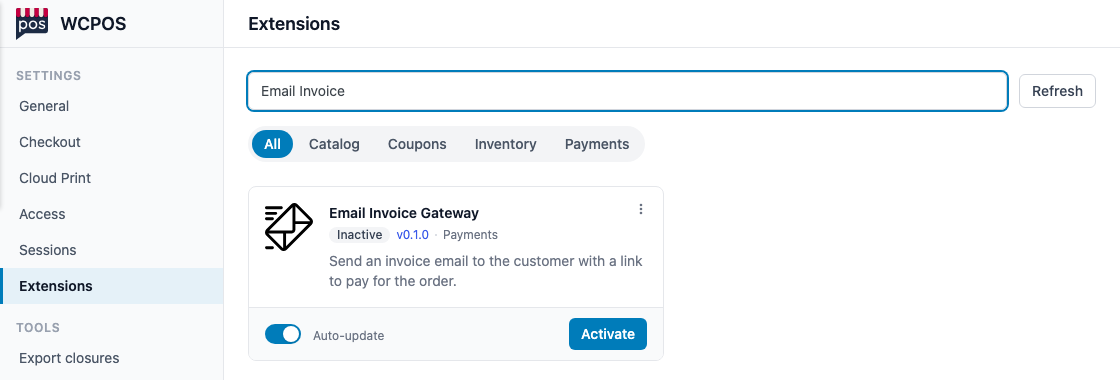
- Cerca — digita Email Invoice per trovare la scheda.
- Email Invoice Gateway — la scheda mostra la versione e uno stato: Inattivo dopo l'installazione, Attivo dopo l'attivazione.
- Installa, poi Attiva — ogni pulsante lascia il posto al passaggio successivo. Quando la scheda mostra Attivo, prosegui con il passaggio 2.
-
Abilitalo per il POS. In
WP Admin > POS > Impostazioni > Pagamento, abilita Email Invoice Gateway e salva. Vedi Impostazioni di cassa. Non compare mai nella cassa del negozio online. Lascia Stato dell'ordine su Completato, il valore predefinito. Un ordine con fattura rimane comunque In attesa di pagamento finché il cliente non paga.Perché non scegliere In attesa di pagamento?
L'impostazione Stato dell'ordine non corrisponde allo stato effettivo dell'ordine: l'invio di una fattura imposta sempre l'ordine su In attesa di pagamento finché il cliente non paga. L'impostazione indica lo stato in cui la cassa considera conclusa una vendita. Se la imposti su In attesa di pagamento, ogni fattura viene considerata conclusa nel momento dell'invio: l'email viene comunque inviata, ma non compare la schermata Fattura inviata e l'ordine non dispone dei pulsanti Invia di nuovo o Annulla fattura.
-
Controlla i testi. Il nome del riquadro e la nota sopra il campo email corrispondono a Titolo e Descrizione del gateway di pagamento, in
WP Admin > WooCommerce > Impostazioni > Pagamenti > Email Invoice Gateway.
Installazione manuale e versioni precedenti
Per installarlo manualmente, scarica il file zip del plugin (non lo zip del codice sorgente) dalla pagina delle release su GitHub e caricalo in Plugin > Add Plugin, poi Carica plugin.
La versione 0.1.0 o successiva dispone di un riquadro dedicato nella scheda Pagamenti. Le versioni precedenti compaiono solo nella scheda Tradizionale, sotto forma di pagina di pagamento del gateway; aggiorna l'estensione per ottenere il riquadro.
Affinché la fattura sia utilizzabile, WordPress deve poter inviare email e il tuo negozio online deve offrire almeno un metodo che il cliente possa usare nella pagina di pagamento.
Per sviluppatori: come viene visualizzato il modulo
Il gateway di pagamento dichiara i propri campi al POS: una nota, un campo email compilato con l'email di fatturazione dell'ordine, una casella di controllo e l'etichetta del pulsante Invia fattura. Il POS li visualizza con i propri controlli. Un campo obbligatorio lasciato vuoto mostra Inserisci e il nome del campo; un elenco mostra Scegli e il proprio nome. Anche altri gateway di pagamento possono dichiarare i campi allo stesso modo; vedi Dichiarazione dei campi per il pannello dei pagamenti.
Se qualcosa va storto
Email Invoice non compare nella scheda Pagamenti. Non è abilitato nelle Impostazioni di cassa, oppure la versione dell'estensione è precedente alla 0.1.0 e compare solo nella scheda Tradizionale. Aggiornalo da POS > Impostazioni > Estensioni.
«Email Invoice non è disponibile al momento». Tocca la riga per scoprirne il motivo:
- Richiede una connessione — non è possibile inviare una fattura offline. Attendi che la connessione venga ripristinata, poi inviala.
- Copre l'intero ordine, quindi non è disponibile dopo aver incassato un pagamento — una parte dell'ordine è già stata pagata. Incassa il resto da un altro riquadro. Vedi Pagamenti suddivisi.
«Inserisci un indirizzo email valido». L'indirizzo contiene un errore di battitura. Correggilo e premi di nuovo Invia fattura.
L'ordine non ha i pulsanti Invia di nuovo o Annulla fattura. La fattura è stata inviata, ma sotto Pagamento non compare la riga Fattura inviata a …. Chiedi a chi gestisce il negozio di controllare Stato dell'ordine di Email Invoice nelle Impostazioni di cassa: deve essere Completato, non In attesa di pagamento. Vedi Configurazione, passaggio 2.
Il cliente non ha ricevuto l'email. Chiedigli di controllare la cartella spam, poi premi Invia di nuovo. Se nessuno riceve le fatture, avvisa chi gestisce il negozio: le email vengono inviate da WordPress, non dal POS.
Per l'amministratore del negozio: email di fatturazione che non arrivano
Le note dell'ordine in WooCommerce indicano se il negozio ha inviato l'email: Email di fatturazione cliente inviata a … tramite POS, oppure Invio dell'email di fatturazione cliente non riuscito. Un plugin SMTP o un servizio email come SendGrid, Mailgun o Amazon SES rende la consegna più affidabile, mentre i record SPF, DKIM e DMARC del tuo dominio aiutano a evitare che la fattura finisca nello spam.
Il cliente non riesce a pagare dal link. Il tuo negozio online deve avere un metodo di pagamento abilitato per il web, in WP Admin > WooCommerce > Impostazioni > Pagamenti. Controlla anche che l'ordine non sia stato annullato o pagato dopo l'invio. Prova il link di persona.
Messaggi quando annulli una fattura o la cassa non riesce a salvarla
«Il negozio non ha annullato la fattura, che rimane quindi valida». Il cliente potrebbe averla già pagata. Controlla l'ordine nella schermata Ordini prima di incassare un altro pagamento.
«È stata inviata una fattura più recente per questo ordine». È stata inviata di nuovo, forse da un'altra cassa, e questa cassa non si è ancora aggiornata. Solo la fattura più recente può essere annullata: attendi la sincronizzazione dell'ordine, poi riprova.
«Questa fattura non può essere annullata». È già stato incassato un pagamento per l'ordine, oppure non ci sono più fatture in attesa. Controlla l'ordine prima di fare altro.
«Non è stato possibile annullare la fattura. Riprova». Il negozio non ha risposto. Controlla la connessione e premi di nuovo Annulla fattura.
«La fattura è stata inviata, ma questa cassa non è riuscita a salvarla», oppure è stata annullata nel negozio. La modifica è registrata nel negozio; la copia su questa cassa verrà aggiornata alla prossima sincronizzazione. Vedi PAYMENT113.