Gateway di pagamento SumUp Terminal
SumUp Terminal porta un lettore di carte SumUp alla tua cassa. La cassa invia l'importo al lettore, il cliente paga sul dispositivo e la vendita si conclude quando SumUp approva il pagamento. Questa pagina ti guida nella configurazione iniziale del gateway di pagamento, nell'associazione o nel collegamento del lettore e nel primo pagamento.
Hai già completato la configurazione? Associa un Solo, collega un lettore Bluetooth o incassa un pagamento.
SumUp Terminal 2.0 richiede WCPOS Pro 2.0.0 o successivo. Senza, l'estensione non svolge alcuna funzione alla cassa.
Solo tramite cloud o Bluetooth
L'impostazione Connessione POS del gateway di pagamento determina come il POS raggiunge il lettore. La scelta vale per tutto il negozio.
- Solo tramite cloud (opzione predefinita): il negozio si collega a un SumUp Solo tramite Internet. Funziona da qualsiasi cassa: browser, app desktop, iPhone, iPad e Android. È sufficiente associare il Solo una volta, nella pagina del gateway di pagamento.
- Lettore Bluetooth: l'app WCPOS per iOS o Android si collega a un Solo Lite, Solo o Air tramite Bluetooth. Ogni cassa collega il proprio lettore nell'app. Questa opzione compare solo se il WCPOS Pro del negozio supporta i lettori collegati dall'app.
Un browser o l'app desktop non possono raggiungere un lettore Bluetooth. Se è selezionato Lettore Bluetooth, il riquadro SumUp su queste casse compare sotto … non disponibile al momento: usa quindi Solo tramite cloud se una delle casse utilizza un browser o l'app desktop. Il messaggio del riquadro è spiegato in Sono consentiti solo i lettori dell'app.
Configura il gateway di pagamento
Un amministratore esegue questa operazione una volta per negozio, in WP Admin.
-
Installa l'estensione. In
WP Admin > POS > Impostazioni > Estensioni, trova SumUp Terminal for WooCommerce, fai clic su Installa, poi su Attiva e verifica che la versione sia 2.0.0 o successiva: la directory potrebbe ancora riportare una versione precedente. Vedi Estensioni.In alternativa, installa da un file zip scaricato
Scarica
sumup-terminal-for-woocommerce.zipdai file allegati alla release su GitHub e caricalo daPlugin > Add Plugin, poi Carica plugin. Lo zip «Source code» di GitHub non è installabile. -
Aggiungi la tua chiave API. Trovi la Chiave API SumUp nel portale sviluppatori SumUp, nell'account a cui appartengono i lettori. Vai su
WP Admin > WooCommerce > Impostazioni > Pagamenti, apri SumUp Terminal e incollala in Chiave API SumUp. -
Scegli la connessione POS: Solo tramite cloud o Lettore Bluetooth. Per Lettore Bluetooth, inserisci anche la Chiave affiliato disponibile in SumUp Affiliate Keys.
-
Salva le impostazioni.
-
Attivalo per il POS. Vai su
WP Admin > POS > Impostazioni > Pagamento, attiva SumUp Terminal e salva. Non è necessario abilitarlo nell'elenco dei pagamenti di WooCommerce; vedi Impostazioni della cassa. -
Associa o collega il lettore: un Solo tramite cloud si associa in questa pagina; un lettore Bluetooth si collega nell'app.
SumUp Terminal è riservato al POS. Non viene proposto nella pagina di pagamento del negozio online.
Tutte le impostazioni nella pagina del gateway di pagamento
| Impostazione | Funzione |
|---|---|
| Titolo e Descrizione | Il nome e la riga di testo visualizzati per il gateway di pagamento. La cassa mostra il titolo nel riquadro. |
| Chiave API SumUp | Dal tuo account SumUp. |
| ID app affiliato e Chiave affiliato | Da SumUp Affiliate Keys. La chiave è necessaria per Lettore Bluetooth: l'app la usa per avviare il software del lettore SumUp. È facoltativa per Solo tramite cloud. |
| Connessione POS | Solo tramite cloud (il negozio controlla il lettore) o Lettore Bluetooth (l'app POS controlla il lettore: Solo Lite, Solo, Air). |
| Pagamenti con carta offline | Non ha effetto nella versione 2.0; vedi Pagamenti offline. |
| Terminale predefinito | Il Solo associato con cui una cassa effettua i pagamenti finché non ne sceglie un altro. |
| Terminali abilitati | Limita le casse ai Solo selezionati. Lascia vuoto per consentirli tutti. |
| Blocca selezione terminale | I cassieri non possono cambiare terminale alla cassa. Richiede un Terminale predefinito. |
| Log di debug della cassa | Mostra log dettagliati dei pagamenti SumUp alla cassa. L'attività dei pagamenti viene sempre registrata in WooCommerce > Status > Log. |
Sotto i campi, la pagina mostra lo stato della connessione, i dati del tuo account esercente SumUp e i lettori associati. Non ci sono webhook da configurare: il negozio indica a SumUp dove inviare ogni risultato.
Associa un Solo tramite cloud
Il codice di associazione proviene dal Solo stesso, non dall'app SumUp, e va inserito nella pagina del gateway di pagamento in WP Admin.
- Accendi il Solo. Non accedere a SumUp sul dispositivo.
- Sul Solo, apri il menu, poi Connessioni → API cloud. È l'ultima voce dell'elenco. Tocca Connetti: il Solo mostra un codice di associazione.
- In WP Admin, apri la pagina del gateway di pagamento (
WooCommerce > Impostazioni > Pagamenti > SumUp Terminal). Sotto Associa un nuovo lettore, digita il codice in Inserisci codice di associazione e premi Associa lettore. - La pagina mostra Lettore associato correttamente! e si ricarica. Il Solo compare sotto Lettori configurati, con modello e numero di serie.
Non trovi API cloud sul Solo? Esci dal tuo account SumUp sul lettore, poi apri di nuovo il menu.
Per associare un secondo Solo, usa Associa un altro lettore. Rimuovi associazione lettore, accanto a un lettore, lo rimuove dal negozio.
Collega un lettore Bluetooth nell'app
Con Connessione POS impostata su Lettore Bluetooth, ogni telefono o tablet collega il proprio lettore nell'app WCPOS per iOS o Android. Tocca Impostazioni in fondo al menu laterale, poi Lettori di carte: una volta configurato il gateway di pagamento, la pagina presenta una sezione Lettori Bluetooth con il pulsante Collega un lettore. Se mostra solo Nessun lettore di carte configurato per questo negozio, vedi Nessun lettore di carte.
- Accendi il lettore e tienilo vicino al telefono o al tablet.
- Tocca Collega un lettore. Se compare Collega un lettore con, scegli SumUp Terminal.
- Si apre la schermata di SumUp: accedi al tuo account SumUp e scegli il lettore.
Una volta salvato un lettore, Lettori di carte mostra una riga SumUp Terminal. La volta successiva, usa il relativo pulsante Apri le impostazioni del lettore SumUp Terminal. Il pulsante riporta il Titolo del gateway di pagamento, quindi il testo cambia se lo hai rinominato.
Tornando a Lettori di carte, la riga mostra Connesso, oppure Salvato nell'app SumUp Terminal se il lettore è memorizzato ma non connesso. Accedi a SumUp Terminal per usare il suo lettore. indica che l'app non ha ancora effettuato l'accesso a SumUp: tocca di nuovo il pulsante.
Esegui un test prima di iniziare a usarlo
Per Solo tramite cloud, puoi effettuare una vendita senza lettore né denaro reale: Virtual Solo di SumUp simula un Solo per un account sandbox SumUp.
Esegui un test con un Virtual Solo
- Nella pagina del gateway di pagamento, incolla la chiave API dell'account sandbox in Chiave API SumUp e salva.
- Associa il Virtual Solo con il suo codice di associazione, come faresti con un Solo. Compare sotto Lettori configurati.
- Effettua una vendita seguendo i passaggi in Incassa un pagamento. Il riquadro mostra Terminale: … con il Virtual Solo.
Al termine, reinserisci la chiave API di produzione, salva e associa il Solo reale prima di incassare un pagamento reale.
Incassa un pagamento
Con Apri e chiudi la cassa attivato, il POS non registra pagamenti quando la cassa è chiusa e un pagamento con carta già incassato dovrebbe essere rimborsato. Vedi Apri la cassa.
-
Prepara il carrello e premi Cassa.
-
Tocca il riquadro SumUp Terminal tra i metodi di pagamento e controlla la riga del lettore:
- Solo tramite cloud: Terminale: …, con Cambia per scegliere un altro Solo quando il negozio lo consente.
- Lettore Bluetooth: Connesso con la batteria del lettore. Nessun lettore connesso indica che non è connesso: tocca Collega in Impostazioni → Lettori di carte.
-
Premi Invia … a SumUp Terminal e lascia che il cliente paghi sul lettore:
- Solo tramite cloud: la cassa mostra In attesa del cliente sul terminale. Per interrompere, premi Annulla sul terminale.
- Lettore Bluetooth: la cassa mostra Presenta la carta sul lettore. Per interrompere, annulla sul lettore stesso. Se premi Annulla sul terminale alla cassa, compare Annulla sul lettore. Il lettore può chiedere al cliente una mancia; vedi Mance.
La cassa contrassegna le fasi Inviato, Sul terminale, Approvato e Acquisito.
-
Quando non resta nulla da pagare, si apre la schermata della ricevuta: stampa o invia la ricevuta via email, poi premi Nuova vendita. Vedi Verifica il pagamento. Se rimane una parte del totale, incassa il resto con un altro metodo; vedi Pagamenti suddivisi.
Se il pagamento con carta viene rifiutato o annullato, compare Pagamento non riuscito: … con Riprova e Scegli un altro metodo. Vedi Su un lettore di carte.
Nella scheda Legacy della cassa, SumUp Terminal mostra un selettore Terminale con Invia al terminale, Annulla e Riprova; il pagamento viene registrato come uno effettuato dal pannello dei pagamenti.
Una versione precedente di SumUp Terminal, prima della 2.0
Le versioni precedenti alla 2.0 non hanno un riquadro nel pannello dei pagamenti. Il gateway di pagamento si trova nella scheda Legacy, nella propria pagina di pagamento con Avvia nuovo pagamento, Annulla pagamento e Stato del pagamento, e funziona solo con un Solo tramite cloud. Aggiorna alla 2.0 per avere il riquadro e il supporto dei lettori Bluetooth.
Pagamenti offline
WCPOS 2.0 non accetta pagamenti con carta SumUp quando la cassa è offline, su nessun lettore, indipendentemente dall'impostazione Pagamenti con carta offline del gateway di pagamento. Senza connessione, il riquadro SumUp compare sotto … non disponibile al momento con Richiede una connessione. Incassa la vendita in contanti o attendi che la connessione venga ripristinata; vedi Modalità offline.
I pagamenti con carta offline sono previsti nella roadmap.
Se qualcosa va storto
- Il Solo non si associa
- «Per questo metodo di pagamento sono consentiti solo i lettori dell'app.»
- Il riquadro SumUp non è disponibile offline
- «Nessun lettore di carte configurato per questo negozio»
- «Nessun terminale configurato per SumUp Terminal»
- Il pagamento non si avvia
- «Un amministratore del negozio deve inserire una chiave affiliato SumUp…»
- La carta viene rifiutata
Il Solo non si associa. Usa un SumUp Solo: è l'unico lettore che si associa tramite cloud, mentre un lettore Bluetooth si collega dall'app WCPOS. Verifica che il Solo sia online, che non abbia effettuato l'accesso a SumUp e che mostri il codice da Connessioni → API cloud. Digita il codice esattamente come appare.
«Per questo metodo di pagamento sono consentiti solo i lettori dell'app.» La cassa utilizza un browser o l'app desktop e Connessione POS è impostata su Lettore Bluetooth. Incassa il pagamento sull'app per iOS o Android oppure chiedi a un amministratore di impostare Connessione POS su Solo tramite cloud e di associare un Solo. Il link Hai problemi? nella riga apre la pagina Lettori di carte.
Il riquadro SumUp non è disponibile offline. I lettori di carte attendono la connessione; vedi Pagamenti offline.
«Nessun lettore di carte configurato per questo negozio». Il gateway di pagamento non è ancora configurato, quindi Lettori di carte mostra solo questo messaggio:
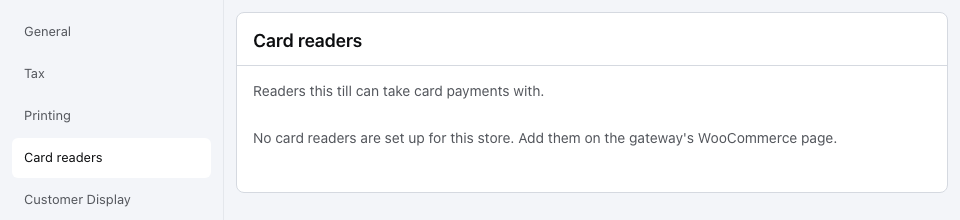
- Nessun lettore di carte configurato per questo negozio — completa Configura il gateway di pagamento, poi collega il lettore.
Con Solo tramite cloud, i Solo associati compaiono sotto Lettori smart in Lettori di carte, non come riga SumUp.
«Nessun terminale configurato per SumUp Terminal». Non è associato alcun Solo oppure Terminali abilitati non ne rende disponibile nessuno per questa cassa. Vedi Associa un Solo tramite cloud.
Il pagamento non si avvia. Apri la pagina del gateway di pagamento in WP Admin. Dovrebbe mostrare Connesso a SumUp. Connessione non riuscita indica che la Chiave API SumUp è errata o non più attiva. Verifica che il Solo sia acceso, carico e online e che compaia sotto Lettori configurati.
«Un amministratore del negozio deve inserire una chiave affiliato SumUp…». Il gateway di pagamento non ha una Chiave affiliato, necessaria per un lettore Bluetooth. Vedi Configura il gateway di pagamento, passaggio 3.
La carta viene rifiutata. Chiedi un'altra carta o un altro metodo di pagamento.
Hai ancora problemi? Seleziona Log di debug della cassa e leggi l'attività dei pagamenti in WooCommerce > Status > Log, segnala un bug su GitHub oppure contatta l'assistenza SumUp per problemi relativi all'account o al lettore.