Gateway di pagamento Vipps MobilePay
Per accettare Vipps MobilePay alla cassa serve WCPOS Pro. Senza Pro, il gateway di pagamento continua a funzionare nella pagina di pagamento del negozio online.
Il cliente paga con l'app Vipps o MobilePay sul proprio telefono. Scansiona un codice QR sul tuo schermo oppure approva una richiesta di pagamento che invii al suo telefono. Non serve un lettore di carte. Il gateway di pagamento funziona nella scheda Legacy della cassa, sulla pagina di pagamento del tuo negozio.
Devi prima configurare il gateway di pagamento per il negozio. Vedi Configura Vipps MobilePay.
Incassa un pagamento Vipps
Vipps incassa l'intero ordine in un unico pagamento. Quando una parte dell'ordine è già stata pagata, la scheda Legacy mostra Non è possibile usare un gateway di pagamento legacy dopo aver incassato un pagamento e non puoi scegliere Vipps: prima annulla quel pagamento oppure incassa il resto con un altro metodo.
Premi Cassa, apri la scheda Legacy e scegli Vipps MobilePay. I relativi comandi compaiono sotto. Poi mostra al cliente un codice QR oppure invia la richiesta al suo telefono.
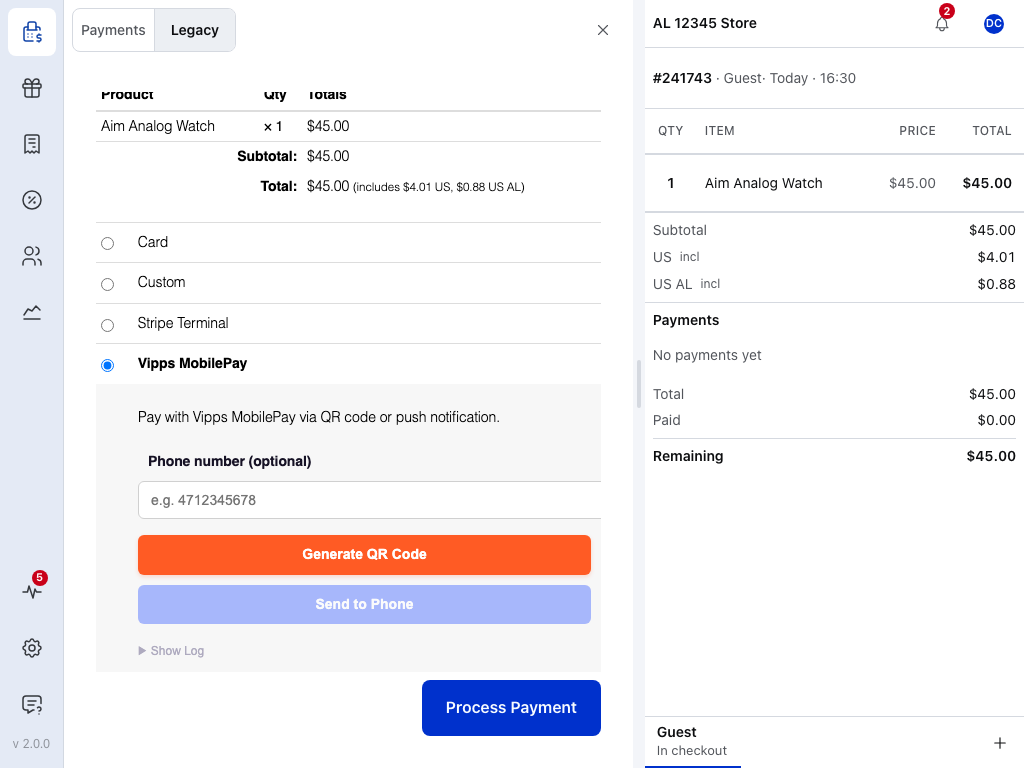
- Scheda Legacy — gateway di pagamento che utilizzano una propria pagina di pagamento. Vedi La scheda Legacy.
- Vipps MobilePay — il gateway di pagamento. Il negozio potrebbe assegnargli un altro nome; vedi Impostazioni.
- Numero di telefono (facoltativo) — solo per Invia al telefono. Lascialo vuoto per usare un codice QR.
- Genera codice QR — mostra un codice da far scansionare al cliente. Vedi Con un codice QR.
- Invia al telefono — invia la richiesta di pagamento al numero che hai digitato. Si attiva quando è presente un numero. Vedi Invia al telefono del cliente.
- Rimanente — ciò che il cliente approva nell'app: l'intero ordine.
- Elabora pagamento — non serve per Vipps. La vendita si conclude automaticamente quando il cliente approva.
Con un codice QR
- Premi Genera codice QR. Sotto i pulsanti compare un codice QR, con In attesa del pagamento... sotto di esso.
- Gira lo schermo verso il cliente, che scansiona il codice con l'app Vipps o MobilePay e approva il pagamento.
- La cassa verifica lo stato con Vipps ogni due secondi. Quando il cliente approva, la pagina mostra Pagamento riuscito! e la schermata della ricevuta si apre automaticamente, come per qualsiasi vendita pagata.
Mentre la cassa attende, entrambi i pulsanti sono disattivati e sotto compare il pulsante Annulla pagamento. Se nessuno approva entro cinque minuti, la pagina mostra Pagamento scaduto. Riprova.
Invia al telefono del cliente
Digita il numero di telefono del cliente e premi Invia al telefono. A quel punto si verifica una delle due situazioni:
- Push diretto: la richiesta compare nell'app Vipps del cliente, che la approva lì. La pagina attende e conclude il pagamento come per un codice QR.
- La pagina Vipps si apre in una nuova finestra, oppure la pagina ti chiede prima di premere di nuovo. È il comportamento previsto quando Vipps non ha attivato il push diretto per il negozio: apri Ti viene chiesto di premere di nuovo Invia al telefono? qui sotto.
Solo numeri norvegesi. Digita otto cifre oppure anteponi 47, +47 o 0047. Un numero di otto cifre viene sempre interpretato come norvegese, quindi per un cliente MobilePay in Danimarca o Finlandia usa il codice QR.
Ti viene chiesto di premere di nuovo Invia al telefono?
La pagina mostra Push diretto non disponibile per il tuo account. Fai di nuovo clic su Invia al telefono. quando Vipps non ha attivato il push diretto per il tuo account.
- Premi di nuovo Invia al telefono.
- Si apre una nuova finestra con la pagina Vipps per quel numero e la richiesta viene inviata al cliente da lì.
- Quando il cliente ha pagato, la finestra mostra Pagamento completato e si chiude automaticamente. Se il browser non ne consente la chiusura, passa alla pagina iniziale del negozio: chiudila e torna alla cassa.
Da quel momento, ogni volta che premi Invia al telefono si apre quella finestra, finché non attivi il push diretto. In Modalità test non si apre alcuna finestra: la pagina ti chiede ogni volta di premere di nuovo, quindi esegui i test con il codice QR.
Interrompi un pagamento
Premi Annulla pagamento mentre la cassa è in attesa. Il pagamento viene annullato su Vipps e la pagina mostra Pagamento annullato. Non è stato addebitato nulla. Premi Genera codice QR o Invia al telefono per riprovare oppure usa un altro metodo di pagamento: scegli un altro gateway di pagamento nella scheda Legacy o torna alla scheda Pagamenti.
Lo stesso messaggio Pagamento annullato. compare quando il cliente rifiuta nell'app.
Se qualcosa va storto
Pagamento scaduto. Riprova. Sono trascorsi cinque minuti senza risposta dal cliente. Premi di nuovo Genera codice QR o Invia al telefono.
Pagamento annullato. ma non hai premuto Annulla. Il cliente ha rifiutato nell'app. Verifica con lui, poi riprova.
Numero di telefono non valido. Usa un numero norvegese, ad es. 4741234567. Il numero non è un numero di cellulare norvegese. Controllalo oppure usa il codice QR.
Popup bloccato. Consenti i popup e riprova. Il browser ha impedito l'apertura della finestra Vipps. Consenti i popup per il sito del negozio nelle impostazioni del browser, poi premi di nuovo Invia al telefono.
Errore di rete. Controlla la connessione. La cassa non è riuscita a raggiungere il negozio per avviare il pagamento. Controlla la connessione della cassa, poi premi di nuovo Genera codice QR o Invia al telefono.
Impossibile creare il pagamento Vipps. Il negozio non è riuscito ad avviare il pagamento con Vipps. Chiedi al cliente se ha approvato un pagamento nell'app. Se sì, chiedi al titolare del negozio di verificare su Vipps prima di incassare un altro pagamento. Altrimenti, incassa la vendita con un altro metodo e chiedi al titolare di controllare la configurazione del gateway di pagamento.
Per il titolare del negozio: controlla la configurazione e il log
- Le quattro chiavi e la Modalità test in Impostazioni: chiavi di produzione con Modalità test disattivata oppure chiavi di test con la modalità attivata.
- Il sito usa HTTPS.
- L'ordine è in una valuta accettata da Vipps. Vedi Dove funziona.
- Per trovare la causa, attiva Log di debug e riprova. Il log compare sotto Mostra log nella pagina di pagamento e in
WooCommerce > Status > Logcon la sorgentewcpos-vipps.
Il pagamento Vipps è stato accettato, ma … Riprova. Il pagamento del cliente è andato a buon fine su Vipps, ma WooCommerce non ha contrassegnato l'ordine come pagato. Prima di incassare un nuovo pagamento, cerca questo pagamento nel portale Vipps MobilePay, per evitare che il cliente paghi due volte.
Invia al telefono apre una finestra invece di passare direttamente all'app. Il tuo account usa Reindirizzamento web. Funziona, ma richiede un passaggio in più al cliente. Per passare direttamente all'app, vedi Attiva il push diretto.
Configura Vipps MobilePay
Ti servono un account esercente Vipps MobilePay con l'API ePayment, le relative quattro chiavi API, WCPOS Pro e un sito su HTTPS, richiesto dall'API Vipps.
Il titolare del negozio installa il gateway di pagamento, aggiunge le quattro chiavi e lo attiva per il POS. Il gateway compare quindi nella scheda Legacy della cassa.
Per il titolare del negozio: installa e attiva il gateway di pagamento
- Installa WCPOS Vipps MobilePay da
WP Admin > POS > Impostazioni > Estensioni. Vedi Installazione di un'estensione. Oppure scarica il file zip del plugin (non lo zip del codice sorgente) dalla pagina delle release e caricalo daPlugin > Add Plugin, poi Carica plugin. - Aggiungi le tue chiavi. Apri
WP Admin > WooCommerce > Impostazioni > Pagamenti > WCPOS Vipps MobilePaye inserisci Numero di serie esercente, ID client, Segreto client e Chiave di sottoscrizione dal portale Vipps MobilePay. Salva. - Attivalo per il POS in
WP Admin > POS > Impostazioni > Pagamento. Vedi Abilitazione di un gateway di pagamento. Comparirà nella scheda Legacy della cassa.
Se Checkout with Vipps MobilePay è configurato sul sito, WCPOS Vipps MobilePay ne copia le chiavi, incluse quelle di test, al primo caricamento. Controllale e salva.
La casella Abilita/Disabilita nella schermata WooCommerce riguarda solo la pagina di pagamento del negozio online. Il POS usa il gateway di pagamento una volta attivato nelle Impostazioni della cassa, indipendentemente dal fatto che la casella sia selezionata.
Impostazioni
Si trovano in WP Admin > WooCommerce > Impostazioni > Pagamenti > WCPOS Vipps MobilePay. Per la maggior parte dei negozi basta inserire le quattro chiavi. Le altre impostazioni sono già adatte alla cassa: il denaro viene addebitato appena il cliente approva e Invia al telefono prova prima il push diretto.
Tutte le impostazioni: nome e descrizione, chiavi, Acquisizione automatica, Metodo di pagamento telefonico, Log di debug e Modalità test
| Impostazione | Funzione |
|---|---|
| Abilita/Disabilita | Propone Vipps MobilePay nella pagina di pagamento del negozio online. Non serve per il POS. Disattivata per impostazione predefinita. |
| Titolo | Il nome del gateway di pagamento nella scheda Legacy e online. Il valore iniziale è Vipps MobilePay. Le Impostazioni della cassa consentono di assegnare un titolo specifico per il POS. |
| Descrizione | La riga sotto il nome. Il testo iniziale è «Paga con Vipps MobilePay tramite codice QR o notifica push.» |
| Numero di serie esercente, ID client, Segreto client, Chiave di sottoscrizione | Le chiavi di produzione dal portale Vipps MobilePay. Il gateway di pagamento non viene proposto finché non sono compilate tutte e quattro (con Modalità test attivata, servono invece le quattro chiavi di Test). |
| Acquisizione automatica | Attivata per impostazione predefinita: il denaro viene addebitato appena il cliente approva. Disattivala solo se acquisisci personalmente i pagamenti preautorizzati, al di fuori di WCPOS. |
| Metodo di pagamento telefonico | Il modo in cui Invia al telefono raggiunge il cliente. Push diretto (predefinito) passa direttamente all'app Vipps del cliente. Reindirizzamento web apre la pagina Vipps in una nuova finestra. Passa automaticamente a Reindirizzamento web quando Vipps rifiuta il push diretto (non in Modalità test). |
| Log di debug | Registra ogni fase del pagamento in WooCommerce > Status > Log e aggiunge un pannello Mostra log sotto i comandi di pagamento. Attivalo per capire perché un pagamento non riesce, poi disattivalo. |
| Modalità test | Invia i pagamenti al sistema di test di Vipps usando le quattro chiavi di Test sottostanti. Disattivala prima di incassare pagamenti reali. |
Attiva il push diretto
Con il push diretto, Invia al telefono passa direttamente all'app Vipps del cliente, senza finestre aggiuntive. Vipps deve prima abilitarlo sul tuo account, poi il titolare del negozio deve reimpostare una volta il gateway di pagamento su questa modalità.
Per il titolare del negozio: chiedi a Vipps, poi torna al push diretto
- Accedi al portale Vipps MobilePay.
- Contatta il tuo responsabile account, il responsabile partner o il servizio clienti Vipps.
- Comunica questa richiesta: «Ho bisogno che PUSH_MESSAGE sia abilitato sul mio MSN per l'uso con un'integrazione POS». MSN è il tuo Numero di serie esercente.
- Quando ricevi conferma, reimposta Metodo di pagamento telefonico su Push diretto e salva. Il gateway di pagamento non torna automaticamente a questa modalità. Finché è impostato su Reindirizzamento web, la descrizione dell'impostazione ricorda come attivare il push diretto.
In Modalità test, se il push diretto viene rifiutato, l'impostazione resta invariata e la pagina Vipps non si apre: ogni volta che premi Invia al telefono ti viene chiesto di premere di nuovo. Esegui invece i test con il codice QR.
Rimborsi
Rimborsa l'ordine dal POS e scegli Rimborso tramite Vipps MobilePay, oppure rimborsalo dalla schermata dell'ordine di WooCommerce. Il denaro viene restituito al cliente tramite Vipps. Vedi Rimborsi. Se Vipps rifiuta, il rimborso non viene registrato e compare il messaggio Richiesta di rimborso Vipps non riuscita. Riprova oppure rimborsa in contanti.
Dove funziona
| Paese | App | Valuta |
|---|---|---|
| Norvegia | Vipps | NOK |
| Danimarca, Finlandia | MobilePay | DKK, EUR |
L'ordine deve essere in una di queste valute e il tuo account esercente determina quali puoi accettare. Invia al telefono funziona solo con numeri norvegesi; il codice QR funziona ovunque.
Ottenere assistenza
- Account e chiavi: servizio clienti Vipps MobilePay.
- API Vipps: la documentazione per sviluppatori Vipps MobilePay.
- Un malfunzionamento del gateway di pagamento: il repository GitHub.