Gateway di pagamento Web Checkout
Per incassare con Web Checkout serve WCPOS Pro.
Web Checkout consente al cliente di pagare un ordine POS dalla pagina di pagamento del tuo negozio online, con i metodi disponibili sul sito, ad esempio un modulo per pagare con carta o un portafoglio digitale. Usalo quando il cliente vuole pagare con un metodo che la cassa non accetta.
Vai direttamente a: Incassare un pagamento · Configurazione · Se qualcosa va storto
Incassare un pagamento
Web Checkout si trova nella scheda Tradizionale della schermata di cassa. Richiede una connessione e addebita l'intero ordine: se è già stato incassato un pagamento, leggi prima Una parte dell'ordine è già pagata.
La cassa non controlla l'altra scheda. Chiude la vendita solo quando premi Elabora pagamento su un ordine che il cliente ha pagato, quindi tieni aperta la schermata di cassa mentre il cliente paga.
- Prepara la vendita come al solito e premi Cassa.
- Apri la scheda Tradizionale. La pagina di pagamento del tuo negozio viene caricata all'interno del POS.
- Scegli Web Checkout. Sotto compaiono una nota e il link Paga questo ordine.
- Premi Paga questo ordine. La pagina di pagamento del tuo negozio online relativa a questo ordine si apre in una nuova scheda del browser; nell'app desktop si apre nel browser web del computer.
- Passa lo schermo al cliente. Il cliente sceglie un metodo di pagamento e paga, come farebbe sul tuo sito web.
- Quando il cliente ha pagato, nella sua scheda compare la conferma dell'ordine del tuo negozio. Lascia aperta quella scheda e torna al POS.
- Premi Elabora pagamento. Se l'ordine è pagato, la cassa mostra la schermata di pagamento completato e la ricevuta, come per qualsiasi vendita. Altrimenti la cassa resta su questa pagina: vedi Se qualcosa va storto.
- Chiudi la scheda del cliente quando la cassa mostra la ricevuta.
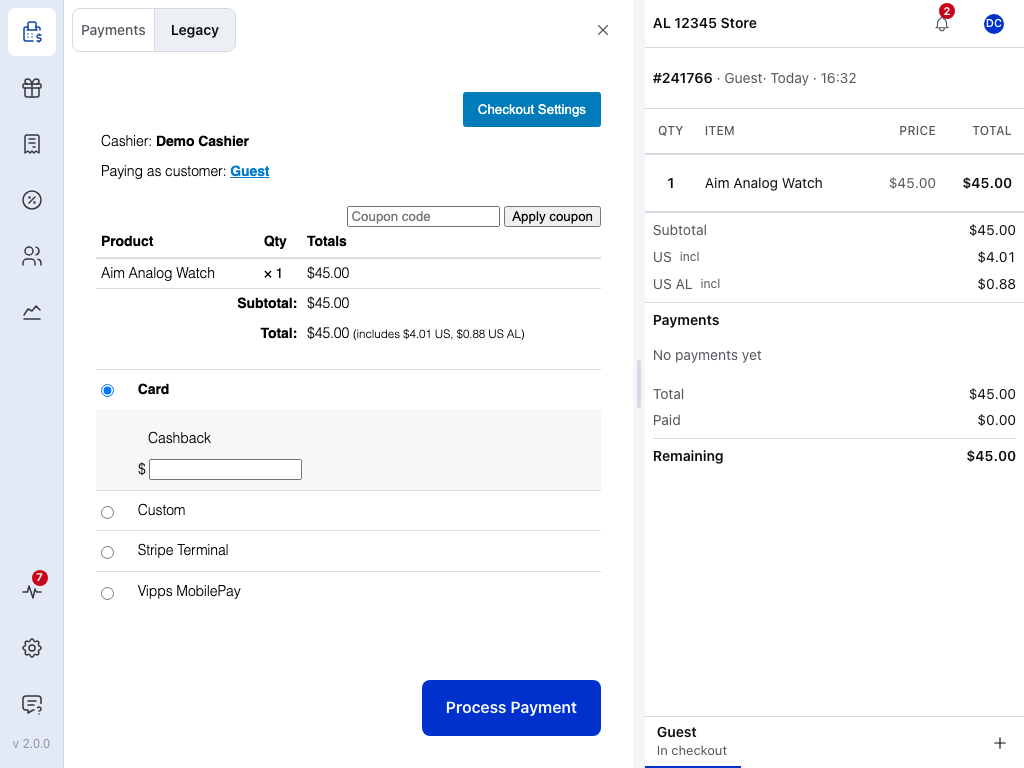
- Scheda Pagamenti — i riquadri: Contanti, Carta e i gateway di pagamento che hanno un proprio riquadro.
- Scheda Tradizionale — i gateway di pagamento che funzionano sulla pagina di pagamento del negozio. Vedi Scheda Tradizionale.
- Chiudi — torna al carrello senza incassare. L'ordine resta aperto.
- La pagina di pagamento del negozio — l'ordine, seguito dai gateway di pagamento abilitati per il POS. Web Checkout compare in questo elenco una volta attivato; il negozio nell'immagine non lo ha. Impostazioni di cassa, in alto, serve se la pagina non viene visualizzata correttamente; vedi Se qualcosa va storto.
- Elabora pagamento — premilo dopo che il cliente ha pagato. Finché l'ordine non è pagato, la cassa resta su questa pagina.
- L'ordine — il numero, il cliente e l'ora.
- Rimanente — quanto resta da pagare. Web Checkout addebita l'intero ordine, quindi non si può usare dopo aver incassato un altro pagamento.
Una parte dell'ordine è già pagata
Un gateway di pagamento tradizionale addebita l'intero ordine, quindi, dopo aver incassato un pagamento, la scheda Tradizionale mostra Non puoi usare un gateway di pagamento tradizionale dopo aver incassato un pagamento. Hai due possibilità:
- Incassare il saldo da un riquadro, come Contanti o Carta, nella scheda Pagamenti. Vedi Pagamenti suddivisi.
- Annullare i pagamenti incassati finora, poi usare Web Checkout per l'intero ordine. Prima di annullare qualsiasi operazione, la cassa elenca cosa succederà a ciascun pagamento: i contanti vengono restituiti al cliente, gli altri pagamenti vengono annullati sul rispettivo metodo di pagamento e quelli che non si possono annullare vengono rimborsati dall'ordine. Vedi Annullare un pagamento.
Web Checkout apre la pagina di pagamento sul dispositivo che esegue il POS. Per inviare al cliente un link da cui pagare più tardi, usa Fattura via email.
Configurazione
Chi gestisce il tuo negozio in WP Admin esegue questa operazione una sola volta, prima della prima vendita con Web Checkout. Web Checkout è un plugin gratuito, ma il POS lo offre solo con WCPOS Pro; senza Pro, la cassa accetta Contanti e Carta. Utilizza i metodi di pagamento già disponibili nel tuo negozio online. Non richiede account né chiavi.
Responsabile del negozio: installazione e attivazione
- Installalo. Web Checkout non si trova in
WP Admin > POS > Impostazioni > Estensioni. Scarica woocommerce-pos-web-checkout-gateway.zip (non lo zip del codice sorgente) dalla pagina delle release su GitHub, caricalo daWP Admin > Plugin > Add Plugin, poi Carica plugin, e attivalo. - Attivalo per il POS. In
WP Admin > POS > Impostazioni > Pagamento, attiva Web Checkout e salva. Vedi Impostazioni di cassa. Non compare mai nella procedura di pagamento del negozio online: i clienti vi accedono solo tramite il POS. - Controlla i metodi di pagamento online. Il cliente paga con uno dei metodi attivati per il sito in
WP Admin > WooCommerce > Impostazioni > Pagamenti. Almeno uno deve essere pronto a incassare.
Modificare il nome o il messaggio
Il nome e la nota nella pagina di pagamento corrispondono a Titolo e Descrizione del gateway di pagamento, in WP Admin > WooCommerce > Impostazioni > Pagamenti > Web Checkout Gateway. La nota predefinita recita «Vai alla pagina di pagamento per pagare l'ordine. Dopo il pagamento, fai clic sul pulsante Elabora pagamento per passare alla ricevuta». Per rinominarlo solo nel POS, modifica il Titolo in Impostazioni POS nel menu ⋮ del gateway di pagamento in Impostazioni di cassa; la nota proviene sempre da WooCommerce.
Per sviluppatori: come funziona
Il plugin aggiunge un gateway di pagamento WooCommerce con l'ID wcpos_web_checkout. Il codice lo disabilita nella procedura di pagamento online, quindi solo il POS può offrirlo. I suoi campi di pagamento mostrano la descrizione e un link all'URL di pagamento dell'ordine ($order->get_checkout_payment_url()), che si apre in una nuova finestra.
Il gateway di pagamento non incassa direttamente. Quando Elabora pagamento invia un ordine già pagato, creato dal POS, con wcpos_web_checkout selezionato, il plugin reindirizza la pagina di pagamento alla pagina di ordine ricevuto e da lì il POS chiude la vendita. Se l'ordine non è pagato, non si passa alla pagina successiva. Il codice sorgente si trova nel repository web-checkout-gateway.
Se qualcosa va storto
Web Checkout non compare nell'elenco della scheda Tradizionale. Il plugin non è attivo oppure Web Checkout non è abilitato in Impostazioni di cassa. Senza WCPOS Pro, il POS offre solo Contanti e Carta.
«Nessun gateway di pagamento tradizionale è abilitato per il POS.» Nessun gateway di pagamento senza riquadro è attivo. Attiva Web Checkout in Impostazioni di cassa.
Elabora pagamento non passa alla ricevuta. Nel negozio l'ordine non risulta pagato. Prima di chiedere al cliente di pagare di nuovo, guarda la sua scheda: se mostra ancora la pagina di pagamento, non ha finito. Se mostra la conferma dell'ordine, premi di nuovo Elabora pagamento e, se la cassa continua a non proseguire, controlla l'ordine in WP Admin > WooCommerce > Orders.
Nella pagina di pagamento non compare un metodo che il cliente possa usare. Nel tuo negozio online non è attivo nessun metodo adatto al cliente. Attivane uno per il sito in WP Admin > WooCommerce > Impostazioni > Pagamenti.
La pagina di pagamento all'interno del POS non viene visualizzata correttamente. Un tema o un plugin potrebbe interferire. Vedi La pagina di pagamento di un gateway non viene visualizzata correttamente.