Pannello carrello
Il pannello carrello si trova nella parte destra della schermata POS e consente di gestire l'ordine corrente. Da qui è possibile visualizzare gli articoli, modificare quantità e prezzi, selezionare i clienti e procedere al pagamento.
Panoramica dell'interfaccia
Selettore cliente
Nella parte superiore del pannello carrello:
- Badge cliente — Mostra il cliente corrente (ad esempio "Ospite" o il nome del cliente)
- Icona aggiungi cliente () — Crea un nuovo cliente
- Impostazioni di visualizzazione () - Configura le colonne e le opzioni del carrello
Fai clic sul badge del cliente per cercare e selezionare un cliente diverso.
Articoli
L'area principale mostra gli articoli nell'ordine corrente:
- QTÀ - Quantità (modificabile)
- Nome - Nome del prodotto con attributi di variazione
- Prezzo - Prezzo unitario (modificabile)
- Totale - Totale riga
Consulta Articoli per i dettagli sulla modifica.
Opzioni di aggiunta al carrello
Sotto gli articoli, è possibile aggiungere elementi speciali:
- Aggiungi prodotto vario - Aggiunge un articolo personalizzato con inserimento manuale del prezzo
- Aggiungi commissione - Aggiunge una riga di commissione (ad es. confezione regalo, costo del servizio)
- Aggiungi spedizione - Aggiunge una riga di spedizione con inserimento manuale del costo
WooCommerce utilizza tre tipi di voci dell'ordine: line_item (prodotti), fee_line (commissioni) e shipping_line (spedizione). Attualmente, per la spedizione è supportato solo l'inserimento manuale: il POS non calcola automaticamente i costi di spedizione.
Riepilogo ordine
- Subtotale - Totale prima di imposte e commissioni
- Imposte - Importo delle imposte calcolato (se applicabile)
- Totale - Totale finale dell'ordine
Azioni ordine
Nella parte inferiore del pannello carrello:
- Nota ordine - Aggiunge una nota visibile al cliente
- Metadati ordine - Aggiungere metadati personalizzati o visualizzare il JSON
- Salva sul server - Salvare l'ordine su WooCommerce con stato
pos-open
Consultare Azioni ordine per i dettagli.
Pulsanti principali
- Annulla (rosso) - Annullare/eliminare l'ordine corrente
- Cassa (verde) - Procedere al pagamento
Ordini aperti
In fondo alla pagina, un carosello mostra tutti gli ordini aperti:
- Ogni carrello mostra il proprio totale
- Fare clic su un carrello per selezionarlo
- Il carrello corrente è evidenziato
Consultare Ordini aperti per i dettagli.
Impostazioni di visualizzazione
Fare clic sull'icona dei cursori () per personalizzare la visualizzazione del pannello carrello.
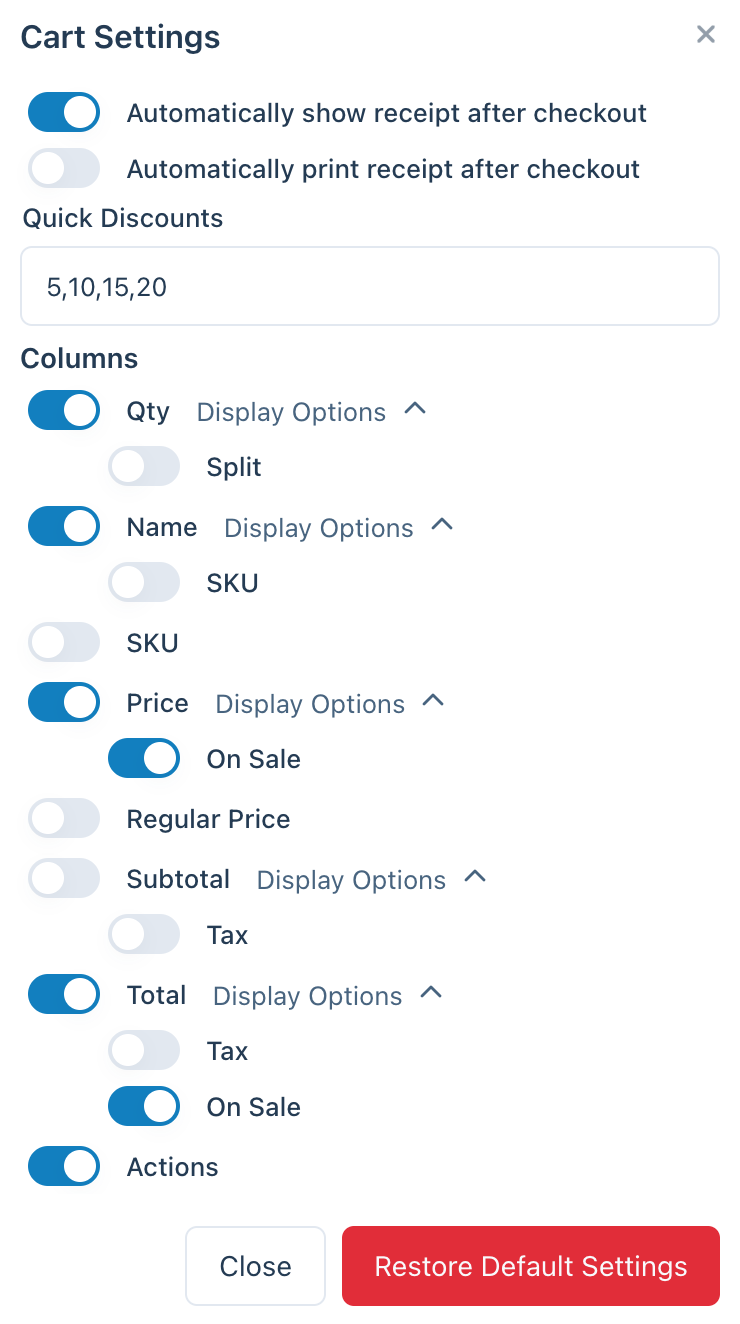
Impostazioni di visualizzazione del pannello carrello
Mostra automaticamente la ricevuta dopo il checkout
Se abilitata, la schermata della ricevuta viene visualizzata automaticamente dopo il completamento di una vendita.
Stampa automaticamente la ricevuta dopo il checkout
Se abilitata, la ricevuta viene stampata automaticamente quando visualizzata. Questo consente di risparmiare tempo riducendo i passaggi di stampa manuali.
Sconti rapidi
Un elenco di percentuali di sconto separate da virgola che appaiono come pulsanti di scelta rapida.
Ad esempio, inserendo 5,10,15,20 vengono aggiunti quattro pulsanti che applicano sconti percentuali all'intero ordine con un singolo clic.
Colonne
Configura quali colonne visualizzare nel carrello:
| Colonna | Descrizione |
|---|---|
| Qtà | Quantità di ciascun articolo |
| Nome | Nome del prodotto |
| Prezzo | Prezzo unitario |
| Prezzo originale | Prezzo senza sconto |
| Subtotale | Subtotale della riga (qtà × prezzo) |
| Totale | Totale della riga |
| Azioni | Pulsante per rimuovere l'articolo |
Alcune colonne offrono opzioni di visualizzazione aggiuntive:
| Colonna | Opzione |
|---|---|
| Qtà | Suddivisione (consenti la suddivisione degli articoli) |
| Nome | SKU |
| Prezzo | Indicatore In offerta |
| Subtotale | Importo imposte |
| Totale | Importo imposte, Indicatore In offerta |
Ripristina impostazioni predefinite
Fare clic per ripristinare tutte le impostazioni di visualizzazione del carrello ai valori predefiniti originali.
Aggiunta di articoli al carrello
Dal pannello prodotti
Fare clic su un prodotto nel Pannello prodotti per aggiungerlo al carrello. Per i prodotti variabili, selezionare prima la variante.
Prodotti vari
Per gli articoli non presenti nel catalogo:
- Fare clic su Aggiungi prodotto vario
- Inserire un nome e un prezzo
- L'articolo viene aggiunto al carrello
Commissioni
Per aggiungere una commissione (ad es. confezione regalo):
- Fare clic su Aggiungi commissione
- Inserire un nome e un importo
- La commissione viene visualizzata come voce separata
Spedizione
Per aggiungere la spedizione:
- Fare clic su Aggiungi spedizione
- Inserire il nome del metodo di spedizione e il costo
- La spedizione viene aggiunta all'ordine
Modifica degli articoli nel carrello
Tutti gli articoli sono modificabili direttamente nel carrello. Consulta Articoli per i dettagli su:
- Modifica delle quantità
- Modifica dei prezzi
- Visualizzazione e modifica dei dati JSON grezzi
- Rimozione degli articoli