Modificare gli articoli del carrello
Ogni prodotto, supplemento e costo di spedizione nel carrello occupa una riga. Puoi modificare quasi tutto direttamente nella riga: tocca la quantità, il prezzo o il nome. Le altre opzioni sono nella finestra Modifica della riga.
Una riga nel carrello
La riga di un prodotto mostra quantità, nome e prezzo unitario, con il totale della riga a destra. Anche i supplementi e le spedizioni occupano righe, sotto i prodotti. Le colonne che scegli di mostrare determinano quali altre informazioni sono visibili.
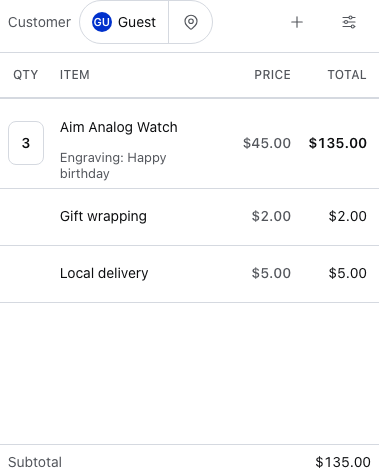
- Qtà — la quantità. Toccala per modificarla; vedi Modificare la quantità.
- Articolo — il nome del prodotto. Toccalo per rinominare la riga per questa vendita: il nome diventa una casella di testo e, premendo Invio o toccando altrove, salvi il nuovo nome. Sotto compaiono le opzioni con cui è stata venduta una variazione e i campi personalizzati della riga, nel formato
Key: value. Attiva l'opzione SKU della colonna per mostrare anche lo SKU. - Prezzo — il prezzo unitario. Toccalo per modificarlo; vedi Modificare il prezzo. Quando il prezzo è inferiore al prezzo di listino, quest'ultimo compare barrato sopra di esso.
- Totale — quantità per prezzo. Toccalo per mostrare Modifica e Rimuovi; vedi Modificare o rimuovere una riga.
- Un supplemento — tocca il nome per rinominarlo nello stesso modo e l'importo per modificarlo. Vedi Supplementi.
- Una riga di spedizione — funziona allo stesso modo: tocca il titolo o l'importo. Vedi Spedizione.
- + — aggiunge al carrello un supplemento, una spedizione, uno sconto o un prodotto generico.
- Impostazioni carrello — il lato su cui si trova il carrello, l'ordinamento delle righe e le colonne visibili; vedi Impostazioni del carrello per le righe.
Modificare la quantità
Tocca la casella della quantità. Nelle app iOS e Android digiti il numero direttamente nella casella; una quantità pari a 0 rimuove la riga. Sulle altre piattaforme si apre un tastierino: digita la nuova quantità, poi tocca il segno di spunta (o premi Invio) per salvarla. Su un telefono il tastierino si apre in un pannello dal basso dello schermo; su un tablet o un computer si espande dalla casella, con la quantità in alto:
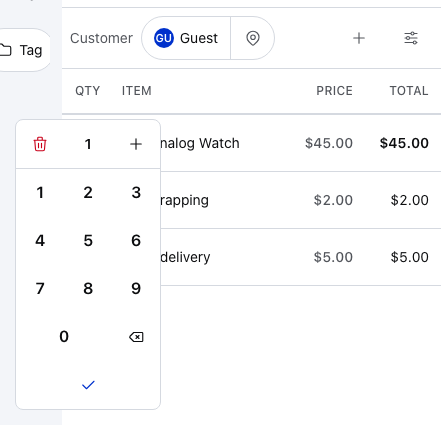
- La quantità — ciò che hai digitato finora.
- − — un'unità in meno. A 1 diventa un cestino, come qui: premendolo rimuovi la riga.
- + — un'unità in più.
- Tasti numerici — digita la nuova quantità.
- Cancella — elimina l'ultima cifra.
- Fatto (il segno di spunta) — salva la nuova quantità. Invio fa lo stesso. Esc chiude il tastierino mantenendo la quantità precedente.
Quando nel negozio è attiva l'opzione Abilita quantità decimali, il tastierino include anche un tasto decimale, contrassegnato dal separatore decimale del negozio. Puoi inserire quantità frazionarie come 2.5 o 0.25 (fino a sei cifre decimali), per gli articoli venduti a peso o a lunghezza.
Quando il negozio impedisce le vendite oltre la disponibilità, una quantità superiore alle scorte diventa color ambra; vedi Quando il pagamento è bloccato.
Dividere una riga
Dividi trasforma una riga con più unità in righe separate da un'unità ciascuna, così puoi assegnare a una di esse un prezzo, uno sconto o una nota diversi. Per le quantità frazionarie, la frazione rimane su una riga a sé: una riga con quantità 2.5 si divide in 1, 1 e 0.5.
Il link Dividi si trova sotto la quantità di ogni riga con più di un'unità. È disattivato finché non lo attivi in Impostazioni carrello.
Dove si trova il link Dividi e come attivarlo
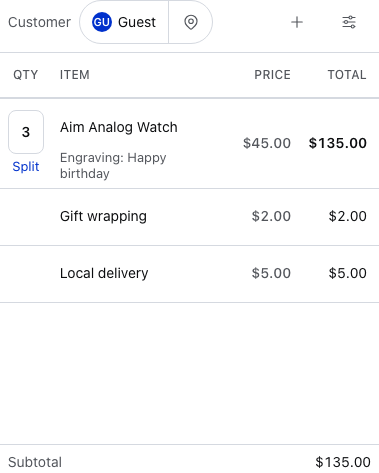
- Qtà — la quantità della riga, qui 3.
- Dividi — toccalo per creare tre righe da un'unità.
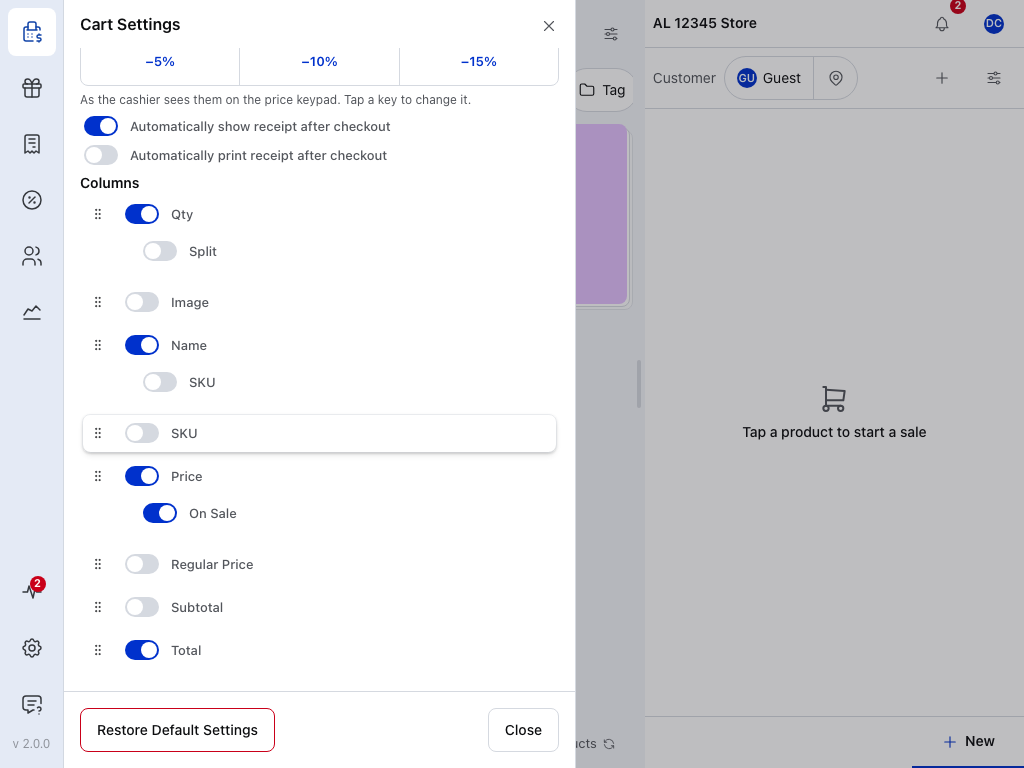
Per attivarlo, apri Impostazioni carrello (l'icona con i cursori sopra il carrello), trova la colonna Qtà e attiva l'opzione Dividi.
Modificare il prezzo
Tocca il prezzo, digita il nuovo prezzo unitario (o premi un tasto di sconto rapido), poi tocca il segno di spunta (o premi Invio) per salvarlo. Il prezzo si espande in un tastierino:
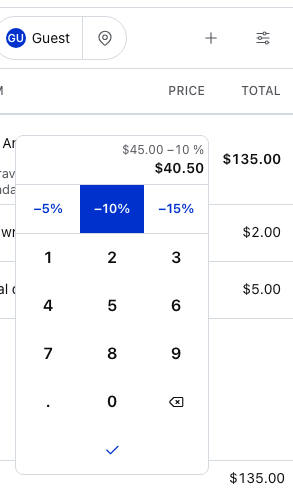
- Il prezzo — il nuovo prezzo unitario. Dopo uno sconto rapido, il calcolo compare sopra: qui $45.00 −10 %, che dà $40.50.
- −5% — un tasto di sconto rapido: sottrae il 5% dal prezzo della riga.
- −10% — illuminato perché è stato premuto. Premi di nuovo un tasto illuminato per annullarne l'effetto.
- −15% — sottrae il 15%. Questi tre sono i valori iniziali; puoi modificarli.
- Tasti numerici — digita il nuovo prezzo unitario. La prima cifra sostituisce il prezzo precedente.
- Cancella — elimina l'ultima cifra.
- Fatto (il segno di spunta) — salva il nuovo prezzo. Invio fa lo stesso. Esc chiude il tastierino lasciando il prezzo invariato.
Con una tastiera, digita le cifre, usa Backspace per cancellare, Invio per salvare ed Esc per annullare. Nel tastierino della quantità, le frecce su e giù aggiungono o sottraggono un'unità (la freccia giù si ferma a 1).
Nel browser di un telefono, lo stesso tastierino si apre in un pannello. Nelle app iOS e Android, toccando il prezzo lo trasformi in una casella: digita il nuovo prezzo unitario, che viene salvato quando esci dalla casella. I tasti di sconto rapido sono disponibili solo sul tastierino.
Un prezzo ridotto viene registrato come prezzo in offerta dell'articolo. Le ricevute possono mostrare il risparmio, ma il totale Sconto dell'ordine è riservato ai coupon e i report conteggiano la vendita al prezzo pagato. Vedi Sconti del carrello per capire perché WooCommerce tratta i due casi in modo diverso.
Il nuovo prezzo vale solo per questa vendita
Un prezzo modificato nel carrello vale solo per questa vendita. Il prodotto mantiene il proprio prezzo: il suo riquadro continua a mostrarlo, sia su questo dispositivo sia sugli altri. Per cambiare il prezzo per tutte le vendite, modifica il prezzo del prodotto nella schermata Prodotti o in WP Admin.
Per vendere qualcosa che non è nel catalogo a un prezzo inserito da te, premi + e aggiungi un prodotto generico.
Modificare o rimuovere una riga
Ogni riga nasconde i pulsanti Modifica e Rimuovi. Per mostrarli:
- Tocca il totale della riga. Toccalo di nuovo per nasconderli.
- Passa il puntatore sul totale con il mouse: la riga si sposta di lato per mostrarli in parte.
- Scorri la riga verso sinistra su uno schermo touch oppure trascinala a sinistra con il mouse.
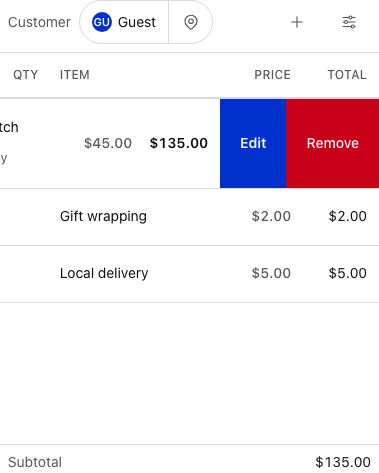
- Modifica — apre la finestra Modifica.
- Rimuovi — rimuove la riga dal carrello.
Scorri ancora e Rimuovi occupa tutta la riga in rosso: rilascia per rimuoverla con un solo gesto.
Il messaggio che compare dopo la rimozione include Annulla, che ripristina la riga com'era.
La finestra Modifica
Modifica apre i dettagli della riga in una finestra che ne porta il nome. Le modifiche vengono salvate man mano; premi Chiudi quando hai finito.
Per la riga di un prodotto:
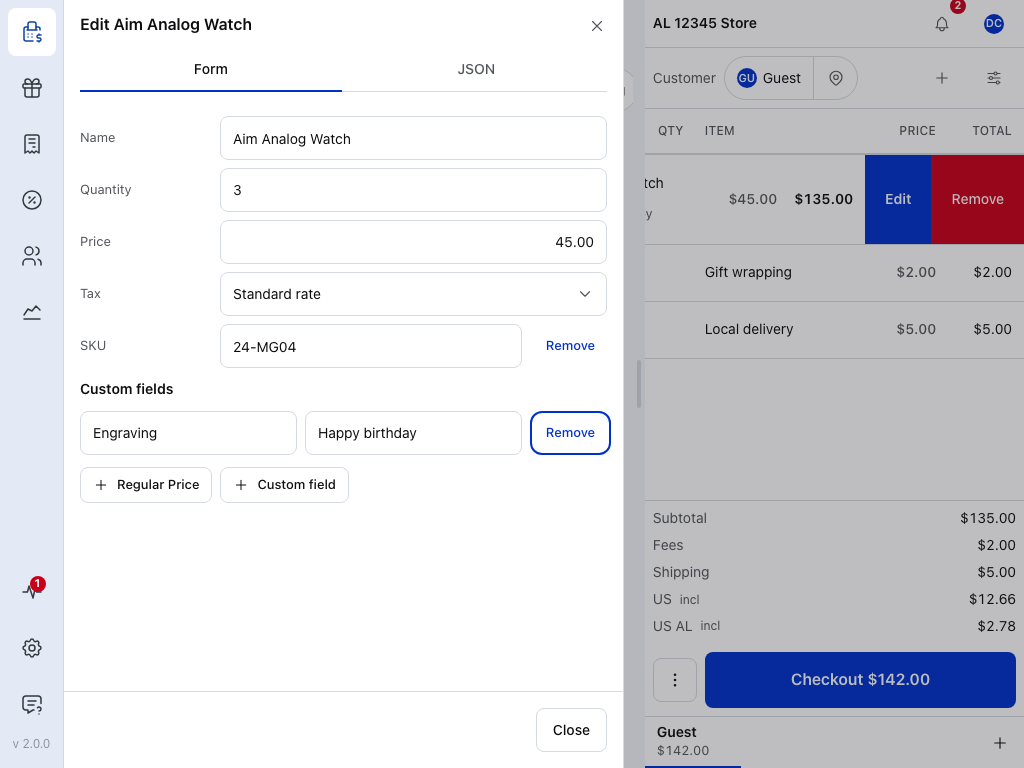
- Nome — il nome riportato sulla ricevuta e nell'ordine.
- Quantità — la stessa del carrello.
- Prezzo — lo stesso del carrello. Quando la riga è in offerta, il prezzo di listino compare accanto con prima. Il relativo pulsante Rimuovi elimina il prezzo di listino: la riga non risulta più in offerta e il prezzo resta invariato.
- Imposta — indica se la riga è imponibile e la relativa classe d'imposta.
- SKU — compare quando il prodotto ne ha uno. Una riga senza SKU ha un pulsante SKU per aggiungerlo.
- Prezzo di listino — aggiunge un prezzo di listino a una riga che non è in offerta.
- Campo personalizzato — aggiunge una chiave e un valore, come la riga Incisione qui sopra; vedi Campi personalizzati.
- Chiudi — chiude la finestra. Tutte le modifiche sono già salvate.
Ogni riga aggiunta ha il proprio pulsante Rimuovi. Un prodotto generico non è nel catalogo, quindi la sua finestra include anche Categorie, Virtuale e Scaricabile.
L'imposta di una riga viene calcolata con le aliquote previste per l'indirizzo dell'ordine. Quando il negozio calcola le imposte in base all'indirizzo del cliente e cambi il cliente o il suo indirizzo con uno soggetto ad altre aliquote, le imposte delle righe vengono subito ricalcolate con le nuove aliquote. Un ordine esente da imposte rimane esente.
La riga di un supplemento
Modifica su un supplemento apre la relativa finestra, che ne porta il nome. Le modifiche vengono salvate man mano, come per un prodotto.
Un supplemento non può essere negativo: la finestra mostra Un supplemento non può essere negativo. Usa Aggiungi sconto. Vedi Sconti.
Modificare un supplemento: la finestra e i suoi campi
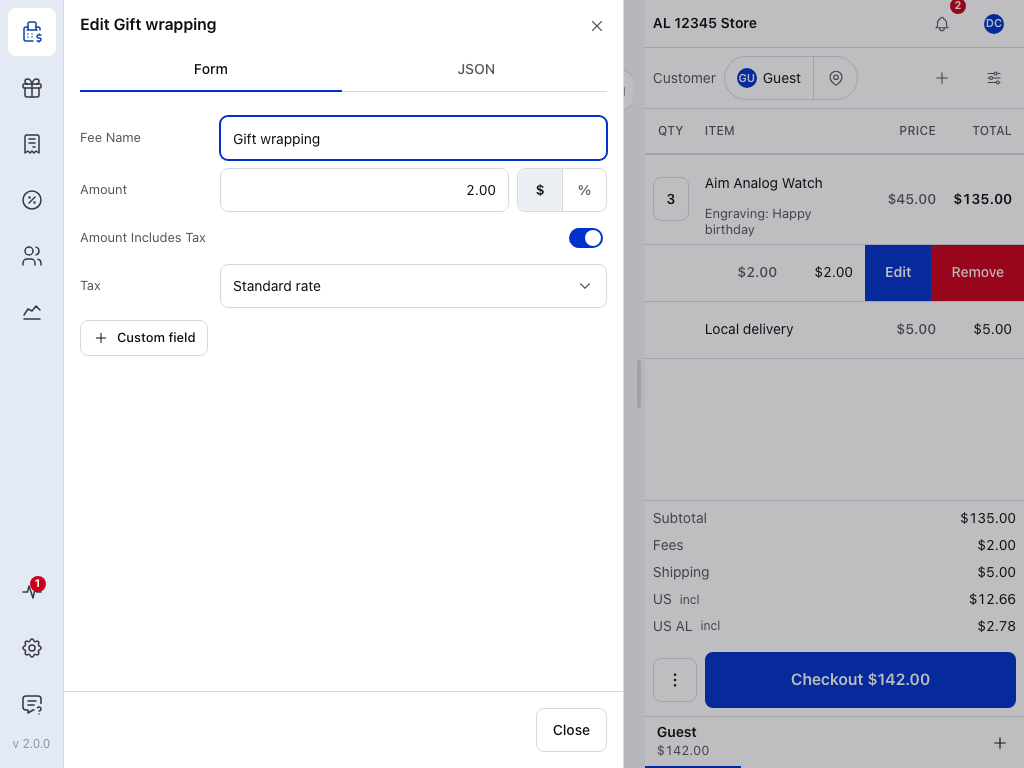
- Nome supplemento — il nome del supplemento sulla ricevuta.
- Importo — una somma fissa o una percentuale quando è selezionato %.
- $ / % — passa da una somma fissa a una percentuale del totale del carrello e viceversa.
- Importo comprensivo di imposte — attivo quando l'importo include già le imposte.
- Imposta — Non imponibile oppure la classe d'imposta applicata al supplemento.
- Campo personalizzato — vedi Campi personalizzati.
- Chiudi — chiude la finestra.
Una riga di spedizione
Modifica su una riga di spedizione apre la relativa finestra, che salva anch'essa le modifiche man mano.
Modificare un costo di spedizione: la finestra e i suoi campi
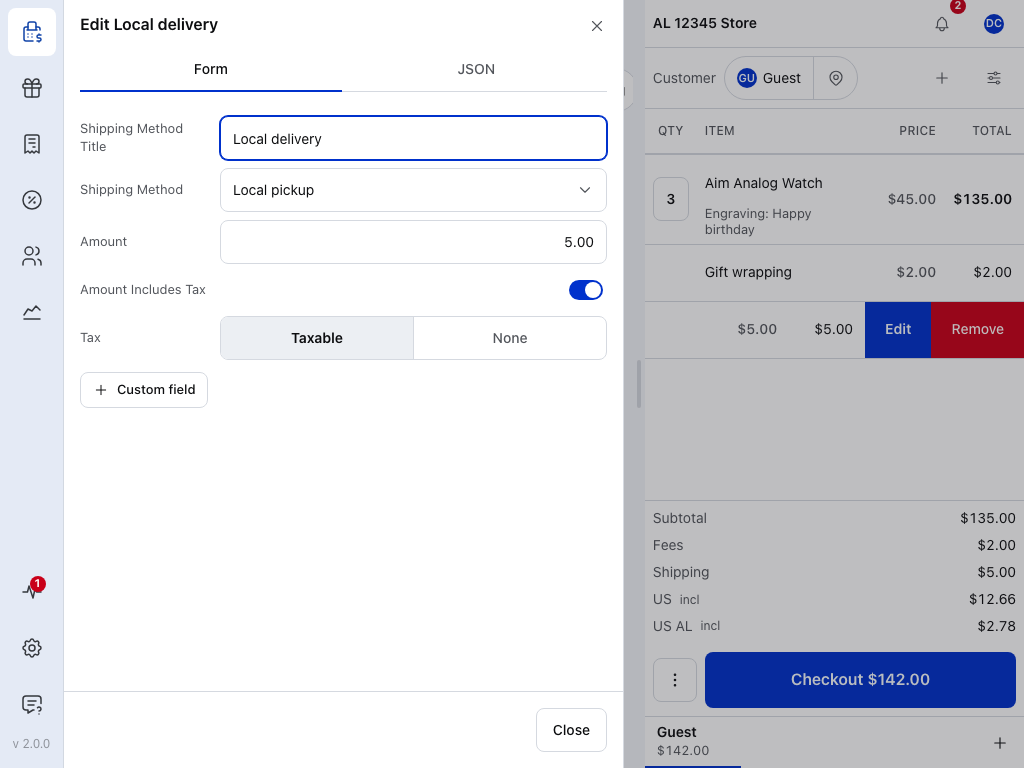
- Titolo metodo di spedizione — il testo riportato sulla ricevuta.
- Metodo di spedizione — uno dei metodi di spedizione del negozio, registrato nell'ordine.
- Importo — il costo di spedizione. Lo inserisci tu: il POS non calcola le tariffe di spedizione.
- Importo comprensivo di imposte — attivo quando il costo include già le imposte.
- Imposta — Imponibile o Nessuna.
- Campo personalizzato — vedi Campi personalizzati.
- Chiudi — chiude la finestra.
Dettagli tecnici: la scheda JSON, i tipi di riga e i campi interni di WCPOS
La scheda JSON
La scheda JSON accanto a Modulo mostra la riga esattamente come viene inviata a WooCommerce. Non serve per effettuare una vendita. È utile per verificare quali dati riceverà un plugin o perché un campo non viene salvato.
I tre tipi di riga
WooCommerce memorizza prodotti, supplementi e spedizioni come tipi di riga distinti:
| Tipo | In WooCommerce | Esempi |
|---|---|---|
| Prodotto | line_item | Maglietta, Tazza da caffè |
| Supplemento | fee_line | Confezione regalo, Costo del servizio |
| Spedizione | shipping_line | Spedizione standard, Consegna espressa |
I campi interni di WCPOS
WooCommerce chiama i campi personalizzati metadati. Le chiavi che iniziano con un trattino basso sono dati interni di WCPOS (come _woocommerce_pos_data e _reduced_stock). Non compaiono nel modulo né nel carrello, ma puoi vederle nella scheda JSON.
Campi personalizzati
Un campo personalizzato è una nota associata a una singola riga, ad esempio un'incisione o un numero di serie. Per aggiungere un'incisione, apri la finestra Modifica della riga, tocca Campo personalizzato, digita Incisione in Chiave e il messaggio del cliente in Valore. Il campo compare sotto il nome della riga nel carrello e nell'ordine in WP Admin. Ognuno ha il proprio pulsante Rimuovi.
Alcuni campi provengono dal prodotto: tutte le Chiavi dei metadati che hai scelto vengono copiate nella riga quando aggiungi il prodotto.
Se il modulo mostra Questa chiave è gestita da WCPOS. Scegli un'altra chiave., hai digitato una delle chiavi interne di WCPOS. Scegli una chiave diversa.
Impostazioni del carrello per le righe
Impostazioni carrello, l'icona con i cursori sopra il carrello, permette di scegliere il lato su cui si trova il carrello e l'ordinamento delle righe dei prodotti. Supplementi e spedizioni rimangono sempre in fondo, nell'ordine in cui li hai aggiunti.
Modificare la posizione del carrello e l'ordinamento degli articoli
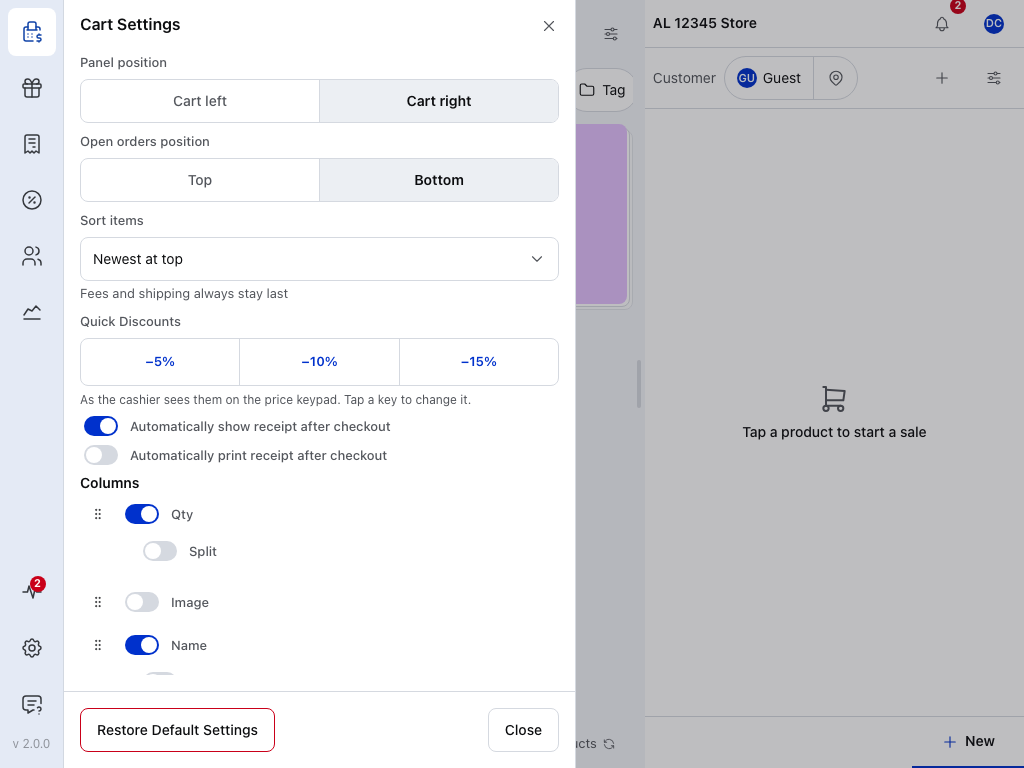
- Carrello a sinistra / Carrello a destra — il lato dello schermo su cui si trova il carrello. Inizialmente è a destra.
- Ordina articoli — l'ordinamento delle righe dei prodotti. Vedi sotto.
Il resto della finestra, dagli ordini aperti alle colonne, è descritto in Impostazioni di visualizzazione.
Ordina articoli offre quattro ordinamenti:
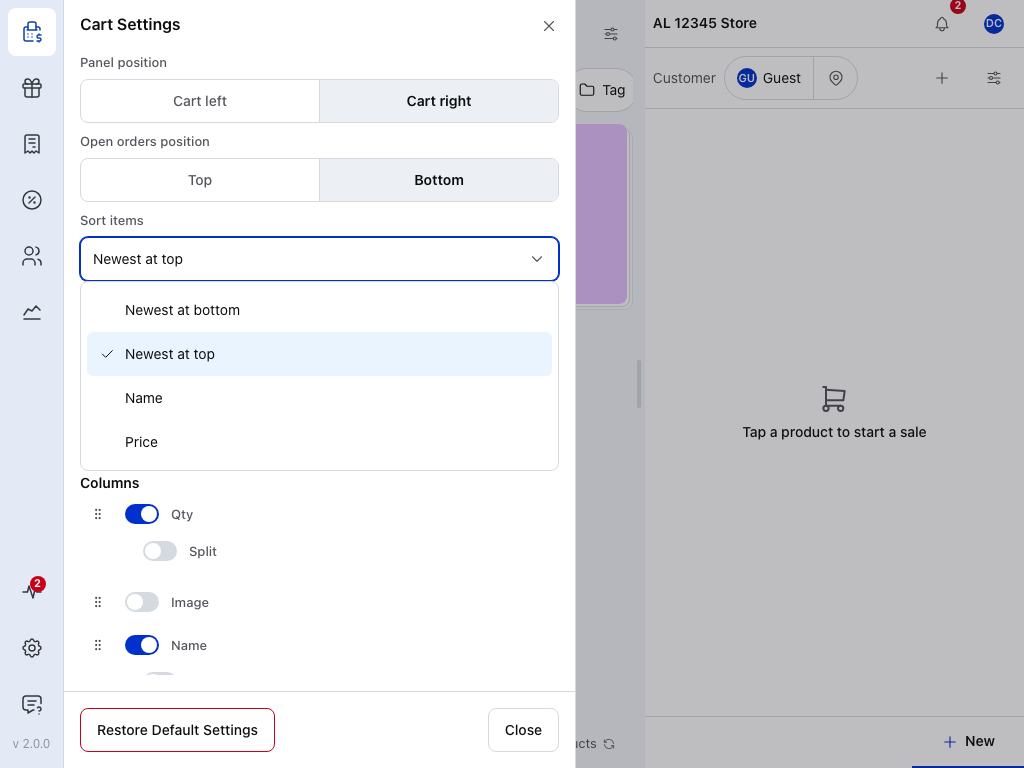
- Ordina articoli — Più recenti in alto (l'impostazione predefinita) mette per primo l'ultimo prodotto aggiunto. Più recenti in basso mantiene l'ordine di inserimento. Nome ordina dalla A alla Z. Prezzo va dal prezzo unitario più basso al più alto.
Quando il pagamento è bloccato
Quando il negozio impedisce le vendite oltre la disponibilità, il carrello verifica ogni riga di prodotto rispetto alle scorte:
- Un avviso sopra le righe elenca gli articoli con scorte insufficienti: Solo 2 disponibili per Felpa con cappuccio, con Riduci, che apre la quantità della riga, oppure Felpa con cappuccio esaurita, con Rimuovi.
- Le righe con scorte insufficienti sono evidenziate in ambra, con l'indicazione della quantità disponibile.
- Cassa appare attenuato. Premendolo vai alla prima riga da correggere.
Correggi tutte le righe e Cassa torna attivo. Un prodotto ordinabile anche se esaurito non blocca la vendita.
Se qualcosa va storto
"Impossibile aggiornare l'articolo: non è più nel carrello." La riga è stata rimossa mentre la modificavi. Controlla il carrello e ripeti la modifica.
"L'articolo non è più nel carrello." Hai premuto Rimuovi su una riga già rimossa. Non occorre fare altro.
Il link Dividi non compare. Attiva Dividi sotto la colonna Qtà in Impostazioni carrello. Il link compare solo sulle righe con quantità superiore a 1.
Cassa appare attenuato. Le scorte di una riga sono insufficienti. Vedi Quando il pagamento è bloccato.
Un campo personalizzato non viene salvato. La chiave inizia con un trattino basso e appartiene a WCPOS. Scegli un'altra chiave.